Skip to content
Material Design 3
Main Navigation
v3
v2
v1

Deutsch

English
简体中文
繁體中文
Español
Français
Русский
Português – Brasil
日本語
한국어
Italiano
Polski
Türkçe
čeština
magyar

Deutsch

English
简体中文
繁體中文
Español
Français
Русский
Português – Brasil
日本語
한국어
Italiano
Polski
Türkçe
čeština
magyar

Aussehen

Sidebar Navigation

Grundlagen

Barrierefreiheit

Überblick: Prinzipien

Überblick: Assistive Technologie

Gestaltung: Überblick

Gestaltung: Farbkontrast

Gestaltung: Struktur

Gestaltung: Interaktionsabläufe

Gestaltung: Elemente

Bewährte Methoden für Schreiben und Text

Schreiben und Text: Textkürzung

Texte und Schrift: Textskalierung

Für alle gestalten: Nutzerbedürfnisse

Für alle entwickeln: Co-Design

Inhaltsdesign

Überblick

Alternativtext

Globales Schreiben: Überblick

Globales Schreiben: Wortwahl

Benachrichtigungen

Styleguide: Best Practices für UX-Writing

Styleguide: Wortwahl

Styleguide: Grammatik und Zeichensetzung

Material anpassen

Geräte

Design für Smartwatches: Überblick

Design für Uhren: Grundlagen

Design für Uhren: Stile

Design für Smartwatches: Layout

XR

Design für immersive XR: Überblick

Design für immersives XR: Interaktion

Design für immersives XR: Layout

Design für immersives XR: Barrierefreiheit

XR-Komponenten: Überblick

XR-Komponenten: App-Leisten

XR-Komponenten: Dialoge

XR-Komponenten: Navigationsleiste

XR-Komponenten: Navigationsschiene

XR-Komponenten: Toolbars

Design-Tokens: Überblick

Design-Tokens: So verwenden Sie Tokens

Interaktion

Gesten

Eingabegeräte: Grundlagen

Auswahl: Überblick

Zustände: Überblick

Status: Statusebenen

Zustände: Zustände anwenden

Layout

Layout: Überblick

Layout-Überblick: Bestandteile des Layouts

Layout-Überblick: Adaptives Design

Scaffold: Überblick

Scaffold: Leisten

Scaffold: Rail-Bereiche

Scaffold: Bereiche

Raster & Abstände: Überblick

Raster & Abstände: Raster

Raster und Abstände: Abstände

Raster & Abstände: Dichte

Breakpoints: Überblick

Breakpoints: Kompakt

Breakpoints: Mittel

Breakpoints: Erweitert

Breakpoints: Large & Extra-Large

Bidirektionalität & RTL

Canonical-Layout-Beispiele: Überblick

Kanonische Layoutbeispiele: Feed

Kanonische Layoutbeispiele: List-Detail

Kanonische Layoutbeispiele: Supporting-Bereich

Usability: Überblick

Usability: M3 Expressive anwenden

Material von A bis Z

Stile

Farbe

Farbsystem: Überblick

Farbsystem: So funktioniert das System

Farbrollen

Farbschemata

Farbschema auswählen

Statische Farbschemata: Baseline

Statische Farbschemata: Eigene Markenfarben

Dynamische Farbschemata: Auswahl einer Quelle

Dynamische Farbschemata: Benutzergenerierte Quelle

Dynamische Farbschemata: Inhaltsbasierte Quelle

Erweiterte Anpassungen: Überblick

Erweiterte Anpassungen: Farben anwenden

Erweiterte Anpassungen: Neue Farben definieren

Erweiterte Anpassungen: Vorhandene Farben anpassen

Farbressourcen

Elevation: Überblick

Elevation: Anwendung der Elevation

Elevation: Tokens

Symbole: Überblick

Symbole: Gestaltung von Symbolen

Symbole: Symbole einsetzen

Bewegung

Motion-Physik-System: So funktioniert es

Bewegungsphysiksystem: Spezifikationen

Easing und Dauer: Anwendung von Easing und Dauer

Easing und Dauer: Tokens & Spezifikationen

Übergänge: Übergangsmuster

Übergänge: Anwendung von Übergängen

Form: Überblick & Prinzipien

Form: Eckenradius-Skala

Form: Form-Morphing

Abstände: Überblick

Abstände: Anwendung des Abstandssystems

Abstände: Tokens

Typografie: Überblick

Typografie: Schriftarten

Typografie: Typografieskala & Tokens

Typografie: Schrift anwenden

Typografie: Editorial-Treatments

Komponenten

App-Leisten: Überblick

App-Leisten: Spezifikationen

App-Leisten: Richtlinien

App-Leisten: Barrierefreiheit

Badges: Überblick

Badges: Spezifikationen

Badges: Richtlinien

Badges: Barrierefreiheit

Schaltflächen

Alle Schaltflächen

Schaltflächengruppen: Überblick

Schaltflächengruppen: Spezifikationen

Schaltflächengruppen: Richtlinien

Schaltflächengruppen: Barrierefreiheit

Schaltflächen: Überblick

Schaltflächen: Spezifikationen

Schaltflächen: Richtlinien

Schaltflächen: Barrierefreiheit

Erweiterte FABs: Überblick

Extended FABs: Spezifikationen

Erweiterte FABs: Richtlinien

Extended FABs: Barrierefreiheit

FAB-Menü: Überblick

FAB-Menü: Spezifikationen

FAB-Menü: Richtlinien

FAB-Menü: Barrierefreiheit

Floating-Action-Buttons (FABs): Überblick

Floating Action Buttons (FABs): Spezifikationen

Floating Action Buttons (FABs): Richtlinien

Floating Action Buttons (FABs): Barrierefreiheit

Symbolschaltflächen: Überblick

Symbolschaltflächen: Spezifikationen

Symbolschaltflächen: Richtlinien

Symbolschaltflächen: Barrierefreiheit

Segmentierte Schaltflächen: Überblick

Segmentierte Schaltflächen: Spezifikationen

Segmentierte Schaltflächen: Richtlinien

Segmentierte Schaltflächen: Barrierefreiheit

Split-Schaltflächen: Überblick

Split-Schaltflächen: Spezifikationen

Split-Schaltflächen: Richtlinien

Split-Schaltflächen: Barrierefreiheit

Karten: Überblick

Karten: Spezifikationen

Karten: Richtlinien

Karten: Barrierefreiheit

Karussell: Überblick

Karussell: Spezifikationen

Karussell: Richtlinien

Karussell: Barrierefreiheit

Kontrollkästchen: Überblick

Kontrollkästchen: Spezifikationen

Kontrollkästchen: Richtlinien

Kontrollkästchen: Barrierefreiheit

Chips: Überblick

Chips: Spezifikationen

Chips: Richtlinien

Chips: Barrierefreiheit

Datums- und Uhrzeitauswahl

Datumsauswahl: Überblick

Datumsauswahlen: Spezifikationen

Datumsauswahl: Richtlinien

Datumsauswahlen: Barrierefreiheit

Uhrzeitauswahl: Überblick

Uhrzeitauswahl: Spezifikationen

Uhrzeitauswahl: Richtlinien

Uhrzeitauswahl: Barrierefreiheit

Dialoge: Überblick

Dialoge: Spezifikationen

Dialoge: Richtlinien

Dialoge: Barrierefreiheit

Trennlinie: Überblick

Trennlinie: Spezifikationen

Trennlinien: Richtlinien

Trennlinie: Barrierefreiheit

Listen: Überblick

Listen: Spezifikationen

Listen: Richtlinien

Listen: Barrierefreiheit

Lade- und Fortschrittsanzeigen

Ladeindikator: Überblick

Ladeindikator: Spezifikationen

Ladeindikator: Richtlinien

Ladeindikator: Barrierefreiheit

Fortschrittsanzeigen: Überblick

Fortschrittsanzeigen: Spezifikationen

Fortschrittsanzeigen: Richtlinien

Fortschrittsanzeigen: Barrierefreiheit

Menüs: Überblick

Menüs: Spezifikationen

Menüs: Richtlinien

Menüs: Barrierefreiheit

Navigation

Navigationsleiste: Überblick

Navigationsleiste: Spezifikationen

Navigationsleiste: Richtlinien

Navigationsleiste: Barrierefreiheit

Navigation-Drawer: Überblick

Navigation-Drawer: Spezifikationen

Navigation-Drawer: Richtlinien

Navigation-Drawer: Barrierefreiheit

Navigationsschiene: Überblick

Navigationsschiene: Spezifikationen

Navigationsschiene: Richtlinien

Navigationsschiene: Barrierefreiheit

Optionsfeld: Überblick

Optionsfeld: Spezifikationen

Optionsfeld: Richtlinien

Optionsfeld: Barrierefreiheit

Suche: Überblick

Suche: Spezifikationen

Suche: Richtlinien

Suche: Barrierefreiheit

Sheets

Bottom Sheets: Überblick

Bottom Sheets: Spezifikationen

Bottom Sheets: Richtlinien

Bottom Sheets: Barrierefreiheit

Side Sheets: Überblick

Side Sheets: Spezifikationen

Seitenbereiche: Richtlinien

Side Sheets: Barrierefreiheit

Schieberegler: Überblick

Schieberegler: Spezifikationen

Schieberegler: Richtlinien

Schieberegler: Barrierefreiheit

Snackbar: Überblick

Snackbar: Spezifikationen

Snackbar: Richtlinien

Snackbar: Barrierefreiheit

Schalter: Überblick

Schalter: Spezifikationen

Schalter: Richtlinien

Schalter: Barrierefreiheit

Tabs: Überblick

Tabs: Spezifikationen

Tabs: Richtlinien

Tabs: Barrierefreiheit

Textfelder: Überblick

Textfelder: Spezifikationen

Textfelder: Richtlinien

Textfelder: Barrierefreiheit

Toolbars: Überblick

Toolbars: Spezifikationen

Toolbars: Richtlinien

Toolbars: Barrierefreiheit

Tooltips: Überblick

Tooltips: Spezifikationen

Tooltips: Richtlinien

Tooltips: Barrierefreiheit

Auf dieser Seite

Benachrichtigungen ​

Benachrichtigungen sorgen dafür, dass Nutzer benötigte oder gewünschte Informationen zur richtigen Zeit erhalten.


Benachrichtigungen sollten:

  • Den Nutzer in den Mittelpunkt stellen, nicht das Produkt
  • Präzise, zeitnah, handlungsorientiert, kontextbezogen und relevant sein
  • Einfache Möglichkeiten bieten, Benachrichtigungen zu deaktivieren
  • Keine unerwünschte Werbung versenden

Eine visuelle Darstellung von Benachrichtigungen in Material Design 3.

Wichtige Informationen an den Anfang stellen

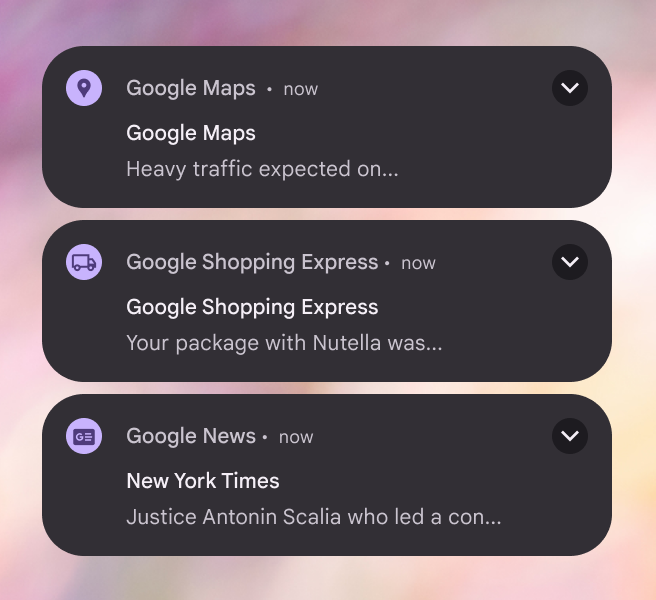
Stellen Sie die wichtigsten Informationen an den Anfang und formulieren Sie sie leicht verständlich. Menschen überfliegen Texte, statt sie vollständig zu lesen – häufig in einem F-Muster. Wenn es sinnvoll ist, stellen Sie die wichtigsten Informationen an den Satzanfang statt ans Satzende, wo sie übersehen oder abgeschnitten werden könnten.
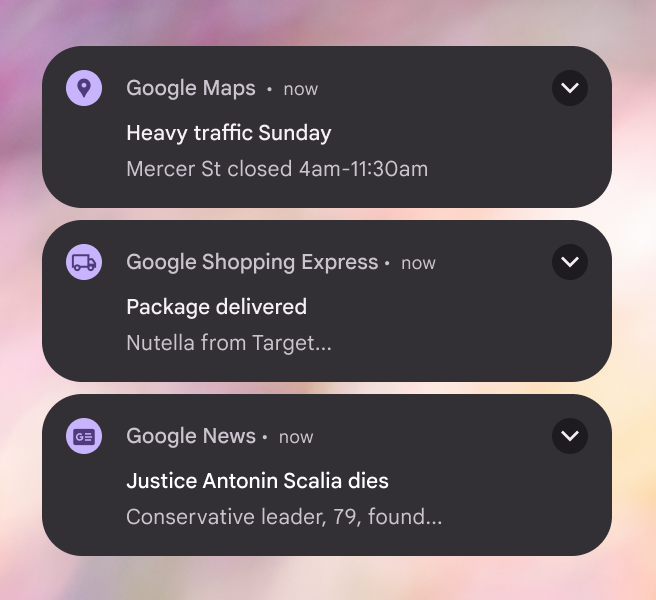
Drei Benachrichtigungen von Google-Apps, deren Kopfzeile den Kern der Benachrichtigung enthält.
Empfohlen Die wichtigsten Informationen priorisieren
Drei Benachrichtigungen von Google-Apps, deren Kopfzeile den App-Namen anstelle wichtiger Informationen wiederholt.
Nicht empfohlen Verschwenden Sie keine Zeichen für App-Namen, Höflichkeitsfloskeln oder unwichtige Informationen

Den Nutzern zeigen, was sie tun können

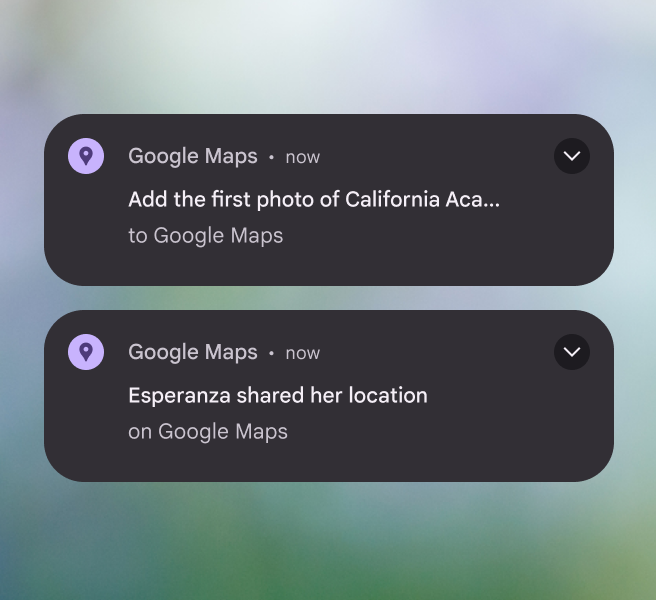
Wenn Sie Nutzer zu einer Handlung auffordern, machen Sie die Handlung klar erkennbar. Handlungsaufforderungen (Call-to-Actions, CTAs) sollten prägnant, konkret und handlungsorientiert sein. Wenn Sie wissen, was Nutzer zu einer Handlung bewegt, greifen Sie dies in der Benachrichtigung auf.
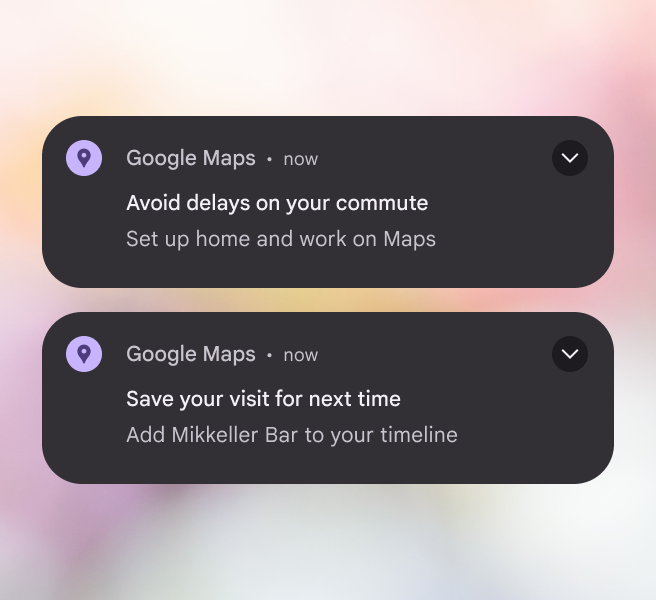
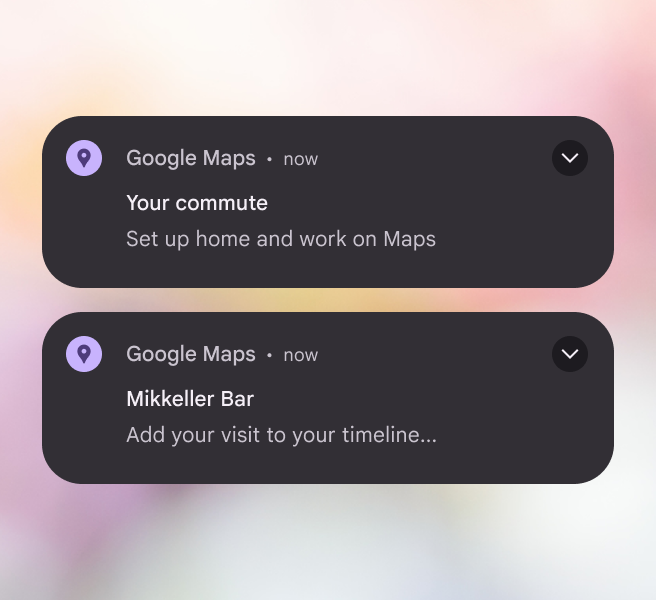
Zwei Benachrichtigungen von Google Maps, deren Kopfzeile handlungsleitende Informationen enthält.
Empfohlen Den Nutzer klar zur nächsten Aktion führen
Zwei Benachrichtigungen von Google-Apps mit nicht handlungsleitenden Kopfzeilen.
Nicht empfohlen Verbergen Sie nächste Schritte nicht

Relevant und persönlich gestalten

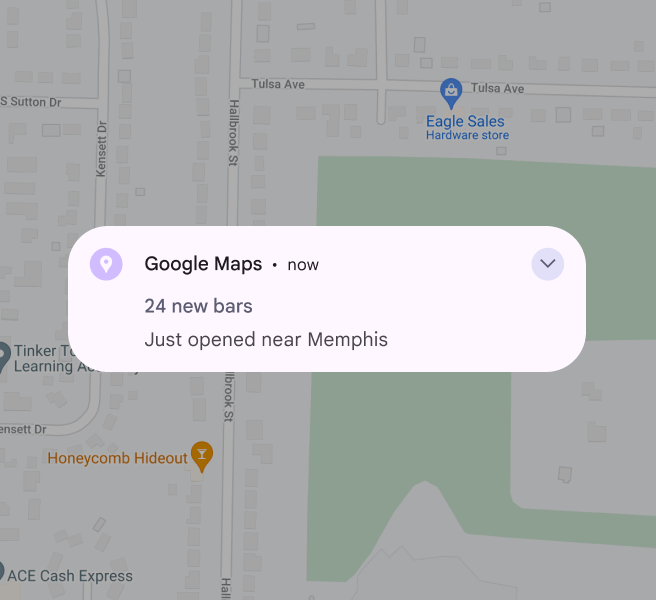
Eine Benachrichtigung sollte nicht an alle gesendet werden. Je breiter Sie Zielgruppe und Botschaft einer Benachrichtigung fassen, desto größer ist das Risiko, irrelevant zu wirken. Berücksichtigen Sie Nutzersegmente, In-App-Verhalten und personalisierte Informationen, um sicherzustellen, dass Benachrichtigungen die Nutzer erreichen, die den größten Nutzen daraus ziehen.
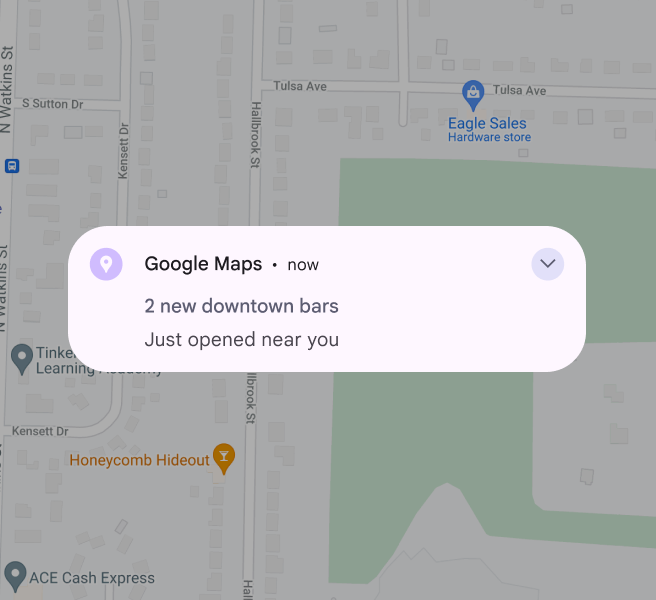
Eine Google Maps-Benachrichtigung in Memphis, TN, die auf den Standort des Nutzers in der Innenstadt zugeschnitten ist.
Empfohlen Konkret formulieren, um die Aufmerksamkeit des Nutzers zu gewinnen
Eine Google Maps-Benachrichtigung in Memphis, TN, die sich allgemein auf die Stadt statt auf das Gebiet bezieht.
Nicht empfohlen Formulieren Sie nicht so allgemein, dass die Nachricht an Wert verliert

Dynamischen Text vermeiden

Dynamischer Text bezeichnet Wörter oder Textpassagen, die je nach Nutzer oder Kontext variieren – zum Beispiel der Kampagnenname des Nutzers im Titel oder eine Begrüßung wie „Guten Nachmittag“, die sich nach der Tageszeit richtet.

Vermeiden Sie dynamischen Text in Benachrichtigungen möglichst. Dadurch werden häufig Zeichenbegrenzungen überschritten, besonders bei Titeln in Übersetzungen. Wird Text im Titel abgeschnitten, kann er auch in ausgeklappten Benachrichtigungen nicht vollständig angezeigt werden. Wenn Sie unbedingt dynamischen Text im Titel verwenden müssen, kombinieren Sie ihn mit höchstens einem zusätzlichen Wort. Erstellen Sie eine Ersatzbenachrichtigung, die die Zeichenbegrenzung einhält, falls die Hauptbenachrichtigung zu lang ist.
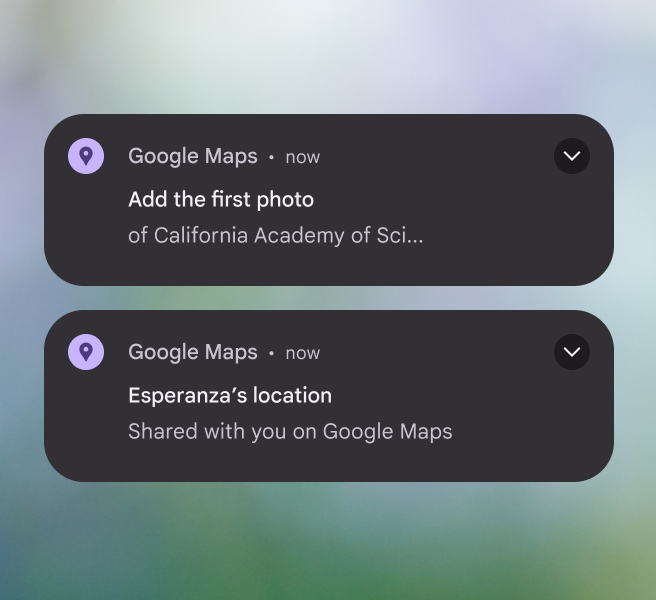
Zwei Benachrichtigungen – eine mit dynamischem Text im Textkörper, die andere mit dynamischem Text in der Kopfzeile, der so formatiert ist, dass er immer kurz bleibt.
Empfohlen Dynamischen Text im Nachrichtentext platzieren, wo mehr Platz verfügbar ist. Wenn dynamischer Text im Titel verwendet wird, ihn sehr kurz halten.
Zwei Benachrichtigungen mit zu langem dynamischem Text in der Kopfzeile, der abgeschnitten wird.
Nicht empfohlen Verwenden Sie dynamischen Text nicht in einem langen Benachrichtigungstitel

Auf die Zeichenanzahl achten

Halten Sie sich an die folgenden empfohlenen Zeichenbegrenzungen, damit Text nicht abgeschnitten wird:

  • Titel: <29 Zeichen
  • Eingeklappter Nachrichtentext: <40 Zeichen
  • Erweiterter Nachrichtentext: <80 Zeichen; auf dem eingeklappten Nachrichtentext aufbauen und ihn erweitern
  • Schaltflächen: 1–2 (je 1–2 Wörter)

In neueren Android-Versionen steht mehr Platz für Text zur Verfügung, aber diese Grenzwerte werden weiterhin empfohlen, um Abschneiden auf kleineren Geräten zu vermeiden.
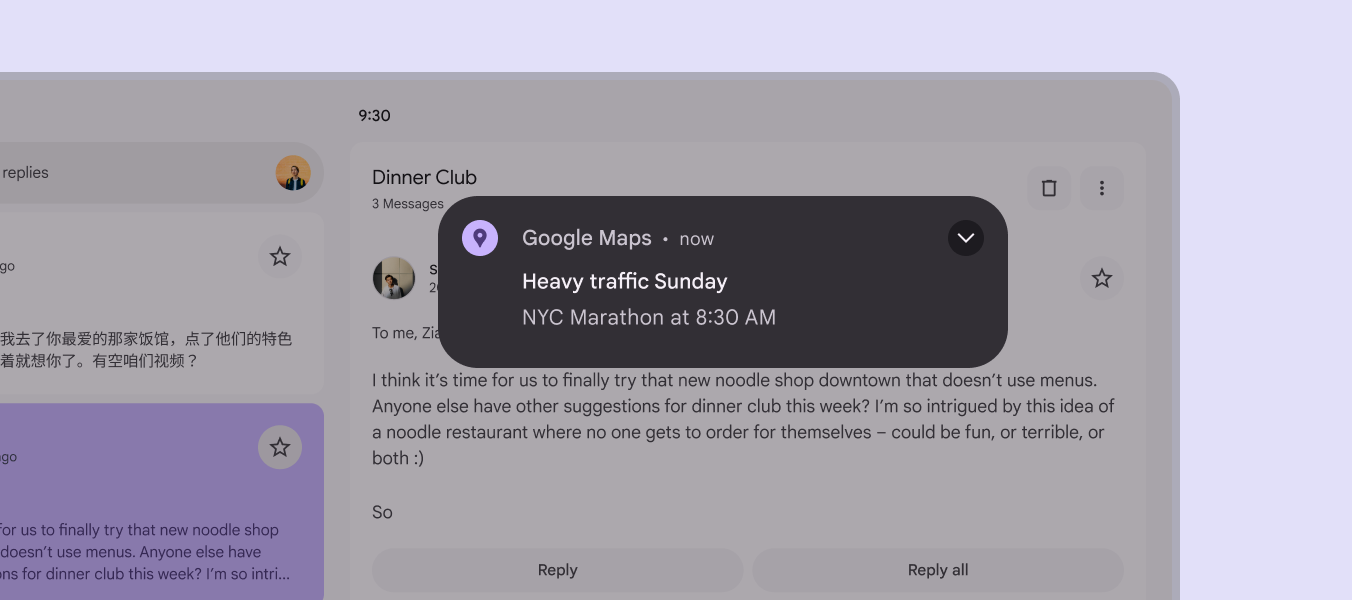
Eine kurze, relevante und informative Benachrichtigung.
Empfohlen Benachrichtigungen kurz und informationsdicht halten

SMS-Nachrichten

SMS-Nachrichten helfen Nutzern, Mitteilungen zu erhalten, wenn sie möglicherweise keinen Zugriff auf ihr Google-Konto haben. Sie werden nur für wichtige oder dringende Kommunikation eingesetzt.

Überschreitet eine SMS eine bestimmte Zeichenanzahl, wird sie in mehrere Nachrichten aufgeteilt, was zu höheren Kosten führt. Um dies zu vermeiden, halten Sie sich an die folgenden Zeichenbegrenzungen:

  • Sprachen in lateinischer Schrift: <160 Zeichen
  • Sprachen in nicht-lateinischer Schrift: <134 Zeichen

Wenn eine Übersetzung erforderlich ist, informieren Sie die Übersetzer in der Nachrichtenbeschreibung über die Zeichenbegrenzungen.
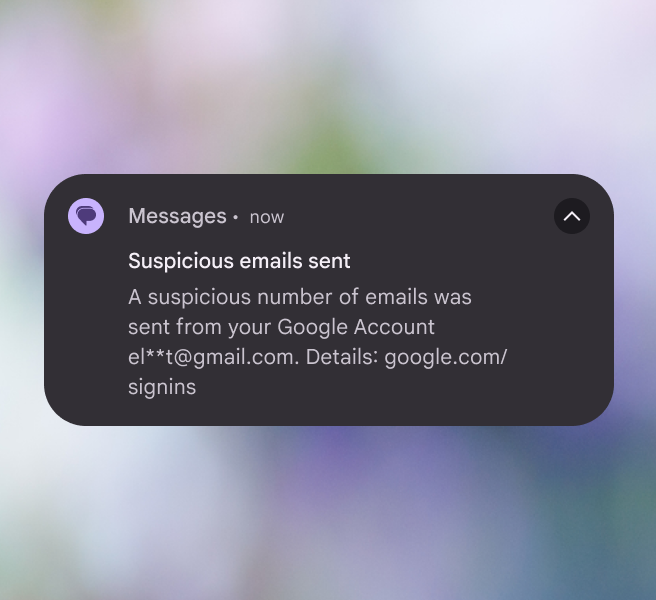
Eine kurze SMS-Benachrichtigung, die sensible Informationen ausspart.
Empfohlen SMS-Nachrichten sollten kurz und auf Wichtiges beschränkt sein
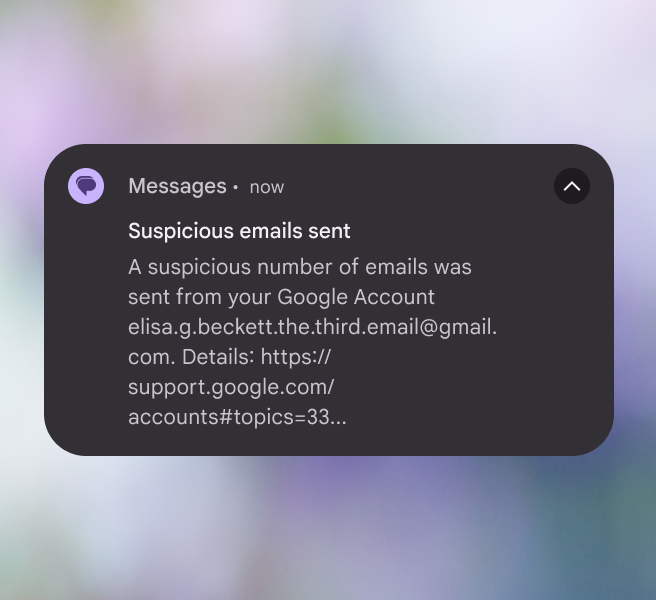
Eine SMS-Benachrichtigung, die zu lang ist und zu viele Links enthält.
Nicht empfohlen Verwenden Sie keine vollständigen E-Mail-Adressen oder Website-Links, um Textlänge zu erzeugen

Emojis mit Bedacht einsetzen

Verwenden Sie Emojis sparsam. Viele Emojis lassen sich nicht übersetzen und werden nicht über alle Kulturen hinweg einheitlich verstanden. Experimente zeigen, dass Gesichts- und Handgesten-Emojis besser wirken als generische Emojis, weil sie eine klarere Botschaft vermitteln. Emojis sollten Inhalte ergänzen, nicht ersetzen.

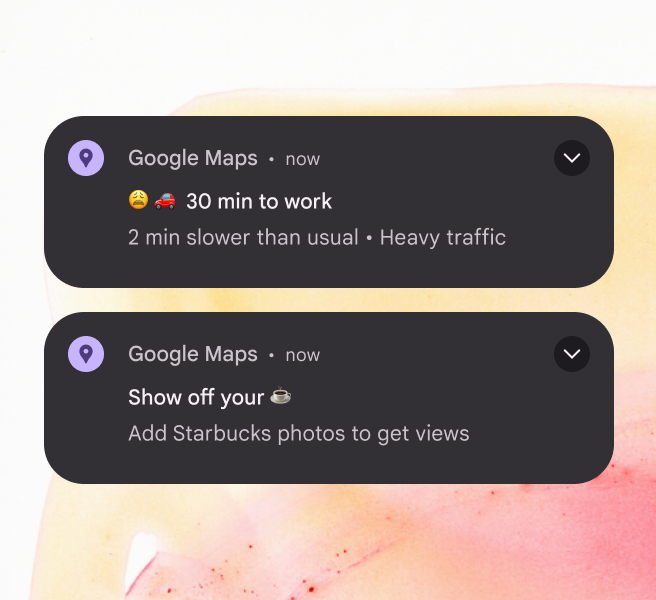
Da für Nutzer nicht klar ist, ob ein Emoji bedeutet, dass wir mit ihnen Mitgefühl haben, oder ob wir versuchen, unsere Gefühle auf sie zu projizieren, verwenden Sie keine Emojis, um schlechte Nachrichten zu betonen. In Experimenten lösten negative Emojis wie das stirnrunzelnde, das gequälte und das erschöpfte Gesicht starke negative Reaktionen aus.

Die Generation Z fügt Emojis eine weitere kulturelle Nuance hinzu, indem sie neue Bedeutungen erfindet, die über die offiziellen oder wörtlichen Definitionen hinausgehen.
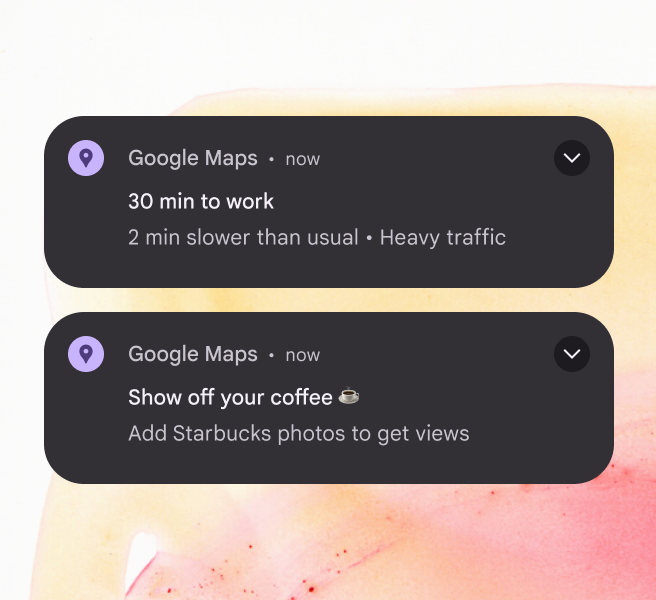
Eine Benachrichtigung über Kaffee mit einem Kaffee-Emoji am Ende der Kopfzeile.
Empfohlen Emojis nur verwenden, um eine Nachricht zu ergänzen
Eine Benachrichtigung über hohes Verkehrsaufkommen auf dem Arbeitsweg, die ein verärgertes Emoji verwendet. Eine Benachrichtigung über Kaffee, bei der ein Kaffee-Emoji das Wort „Kaffee“ ersetzt.
Nicht empfohlen Fügen Sie einer Nachricht keine negativen Emotionen hinzu. Ersetzen Sie Wörter nicht durch Emojis.

Delight nicht übertreiben

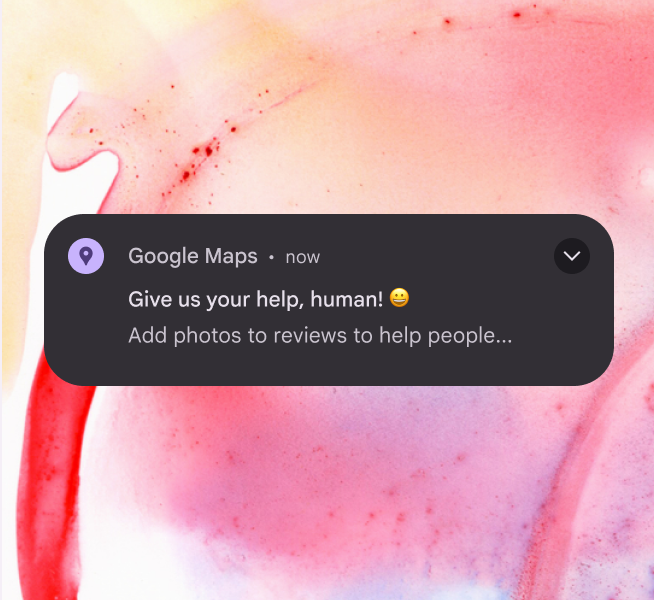
Was lustig oder niedlich erscheint, kann bei Nutzern möglicherweise nicht so ankommen. Wenn Sie um die begrenzte Aufmerksamkeit der Nutzer konkurrieren, bieten Sie nützliche Inhalte. Konzentrieren Sie sich nicht auf Delight: Dezent eingesetzter und getesteter Feinschliff kann Googles Marke besser unterstützen.
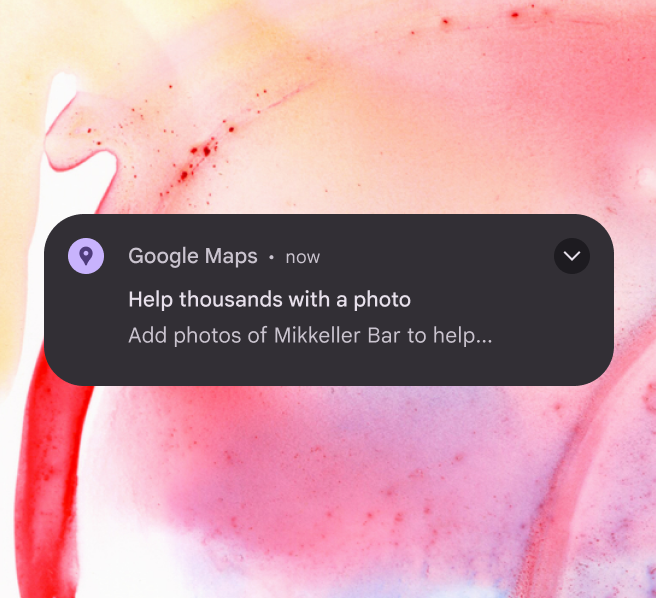
Eine kurze und effektive Benachrichtigung.
Empfohlen Direkte und nützliche Nachrichten priorisieren
Eine Benachrichtigung, die lustig wirken soll, aber unheimlich anmutet, weil die App den Nutzer als „Mensch“ anspricht.
Nicht empfohlen Witze sind für Benachrichtigungen nicht angemessen.

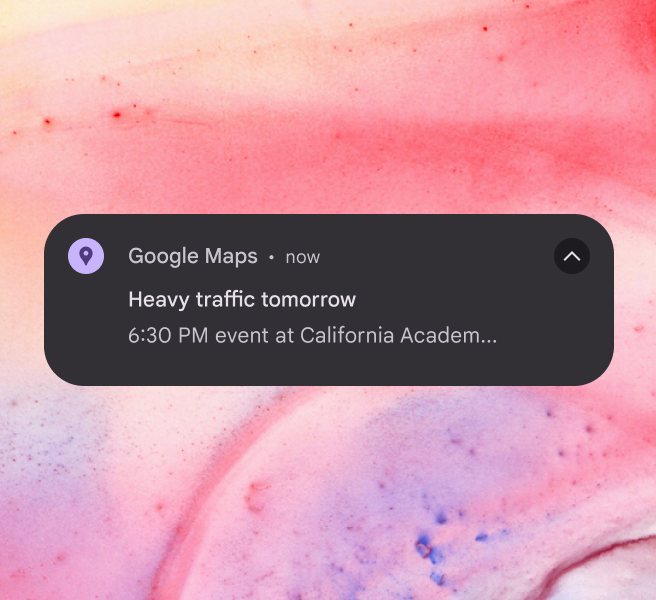
Konkrete Wochentage angeben

Geben Sie den Wochentag an. Vermeiden Sie relative Zeitangaben wie „heute“, „morgen“, „heute Abend“ oder ähnliche Formulierungen. Etwa 20 % der Nutzer sehen Benachrichtigungen nicht an dem Tag, an dem sie gesendet werden, sodass „morgen“ möglicherweise gelesen wird, wenn für den Nutzer bereits „heute“ ist.

Eine Ausnahme gilt, wenn eine Benachrichtigung zu einem bestimmten Zeitpunkt automatisch verworfen wird.
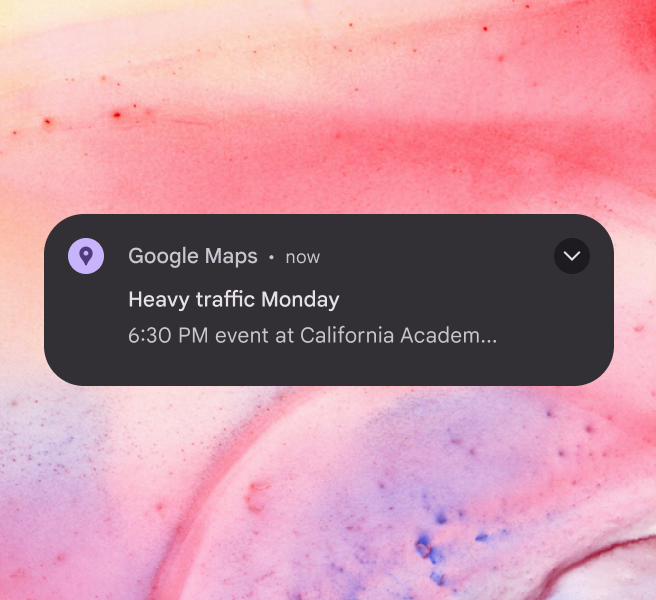
Eine Benachrichtigung, die einen konkreten Wochentag angibt.
Empfohlen Den konkreten Wochentag angeben, damit die Nachricht auch am folgenden Tag verständlich bleibt
Eine Benachrichtigung, die relative Begriffe wie „heute“ oder „morgen“ verwendet.
Nicht empfohlen Verwenden Sie keine relativen Begriffe wie „heute“ oder „morgen“

Den Nutzerfluss nicht unterbrechen

Wenn Sie Benachrichtigungen oder E-Mails im Zusammenhang mit dem Onboarding haben, stellen Sie sicher, dass sie nicht während des Onboardings ausgelöst werden.
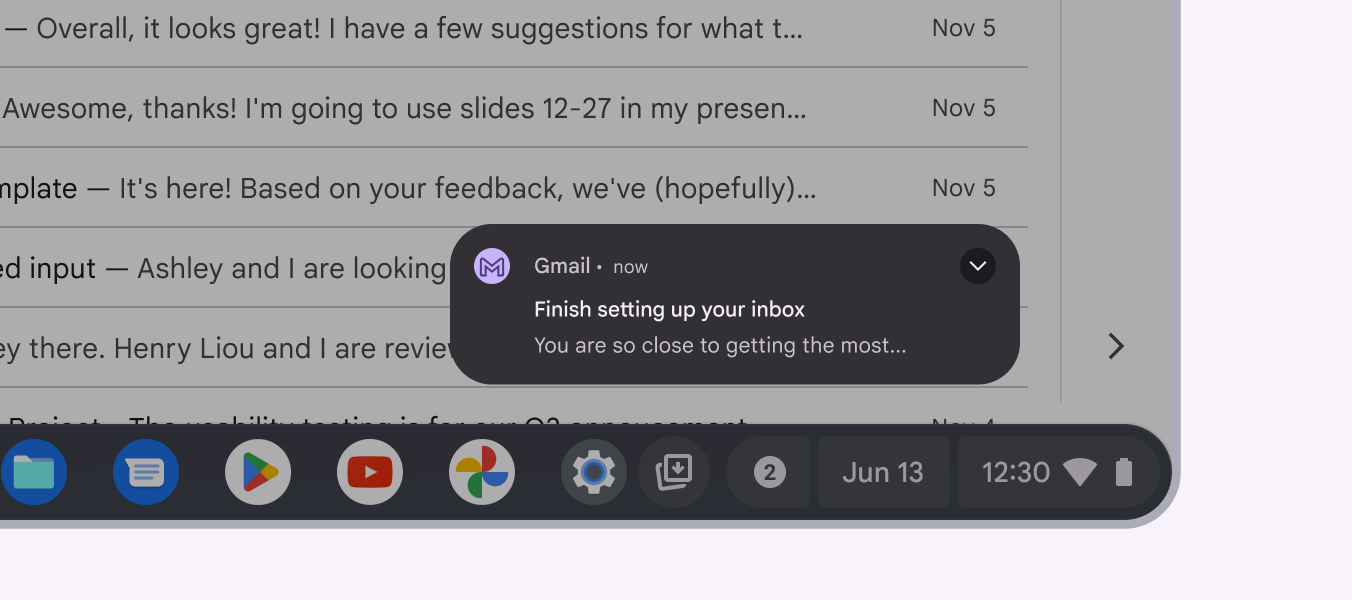
Eine Benachrichtigung, die den Nutzer in einem wichtigen Moment unterbricht.
Nicht empfohlen Sprechen Sie den Nutzer nicht mit einer Benachrichtigung oder E-Mail an, die einen wichtigen Moment unterbrechen könnte

Die App nicht (noch einmal) nennen

Der Name oder das Logo einer App ist bereits im Design einer Benachrichtigung enthalten. Nutzen Sie den begrenzten Platz für andere Informationen.
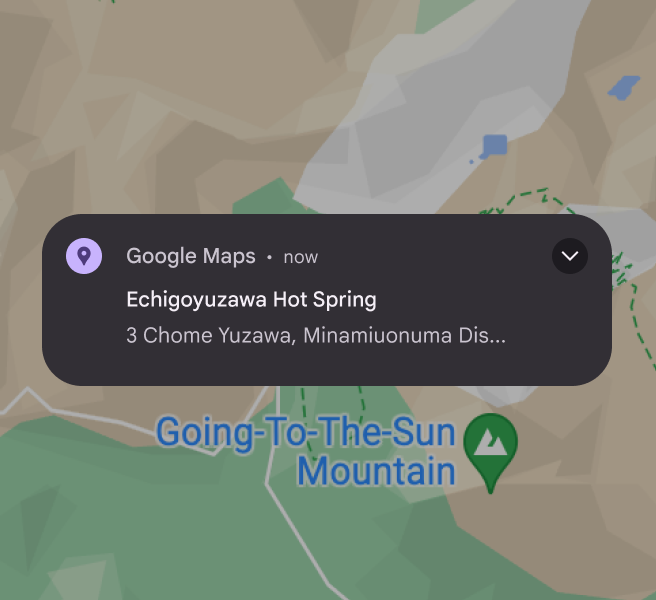
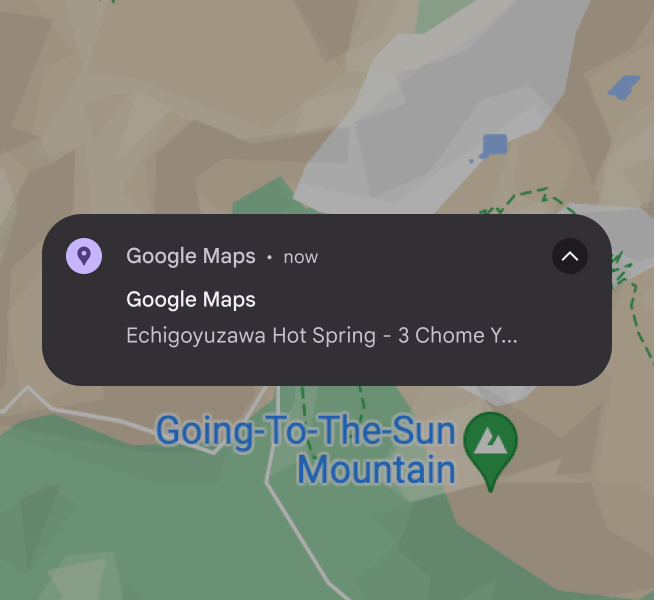
Eine Benachrichtigung, die ihren Platz für nützliche Informationen nutzt, anstatt den App-Namen zu wiederholen.
Empfohlen Den verfügbaren Platz für nützliche Informationen nutzen
Eine Benachrichtigung, die den App-Namen wiederholt, der bereits vom Betriebssystem angezeigt wird.
Nicht empfohlen Verschwenden Sie keinen Platz mit der Wiederholung von Informationen, die bereits vom Betriebssystem bereitgestellt werden

Benachrichtigungen aktivieren und deaktivieren

Geben Sie Nutzern die Möglichkeit, Benachrichtigungen direkt im jeweiligen Nutzungskontext zu deaktivieren. Andernfalls müssen sie die Einstellungen durchsuchen, was frustrierend sein kann. Wenn Sie Opt-out- oder Opt-in-Optionen anbieten, machen Sie deutlich, was der Nutzer dadurch gewinnt oder verliert.
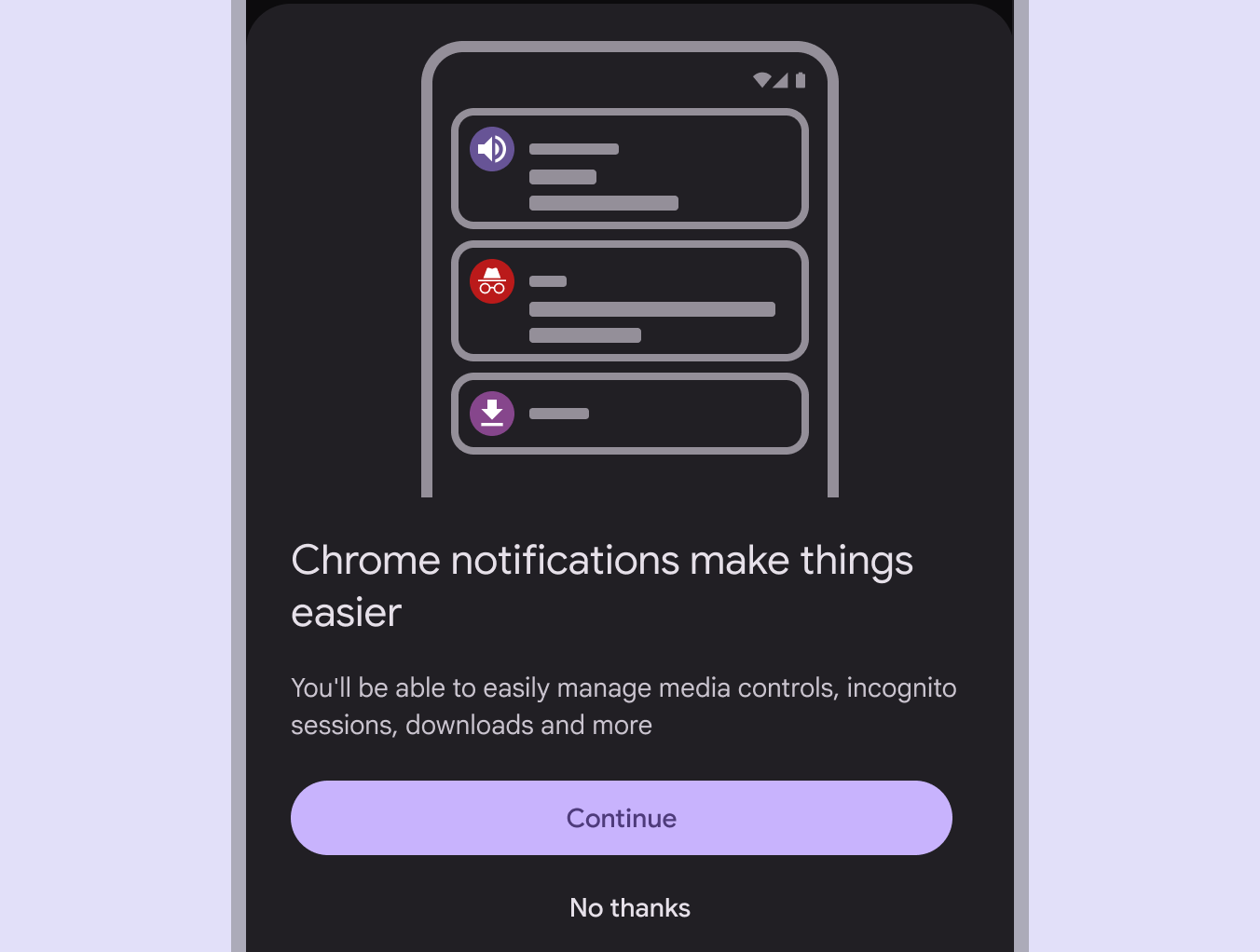
Eine Benachrichtigung mit klaren Optionen zum Aktivieren oder Deaktivieren von Benachrichtigungen.
Empfohlen Machen Sie es Nutzern leicht, Benachrichtigungen zu aktivieren oder zu deaktivieren
Pager
Vorherige SeiteGlobales Schreiben: Wortwahl
Nächste SeiteStyleguide: Best Practices für UX-Writing

Veröffentlicht unter der Apache-2.0-Lizenz oder CC BY 4.0.

Copyright © 2018-Present Google

https://m3.material.io/foundations/content-design/notifications

Veröffentlicht unter der Apache-2.0-Lizenz oder CC BY 4.0.

Copyright © 2018-Present Google