

Tervezés: Folyamatáramlás
Hozzon létre intuitív, akadálymentes elrendezéseket, figyelembe véve a szerkezetet, a színt és a folyamatáramlást
Fókuszsorrend és billentyűnavigáció
A felhasználóknak hagyományos egér vagy érintőképernyő használata nélkül is navigálniuk kell tudniuk az alkalmazásban, és interakcióba kell lépniük vele. A billentyűzettel, képernyőolvasóval vagy más segítő technológiával történő navigáció támogatásához biztosítsa, hogy a célok Tab, nyílbillentyűk és más gyakori navigációs billentyűk használatával is elérhetők legyenek.
Egyszerűsítse folyamatait az alábbiak szerint:
- a Tab-megállók átgondolt sorrendbe állításával
- az oldal általános összetettségének csökkentésével
Használja az alapértelmezett beállításokat
Ne végezzen felesleges munkát: használja az előre meghatározott Tab-sorrendet, kivéve, ha egy felhasználói útvonal különleges testreszabást igényel. Az alapértelmezett sorrend a DOM-ot követi (azaz a tartalom forráskódbeli sorrendjét), és általában balról jobbra halad; fentről lefelé. A gyakori komponensekben a billentyűnavigáció (billentyűzetes bejárás) előre meghatározott lehet. Használja az alapértelmezett beállításokat, kivéve, ha az alapértelmezettől eltérő UX-mintát vagy egyéni komponenst használ.
A felhasználói folyamatok meghatározása
1. A termék használati eseteinek csoportosítása
Csoportosítsa a termék használati eseteit elsődleges és másodlagos felhasználói utakba. A használati esetek prioritása befolyásolja a felhasználói folyamatok rangsorolását.
2. A kezdeti fókusz és a komponensszintű fókusz meghatározása
A fókusz azt jelöli, hogy a felhasználói interakciók – például egérkattintások vagy billentyűleütések – aktuális célpontja melyik vezérlő. A fókuszt általában a Tab billentyű mozgatja az interaktív elemek között.
Határozza meg a kezdeti fókuszt a képernyő betöltődésekor, valamint a több interaktív elemet tartalmazó komponensek (például összetett kártya vagy párbeszédablak) kezdeti fókuszát.
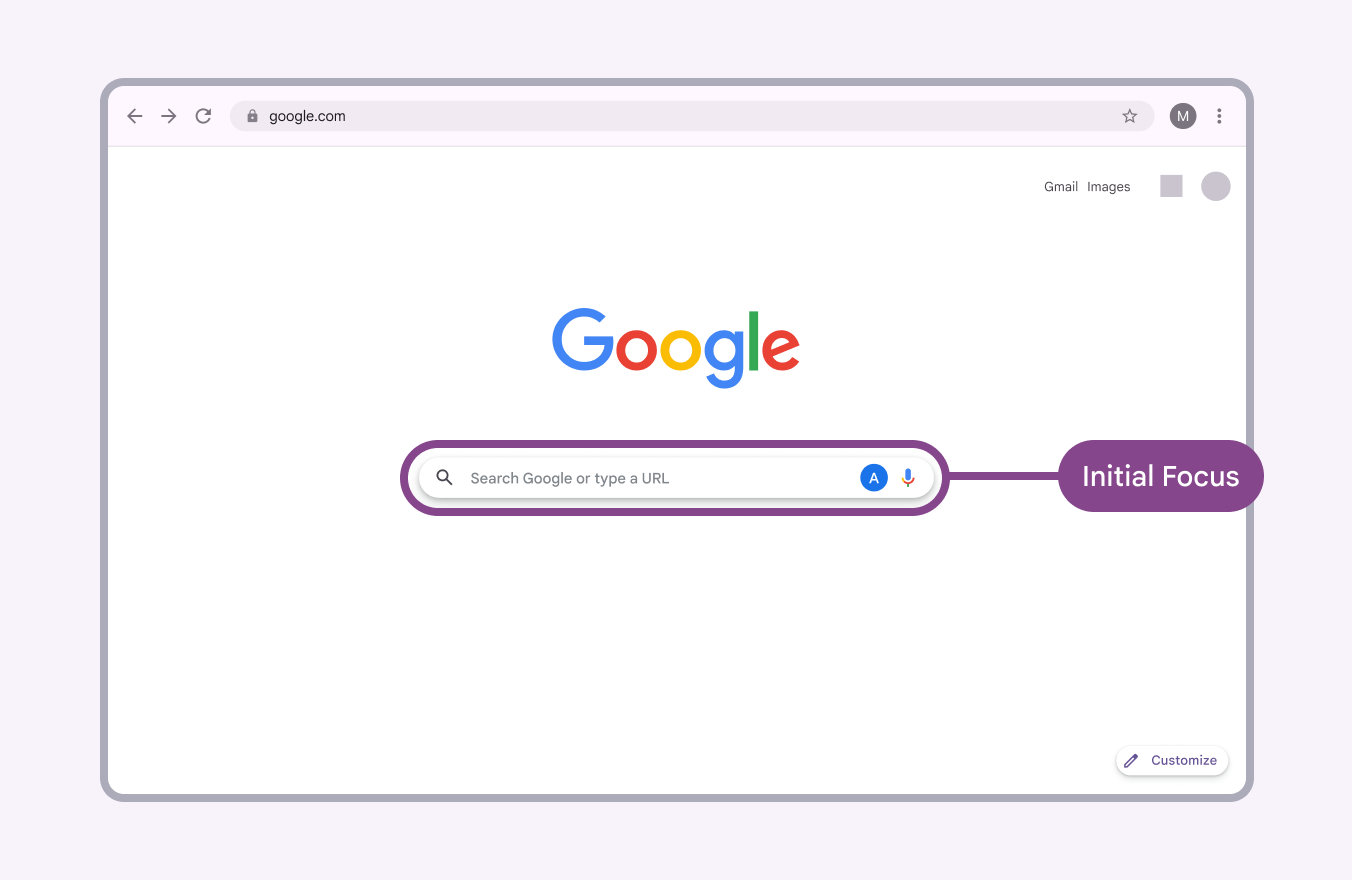
A fókusz különösen fontos, amikor a felhasználó aktivál egy elemet, vagy másik kontextusba lép.
Például amikor megnyílik egy párbeszédablak, ellenőrizze a következőket:
- A fókuszt a párbeszédablakra – valószínűleg annak egy konkrét interaktív elemére, például szövegbeviteli mezőre vagy szerkesztőgombra – kell helyezni
- Amikor a felhasználó bezárja vagy elveti a párbeszédablakot, a fókusz térjen vissza ahhoz az interaktív elemhez, amely a műveletet kezdeményezte
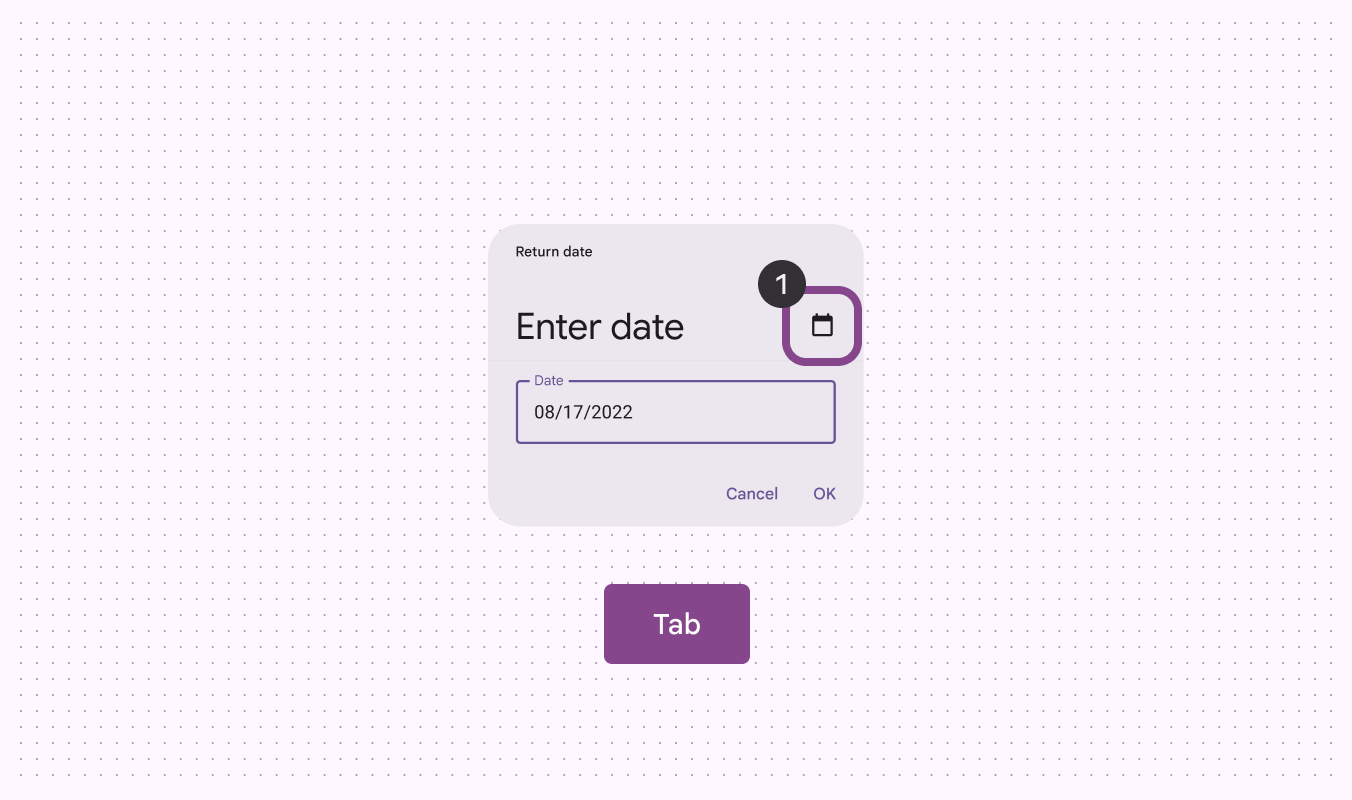
3. Az oldalon és a komponenseken belüli atipikus billentyűnavigáció meghatározása
A felhasználóknak az elsődleges és másodlagos felhasználói utakat Tab, nyílbillentyűk és más billentyűparancsok segítségével is végig kell tudniuk járni.
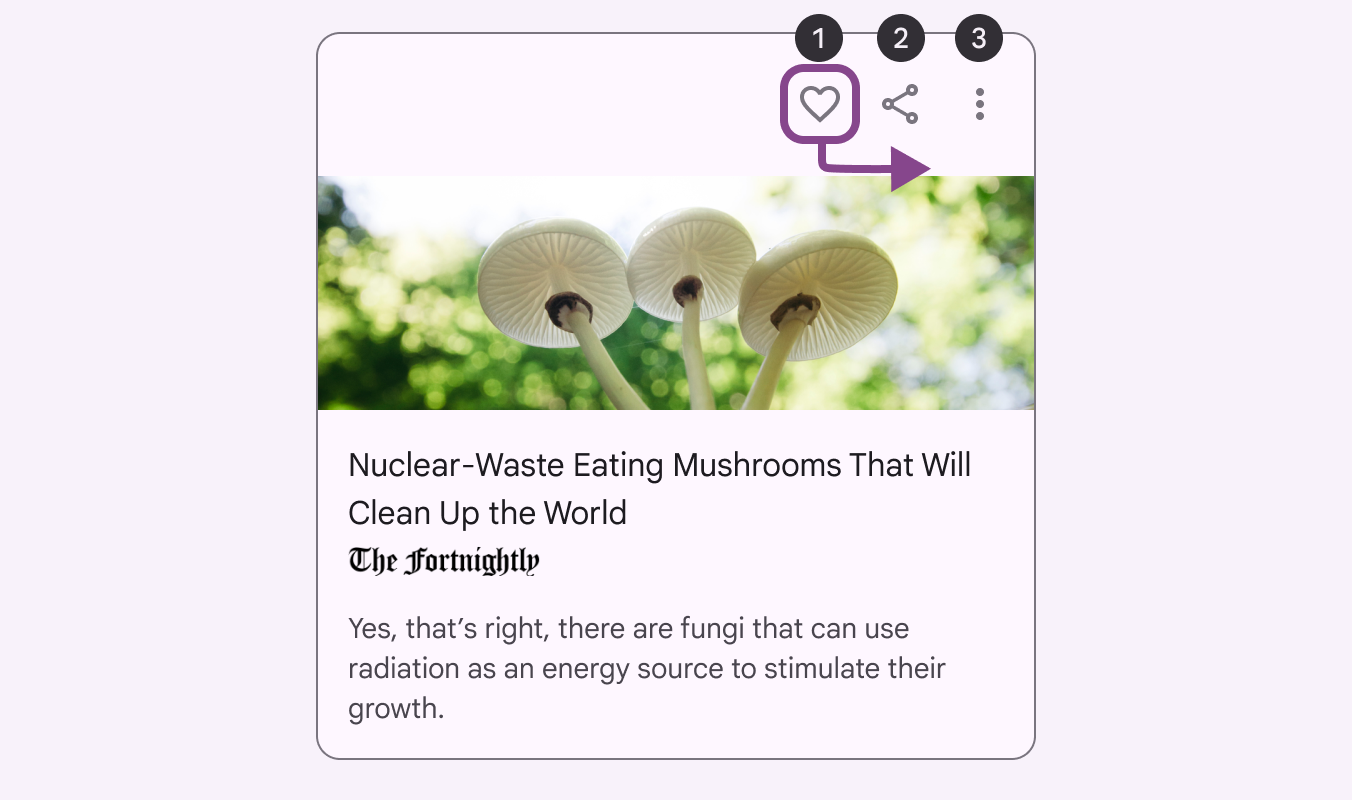
A Tab billentyű általában az interaktív elemek között mozgatja a fókuszt, és gyakran az elsődleges navigációs mód. A Tab + Shift megfordítja a haladási irányt.
A nyílbillentyűk általában a komponenseken belüli navigációra szolgálnak (például űrlapon belüli cellák közötti mozgásra vagy menüelemek közötti navigálásra).
Az Enter aktivál egy hivatkozást vagy gombot, illetve elküld egy űrlapot, ha az űrlap valamelyik eleme fókuszban van.
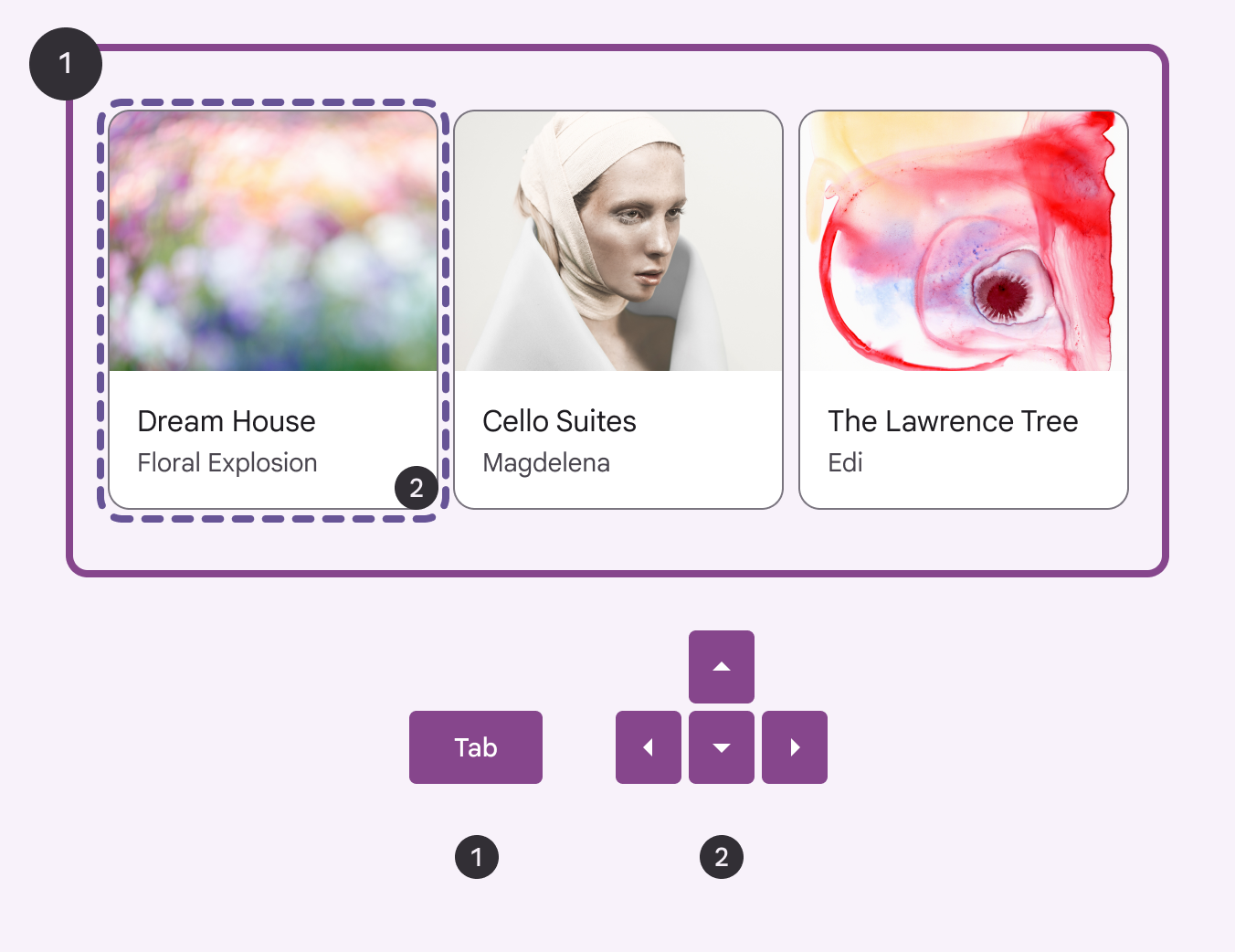
- A csoport fókuszálása a Tab billentyűvel
- Az alelemek bejárása a nyílbillentyűkkel
Billentyűparancsok
A billentyűparancsok segítenek a felhasználóknak, hogy egér nélkül érjenek el menüket és alkalmazásfunkciókat asztali alkalmazásokban és webhelyeken.
Követelmények
Ezek a követelmények azért fontosak, mert a beszédvezérlést használók így elkerülhetik több billentyűparancs egyidejű aktiválását, a csak billentyűzetet használók pedig minimalizálhatják a nem kívánt műveleteket.
- A billentyűparancsok alapértelmezés szerint két vagy több billentyűből álló kombinációk legyenek.
- Biztosítson útmutatót, listát vagy súgóoldalt a termék összes egyéni billentyűparancsáról. Például a Google Naptárban a Cmd+Z (Ctrl+Z) visszavonja egy esemény törlését.
- Ha egy billentyűparancs egyetlen billentyűvel aktiválható, biztosítson a felhasználóknak módot az alábbi műveletek legalább egyikének végrehajtására:
- (Leginkább javasolt) Rendelje át a billentyűparancsot úgy, hogy az tartalmazzon egy vagy több nem nyomtatható billentyűt is.
- (Javasolt) Csak akkor aktiválja a billentyűparancsot, amikor egy releváns komponens fókuszban van.
- (Nem javasolt, csak ideiglenes megoldásként) Kapcsolja ki a billentyűparancsot.