

フローの設計
構造・色・フローを考慮し、直感的でアクセシブルなレイアウトを実装する
フォーカス順序とキー移動
ユーザーが従来のマウスやタッチスクリーンを使わずにアプリ内を移動し、操作できる必要があります。キーボード、スクリーンリーダー、その他の支援技術によるナビゲーションをサポートするには、Tabキー、矢印キー、その他の一般的なナビゲーションキーで目的の操作を完了できるようにします。
フローを簡素化するには:
- タブストップの順序を意図的に設計する
- ページ全体の複雑さを抑える
デフォルトを使用する
ユーザージャーニーに特別な調整が必要な場合を除き、事前定義されたタブ順序を使用し、不要な作業を避けます。デフォルトの順序はDOMに従い(ソースコードに記述されたコンテンツの順序)、通常は左から右へ、上から下へと流れます。キーボードナビゲーション(キー移動)は、共通コンポーネント内であらかじめ定義されていることがあります。デフォルトのパターンから外れたUXパターンやカスタムコンポーネントを使用する場合を除き、デフォルトを使用してください。
ユーザーフローの決定
1. プロダクトのユースケースをグループ化する
プロダクトのユースケースを、主要なユーザージャーニーと副次的なユーザージャーニーにグループ化します。ユースケースの優先度を、ユーザーフローの優先度を判断する指針とします。
2. 初期フォーカスとコンポーネントレベルのフォーカスを定義する
フォーカスとは、マウスクリックやキーボード操作など、現在のユーザーインタラクションの対象となっているコントロールを指します。一般に、Tabキーはインタラクティブな要素間でフォーカスを移動します。
画面の読み込み時における初期フォーカスと、複雑なカードやダイアログなど、複数のインタラクティブな要素を持つコンポーネントの初期フォーカスを定義します。
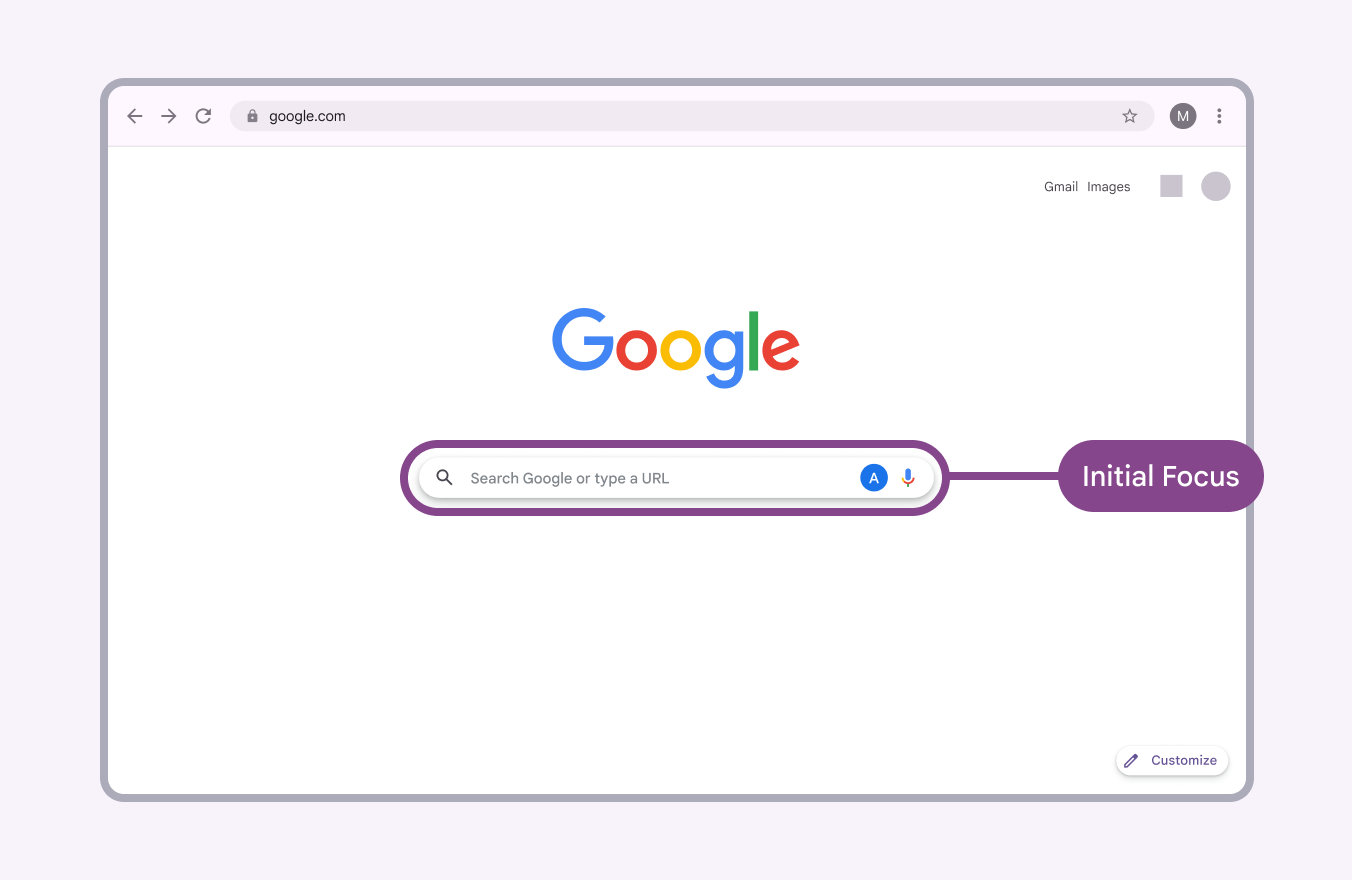
フォーカスは、ユーザーが要素を操作したときやコンテキストが変化したときに特に重要です。
たとえば、ダイアログが表示された場合は、次の点を確認します:
- フォーカスがダイアログコンポーネント内に設定されていること。多くの場合、ダイアログ内のテキスト入力フィールドや編集ボタンなど、特定のインタラクティブな要素に設定されます
- ユーザーがダイアログを閉じるかキャンセルしたとき、フォーカスがダイアログを開くきっかけとなったインタラクティブな要素に戻ること
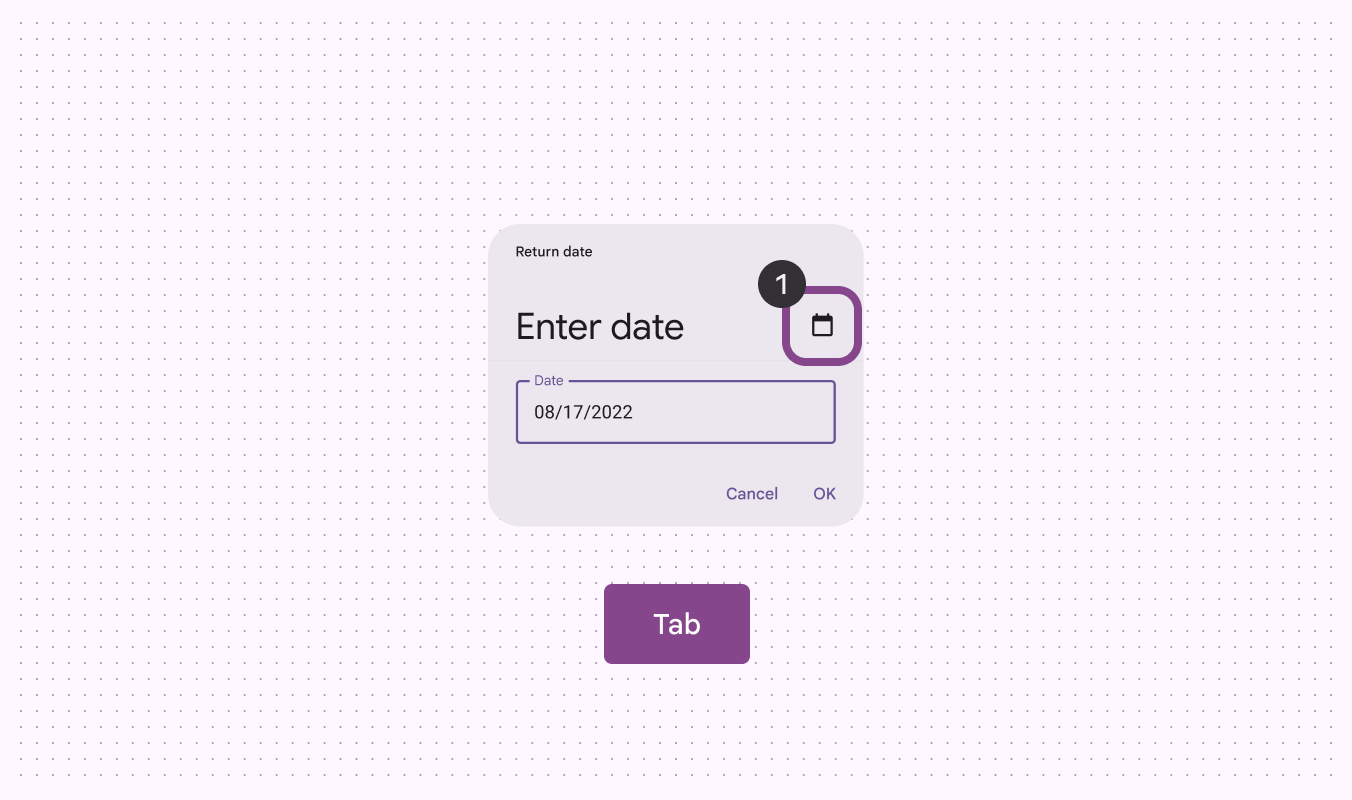
3. ページやコンポーネント内で標準的でないキー移動を定義する
ユーザーがTabキー、矢印キー、その他のキーボードショートカットを使って、主要なユーザージャーニーと副次的なユーザージャーニーを完了できるようにします。
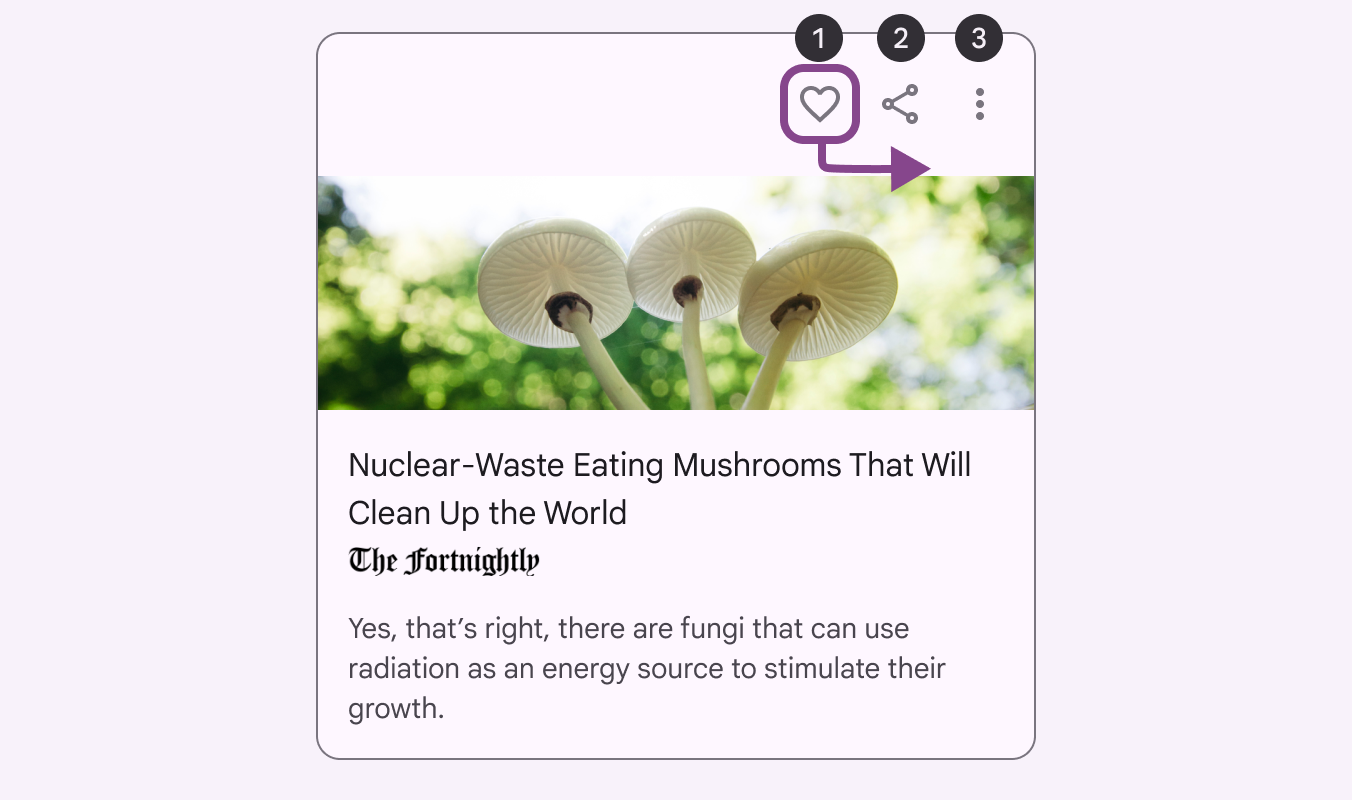
Tabキーは通常、インタラクティブな要素間でフォーカスを移動する主要なナビゲーション手段です。Shift+Tabでは移動方向が逆になります。
矢印キーは通常、コンポーネント内の移動に使用されます(たとえば、フォーム内のセル間やメニュー内の項目間の移動。)
Enterは、リンクまたはボタンを有効にするか、フォームの項目にフォーカスがあるときにフォームを送信します。
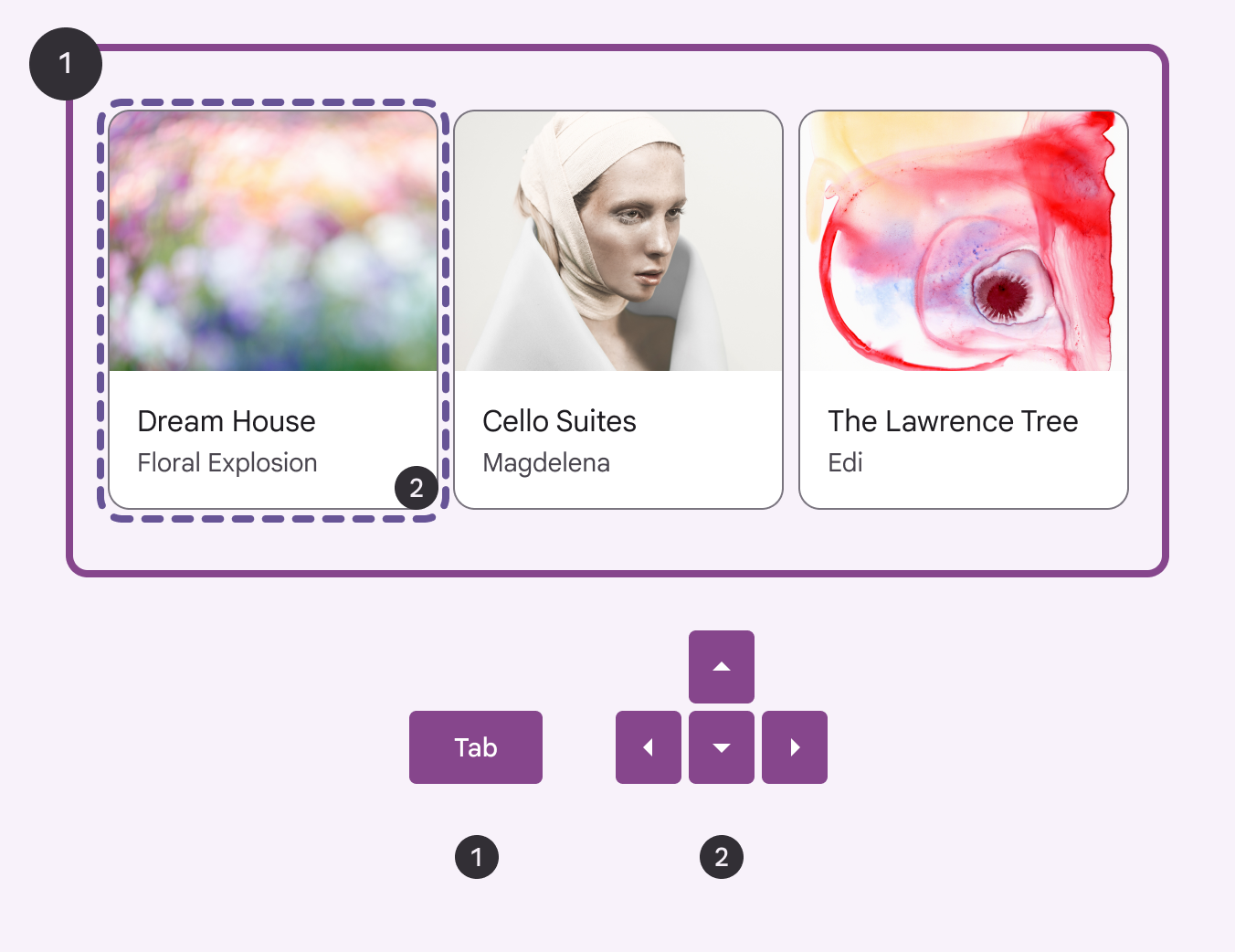
- Tabキーでグループにフォーカスを移動する
- 矢印キーでサブ要素間を移動する
キーボードショートカット
キーボードショートカットを使用すると、デスクトップアプリやウェブサイトでマウスを使わずに、メニューやアプリの機能にアクセスできます。
要件
これらの要件は、音声操作のユーザーが複数のショートカットを同時に誤って起動するのを防ぎ、キーボードのみを使用するユーザーの意図しない操作を最小限に抑えるために重要です。
- キーボードショートカットは、デフォルトで2つ以上のキーの組み合わせを使用する必要があります。
- プロダクト内のすべてのカスタムキーボードショートカットについて、チュートリアル、一覧、またはヘルプセンターページを用意します。たとえば、Googleカレンダーで予定の削除を元に戻すCmd+Z(Ctrl+Z)があります。
- キーボードショートカットが単一キーで有効になる場合は、ユーザーが次のいずれかを実行できる手段を提供します:
- (最も推奨) ショートカットに1つ以上の文字以外のキーを含むように割り当て直します。
- (推奨) 関連するコンポーネントにフォーカスがある場合にのみ、ショートカットを有効にします。
- (非推奨。一時的な解決策としてのみ使用) キーボードショートカットを無効にします。