Skip to content
Material Design 3
Main Navigation
v3
v2
v1

Italiano

English
简体中文
繁體中文
Español
Français
Русский
Português – Brasil
Deutsch
日本語
한국어
Polski
Türkçe
čeština
magyar

Italiano

English
简体中文
繁體中文
Español
Français
Русский
Português – Brasil
Deutsch
日本語
한국어
Polski
Türkçe
čeština
magyar

Aspetto

Sidebar Navigation

Fondamenti

Accessibilità

Panoramica: Principi

Panoramica: tecnologie assistive

Progettazione: panoramica

Progettazione: contrasto cromatico

Progettazione: Struttura

Progettazione: flusso

Progettazione: Elementi

Scrittura e testo: buone pratiche

Scrittura e testo: Troncamento del testo

Scrittura e testo: Ridimensionamento del testo

Progettare per tutti: esigenze degli utenti

Progettare per tutti: Co-design

Progettazione dei contenuti

Panoramica

Testo alternativo

Scrittura globale: panoramica

Scrittura per un pubblico globale: Scelta delle parole

Notifiche

Guida di stile: buone pratiche di UX writing

Guida di stile: Scelta delle parole

Guida di stile: Grammatica e punteggiatura

Personalizzazione di Material

Dispositivi

Design per smartwatch: panoramica

Design per gli orologi: Fondamenti

Design per gli smartwatch: Stili

Design per gli smartwatch: layout

XR

Design per XR immersiva: panoramica

Design per XR immersiva: Interazione

Progettazione per XR immersiva: layout

Progettazione per XR immersiva: accessibilità

Componenti XR: panoramica

Componenti XR: Barre dell’applicazione

Componenti XR: finestre di dialogo

Componenti XR: barra di navigazione

Componenti XR: barra di navigazione laterale

Componenti XR: barre degli strumenti

Token di design: panoramica

Token di design: come utilizzarli

Interazione

Gesti

Input: Fondamenti

Selezione: panoramica

Stati: panoramica

Stati: livelli di stato

Stati: Applicazione degli stati

Layout

Panoramica del layout: panoramica

Panoramica del layout: parti del layout

Panoramica sul layout: design adattivo

Scaffold: panoramica

Scaffold: Barre

Scaffold: Rails

Scaffold: Riquadri

Griglie e spaziatura: panoramica

Griglie e spaziatura: Griglie

Griglie e spaziatura: Spaziatura

Griglie e spaziatura: Densità

Breakpoints: panoramica

Breakpoint: compatto

Breakpoint: medio

Breakpoint espansi

Breakpoint: large ed extra-large

Bidirezionalità e RTL

Esempi di layout canonici: panoramica

Esempi di layout canonici: Feed

Esempi di layout canonici: Elenco-dettagli

Esempi di layout canonici: pannello di supporto

Usabilità: panoramica

Usabilità: applicare M3 Expressive

Material dalla A alla Z

Stili

Colore

Sistema dei colori: panoramica

Sistema dei colori: come funziona il sistema

Ruoli di colore

Schemi di colori

Scelta di uno schema

Schemi di colori statici: Baseline

Schemi di colore statici: brand personalizzato

Schemi di colori dinamici: scegliere un’origine

Schemi di colori dinamici: origine generata dall’utente

Schemi di colore dinamici: origine basata sul contenuto

Personalizzazioni avanzate: panoramica

Personalizzazioni avanzate: applica i colori

Personalizzazioni avanzate: definire nuovi colori

Personalizzazioni avanzate: regolare i colori esistenti

Risorse cromatiche

Elevazione: panoramica

Elevazione: Applicazione dell’elevazione

Elevazione: Token

Icone: panoramica

Icone: Progettazione delle icone

Icone: Applicazione delle icone

Movimento

Sistema di fisica del movimento: come funziona

Sistema di fisica del movimento: specifiche

Easing e durata: applicazione di easing e durata

Easing e durata: Token e specifiche

Transizioni: Pattern di transizione

Transizioni: Applicazione delle transizioni

Forma: Panoramica e principi

Forma: scala dei raggi d’angolo

Forma: Morphing delle forme

Spaziatura: panoramica

Spaziatura: Applicazione della spaziatura

Spaziatura: token

Tipografia: panoramica

Tipografia: font

Tipografia: scala tipografica e token

Tipografia: utilizzo dei caratteri tipografici

Tipografia: Trattamenti editoriali

Componenti

Barre dell’applicazione: panoramica

Barre dell’applicazione: specifiche

Barre dell’applicazione: linee guida

Barre dell’applicazione: accessibilità

Badge: panoramica

Badge: specifiche

Badge: linee guida

Badge: accessibilità

Pulsanti

Tutti i pulsanti

Gruppi di pulsanti: panoramica

Gruppi di pulsanti: specifiche

Gruppi di pulsanti: linee guida

Gruppi di pulsanti: accessibilità

Pulsanti: panoramica

Pulsanti: specifiche

Pulsanti: linee guida

Pulsanti: accessibilità

FAB estesi: panoramica

FAB estesi: specifiche

FAB estesi: linee guida

FAB estesi: accessibilità

Menu FAB: panoramica

FAB menu: specifiche

Menu FAB: linee guida

Menu FAB: accessibilità

Pulsanti d’azione flottanti (FAB): panoramica

Pulsanti d’azione flottanti (FAB): specifiche

Pulsanti d’azione flottanti (FAB): linee guida

Pulsanti d’azione flottanti (FAB): accessibilità

Pulsanti con icone: panoramica

Pulsanti con icona: specifiche

Pulsanti con icona: linee guida

Pulsanti con icona: accessibilità

Pulsanti segmentati: panoramica

Pulsanti segmentati: specifiche

Pulsanti segmentati: linee guida

Pulsanti segmentati: accessibilità

Pulsanti split: panoramica

Split button: specifiche

Pulsanti split: linee guida

Pulsanti suddivisi: accessibilità

Schede: panoramica

Schede: specifiche

Schede: linee guida

Schede: accessibilità

Carosello: panoramica

Carosello: specifiche

Carosello: linee guida

Carosello: accessibilità

Checkbox: panoramica

Checkbox: specifiche

Casella di controllo: linee guida

Casella di controllo: accessibilità

Chip: panoramica

Chips: specifiche

Chip: linee guida

Chip: accessibilità

Selettori di data e ora

Selettori di data: panoramica

Selettori di data: specifiche

Selettori di data: linee guida

Selettori di data: accessibilità

Selettori di ora: panoramica

Selettori di ora: specifiche

Selettori di ora: linee guida

Selettori di ora: accessibilità

Finestre di dialogo: panoramica

Finestre di dialogo: specifiche

Finestre di dialogo: linee guida

Finestre di dialogo: accessibilità

Divisore: panoramica

Divisore: specifiche

Divisore: linee guida

Divisore: accessibilità

Elenchi: panoramica

Elenchi: specifiche

Elenchi: linee guida

Elenchi: accessibilità

Caricamento e avanzamento

Indicatore di caricamento: panoramica

Indicatore di caricamento: specifiche

Indicatore di caricamento: linee guida

Indicatore di caricamento: accessibilità

Indicatori di avanzamento: panoramica

Indicatori di avanzamento: specifiche

Indicatori di avanzamento: linee guida

Indicatori di avanzamento: accessibilità

Menu: panoramica

Menu: specifiche

Menu: linee guida

Menu: accessibilità

Navigazione

Barra di navigazione: panoramica

Barra di navigazione: specifiche

Barra di navigazione: linee guida

Barra di navigazione: accessibilità

Cassetto di navigazione: panoramica

Cassetto di navigazione: specifiche

Cassetto di navigazione: linee guida

Cassetto di navigazione: accessibilità

Barra di navigazione laterale: panoramica

Barra di navigazione laterale: specifiche

Barra di navigazione laterale: linee guida

Barra di navigazione laterale: accessibilità

Pulsante di opzione: panoramica

Pulsante di opzione: specifiche

Pulsante di opzione: linee guida

Pulsante di opzione: accessibilità

Ricerca: panoramica

Ricerca: specifiche

Ricerca: linee guida

Ricerca: accessibilità

Fogli

Bottom sheets: panoramica

Bottom sheets: specifiche

Bottom sheets: linee guida

Bottom sheets: accessibilità

Pannelli laterali: panoramica

Pannelli laterali: specifiche

Pannelli laterali: linee guida

Pannelli laterali: accessibilità

Slider: panoramica

Slider: specifiche

Slider: linee guida

Sliders: accessibilità

Snackbar: panoramica

Snackbar: specifiche

Snackbar: linee guida

Snackbar: accessibilità

Interruttore: panoramica

Interruttore: specifiche

Interruttore: linee guida

Interruttore: accessibilità

Schede: panoramica

Tab: specifiche

Schede: linee guida

Schede: accessibilità

Campi di testo: panoramica

Campi di testo: specifiche

Campi di testo: linee guida

Campi di testo: accessibilità

Barre degli strumenti: panoramica

Barre degli strumenti: specifiche

Barre degli strumenti: linee guida

Barre degli strumenti: accessibilità

Panoramica sui tooltip

Tooltip: specifiche

Tooltip: linee guida

Tooltip: accessibilità

In questa pagina

Progettazione: flusso ​

Implementa layout intuitivi e accessibili, considerando struttura, colore e flusso

Ordine di focus e navigazione tramite tastiera ​

Gli utenti devono poter navigare e interagire con la tua app senza usare un mouse o un touchscreen tradizionale. Per supportare la navigazione da tastiera, con lettori di schermo o altre tecnologie assistive, gli obiettivi devono poter essere raggiunti usando Tab, i tasti freccia e gli altri tasti di navigazione comuni.

Semplifica i flussi:

  • definendo in modo strategico i punti di tabulazione
  • riducendo la complessità complessiva della pagina

Usa le impostazioni predefinite ​

Evita lavoro superfluo: usa l'ordine di tabulazione predefinito, a meno che un flusso utente non richieda una personalizzazione specifica. L'ordine predefinito segue il DOM (l’ordine del contenuto così come appare nel codice sorgente) e in genere va da sinistra a destra; dall’alto verso il basso. La navigazione da tastiera (spostamento tramite tasti) può essere predefinita all’interno dei componenti comuni. Usa le impostazioni predefinite, a meno che un pattern UX o un componente personalizzato non richieda un comportamento diverso.

Definizione dei flussi utente ​

1. Raggruppa i casi d’uso del prodotto ​

Raggruppa i casi d’uso del prodotto in flussi utente primari e secondari. La priorità dei casi d’uso deve guidare le decisioni sulla priorità dei flussi utente.

2. Definisci il focus iniziale e il focus a livello di componente

Il focus indica il controllo attualmente attivo per le interazioni dell’utente, come clic del mouse o pressioni di tasti. In genere, il tasto Tab sposta il focus tra gli elementi interattivi.

Definisci il focus iniziale quando un utente apre una schermata e, per i componenti con più elementi interattivi (ad esempio una scheda complessa o una finestra di dialogo), quale elemento deve ricevere il focus per primo.
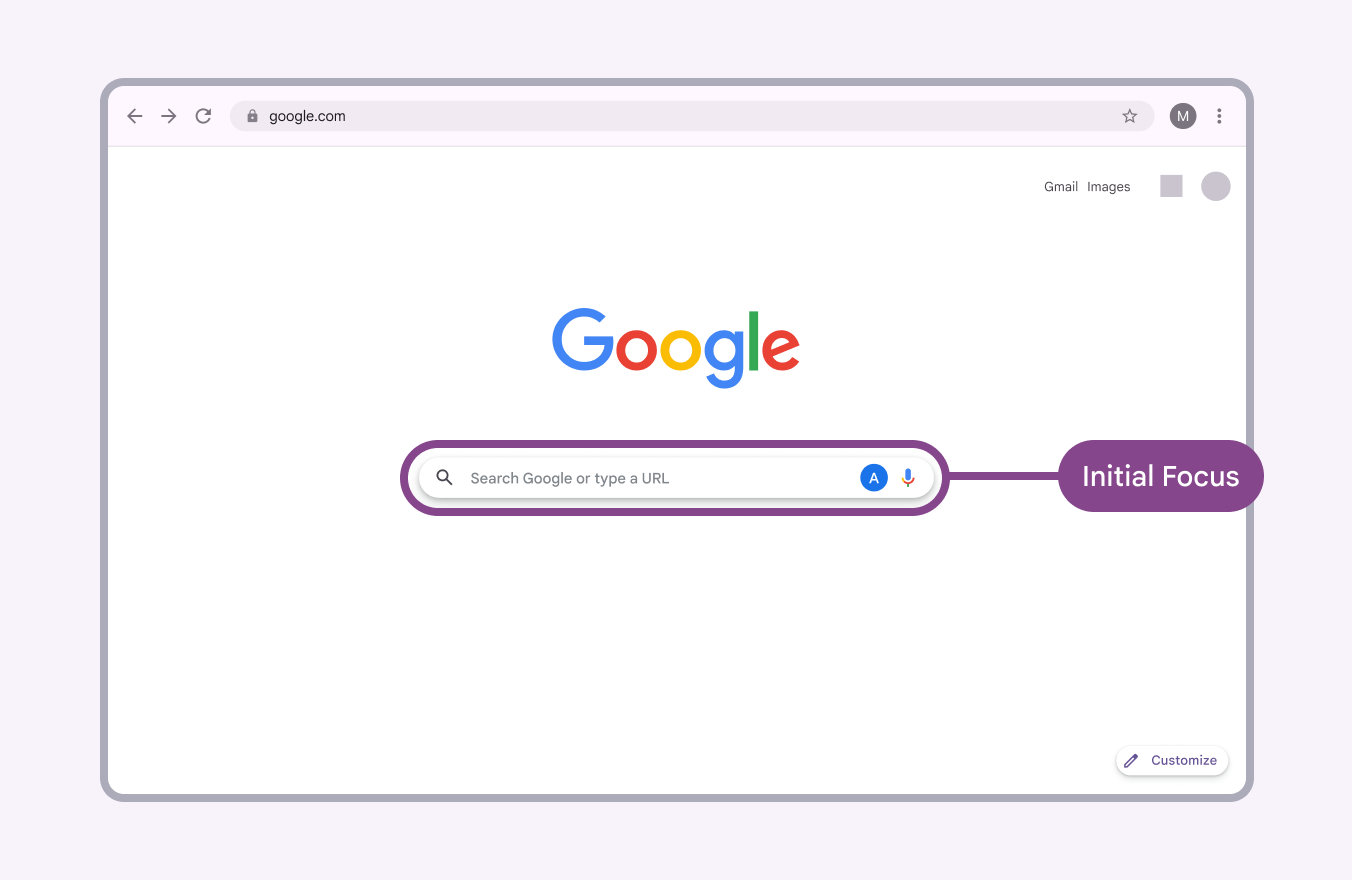
La homepage di Google con il focus iniziale sulla barra di ricerca.
Nella homepage di Google, anche se sono presenti link e pulsanti sopra e intorno al campo di ricerca, è sensato impostare il focus iniziale sull’elemento che supporta l’obiettivo più comune dell’utente

Il focus è particolarmente importante quando l’utente attiva un elemento o cambia contesto.

Ad esempio, quando si apre una finestra di dialogo, verifica quanto segue:

  • Il focus è impostato sulla finestra di dialogo, in genere su un elemento interattivo specifico al suo interno, come un campo di testo o un pulsante di modifica
  • Quando l’utente chiude o annulla la finestra di dialogo, il focus torna all’elemento interattivo che ha avviato l’azione
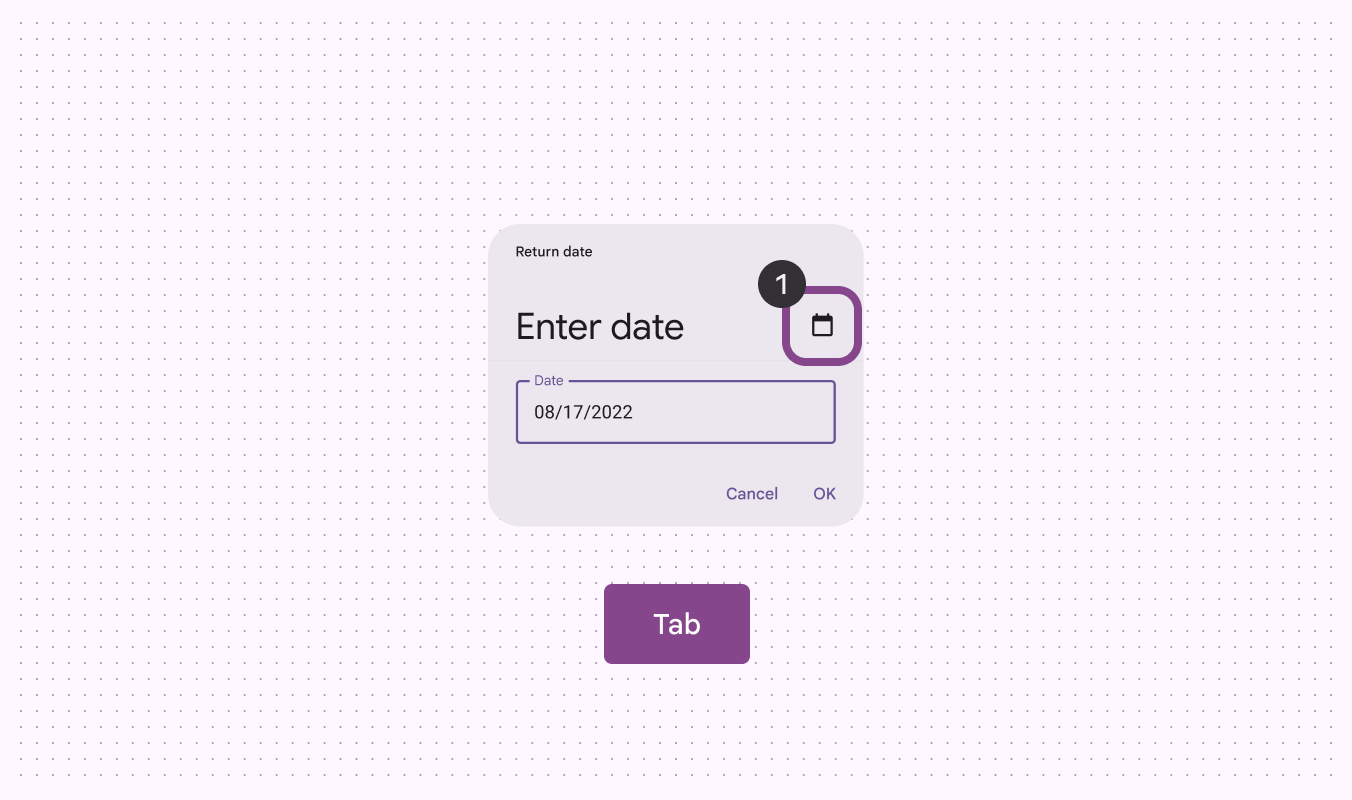
Diagramma che mostra i punti di focus che cambiano mentre un utente apre e chiude una card del calendario.
1. Definisci il focus iniziale e il focus a livello di componente

3. Definisci eventuali percorsi di navigazione da tastiera non standard all’interno della pagina e dei componenti

Gli utenti devono poter completare i flussi utente primari e secondari usando Tab, i tasti freccia e altre scorciatoie da tastiera.
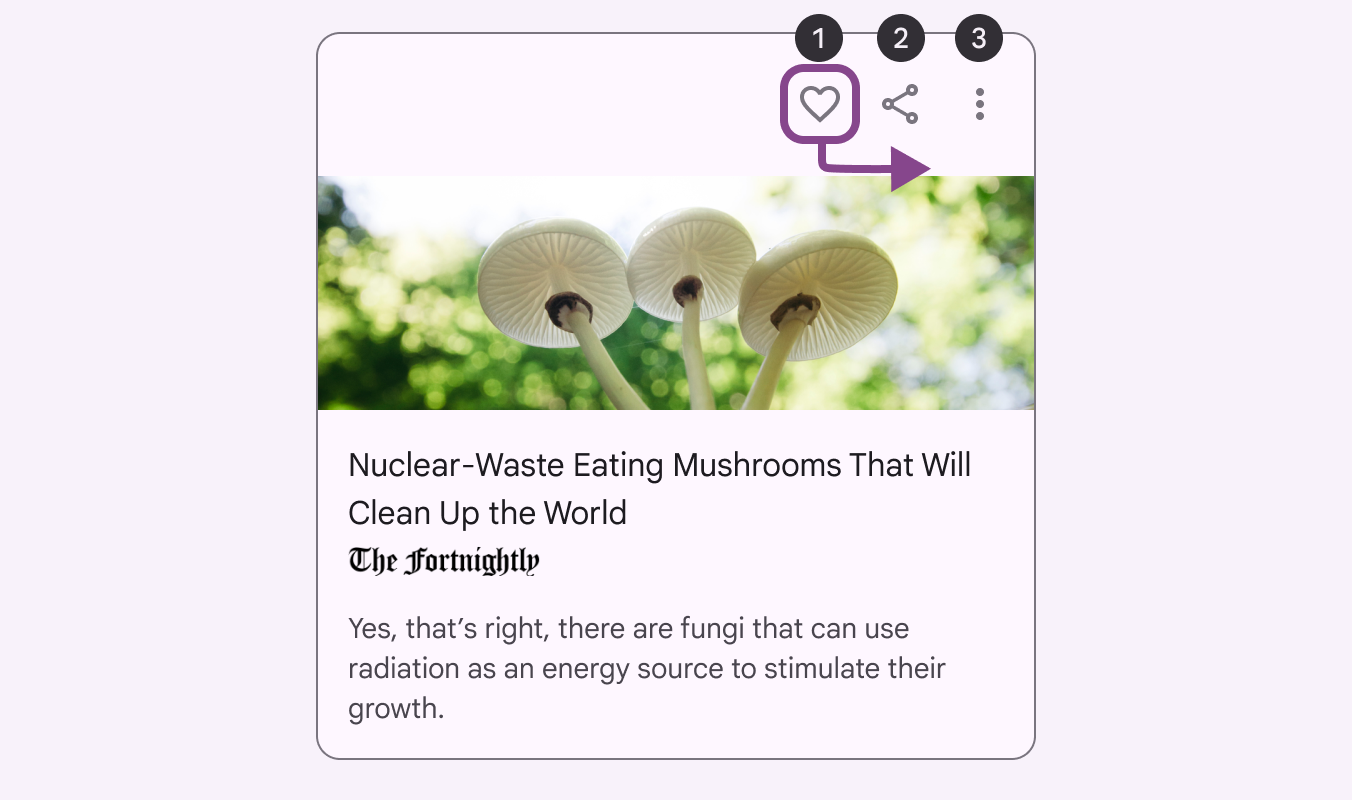
Card con tre elementi interattivi nell'angolo in alto a destra.
Navigazione tra gli elementi interattivi di una scheda tramite Tab

Tab in genere sposta il focus tra gli elementi interattivi ed è spesso il metodo di navigazione principale. Maiusc + Tab inverte la direzione.

I tasti freccia servono in genere a navigare all’interno dei componenti (ad esempio, tra le celle di un modulo o tra le voci di un menu).

Invio attiva un link o un pulsante oppure invia un modulo quando il focus si trova su uno dei suoi elementi.
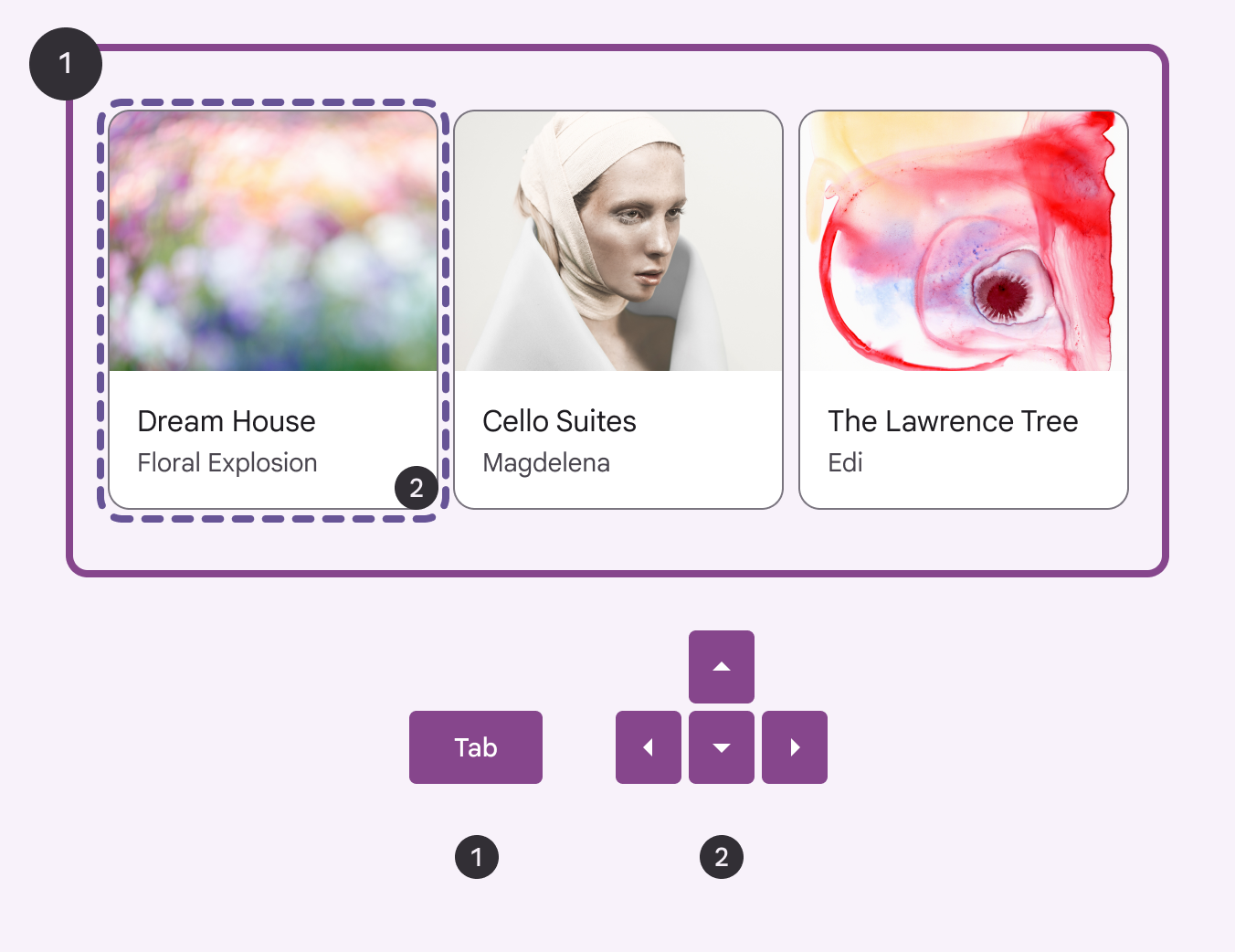
Diagramma che mostra un gruppo di tre sottoelementi, con la navigazione all'interno del gruppo assegnata ai tasti freccia.
In layout e casi d’uso particolari, può essere utile raggruppare più elementi interattivi in un unico punto di tabulazione e usare i tasti freccia per spostarsi tra i sottoelementi
  1. Usare la navigazione tramite Tab per portare il focus sul gruppo
  2. Usare i tasti freccia per spostarsi tra i sottoelementi

Scorciatoie da tastiera ​

Le scorciatoie da tastiera consentono agli utenti di accedere ai menu e alle funzioni dell’app senza usare il mouse nelle app desktop e nei siti web.

Requisiti ​

Questi requisiti aiutano gli utenti che usano il controllo vocale a evitare l’attivazione accidentale di più scorciatoie contemporaneamente e consentono agli utenti che usano solo la tastiera di ridurre al minimo le azioni indesiderate.

  • Per impostazione predefinita, le scorciatoie da tastiera devono usare una combinazione di due o più tasti.
  • Includi nel prodotto un tutorial, un elenco o una pagina del centro assistenza con tutte le scorciatoie da tastiera personalizzate. Ad esempio, Cmd+Z (Ctrl+Z) per annullare l’eliminazione di un evento in Google Calendar.
  • Se una scorciatoia da tastiera si attiva con un solo tasto, offri agli utenti almeno una delle seguenti opzioni:
    • (Opzione più consigliata) Riassegna la scorciatoia in modo che includa uno o più tasti non stampabili.
    • (Opzione consigliata) Abilita la scorciatoia solo quando un componente correlato ha il focus.
    • (Opzione sconsigliata, da usare solo come soluzione temporanea) Disattiva la scorciatoia da tastiera.
Pager
Pagina precedenteProgettazione: Struttura
Pagina successivaProgettazione: Elementi

Rilasciato sotto la licenza Apache 2.0 o la CC BY 4.0.

Copyright © 2018-Present Google

https://m3.material.io/foundations/designing/flow

Rilasciato sotto la licenza Apache 2.0 o la CC BY 4.0.

Copyright © 2018-Present Google