

Design: Fluxo
Implemente layouts intuitivos e acessíveis, considerando estrutura, cor e fluxo
Ordem de foco e navegação por teclado
As pessoas devem conseguir navegar e interagir com o app sem usar mouse nem uma tela sensível ao toque convencional. Para oferecer suporte à navegação por teclado, por leitores de tela ou por outras tecnologias assistivas, os objetivos devem ser alcançáveis com Tab, teclas de seta e outras teclas de navegação comuns.
Simplifique seus fluxos:
- posicionando estrategicamente os pontos de tabulação
- reduzindo a complexidade geral da página
Use os padrões
Evite retrabalho usando a ordem de tabulação predefinida, a menos que uma jornada do usuário exija um ajuste específico. A ordem padrão segue o DOM (a ordem do conteúdo como está escrito no código-fonte) e geralmente vai da esquerda para a direita e de cima para baixo. A navegação por teclado (percurso por teclas) pode estar predefinida em componentes comuns. Use os padrões, a menos que um padrão de UX ou um componente personalizado exija um comportamento diferente.
Determinação dos fluxos do usuário
1. Agrupe casos de uso do produto
Agrupe os casos de uso do produto em jornadas primárias e secundárias do usuário. A prioridade dos casos de uso deve orientar a priorização dos fluxos do usuário.
2. Defina o foco inicial e o foco em nível de componente
O foco se refere ao controle que recebe atualmente as interações do usuário, como cliques do mouse ou pressionamentos de teclas. Geralmente, a tecla Tab move o foco entre elementos interativos.
Defina o foco inicial ao carregar uma tela e também o foco inicial de componentes com vários elementos interativos, como um cartão complexo ou um diálogo.
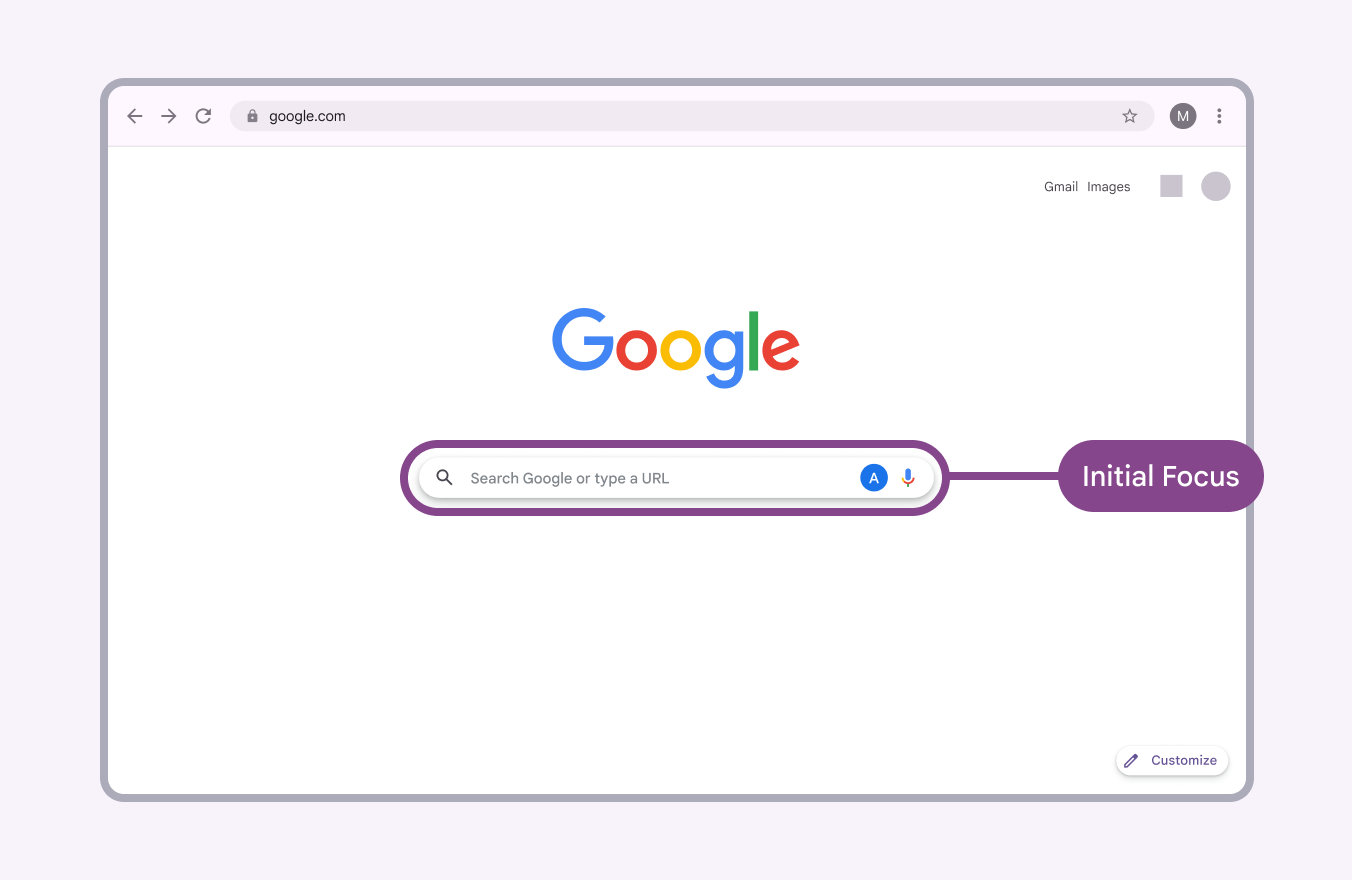
O foco é especialmente importante quando o usuário ativa um elemento ou muda de contexto.
Por exemplo, ao abrir um diálogo, verifique o seguinte:
- O foco é definido no diálogo, provavelmente em um elemento interativo específico dentro dela, como um campo de texto ou um botão de edição
- Quando o usuário fecha ou cancela o diálogo, o foco retorna ao elemento interativo que iniciou a ação
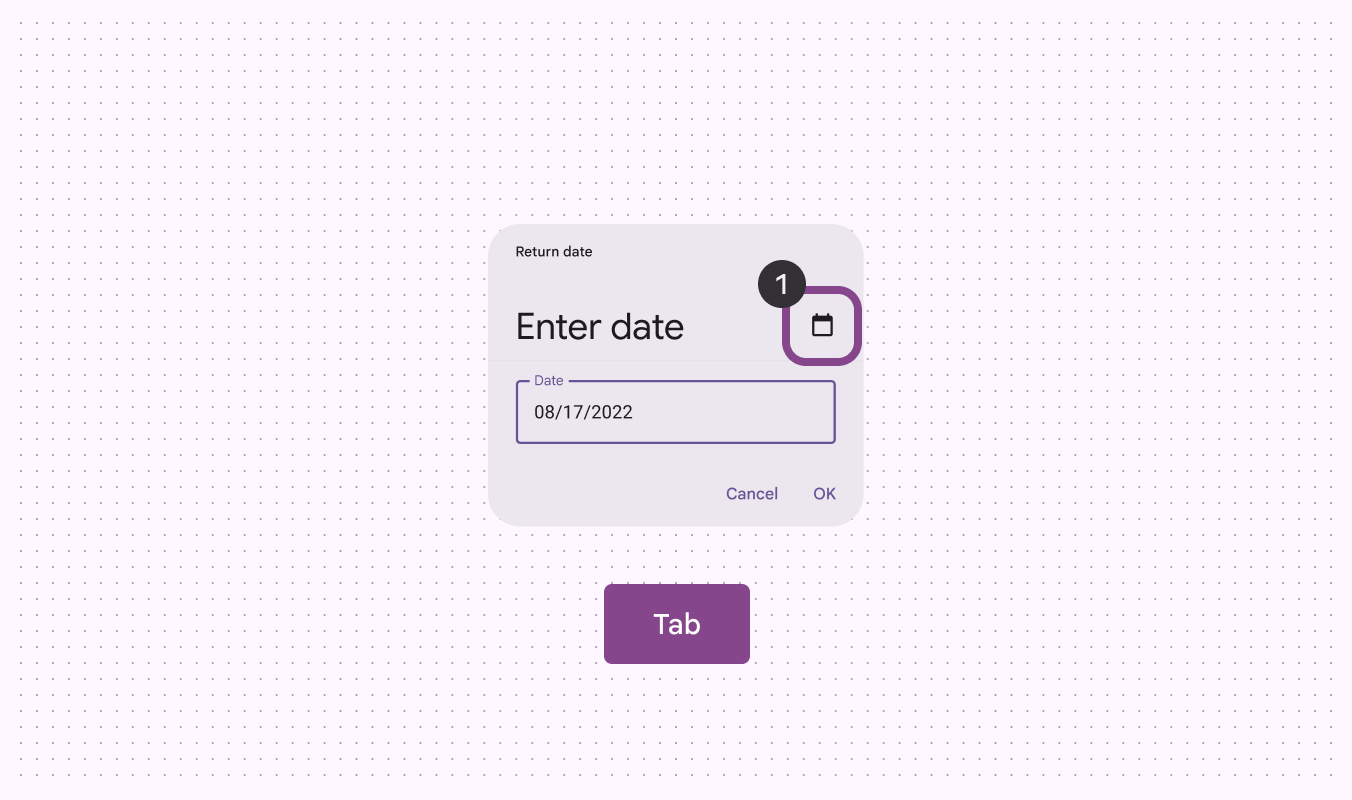
3. Defina qualquer navegação por teclado atípica na página e nos componentes
Os usuários devem conseguir concluir as jornadas primárias e secundárias usando a tecla Tab, as teclas de seta e outros atalhos de teclado.
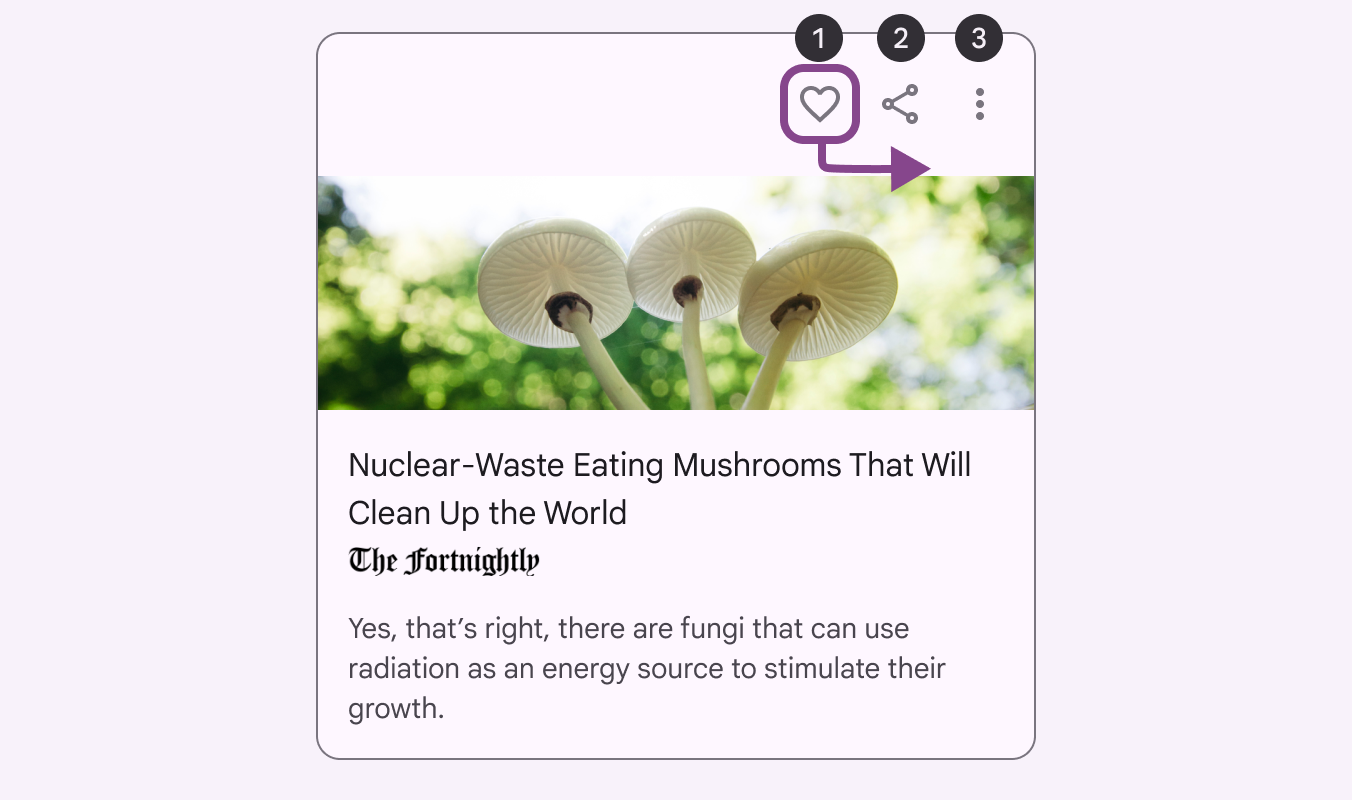
Tab normalmente move o foco entre elementos interativos e é frequentemente usada como navegação principal. Shift + Tab inverte a direção.
Teclas de seta são normalmente usadas para navegar dentro de componentes (por exemplo, mover-se entre células em um formulário ou percorrer itens em um menu).
Enter ativa um link ou botão ou envia um formulário quando um campo de formulário está em foco.
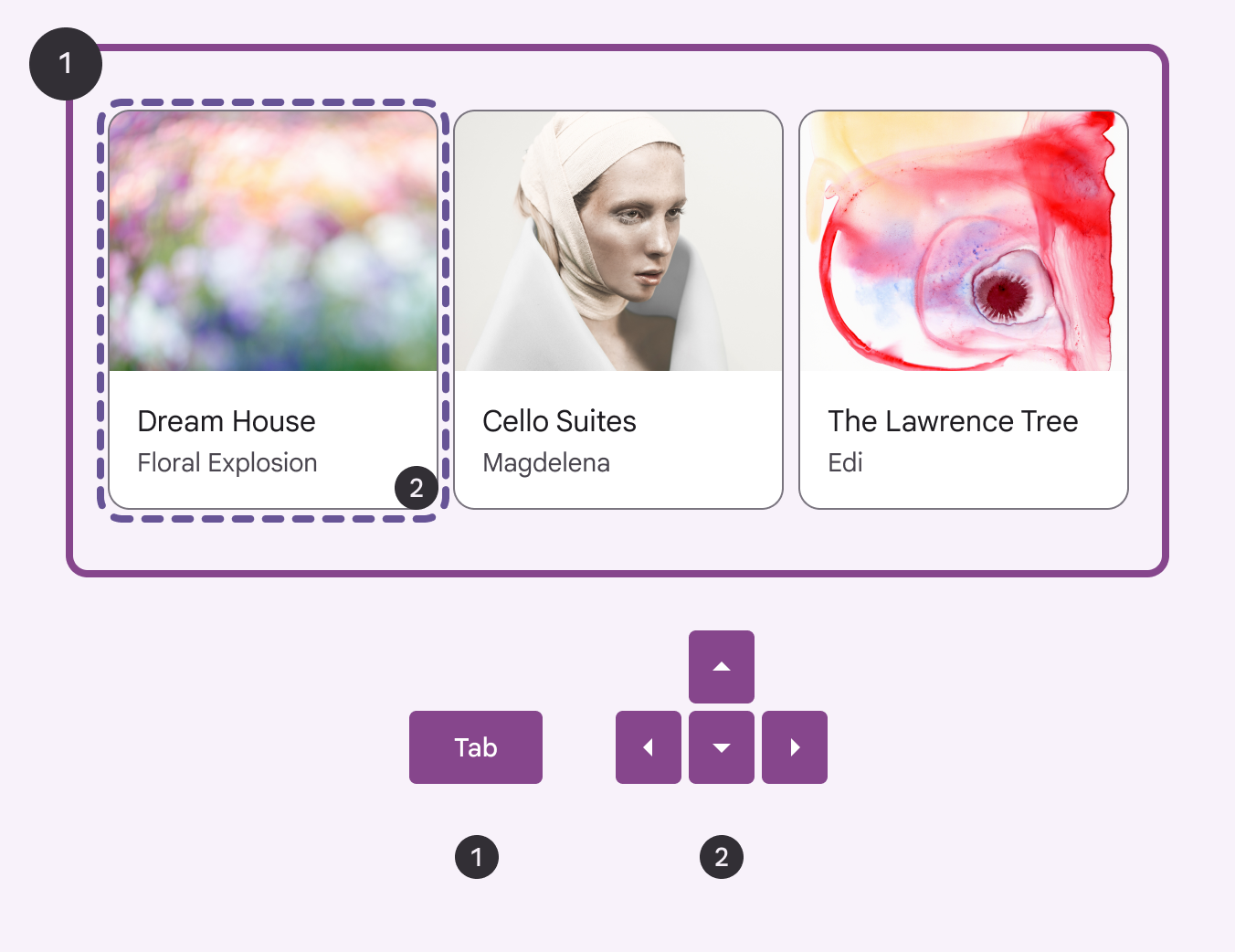
- Usar a navegação com Tab para dar foco ao grupo
- Usar as teclas de seta para percorrer os subelementos
Atalhos de teclado
Os atalhos de teclado ajudam os usuários a acessar menus e funções do app sem usar o mouse em aplicativos de desktop e sites.
Requisitos
Estes requisitos são importantes para ajudar usuários que interagem por voz a evitar a ativação de vários atalhos ao mesmo tempo, bem como para ajudar usuários que usam apenas o teclado a minimizar ações indesejadas.
- Os atalhos de teclado devem usar uma combinação de duas ou mais teclas por padrão.
- Inclua um tutorial, uma lista ou uma página da central de ajuda com todos os atalhos de teclado personalizados do seu produto. Por exemplo, Cmd+Z (Ctrl+Z) para desfazer a exclusão de um evento no Google Agenda.
- Se um atalho de teclado for ativado com uma única tecla, ofereça aos usuários uma forma de realizar pelo menos uma destas ações:
- (Mais recomendado) Remapeie o atalho para incluir uma ou mais teclas não imprimíveis do teclado.
- (Recomendado) Ative o atalho somente quando um componente relevante estiver em foco.
- (Não recomendado, usar apenas como solução temporária) Desative o atalho de teclado.