

Návrh: Tok
Vytvářejte intuitivní a přístupné layouty s ohledem na strukturu, barvy a tok
Pořadí fokusu a procházení pomocí kláves
Uživatelé by měli být schopni procházet vaši aplikaci a interagovat s ní bez použití klasické myši nebo dotykové obrazovky. Pro podporu navigace pomocí klávesnice, čtečky obrazovky nebo dalších asistivních technologií by mělo být možné dosáhnout uživatelských cílů pomocí klávesy Tab, kláves se šipkami a dalších běžných navigačních kláves.
Své toky zjednodušíte takto:
- promyšleným uspořádáním zarážek tabulátoru
- snížením celkové složitosti stránky
Používejte výchozí nastavení
Používejte výchozí pořadí zarážek tabulátoru, pokud konkrétní uživatelská cesta nevyžaduje zvláštní přizpůsobení; ušetříte si tím práci. Výchozí pořadí odpovídá struktuře DOM (pořadí obsahu ve zdrojovém kódu) a obvykle postupuje zleva doprava a shora dolů. Navigace pomocí klávesnice (procházení pomocí kláves) může být předdefinována u běžných komponent. Používejte výchozí nastavení, pokud nemáte UX vzor nebo vlastní komponentu odchylující se od standardního chování.
Určení uživatelských toků
1. Seskupte případy užití produktu
Seskupte případy užití produktu do primárních a sekundárních uživatelských cest. Priorita případů užití by měla ovlivnit rozhodování o prioritě uživatelských toků.
2. Definujte počáteční fokus a fokus na úrovni komponenty
Fokus určuje, na který ovládací prvek se právě zaměřují uživatelské interakce, jako jsou kliknutí myší nebo stisk klávesy. Klávesa Tab obvykle přesouvá fokus mezi interaktivními prvky.
Definujte počáteční fokus při načtení obrazovky a také počáteční fokus pro komponenty s více interaktivními prvky, jako jsou složité karty nebo dialogy.
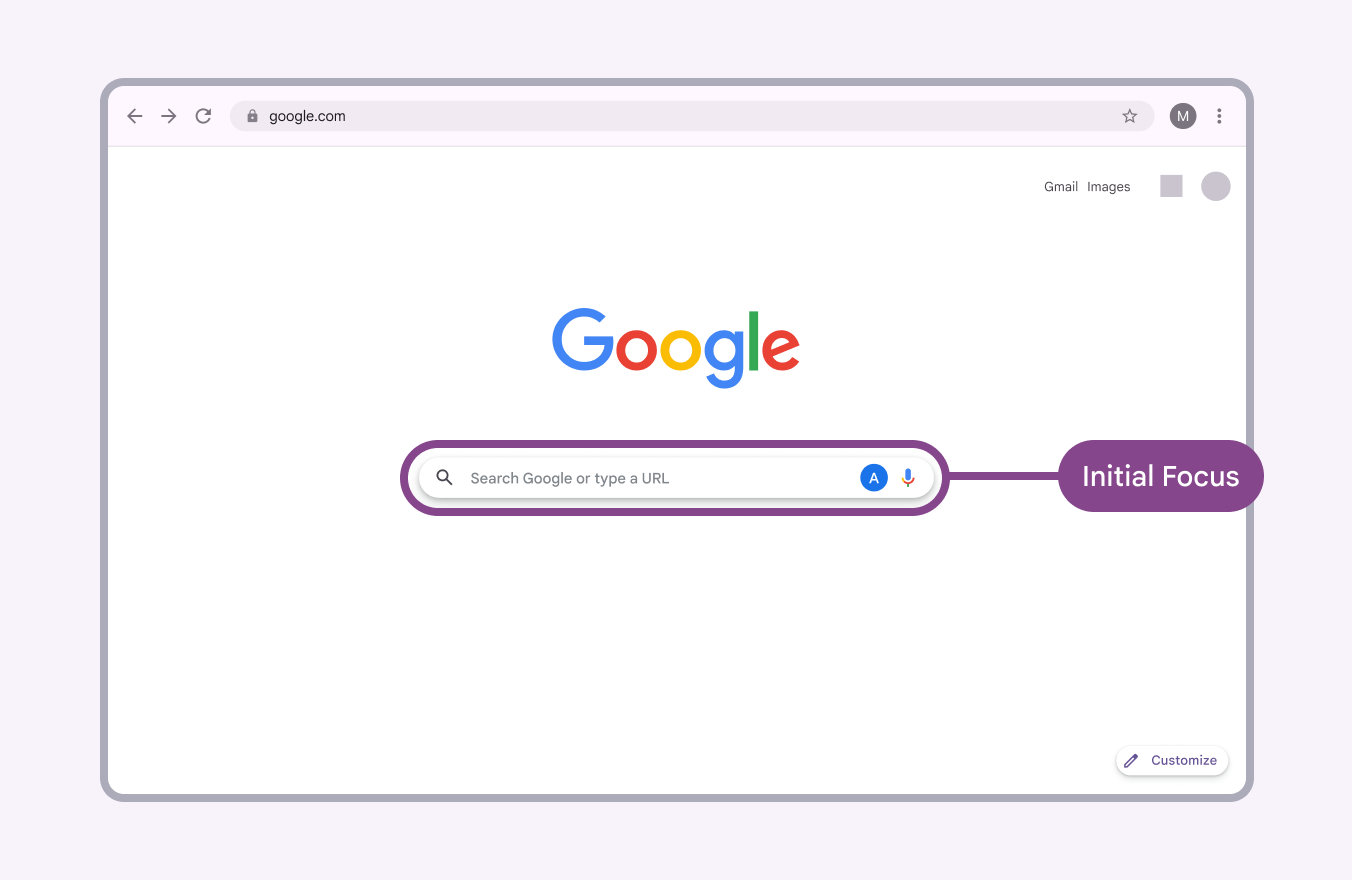
Fokus je obzvláště důležitý, když uživatel aktivuje prvek nebo změní kontext.
Například když se vyvolá dialog, zkontrolujte následující:
- Fokus je nastaven na komponentu dialogu, pravděpodobně na konkrétní interaktivní prvek uvnitř dialogu, například na textové vstupní pole nebo tlačítko pro úpravu.
- Když uživatel dialog zavře nebo zruší, fokus se vrátí na interaktivní prvek, který akci zahájil.
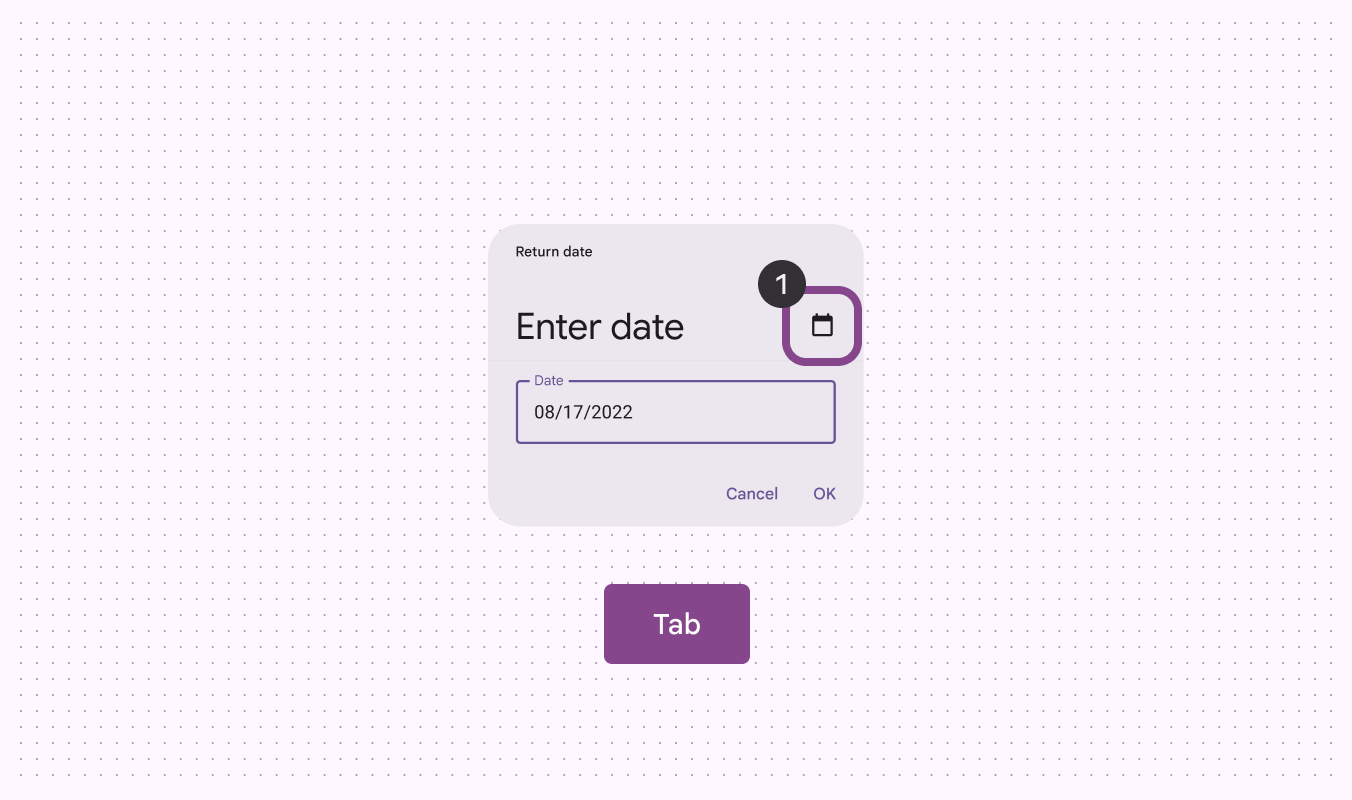
3. Definujte případné atypické procházení stránky a komponent pomocí kláves
Uživatelé by měli být schopni dokončit primární a sekundární uživatelské cesty pomocí klávesy Tab, kláves se šipkami a dalších klávesových zkratek.
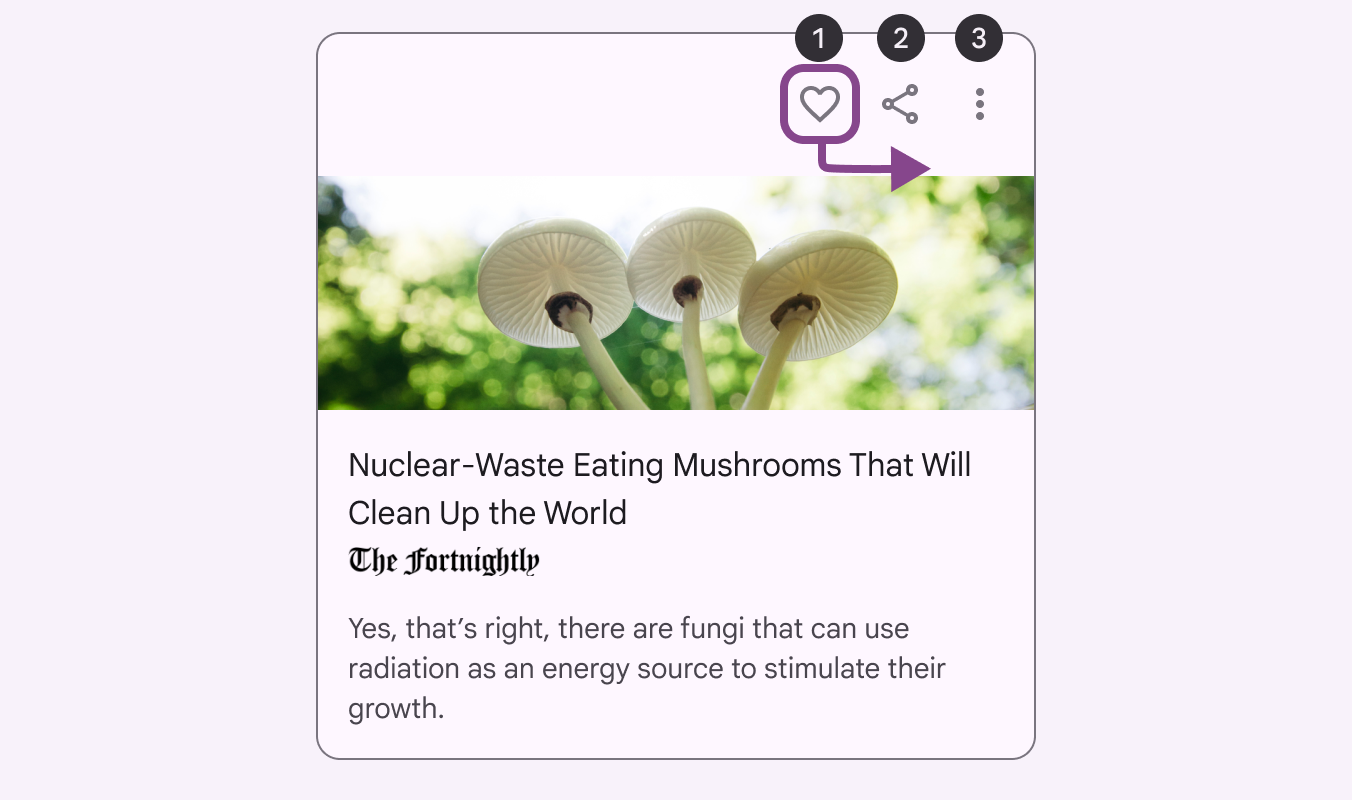
Klávesa Tab obvykle přesouvá fokus mezi interaktivními prvky a často se používá jako primární způsob navigace. Shift + Tab posouvá fokus opačným směrem.
Klávesy se šipkami se obvykle používají k pohybu uvnitř komponent (například k přesouvání mezi buňkami ve formuláři nebo k procházení položek menu).
Enter aktivuje odkaz nebo tlačítko, případně odešle formulář, pokud je fokus na některé položce formuláře.
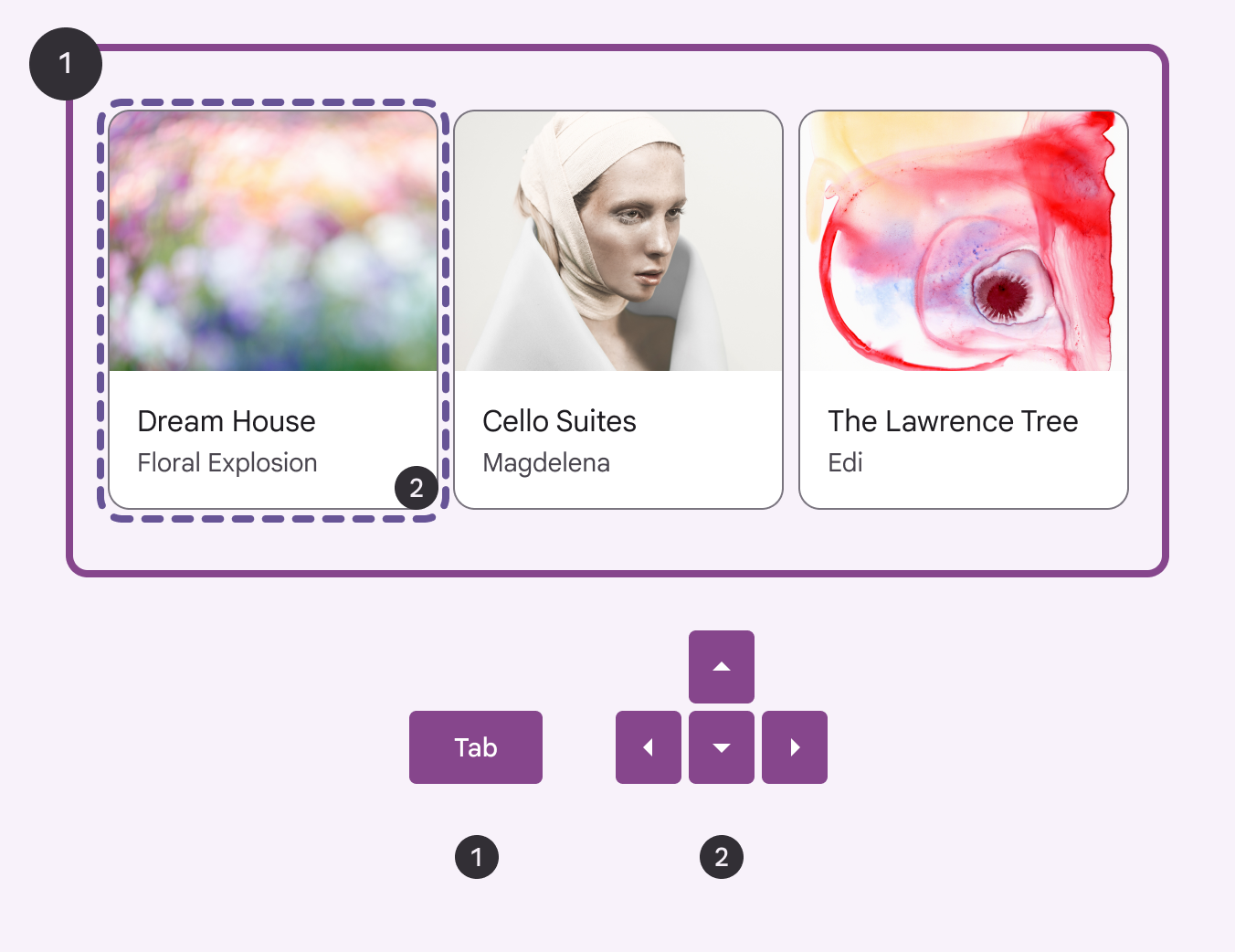
- Přesunutí fokusu na skupinu pomocí klávesy Tab
- Procházení dílčích prvků pomocí kláves se šipkami
Klávesové zkratky
Klávesové zkratky umožňují uživatelům v desktopových aplikacích a na webových stránkách ovládat nabídky a funkce aplikace bez použití myši.
Požadavky
Tyto požadavky jsou důležité, aby uživatelé hlasového ovládání neaktivovali několik zkratek současně a aby uživatelé ovládající aplikaci pouze klávesnicí minimalizovali nechtěné akce.
- Klávesové zkratky by měly ve výchozím nastavení obsahovat kombinaci dvou nebo více kláves.
- Zahrňte návod, seznam nebo stránku centra nápovědy se všemi vlastními klávesovými zkratkami ve vašem produktu. Například Cmd+Z (Ctrl+Z) pro obnovení smazané události v Google Kalendáři.
- Pokud se klávesová zkratka aktivuje pouze jednou klávesou, poskytněte uživatelům možnost provést alespoň jednu z těchto akcí:
- (Nejvhodnější řešení) Přenastavte zkratku tak, aby zahrnovala jednu nebo více kláves, které netisknou znaky.
- (Vhodné řešení) Aktivujte zkratku pouze tehdy, když má fokus příslušná komponenta.
- (Nevhodné, pouze jako dočasné řešení) Vypněte klávesovou zkratku.