Skip to content
Material Design 3
Main Navigation
v3
v2
v1

Türkçe

English
简体中文
繁體中文
Español
Français
Русский
Português – Brasil
Deutsch
日本語
한국어
Italiano
Polski
čeština
magyar

Türkçe

English
简体中文
繁體中文
Español
Français
Русский
Português – Brasil
Deutsch
日本語
한국어
Italiano
Polski
čeština
magyar

Görünüm

Sidebar Navigation

Temeller

Erişilebilirlik

Genel bakış: İlkeler

Genel bakış: Yardımcı teknoloji

Tasarım: Genel bakış

Tasarım: Renk kontrastı

Tasarım: Yapı

Tasarım: Akış

Tasarım: Öğeler

Yazım ve metin: En iyi uygulamalar

Yazım ve metin: Metin kısaltması

Yazım ve metin: Metin yeniden boyutlandırma

Herkes için tasarlamak: Kullanıcı ihtiyaçları

Herkes için geliştirme: Birlikte tasarım

İçerik tasarımı

Genel bakış

Alternatif metin

Küresel yazma: Genel bakış

Küresel içerik yazımı: Sözcük seçimi

Bildirimler

Stil kılavuzu: UX metin yazarlığı için en iyi uygulamalar

Stil rehberi: Kelime seçimi

Stil kılavuzu: Dil bilgisi ve noktalama

Material’ı Özelleştirme

Cihazlar

Saatler için tasarım: Genel bakış

Saatler için tasarım: Temeller

Saatler için tasarım: Stiller

Saatler için tasarım: Düzen

XR

Sürükleyici XR için tasarım: Genel bakış

Sürükleyici XR tasarımı: Etkileşim

Sürükleyici XR için tasarım: Düzen

Sürükleyici XR tasarımı: Erişilebilirlik

XR bileşenleri: Genel bakış

XR bileşenleri: Uygulama çubukları

XR bileşenleri: İletişim kutuları

XR bileşenleri: Gezinme çubuğu

XR bileşenleri: Gezinme rayı

XR bileşenleri: Araç çubukları

Tasarım belirteçleri: Genel bakış

Tasarım belirteçleri: Belirteçler nasıl kullanılır?

Etkileşim

Jestler

Girişler: Temeller

Seçim: Genel bakış

Durumlar: Genel bakış

Durumlar: Durum katmanları

Durumlar: Durumların uygulanması

Düzen

Düzen: Genel bakış

Düzene genel bakış: Düzenin bölümleri

Düzene Genel Bakış: Uyarlanabilir Tasarım

Scaffold: Genel bakış

Scaffold: Çubuklar

Scaffold: Raylar

Scaffold: Bölmeler

Izgaralar ve boşluklar: Genel bakış

Izgaralar ve aralıklar: Izgaralar

Izgaralar ve boşluk: Boşluk

Izgaralar ve aralıklar: Yoğunluk

Kesme noktalarını: Genel bakış

Kesme Noktalarını: Kompakt

Kesme Noktalarını: Orta

Kesme Noktalarını: Genişletilmiş

Kesme noktalarını: Büyük ve ekstra büyük

Çift Yönlülük ve RTL

Kanonik düzen örnekleri: Genel bakış

Kanonik düzen örnekleri: Akış

Kanonik düzen örnekleri: Liste-detay

Kanonik düzen örnekleri: Destekleyici bölme

Kullanılabilirlik: Genel bakış

Kullanılabilirlik: M3 Expressive’i Uygulama

Material A’dan Z’ye

Stiller

Renk

Renk sistemi: Genel bakış

Renk sistemi: Sistem nasıl çalışır

Renk rolleri

Renk şemaları

Renk şeması seçimi

Statik renk şemaları: Baseline

Statik renk şemaları: Özel marka

Dinamik renk şemaları: Kaynak seçimi

Dinamik renk şemaları: Kullanıcı tarafından oluşturulan kaynak

Dinamik renk şemaları: İçerik tabanlı kaynak

Gelişmiş özelleştirmeler: Genel bakış

Gelişmiş özelleştirmeler: Renkleri uygulayın

Gelişmiş özelleştirmeler: Yeni renk tanımlama

Gelişmiş özelleştirmeler: Mevcut renkleri ayarlama

Renk kaynakları

Yükselti: Genel bakış

Yükselti: Yüksekliğin Uygulanması

Yükselti: Belirteçler

Simgeler: Genel bakış

Simgeler: Simge tasarlama

Simgeler: Simgelerin uygulanması

Hareket

Hareket fiziği sistemi: Nasıl çalışır

Hareket fiziği sistemi: Teknik özellikler

Easing ve süre: Easing’i ve süreyi uygulama

Yumuşatma (easing) ve süre: Belirteçler ve teknik özellikler

Geçişler: Geçiş desenleri

Geçişler: Geçişlerin uygulanması

Şekil: Genel bakış ve ilkeler

Şekil: Köşe yarıçapı ölçeği

Şekil: Şekil dönüşümü

Boşluk: Genel bakış

Boşluk: Boşluğun uygulanması

Boşluk: Belirteçler

Tipografi: Genel bakış

Tipografi: Yazı Tipleri

Tipografi: Tip ölçeği ve belirteçler

Tipografi: Tip Uygulaması

Tipografi: Editoryal düzenlemeler

Bileşenler

Uygulama çubukları: Genel bakış

Uygulama çubukları: Teknik özellikler

Uygulama çubukları: Yönergeler

Uygulama çubukları: Erişilebilirlik

Rozetler: Genel bakış

Rozetler: Teknik özellikler

Rozetler: Yönergeler

Rozetler: Erişilebilirlik

Düğmeler

Tüm düğmeler

Düğme grupları: Genel bakış

Düğme grupları: Özellikler

Düğme grupları: Yönergeler

Düğme grupları: Erişilebilirlik

Düğmeler: Genel bakış

Düğmeler: Teknik özellikler

Düğmeler: Yönergeler

Düğmeler: Erişilebilirlik

Genişletilmiş FAB’ler: Genel bakış

Genişletilmiş FAB’lar: Özellikler

Genişletilmiş FAB’lar: Yönergeler

Genişletilmiş FAB’ler: Erişilebilirlik

FAB menüsü: Genel bakış

FAB menüsü: Teknik özellikler

FAB menüsü: Yönergeler

FAB menüsü: Erişilebilirlik

Yüzen işlem düğmelerini (FAB’lar): Genel bakış

Yüzen işlem düğmelerini (FAB’lar): Özellikler

Yüzen işlem düğmelerini (FAB’ler): Yönergeler

Yüzen işlem düğmelerini (FAB’lar): Erişilebilirlik

Simge düğmeleri: Genel bakış

Simge düğmeleri: Teknik özellikler

Simge düğmeleri: Yönergeler

Simge düğmeleri: Erişilebilirlik

Parçalı düğmeler: Genel bakış

Segment düğmeleri: Teknik özellikler

Parçalı düğmeler: Yönergeler

Parçalı düğmeler: Erişilebilirlik

Bölünmüş düğmeler: Genel bakış

Bölünmüş düğmeler: Özellikler

Bölünmüş düğmeler: Yönergeler

Bölünmüş düğmeler: Erişilebilirlik

Kartlar: Genel bakış

Kartlar: Teknik özellikler

Kartlar: Yönergeler

Kartlar: Erişilebilirlik

Karusel: Genel bakış

Karusel: Teknik özellikler

Karusel: Yönergeler

Karusel: Erişilebilirlik

Onay kutusu: Genel bakış

Onay kutusu: Özellikler

Onay kutusu: Yönergeler

Onay kutusu: Erişilebilirlik

Çipler: Genel bakış

Çipler: Teknik özellikler

Çipler: Yönergeler

Çipler: Erişilebilirlik

Tarih ve saat seçicileri

Tarih seçiciler: Genel bakış

Tarih seçiciler: Özellikler

Tarih seçiciler: Yönergeler

Tarih seçiciler: Erişilebilirlik

Saat seçiciler: Genel bakış

Saat seçiciler: Teknik özellikler

Saat seçicileri: Yönergeler

Saat seçicileri: Erişilebilirlik

İletişim kutuları: Genel bakış

İletişim kutuları: Teknik özellikler

İletişim kutuları: Yönergeler

İletişim kutuları: Erişilebilirlik

Ayırıcı: Genel bakış

Ayırıcı: Özellikler

Ayırıcı: Yönergeler

Ayırıcı: Erişilebilirlik

Listeler: Genel bakış

Listeler: Teknik özellikler

Listeler: Yönergeler

Listeler: Erişilebilirlik

Yükleme ve ilerleme

Yükleme göstergesi: Genel bakış

Yükleme göstergesi: Teknik özellikler

Yükleme göstergesi: Yönergeler

Yükleme göstergesi: Erişilebilirlik

İlerleme göstergeleri: Genel bakış

İlerleme göstergeleri: Teknik özellikler

İlerleme göstergeleri: Yönergeler

İlerleme göstergeleri: Erişilebilirlik

Menüler: Genel bakış

Menüler: Özellikler

Menüler: Yönergeler

Menüler: Erişilebilirlik

Gezinme

Gezinme çubuğu: Genel bakış

Gezinme çubuğu: Teknik özellikler

Gezinme çubuğu: Yönergeler

Gezinme çubuğu: Erişilebilirlik

Gezinme çekmecesi: Genel bakış

Gezinme çekmecesi: Teknik özellikler

Gezinme çekmecesi: Yönergeler

Gezinme çekmecesi: Erişilebilirlik

Gezinme rayı: Genel bakış

Gezinme rayı: Teknik özellikler

Gezinme rayı: Yönergeler

Gezinme rayı: Erişilebilirlik

Radyo düğmesi: Genel bakış

Radyo düğmesi: Özellikler

Radyo düğmesi: Yönergeler

Radyo düğmesi: Erişilebilirlik

Arama: Genel bakış

Arama: Teknik özellikler

Arama: Yönergeler

Arama: Erişilebilirlik

Sayfalar

Alt sayfalar: Genel bakış

Alt sayfalar: Teknik özellikler

Alt sayfalar: Yönergeler

Alt sayfalar: Erişilebilirlik

Yan sayfalar: Genel bakış

Yan sayfalar: Teknik özellikler

Yan sayfalar: Yönergeler

Yan sayfalar: Erişilebilirlik

Kaydırıcılar: Genel bakış

Kaydırıcılar: Teknik özellikler

Kaydırıcılar: Yönergeler

Kaydırıcılar: Erişilebilirlik

Snackbar: Genel bakış

Snackbar: Teknik özellikler

Snackbar: Yönergeler

Snackbar: Erişilebilirlik

Anahtar: Genel bakış

Anahtar: Teknik özellikler

Anahtar: Yönergeler

Switch: Erişilebilirlik

Sekmeler: Genel bakış

Sekmeler: Teknik özellikler

Sekmeler: Yönergeler

Sekmeler: Erişilebilirlik

Metin alanları: Genel bakış

Metin alanları: Teknik özellikler

Metin alanları: Yönergeler

Metin alanları: Erişilebilirlik

Araç çubukları: Genel bakış

Araç Çubukları: Teknik özellikler

Araç çubukları: Yönergeler

Araç Çubukları: Erişilebilirlik

Araç ipuçları: Genel bakış

Araç ipuçları: Teknik özellikler

Araç ipuçları: Yönergeler

Araç ipuçları: Erişilebilirlik

Bu sayfada

Tasarım: Akış ​

Yapıyı, rengi ve akışı dikkate alarak sezgisel ve erişilebilir düzenler uygulayın.

Odak sırası ve klavyeyle gezinme ​

Kullanıcılar uygulamanızda geleneksel bir fare veya dokunmatik ekran kullanmadan da gezinip etkileşim kurabilmelidir. Klavye, ekran okuyucu ve diğer yardımcı teknolojilerle gezinmeyi desteklemek için hedeflere Tab, ok tuşları ve diğer yaygın gezinme tuşları ile erişilebilmelidir.

Akışlarınızı şu şekilde basitleştirin:

  • Tab duraklarını stratejik olarak düzenleyerek
  • Genel sayfa karmaşıklığını azaltarak

Varsayılanları kullanın ​

Bir kullanıcı yolculuğunun özel olarak uyarlanması gerekmedikçe önceden tanımlanmış Tab sıralamasını kullanın ve gereksiz iş yükü oluşturmaktan kaçının. Varsayılan sıra DOM sırasını izler (içeriğin kaynak kodda yazılma sırası) ve genellikle soldan sağa; yukarıdan aşağıya doğru ilerler. Yaygın bileşenlerde klavye gezinmesi (tuş geçişi) önceden tanımlanmış olabilir. Varsayılan düzenden farklılaşan bir UX kalıbınız veya özel bileşeniniz yoksa varsayılanları kullanın.

Kullanıcı akışlarını belirleme ​

1. Ürün kullanım senaryolarını gruplandırın ​

Ürün kullanım senaryolarını birincil ve ikincil kullanıcı yolculukları olarak gruplandırın. Kullanım senaryolarınızın önceliği, kullanıcı akışlarının önceliklendirilmesine ilişkin kararlarınızı etkilemelidir.

2. Başlangıç odağını ve bileşen düzeyinde odağı tanımlayın

Odak, fare tıklaması veya klavye girişi gibi kullanıcı etkileşimlerinde hangi kontrolün o anda etkin hedef olduğunu belirtir. Genellikle Tab tuşu odağı etkileşimli öğeler arasında taşır.

Bir ekran yüklendiğinde başlangıç odağını, ayrıca karmaşık bir kart veya bir iletişim kutusu gibi birden çok etkileşimli öğe içeren bileşenlerde bileşen düzeyindeki başlangıç odağını tanımlayın.
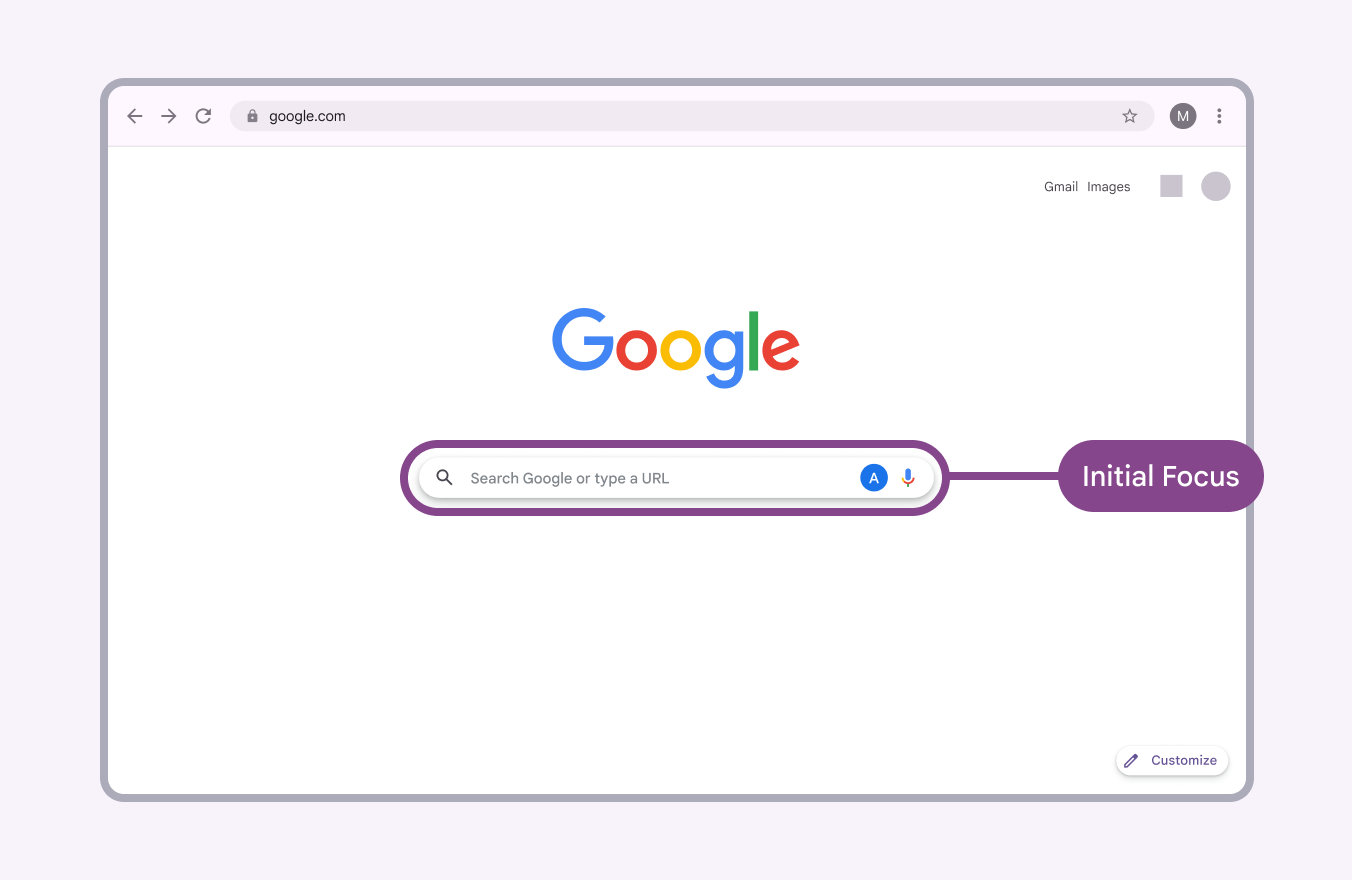
Arama çubuğundaki başlangıç odağını gösteren bir Google ana sayfası.
Google ana sayfası örneğinde, arama alanının üstünde ve çevresinde bağlantılar ve düğmeler bulunsa da başlangıç odağını en yaygın kullanıcı hedefini destekleyen öğeye vermek mantıklıdır

Odak, kullanıcı bir öğeyi etkinleştirdiğinde veya kullanıcı bağlamı değiştirdiğinde özellikle önemlidir.

Örneğin bir iletişim kutusu açıldığında aşağıdakileri doğrulayın:

  • Odak, iletişim kutusu bileşenine, büyük olasılıkla kutu içindeki bir metin giriş alanı veya düzenleme düğmesi gibi belirli bir etkileşimli öğeye ayarlanır
  • Kullanıcı diyaloğu kapattığında veya iptal ettiğinde odak, eylemi başlatan etkileşimli öğeye döner
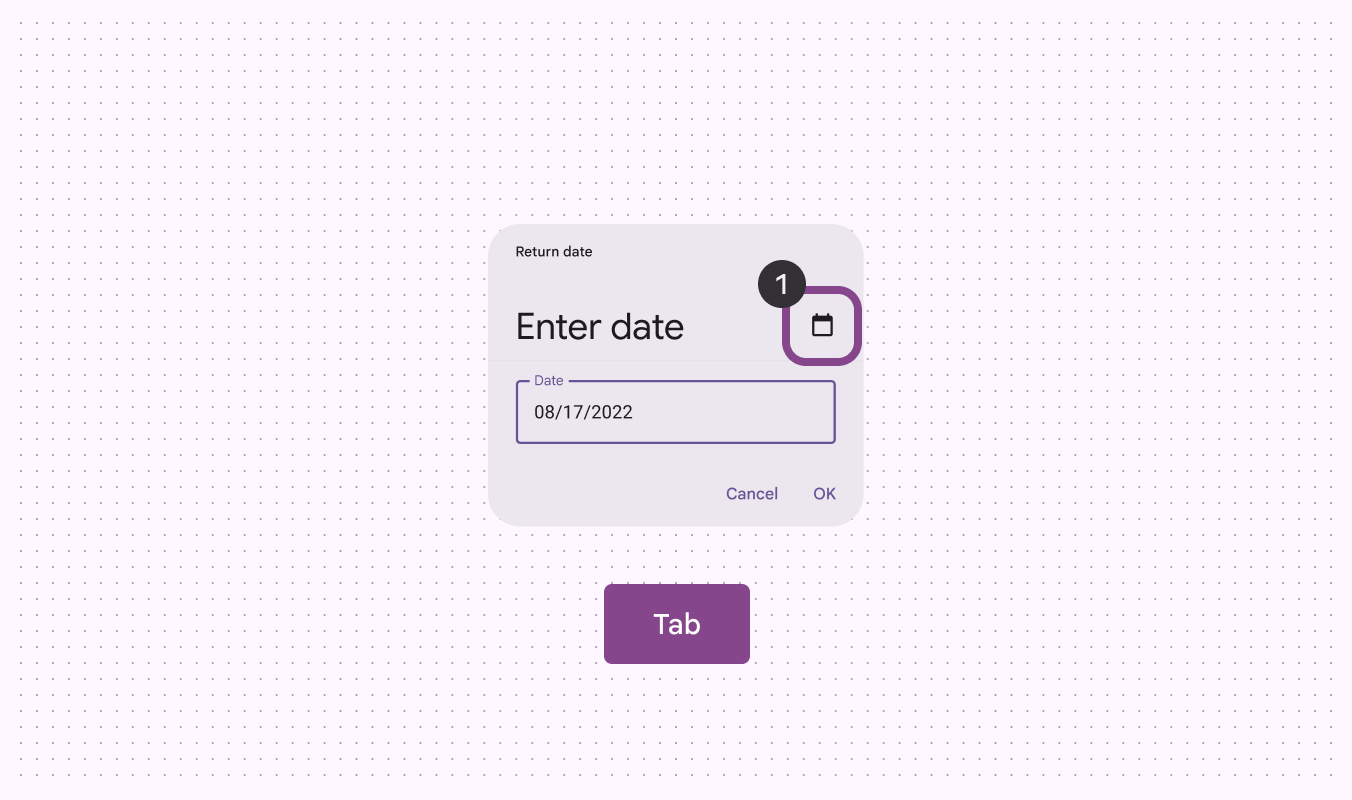
Bir kullanıcı takvim kartını açıp kapattıkça değişen odak noktalarını gösteren diyagram.
1. Başlangıç odağını ve bileşen düzeyinde odağı tanımlayın

3. Sayfa ve bileşenlerdeki standart dışı tuş geçişlerini tanımlayın

Kullanıcılar birincil ve ikincil kullanıcı yolculuklarını Tab, ok tuşları ve diğer klavye kısayollarıyla tamamlayabilmelidir.
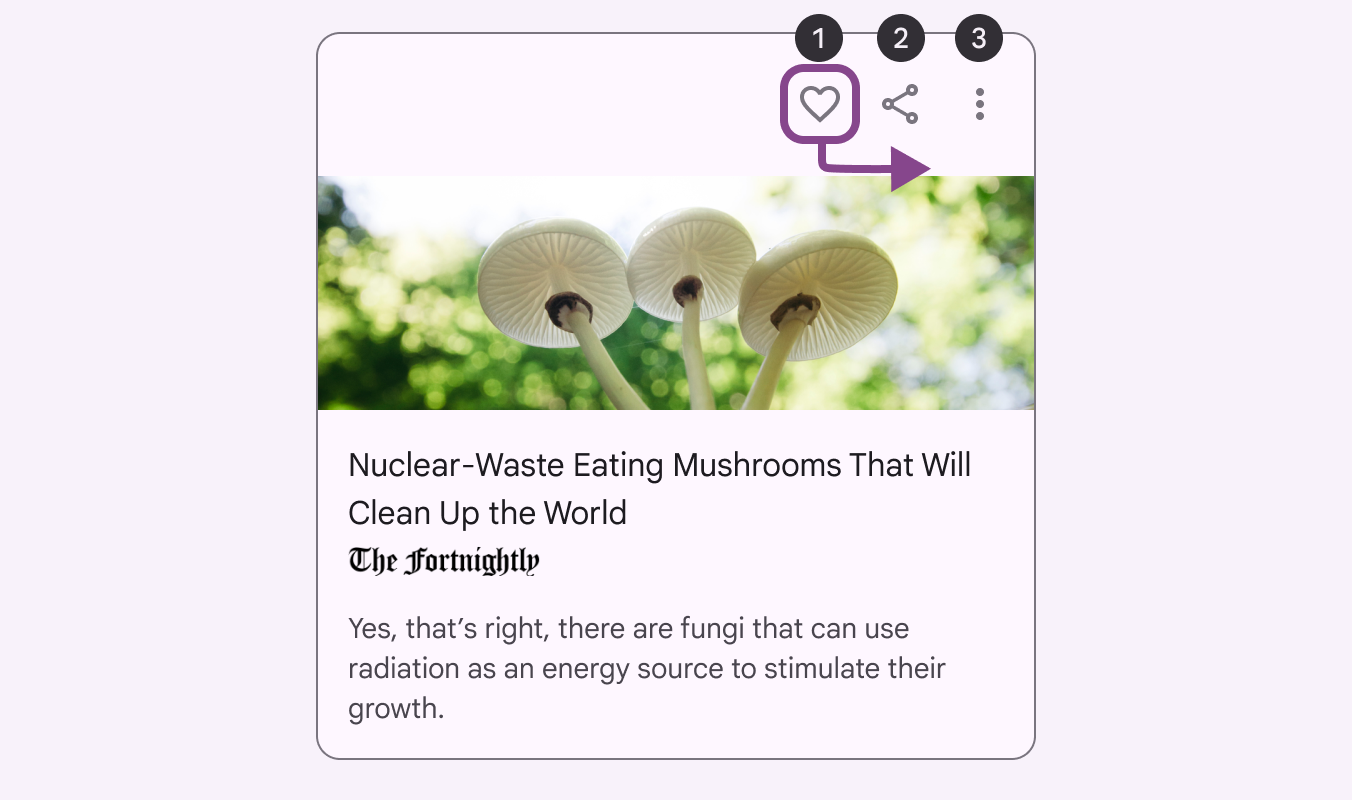
Sağ üst köşesinde üç etkileşimli öğe bulunan kart.
Bir karttaki etkileşimli öğelerde Tab ile gezinme

Tab genellikle odağı etkileşimli öğeler arasında taşır ve çoğunlukla birincil gezinme yöntemi olarak kullanılır. Tab + Shift yönü tersine çevirir.

Ok tuşları genellikle bileşen içinde gezinmek için kullanılır (örneğin, formdaki hücreler arasında hareket etmek veya menüdeki öğeler arasında gezinmek.)

Enter bir bağlantıyı veya düğmeyi etkinleştirir ya da bir form öğesi odaktayken formu gönderir.
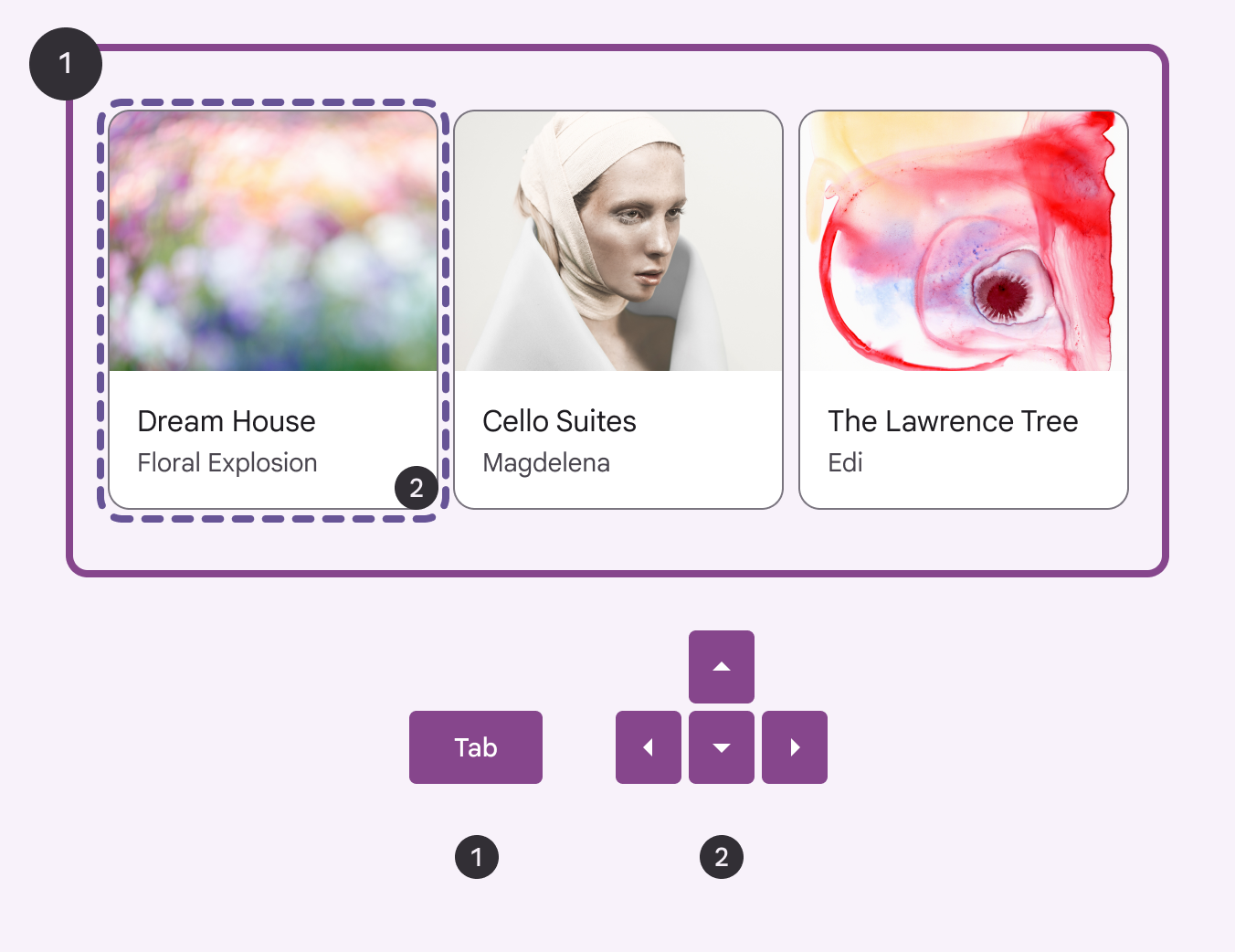
Grup içindeki gezinmenin ok tuşlarına atandığı, üç alt öğeden oluşan bir grubu gösteren diyagram.
Özel düzenler ve kullanım senaryolarında, etkileşimli öğelerden oluşan bir grubu tek bir Tab durağı olarak ele almak ve alt öğeler arasında gezinmek için ok tuşlarını kullanmak yardımcı olabilir
  1. Tab ile gruba odaklanma
  2. Ok tuşlarıyla alt öğeler arasında gezinme

Klavye kısayolları ​

Klavye kısayolları, masaüstü uygulamalarında ve web sitelerinde kullanıcıların fare kullanmadan menülere ve uygulama işlevlerine erişmesini sağlar.

Gereksinimler ​

Bu gereksinimler, konuşma tabanlı erişim teknolojisi kullanan kullanıcıların birden çok kısayolu aynı anda etkinleştirmesini önlemeye ve yalnızca klavye kullanan kullanıcıların istenmeyen eylemlerini en aza indirmeye yardımcı olur; bu nedenle önemlidir.

  • Klavye kısayolları varsayılan olarak iki veya daha fazla tuşun birleşimini kullanmalıdır.
  • Ürününüzde tüm özel klavye kısayolları için bir öğretici, liste veya yardım merkezi sayfası bulundurun. Örneğin Google Takvim’de bir etkinliği silme işlemini geri almak için Cmd+Z (Ctrl+Z) kullanılır.
  • Bir klavye kısayolu tek tuşla etkinleştiriliyorsa kullanıcılara aşağıdakilerden en az birini sunun:
    • (En çok tercih edilen) Kısayolu bir veya daha fazla yazdırılamayan klavye tuşu içerecek şekilde yeniden eşleyin.
    • (Tercih edilen) Kısayolu yalnızca ilgili bileşen odaktayken etkinleştirin.
    • (Tercih edilmeyen, yalnızca geçici bir çözüm olarak kullanılmalı) Kısayolu devre dışı bırakın.
Pager
Önceki sayfaTasarım: Yapı
Sonraki sayfaTasarım: Öğeler

Apache 2.0 Lisansı veya CC BY 4.0 altında yayınlanmıştır.

Copyright © 2018-Present Google

https://m3.material.io/foundations/designing/flow

Apache 2.0 Lisansı veya CC BY 4.0 altında yayınlanmıştır.

Copyright © 2018-Present Google