Skip to content
Material Design 3
Main Navigation
v3
v2
v1

Français

English
简体中文
繁體中文
Español
Русский
Português – Brasil
Deutsch
日本語
한국어
Italiano
Polski
Türkçe
čeština
magyar

Français

English
简体中文
繁體中文
Español
Русский
Português – Brasil
Deutsch
日本語
한국어
Italiano
Polski
Türkçe
čeština
magyar

Apparence

Sidebar Navigation

Fondements

Accessibilité

Vue d’ensemble : principes

Vue d’ensemble : technologies d’assistance

Conception : vue d’ensemble

Conception : contraste des couleurs

Conception : structure

Conception : flux

Conception : éléments

Rédaction et texte : bonnes pratiques

Écriture et texte : troncature du texte

Rédaction et texte : redimensionnement du texte

Concevoir pour tous : besoins des utilisateurs

Concevoir pour tous : la co-conception

Conception de contenu

Vue d’ensemble

Texte alternatif

Rédaction globale : vue d’ensemble

Rédaction pour un public international : choix des mots

Notifications

Guide de style : bonnes pratiques de rédaction UX

Guide de style : choix des mots

Guide de style : grammaire et ponctuation

Personnalisation de Material

Appareils

Design pour montres : vue d’ensemble

Conception pour les montres connectées : fondamentaux

Conception pour les montres : styles

Conception pour montres connectées : mise en page

XR

Conception d’expériences XR immersives : vue d’ensemble

Conception pour la XR immersive : interaction

Conception pour la XR immersive : mise en page

Conception pour la XR immersive : accessibilité

Composants XR : vue d’ensemble

Composants XR : barres d’application

Composants XR : boîtes de dialogue

Composants XR : barre de navigation

Composants XR : rail de navigation

Composants XR : barres d’outils

Jetons de design : vue d’ensemble

Jetons de design : comment utiliser les jetons

Interaction

Gestes

Dispositifs d’entrée : fondements

Sélection : vue d’ensemble

États : vue d’ensemble

États : couches d’état

États : application des états

Mise en page

Présentation de la mise en page : vue d’ensemble

Aperçu de la mise en page : éléments constitutifs

Présentation de la mise en page : conception adaptative

Scaffold : vue d’ensemble

Scaffold : barres

Scaffold : rails

Scaffold : volets

Grilles et espacement : vue d’ensemble

Grilles et espacement : grilles

Grilles et espacement : espacement

Grilles et espacement : densité

Points d’arrêt : vue d’ensemble

Points d’arrêt : Compact

Points d’arrêt : taille moyenne

Points d’arrêt : étendus

Points d’arrêt : taille large et taille extra-large

Bidirectionnalité et RTL

Exemples de mises en page canoniques : vue d’ensemble

Exemples de mises en page canoniques : flux

Exemples de mises en page canoniques : liste-détails

Exemples de mises en page canoniques : volet d’accompagnement

Utilisabilité : vue d’ensemble

Utilisabilité : appliquer M3 Expressive

Material de A à Z

Styles

Couleur

Système de couleurs : vue d’ensemble

Système de couleurs : principes de fonctionnement

Rôles de couleur

Schémas de couleurs

Choisir un schéma de couleurs

Schémas de couleurs statiques : Baseline

Schémas de couleurs statiques : marque personnalisée

Schémas de couleurs dynamiques : choisir une source

Schémas de couleurs dynamiques : source générée par l’utilisateur

Schémas de couleurs dynamiques : source basée sur le contenu

Personnalisations avancées : vue d’ensemble

Personnalisations avancées : appliquer des couleurs

Personnalisations avancées : définir de nouvelles couleurs

Personnalisation avancée : ajuster les couleurs existantes

Ressources de couleurs

Élévation : vue d’ensemble

Élévation : appliquer l’élévation

Élévation : jetons

Icônes : vue d’ensemble

Icônes : concevoir des icônes

Icônes : utilisation des icônes

Animation

Fonctionnement du système d’animation physique

Système de physique de l'animation : spécifications

Courbes d’accélération et durées : mise en œuvre

Courbes d’accélération et durée : jetons et spécifications

Transitions : modèles de transition

Transitions : appliquer des transitions

Formes : aperçu et principes

Forme : échelle des rayons d’angle

Forme : morphing de formes

Espacement : vue d’ensemble

Espacement : application de l’espacement

Espacement : jetons

Typographie : vue d’ensemble

Typographie : polices

Typographie : échelle typographique et jetons

Typographie : application de la typographie

Typographie : traitements éditoriaux

Composants

Barres d’application : vue d’ensemble

Barres d’application : spécifications

Barres d’application : lignes directrices

Barres d’application : accessibilité

Badges : vue d’ensemble

Badges : spécifications

Badges : lignes directrices

Badges : accessibilité

Boutons

Tous les boutons

Groupes de boutons : vue d’ensemble

Groupes de boutons : spécifications

Groupes de boutons : lignes directrices

Groupes de boutons : accessibilité

Boutons : vue d’ensemble

Boutons : spécifications

Boutons : lignes directrices

Boutons : accessibilité

FAB étendus : vue d’ensemble

FAB étendus : spécifications

FAB étendus : lignes directrices

FAB étendus : accessibilité

Menu FAB : vue d’ensemble

Menu FAB : spécifications

Menu FAB : lignes directrices

Menu FAB : accessibilité

Boutons d’action flottants (FAB) : vue d’ensemble

Boutons d’action flottants (FAB) : spécifications

Boutons d’action flottants (FAB) : lignes directrices

Boutons d’action flottants (FAB) : accessibilité

Boutons d’icône : vue d’ensemble

Boutons d’icône : spécifications

Boutons d’icône : lignes directrices

Boutons d’icône : accessibilité

Boutons segmentés : vue d’ensemble

Boutons segmentés : spécifications

Boutons segmentés : lignes directrices

Boutons segmentés : accessibilité

Boutons divisés : vue d’ensemble

Boutons divisés : spécifications

Boutons divisés : lignes directrices

Boutons divisés : accessibilité

Cartes : vue d’ensemble

Cartes : spécifications

Cartes : lignes directrices

Cartes : accessibilité

Carrousel : vue d’ensemble

Carrousel : spécifications

Carrousel : lignes directrices

Carrousel : accessibilité

Case à cocher : vue d’ensemble

Case à cocher : spécifications

Case à cocher : lignes directrices

Case à cocher : accessibilité

Puces : vue d’ensemble

Puces : spécifications

Puces : lignes directrices

Puces : accessibilité

Sélecteurs de date et d’heure

Sélecteurs de date : vue d’ensemble

Sélecteurs de date : spécifications

Sélecteurs de date : lignes directrices

Sélecteurs de date : accessibilité

Sélecteurs d’heure : vue d’ensemble

Sélecteurs d’heure : spécifications

Sélecteurs d’heure : lignes directrices

Sélecteurs d’heure : accessibilité

Boîtes de dialogue : vue d’ensemble

Boîtes de dialogue : spécifications

Boîtes de dialogue : lignes directrices

Boîtes de dialogue : accessibilité

Séparateur : vue d’ensemble

Séparateur : spécifications

Séparateur : lignes directrices

Séparateur : accessibilité

Listes : vue d’ensemble

Listes : spécifications

Listes : lignes directrices

Listes : accessibilité

Chargement et progression

Indicateur de chargement : vue d’ensemble

Indicateur de chargement : spécifications

Indicateur de chargement : lignes directrices

Indicateur de chargement : accessibilité

Indicateurs de progression : vue d’ensemble

Indicateurs de progression : spécifications

Indicateurs de progression : lignes directrices

Indicateurs de progression : accessibilité

Menus : vue d’ensemble

Menus : spécifications

Menus : lignes directrices

Menus : accessibilité

Navigation

Barre de navigation : vue d’ensemble

Barre de navigation : spécifications

Barre de navigation : lignes directrices

Barre de navigation : accessibilité

Tiroir de navigation : vue d’ensemble

Tiroir de navigation : spécifications

Tiroir de navigation : lignes directrices

Tiroir de navigation : accessibilité

Rail de navigation : vue d’ensemble

Rail de navigation : spécifications

Rail de navigation : lignes directrices

Rail de navigation : accessibilité

Bouton radio : vue d’ensemble

Bouton radio : spécifications

Bouton radio : lignes directrices

Bouton radio : accessibilité

Recherche : vue d’ensemble

Recherche : spécifications

Recherche : lignes directrices

Recherche : accessibilité

Feuilles

Feuilles inférieures : vue d’ensemble

Feuilles inférieures : spécifications

Feuilles inférieures : lignes directrices

Feuilles inférieures : accessibilité

Panneaux latéraux : vue d’ensemble

Panneaux latéraux : spécifications

Panneaux latéraux : lignes directrices

Panneaux latéraux : accessibilité

Curseurs : vue d’ensemble

Curseurs : spécifications

Curseurs : lignes directrices

Curseurs : accessibilité

Snackbar : vue d’ensemble

Snackbar : spécifications

Snackbar : lignes directrices

Snackbar : accessibilité

Commutateur : vue d’ensemble

Commutateur : spécifications

Commutateur : lignes directrices

Commutateur : accessibilité

Onglets : vue d’ensemble

Onglets : spécifications

Onglets : lignes directrices

Onglets : accessibilité

Champs de texte : vue d’ensemble

Champs de texte : spécifications

Champs de texte : lignes directrices

Champs de texte : accessibilité

Barres d’outils : vue d’ensemble

Barres d’outils : spécifications

Barres d’outils : lignes directrices

Barres d’outils : accessibilité

Infobulles : vue d’ensemble

Infobulles : spécifications

Infobulles : lignes directrices

Infobulles : accessibilité

Sur cette page

Conception : flux ​

Mettez en œuvre des mises en page intuitives et accessibles en tenant compte de la structure, de la couleur et du flux.

Ordre de focus et navigation clavier ​

Les utilisateurs doivent pouvoir naviguer dans votre application et interagir avec elle sans utiliser de souris ni d’écran tactile traditionnels. Pour permettre la navigation à l’aide du clavier, d’un lecteur d’écran ou d’une autre technologie d’assistance, les objectifs doivent pouvoir être atteints à l’aide de la touche Tab, des touches fléchées et d’autres touches de navigation courantes.

Simplifiez vos flux :

  • en définissant stratégiquement l’ordre des arrêts de tabulation
  • en réduisant la complexité globale de la page

Utiliser les valeurs par défaut ​

Évitez de créer du travail supplémentaire : utilisez l’ordre de tabulation prédéfini, sauf si un parcours utilisateur nécessite une adaptation spécifique. L’ordre par défaut suit le DOM (l’ordre du contenu tel qu’il est écrit dans le code source) et va généralement de gauche à droite et de haut en bas. La navigation au clavier (le parcours des éléments avec les touches) peut être prédéfinie dans les composants courants. Utilisez les comportements par défaut, sauf si un pattern UX ou un composant personnalisé nécessite un comportement différent.

Déterminer les flux utilisateur ​

1. Regrouper les cas d’usage du produit ​

Regroupez les cas d’usage du produit en parcours utilisateur principaux et secondaires. La priorité de vos cas d’usage doit influencer les décisions que vous prenez concernant la priorité des flux utilisateur.

2. Définir le focus initial et le focus au niveau des composants

Le focus désigne l’élément de contrôle qui reçoit actuellement les interactions de l’utilisateur, comme les clics de souris ou les frappes au clavier. Généralement, la touche Tab déplace le focus entre les éléments interactifs.

Définissez le focus initial à l’arrivée de l’utilisateur sur un écran, ainsi que celui des composants comportant plusieurs éléments interactifs, comme une carte complexe ou une boîte de dialogue.
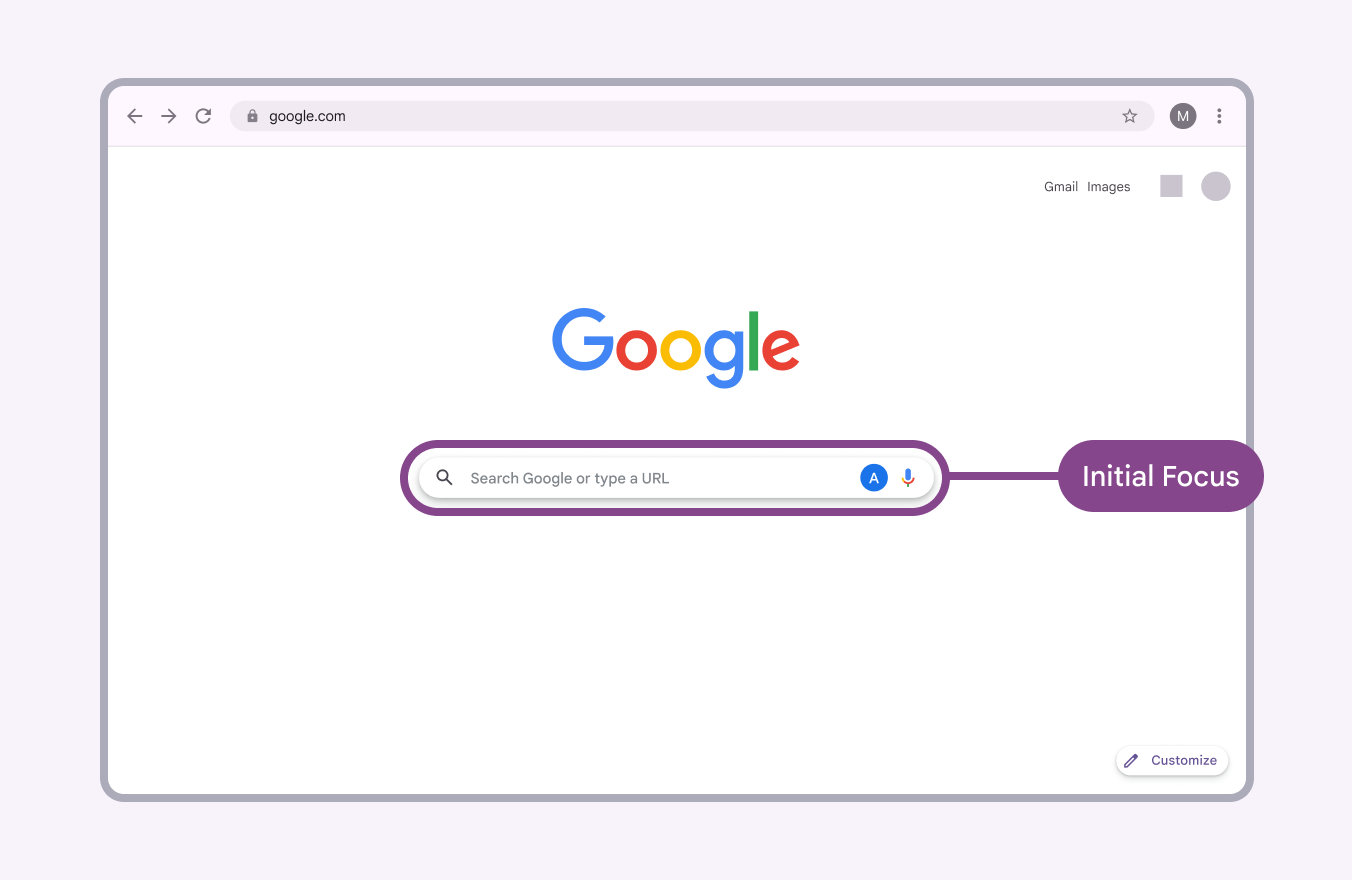
Un écran d’accueil Google affichant le focus initial sur la barre de recherche.
Sur la page d’accueil Google, bien que des liens et des boutons se trouvent au-dessus et autour du champ de recherche, il est logique de placer le focus initial de l’utilisateur sur l’élément qui répond à l’objectif utilisateur le plus courant.

Le focus est particulièrement important lorsqu’un élément est activé par l’utilisateur ou lorsque l’utilisateur change de contexte.

Par exemple, lorsqu’une boîte de dialogue s’ouvre, vérifiez les points suivants :

  • Le focus est placé sur la boîte de dialogue, probablement sur un élément interactif de la boîte de dialogue, comme un champ de saisie de texte ou un bouton d’édition
  • Lorsque l’utilisateur ferme ou annule la boîte de dialogue, le focus revient à l’élément interactif qui a déclenché l’action
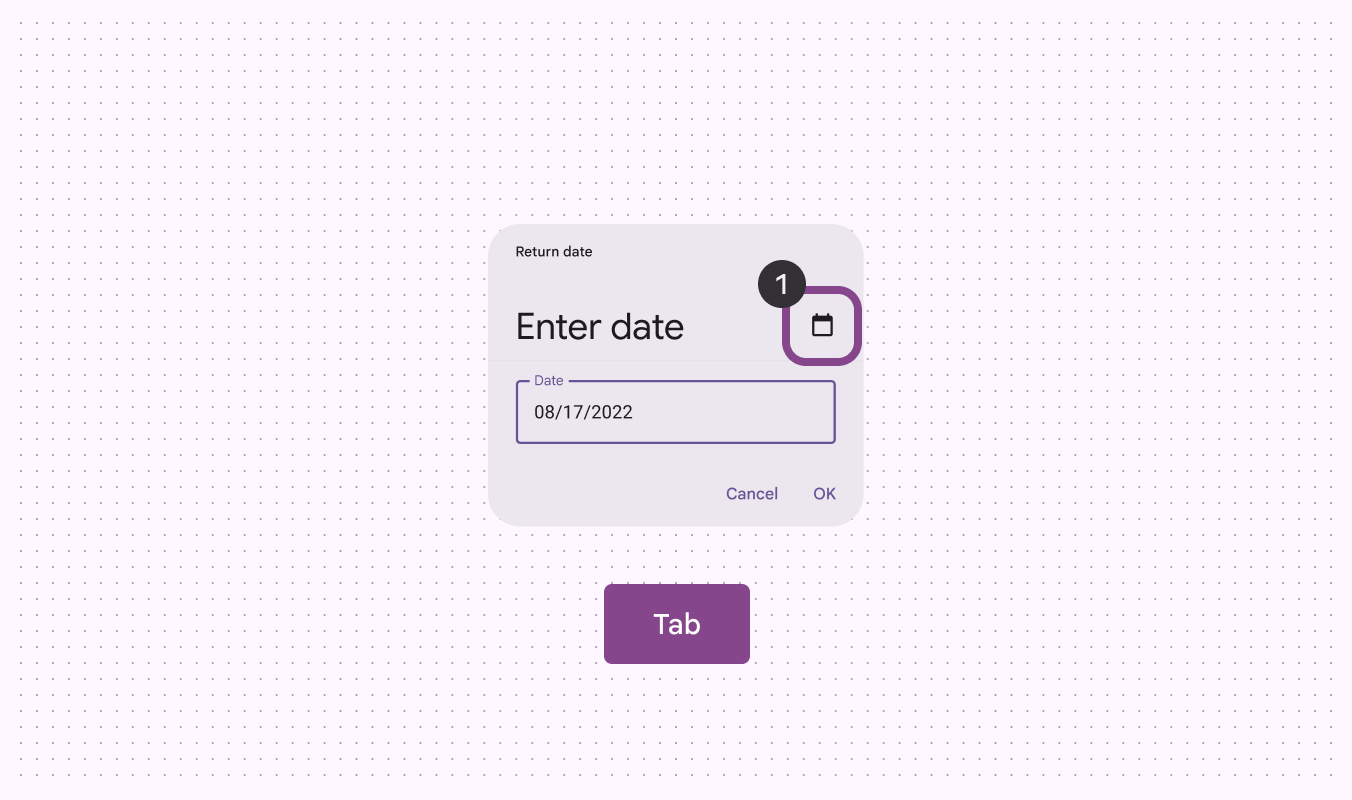
Schéma montrant les points de focus changeants lorsqu’un utilisateur ouvre et ferme une carte de calendrier.
1. Définir le focus initial et le focus au niveau des composants

3. Définir les éventuels parcours clavier atypiques dans la page et les composants

Les utilisateurs doivent pouvoir accomplir les parcours utilisateur principaux et secondaires à l’aide de la touche Tab, des touches fléchées et d’autres raccourcis clavier.
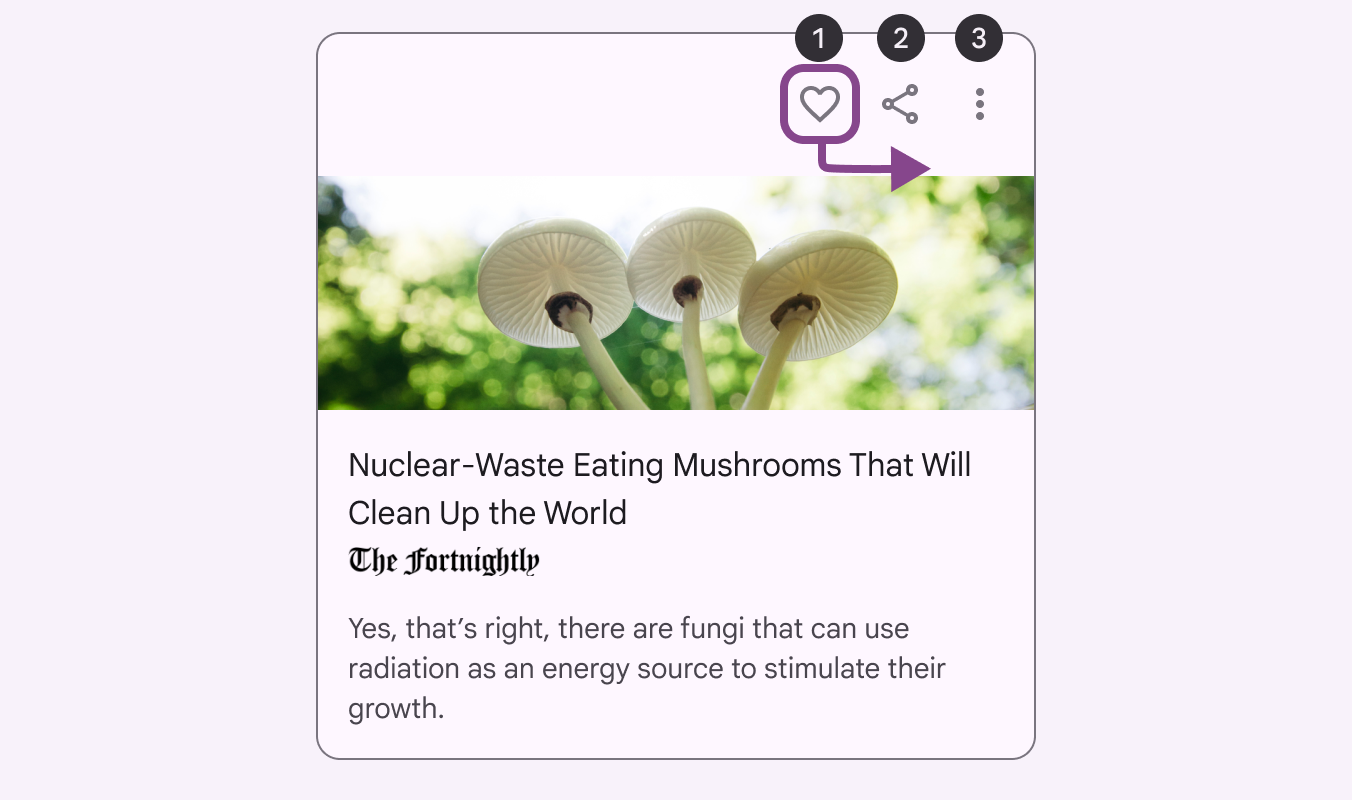
Carte avec trois éléments interactifs dans le coin supérieur droit.
Parcourir les éléments interactifs d’une carte avec la touche Tab

La touche Tab déplace généralement le focus entre les éléments interactifs et sert souvent de navigation principale. La combinaison Maj + Tab inverse la direction.

Les touches fléchées servent généralement à naviguer dans les composants (par exemple, pour se déplacer entre les cellules d’un formulaire ou parcourir les éléments d’un menu).

La touche Entrée active un lien ou un bouton, ou soumet un formulaire lorsqu’un élément de formulaire a le focus.
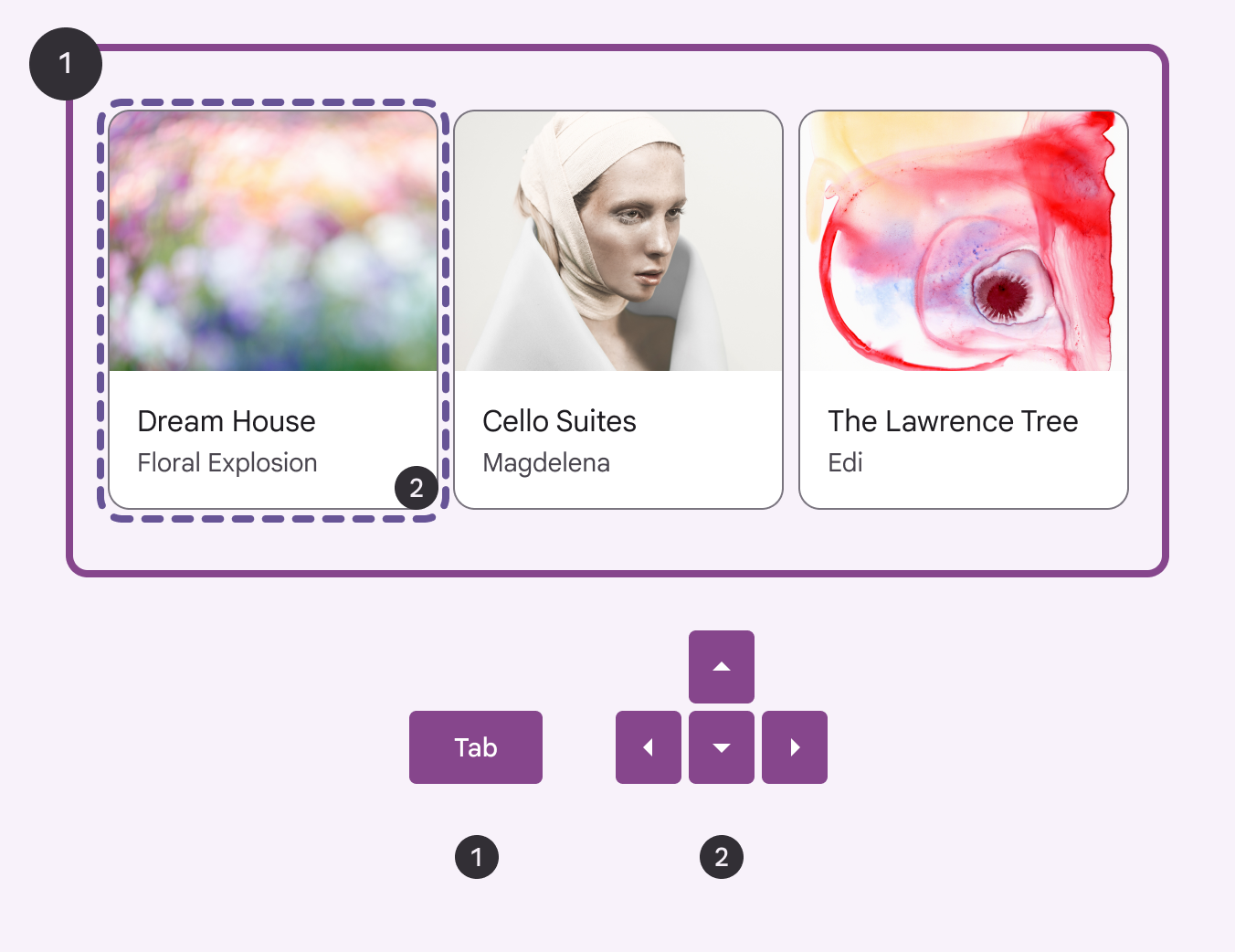
Schéma montrant un groupe de trois sous-éléments, avec la navigation au sein du groupe attribuée aux touches fléchées.
Pour certaines mises en page et certains cas d’usage, il peut être utile de regrouper plusieurs éléments interactifs en un seul arrêt de tabulation et d’utiliser les touches fléchées pour parcourir les sous-éléments.
  1. Utiliser la touche Tab pour placer le focus sur le groupe
  2. Utiliser les touches fléchées pour parcourir les sous-éléments

Raccourcis clavier ​

Dans les applications de bureau et sur les sites web, les raccourcis clavier permettent aux utilisateurs d’accéder aux menus et aux fonctions de l’application sans utiliser de souris.

Exigences ​

Ces exigences aident les utilisateurs de commandes vocales à éviter d’activer plusieurs raccourcis simultanément et les utilisateurs naviguant uniquement au clavier à limiter les actions involontaires.

  • Par défaut, les raccourcis clavier doivent utiliser une combinaison de deux touches ou plus.
  • Proposez un tutoriel, une liste ou une page du centre d’aide répertoriant tous les raccourcis clavier personnalisés de votre produit. Par exemple : Cmd+Z (Ctrl+Z) pour annuler la suppression d’un événement dans Google Agenda.
  • Si un raccourci clavier repose sur une seule touche, donnez aux utilisateurs un moyen d’effectuer au moins l’une des actions suivantes :
    • (Le plus recommandé) Réassignez le raccourci pour y inclure une ou plusieurs touches non imprimables.
    • (Recommandé) Activez le raccourci uniquement lorsqu’un composant concerné a le focus.
    • (Non recommandé, à utiliser uniquement comme solution temporaire) Désactivez le raccourci clavier.
Pager
Page précédenteConception : structure
Page suivanteConception : éléments

Publié sous la licence Apache 2.0 ou CC BY 4.0.

Copyright © 2018-Present Google

https://m3.material.io/foundations/designing/flow

Publié sous la licence Apache 2.0 ou CC BY 4.0.

Copyright © 2018-Present Google