

Diseño: Flujo
Crea diseños intuitivos y accesibles que tengan en cuenta la estructura, el color y el flujo.
Orden de foco y recorrido con teclado
Los usuarios deben poder navegar e interactuar con tu aplicación sin usar un ratón tradicional ni una pantalla táctil. Para permitir la navegación con teclado, lector de pantalla u otras tecnologías de asistencia, se deben poder alcanzar los objetivos usando la tecla Tab, las teclas de dirección y otras teclas de navegación comunes.
Simplifica tus flujos:
- Ordena estratégicamente los puntos de tabulación
- Reduce la complejidad general de la página
Usa los valores predeterminados
Para evitar trabajo adicional, usa el orden de tabulación predefinido, a menos que un recorrido de usuario necesite una personalización especial. El orden predeterminado sigue el orden del DOM (el orden del contenido tal como está escrito en el código fuente) y, por lo general, avanza de izquierda a derecha; de arriba abajo. En los componentes comunes, la navegación por teclado (el recorrido con teclado) puede venir predefinida. Usa los valores predeterminados salvo que un patrón de UX o un componente personalizado requiera apartarse del comportamiento predeterminado.
Determinación de los flujos de usuario
1. Agrupa los casos de uso del producto
Agrupa los casos de uso del producto en flujos de usuario principales y secundarios. La prioridad de los casos de uso debe guiar la prioridad que asignes a los flujos de usuario.
2. Define el foco inicial y el foco a nivel de componente
El foco se refiere a qué control es actualmente el objetivo activo de las interacciones del usuario, como clics del ratón o pulsaciones de teclas. Por lo general, la tecla Tab mueve el foco entre los elementos interactivos.
Define el foco inicial al cargar una pantalla, así como el foco inicial de componentes con varios elementos interactivos, como una tarjeta compleja o un diálogo.
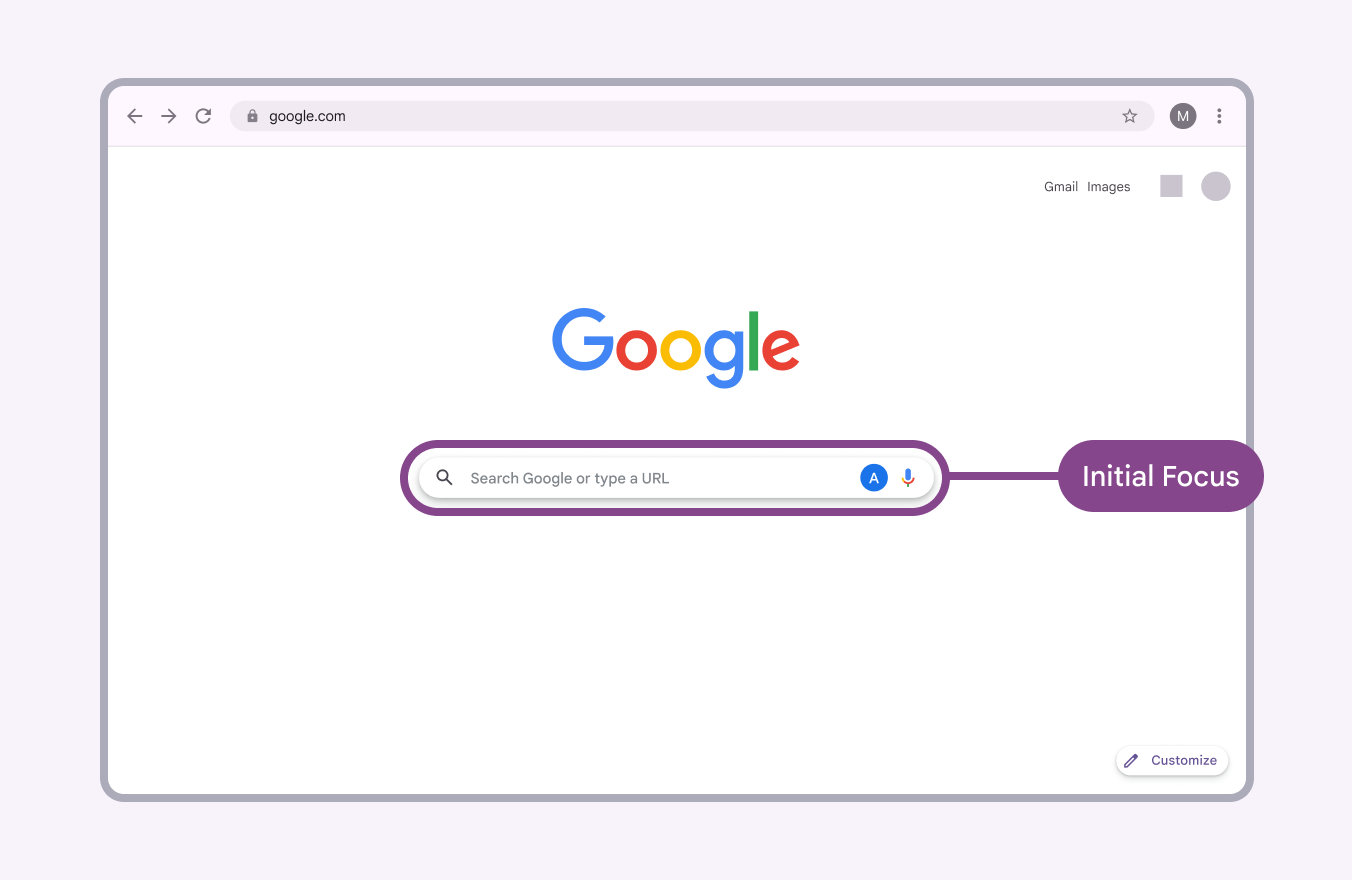
El foco resulta especialmente importante cuando el usuario activa un elemento o cambia de contexto.
Por ejemplo, al abrir un diálogo, comprueba lo siguiente:
- El foco se sitúa en el componente de diálogo, probablemente en un elemento interactivo específico dentro del diálogo, como un campo de entrada de texto o un botón de edición.
- Cuando el usuario cierra o cancela el diálogo, el foco vuelve al elemento interactivo que inició la acción.
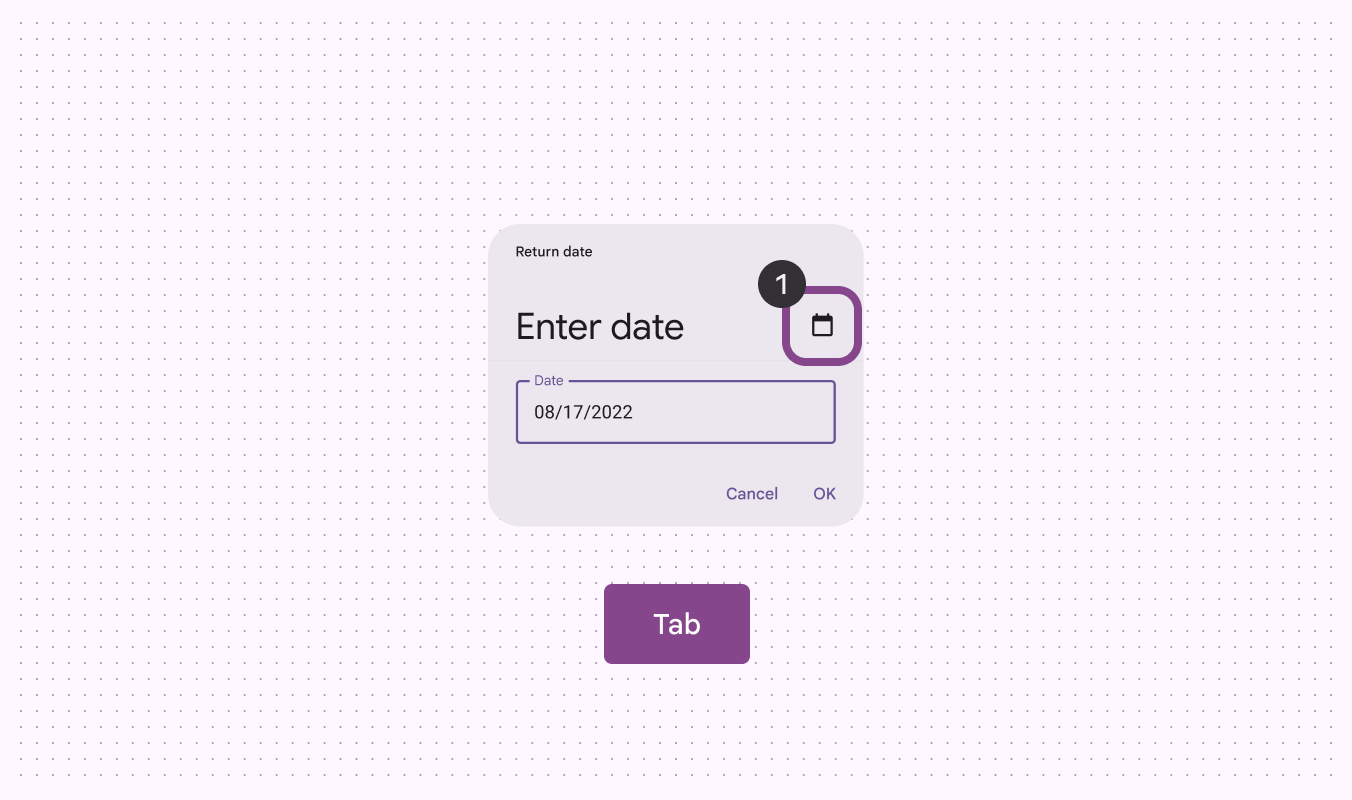
3. Define los recorridos de teclado atípicos por la página y los componentes
Los usuarios deben poder completar los recorridos de usuario principales y secundarios usando la tecla Tab, las teclas de dirección y otros atajos de teclado.
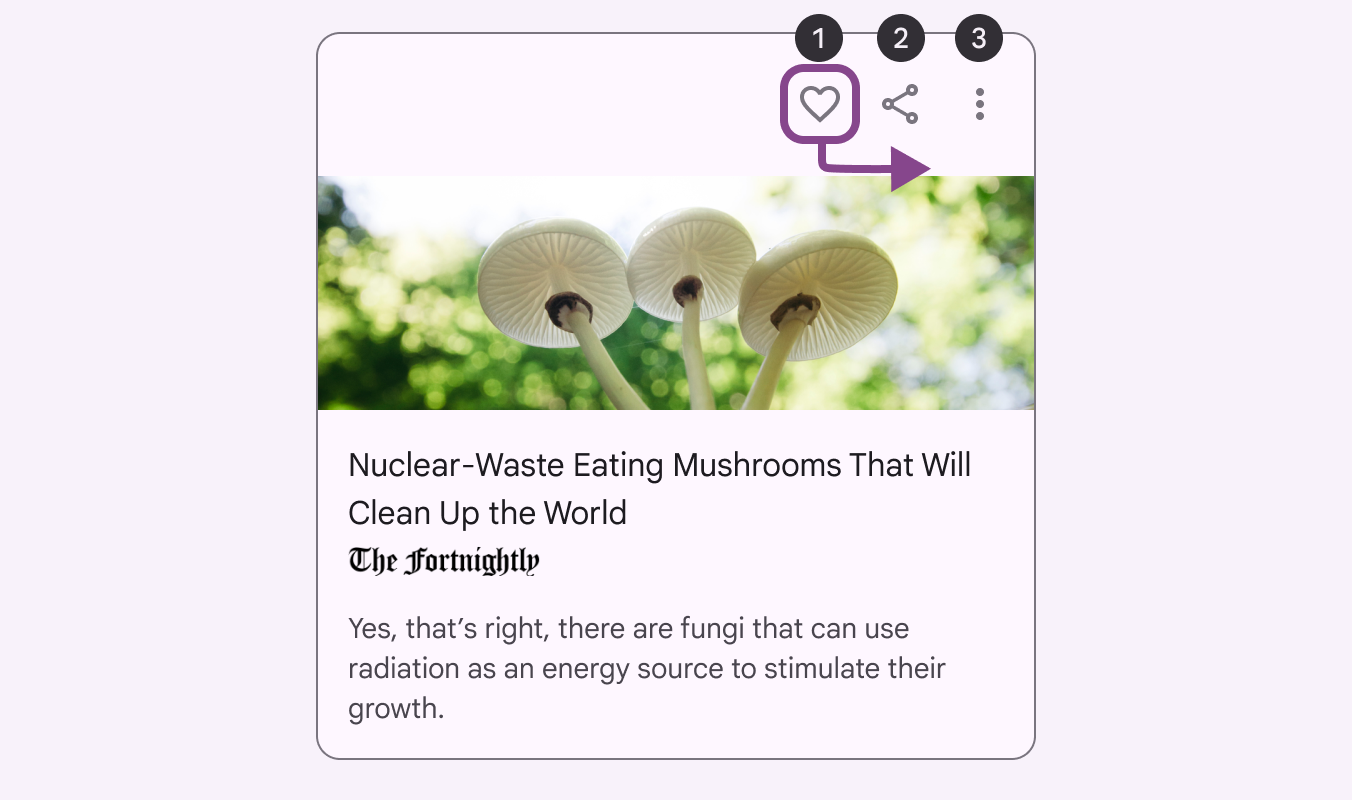
La tecla Tab normalmente mueve el foco entre los elementos interactivos y a menudo se usa como navegación principal. La combinación Tab + Mayús invierte la dirección.
Las teclas de dirección normalmente se usan para navegar dentro de los componentes (por ejemplo, para moverse entre celdas de un formulario o recorrer los elementos de un menú).
La tecla Intro activa un enlace o un botón, o envía un formulario cuando uno de sus campos tiene el foco.
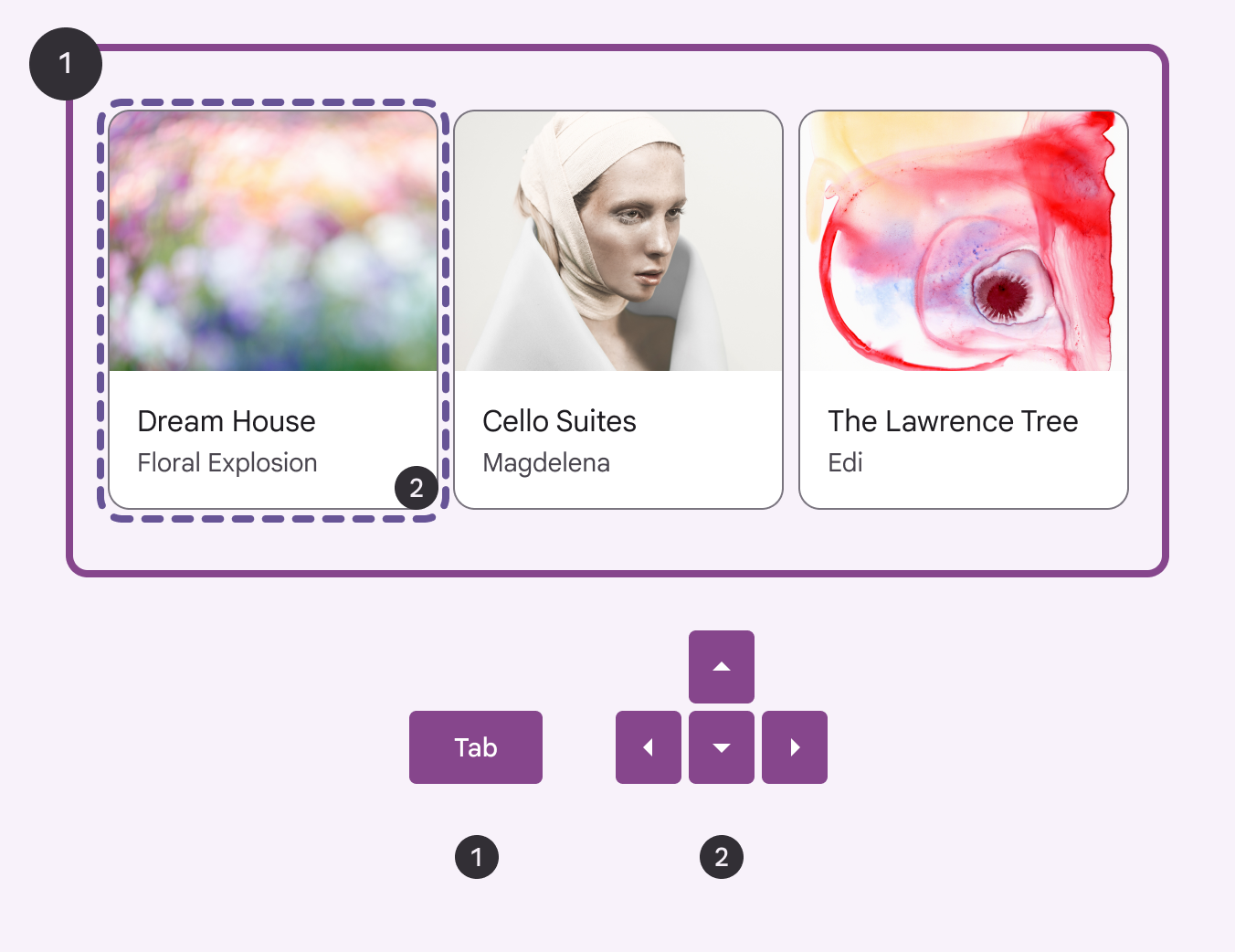
- Usar la navegación con Tab para llevar el foco al grupo
- Usar las teclas de dirección para recorrer los subelementos
Atajos de teclado
En aplicaciones de escritorio y sitios web, los atajos de teclado ayudan a los usuarios a acceder a menús y funciones sin usar el ratón.
Requisitos
Estos requisitos son importantes para ayudar a los usuarios que usan comandos de voz a evitar activar varios atajos a la vez y para que los usuarios que solo usan el teclado minimicen las acciones no deseadas.
- Por defecto, los atajos de teclado deben usar una combinación de dos o más teclas.
- Incluye un tutorial, una lista o una página de ayuda con todos los atajos de teclado personalizados de tu producto. Por ejemplo, Cmd+Z (Ctrl+Z) para deshacer la eliminación de un evento en Google Calendar.
- Si un atajo de teclado se activa con una sola tecla, ofrece a los usuarios una forma de llevar a cabo al menos una de estas acciones:
- (La opción más recomendada) Reasigna el atajo para que incluya una o más teclas no imprimibles.
- (Preferible) Activa el atajo solo cuando un componente relevante tenga el foco.
- (No preferible; usar solo como solución temporal) Desactiva el atajo de teclado.