Skip to content
Material Design 3
Main Navigation
v3
v2
v1

Polski

English
简体中文
繁體中文
Español
Français
Русский
Português – Brasil
Deutsch
日本語
한국어
Italiano
Türkçe
čeština
magyar

Polski

English
简体中文
繁體中文
Español
Français
Русский
Português – Brasil
Deutsch
日本語
한국어
Italiano
Türkçe
čeština
magyar

Wygląd

Sidebar Navigation

Podstawy

Dostępność

Przegląd: zasady

Przegląd: technologie wspomagające

Projektowanie: przegląd

Projektowanie: kontrast kolorów

Projektowanie: struktura

Projektowanie: przepływ

Projektowanie: elementy

Pisanie i tekst: najlepsze praktyki

Pisanie i tekst: obcinanie tekstu

Pisanie i tekst: zmiana rozmiaru tekstu

Tworzenie dla wszystkich: potrzeby użytkowników

Tworzenie dla wszystkich: współprojektowanie

Projektowanie treści

Przegląd

Tekst alternatywny

Pisanie globalne: przegląd

Tworzenie treści globalnych: dobór słów

Powiadomienia

Przewodnik po stylu: najlepsze praktyki w UX writingu

Przewodnik stylu: dobór słów

Przewodnik stylu: gramatyka i interpunkcja

Dostosowywanie Material Design

Urządzenia

Projektowanie dla zegarków: przegląd

Projektowanie dla zegarków: podstawy

Projektowanie dla zegarków: style

Projektowanie dla zegarków: układ

XR

Projektowanie immersyjnych doświadczeń XR: przegląd

Projektowanie interakcji w immersyjnym XR

Projektowanie immersyjnych środowisk XR: układ

Projektowanie immersyjnych XR: dostępność

Komponenty XR: przegląd

Komponenty XR: paski aplikacji

Komponenty XR: okna dialogowe

Komponenty XR: pasek nawigacyjny

Komponenty XR: szyna nawigacyjna

Komponenty XR: paski narzędzi

Tokeny projektowe: przegląd

Tokeny projektowe: jak używać tokenów

Interakcja

Gesty

Urządzenia wejściowe: podstawy

Zaznaczanie: Omówienie

Stany: przegląd

Stany: warstwy stanu

Stany: stosowanie stanów

Układ

Przegląd układu: Omówienie

Przegląd układu: elementy układu

Przegląd układu: projektowanie adaptacyjne

Szkielet: przegląd

Szkielet: paski

Szkielet: szyny

Szkielet: panele

Siatki i odstępy: przegląd

Siatki i odstępy: siatki

Siatki i odstępy: odstępy

Siatki i odstępy: gęstość

Punkty przerwania: przegląd

Punkty przerwania: kompaktowe

Punkty przerwania: średnie

Punkty przerwania: rozszerzone

Breakpointy: duże i bardzo duże

Dwukierunkowość i RTL

Kanoniczne przykłady układów: przegląd

Przykłady układów kanonicznych: Feed

Kanoniczne przykłady układów: lista-szczegóły

Przykłady układów kanonicznych: panel pomocniczy

Użyteczność: przegląd

Użyteczność: zastosowanie M3 Expressive

Material od A do Z

Style

Kolor

System kolorów: przegląd

System kolorów: zasada działania

Role kolorów

Schematy kolorów

Wybór schematu

Statyczne schematy kolorów: Baseline

Statyczne schematy kolorów: własna marka

Dynamiczne schematy kolorów: wybór źródła

Dynamiczne schematy kolorów: źródło generowane przez użytkownika

Dynamiczne schematy kolorów: źródło oparte na treści

Zaawansowane dostosowania: przegląd

Zaawansowane dostosowywanie: stosowanie kolorów

Zaawansowane dostosowywanie: definiowanie nowych kolorów

Zaawansowane dostosowywanie: modyfikowanie istniejących kolorów

Zasoby dotyczące kolorów

Wysokość: przegląd

Wysokość: stosowanie wysokości

Wysokość (elevation): tokeny

Ikony: przegląd

Ikony: projektowanie ikon

Ikony: stosowanie ikon

Ruch

System fizyki ruchu: jak to działa

System fizyki ruchu: specyfikacje

Easing i czas trwania: stosowanie

Easing i czas trwania: tokeny i specyfikacje

Przejścia: wzorce przejść

Przejścia: stosowanie przejść

Kształt: przegląd i zasady

Kształt: skala promieni narożników

Kształt: morfowanie kształtów

Odstępy: przegląd

Odstępy: stosowanie odstępów

Odstępy: tokeny

Typografia: przegląd

Typografia: czcionki

Typografia: skala typograficzna i tokeny

Typografia: stosowanie typografii

Typografia: stylizacje edytorskie

Komponenty

Paski aplikacji: przegląd

Paski aplikacji: specyfikacje

Paski aplikacji: wytyczne

Paski aplikacji: dostępność

Plakietki: Omówienie

Plakietki: specyfikacje

Plakietki: wytyczne

Plakietki: dostępność

Przyciski

Wszystkie przyciski

Grupy przycisków: przegląd

Grupy przycisków: specyfikacje

Grupy przycisków: wytyczne

Grupy przycisków: dostępność

Przyciski: przegląd

Przyciski: specyfikacje

Przyciski: wytyczne

Przyciski: dostępność

Rozszerzone FAB-y: przegląd

Rozszerzone FAB-y: specyfikacje

Rozszerzone FAB-y: wytyczne

Rozszerzone FAB-y: dostępność

Przegląd menu FAB

Menu FAB: specyfikacje

Menu FAB: wytyczne

Menu FAB: dostępność

Pływające przyciski akcji (FAB-y): przegląd

Pływające przyciski akcji (FAB): specyfikacje

Pływające przyciski akcji (FAB-y): wytyczne

Pływające przyciski akcji (przyciski FAB): dostępność

Przyciski ikonowe: przegląd

Przyciski z ikonami: specyfikacje

Przyciski ikonowe: wytyczne

Przyciski ikonowe: dostępność

Przyciski segmentowe: przegląd

Przyciski segmentowe: specyfikacje

Przyciski segmentowe: wytyczne

Przyciski segmentowe: dostępność

Przyciski dzielone: przegląd

Przyciski dzielone: specyfikacje

Przyciski dzielone: wytyczne

Przyciski dzielone: dostępność

Karty: przegląd

Karty: specyfikacje

Karty: wytyczne

Karty: dostępność

Karuzela: przegląd

Karuzela: specyfikacja

Karuzela: wytyczne

Karuzela: dostępność

Pole wyboru: przegląd

Pole wyboru: specyfikacje

Pole wyboru: wytyczne

Pole wyboru: dostępność

Chipy: przegląd

Chipy: specyfikacje

Chipy: wytyczne

Chipy: dostępność

Selektory daty i godziny

Selektory daty: przegląd

Selektory daty: specyfikacje

Selektory daty: wytyczne

Selektory daty: dostępność

Selektory godziny: przegląd

Selektory godziny: specyfikacje

Selektory godziny: wytyczne

Dostępność selektorów godziny

Okna dialogowe: przegląd

Okna dialogowe: specyfikacje

Okna dialogowe: wytyczne

Okna dialogowe: dostępność

Divider: Omówienie

Separator: specyfikacje

Separator: wytyczne

Separator: dostępność

Listy: przegląd

Listy: specyfikacje

Listy: wytyczne

Listy: dostępność

Ładowanie i postęp

Wskaźnik ładowania: przegląd

Wskaźnik ładowania: specyfikacje

Wskaźnik ładowania: wytyczne

Wskaźnik ładowania: dostępność

Wskaźniki postępu: przegląd

Wskaźniki postępu: specyfikacje

Wskaźniki postępu: wytyczne

Wskaźniki postępu: dostępność

Menu: przegląd

Menu: specyfikacje

Menu: wytyczne

Menu: dostępność

Nawigacja

Pasek nawigacji: przegląd

Pasek nawigacji: specyfikacje

Pasek nawigacji: wytyczne

Pasek nawigacji: dostępność

Szuflada nawigacyjna: przegląd

Szuflada nawigacyjna: specyfikacje

Szuflada nawigacyjna: wytyczne

Szuflada nawigacyjna: dostępność

Szyna nawigacji: przegląd

Szyna nawigacji: specyfikacje

Szyna nawigacji: wytyczne

Szyna nawigacji: dostępność

Przycisk radiowy: przegląd

Przycisk radiowy: specyfikacje

Przycisk radiowy: wytyczne

Przycisk radiowy: dostępność

Wyszukiwanie: Omówienie

Wyszukiwanie: specyfikacje

Wyszukiwanie: wytyczne

Wyszukiwanie: dostępność

Arkusze

Dolne arkusze: przegląd

Dolne arkusze: specyfikacje

Dolne arkusze: wytyczne

Dolne arkusze: dostępność

Boczne arkusze: przegląd

Boczne arkusze: specyfikacje

Boczne arkusze: wytyczne

Boczne arkusze: dostępność

Suwaki: przegląd

Suwaki: specyfikacje

Suwaki: wytyczne

Suwaki: dostępność

Snackbar: Omówienie

Snackbar: specyfikacje

Snackbar: wytyczne

Snackbar: dostępność

Przełącznik: przegląd

Przełącznik: dane techniczne

Przełącznik: wytyczne

Przełącznik: dostępność

Zakładki: przegląd

Zakładki: specyfikacje

Zakładki: wytyczne

Zakładki: dostępność

Pola tekstowe: przegląd

Pola tekstowe: specyfikacje

Pola tekstowe: wytyczne

Pola tekstowe: dostępność

Paski narzędzi: przegląd

Paski narzędzi: specyfikacje

Paski narzędzi: wytyczne

Paski narzędzi: dostępność

Podpowiedzi: przegląd

Podpowiedzi: specyfikacje

Podpowiedzi: wytyczne

Podpowiedzi: dostępność

Na tej stronie

Projektowanie: przepływ ​

Twórz intuicyjne, dostępne układy, uwzględniając strukturę, kolor i przepływ

Kolejność fokusu i nawigacja za pomocą klawiatury ​

Użytkownicy powinni mieć możliwość poruszania się po aplikacji i korzystania z niej bez myszy lub ekranu dotykowego. Aby umożliwić nawigację za pomocą klawiatury, czytnika ekranu lub innych technologii wspomagających, użytkownicy powinni móc realizować zadania za pomocą klawisza Tab, klawiszy strzałek i innych standardowych klawiszy nawigacyjnych.

Uprość przepływy, wykonując następujące czynności:

  • strategiczne uporządkowanie punktów tabulacji
  • zmniejszenie ogólnej złożoności strony

Używaj ustawień domyślnych ​

Aby uniknąć dodatkowej pracy, korzystaj ze wstępnie zdefiniowanej kolejności tabulacji, chyba że ścieżka użytkownika wymaga specjalnego dostosowania. Domyślna kolejność odpowiada kolejności elementów w DOM (czyli kolejności, w jakiej treść zapisano w kodzie źródłowym) i zazwyczaj przebiega od lewej do prawej; od góry do dołu. Nawigacja klawiaturą (przechodzenie między elementami za pomocą klawiszy) może być wstępnie zdefiniowana w typowych komponentach. Stosuj ustawienia domyślne, chyba że masz wzorzec UX lub niestandardowy komponent, który odbiega od domyślnego schematu.

Określanie przepływów użytkownika ​

1. Pogrupuj przypadki użycia produktu ​

Podziel przypadki użycia produktu na główne i drugorzędne ścieżki użytkownika. Priorytet przypadków użycia powinien wpływać na decyzje dotyczące priorytetu przepływów użytkownika.

2. Zdefiniuj fokus początkowy i fokus w obrębie komponentu

Fokus odnosi się do tego, który element sterujący jest aktualnie aktywnym celem interakcji użytkownika, np. kliknięcia myszą lub naciśnięć klawiszy. Zazwyczaj klawisz Tab przenosi fokus między elementami interaktywnymi.

Określ fokus początkowy przy ładowaniu ekranu oraz fokus początkowy dla komponentów z wieloma elementami interaktywnymi, takich jak złożona karta lub okno dialogowe.
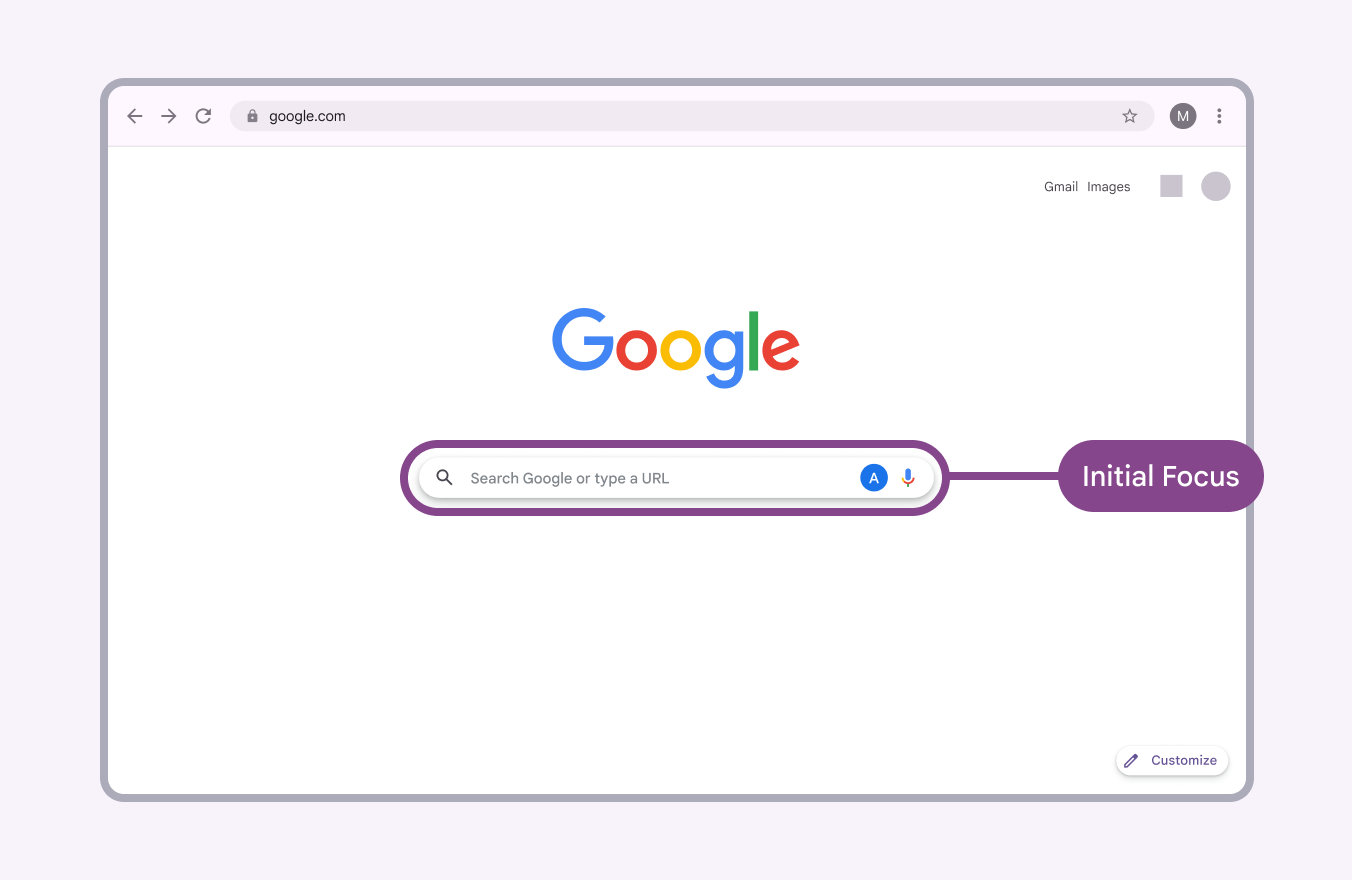
Strona główna Google pokazująca początkowy fokus na pasku wyszukiwania.
Na stronie głównej Google, mimo że nad polem wyszukiwania i wokół niego znajdują się linki i przyciski, zasadne jest umieszczenie fokusu początkowego na elemencie umożliwiającym realizację najczęstszego celu użytkownika

Fokus jest szczególnie istotny, gdy użytkownik aktywuje element lub zmienia kontekst.

Na przykład po otwarciu okna dialogowego sprawdź, czy:

  • fokus zostaje przeniesiony do okna dialogowego, prawdopodobnie na konkretny element interaktywny wewnątrz niego, taki jak pole tekstowe lub przycisk edycji
  • gdy użytkownik zamyka lub anuluje okno dialogowe, fokus wraca do elementu interaktywnego, który zainicjował tę czynność
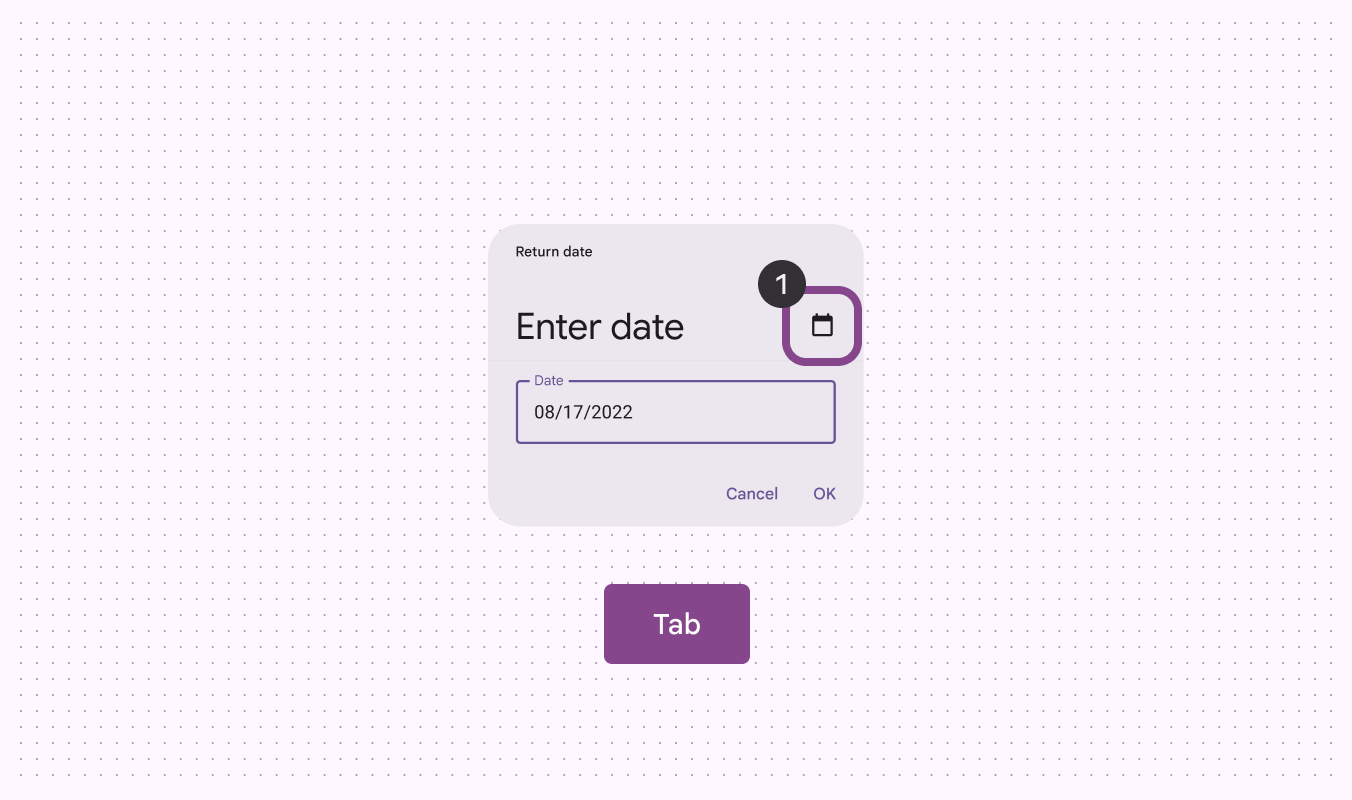
Diagram pokazujący zmieniające się punkty fokusu, gdy użytkownik otwiera i zamyka kartę kalendarza.
1. Zdefiniuj fokus początkowy i fokus w obrębie komponentu

3. Zdefiniuj nietypową nawigację klawiaturą w obrębie strony i komponentów

Użytkownicy powinni mieć możliwość realizowania głównych i drugorzędnych ścieżek użytkownika za pomocą klawisza Tab, klawiszy strzałek i innych skrótów klawiszowych.
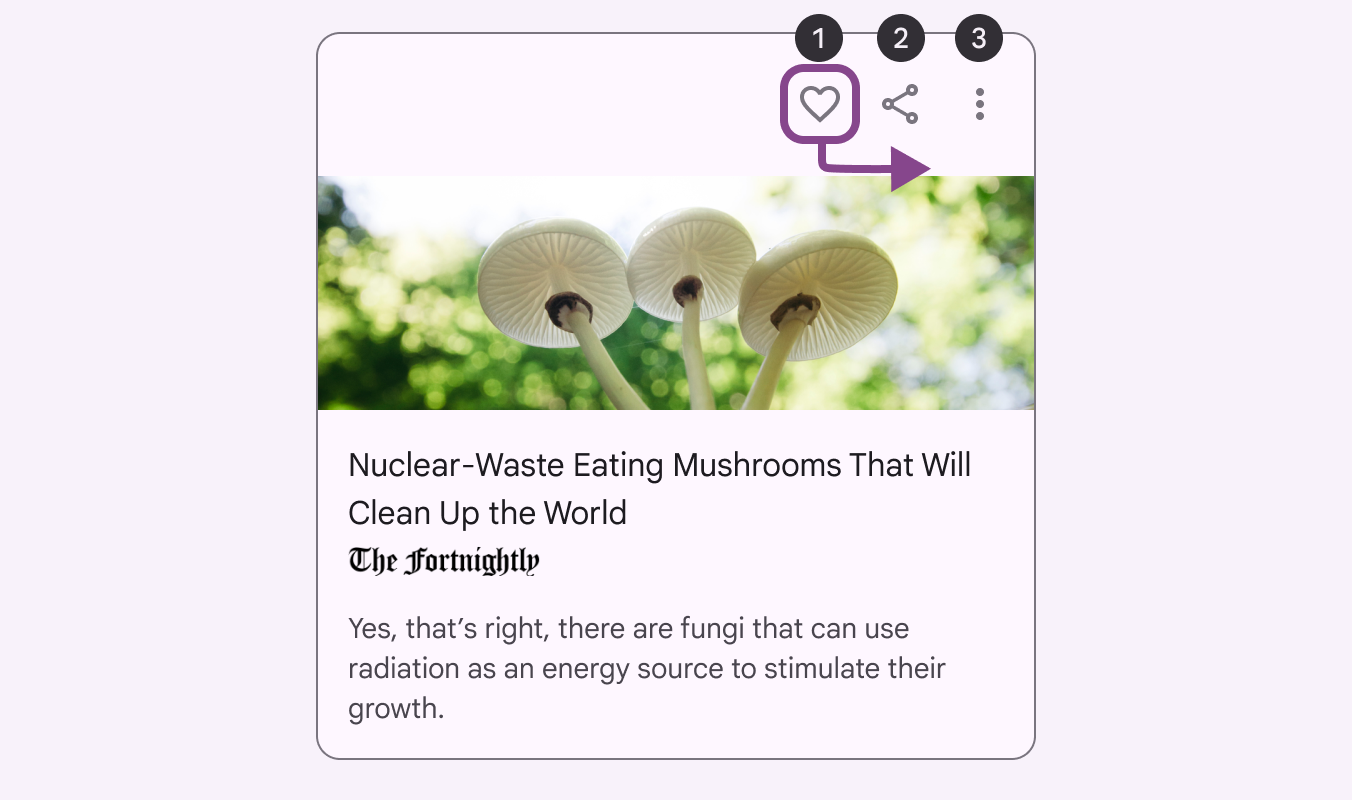
Karta z trzema elementami interaktywnymi w prawym górnym rogu.
Nawigacja klawiszem Tab między elementami interaktywnymi na karcie

Klawisz Tab zazwyczaj przenosi fokus między elementami interaktywnymi i często służy jako podstawowy sposób nawigacji. Shift + Tab zmienia kierunek nawigacji na przeciwny.

Klawisze strzałek zazwyczaj służą do nawigacji wewnątrz komponentów, np. do przechodzenia między komórkami formularza lub poruszania się po elementach menu.

Klawisz Enter aktywuje link lub przycisk albo przesyła formularz, gdy fokus znajduje się na elemencie formularza.
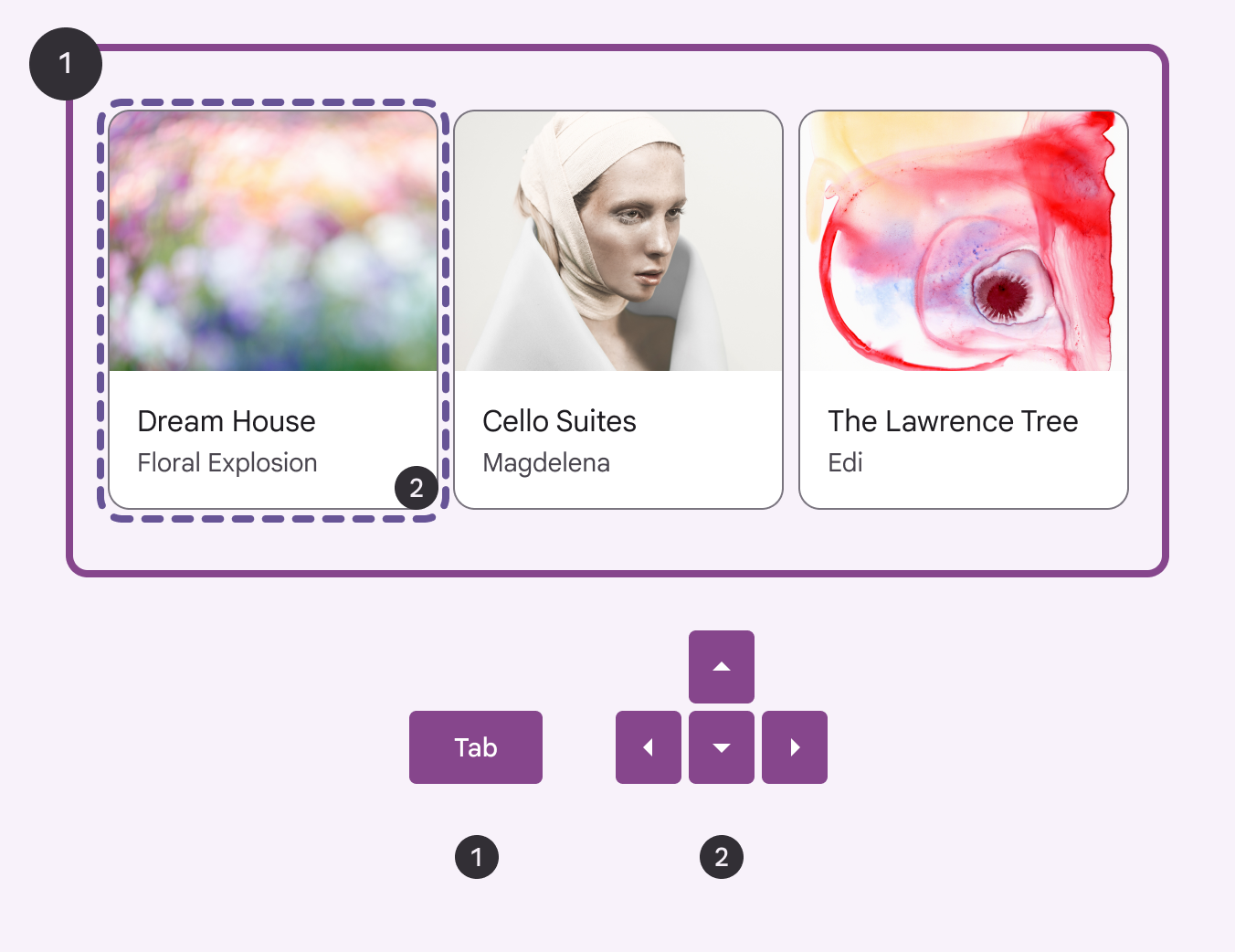
Diagram pokazujący grupę trzech elementów podrzędnych, w której nawigacja wewnątrz grupy jest przypisana do klawiszy strzałek.
W nietypowych układach i przypadkach użycia pomocne może być potraktowanie zbioru elementów interaktywnych jako jednego punktu tabulacji i używanie klawiszy strzałek do poruszania się między elementami podrzędnymi
  1. Nawigacja klawiszem Tab w celu przeniesienia fokusu na grupę
  2. Nawigacja klawiszami strzałek między elementami podrzędnymi

Skróty klawiszowe ​

Skróty klawiszowe umożliwiają użytkownikom aplikacji komputerowych i witryn internetowych dostęp do menu i funkcji aplikacji bez użycia myszy.

Wymagania ​

Te wymagania pomagają użytkownikom sterowania głosem unikać jednoczesnego aktywowania wielu skrótów, a użytkownikom korzystającym wyłącznie z klawiatury ograniczać ryzyko niezamierzonych działań.

  • Skróty klawiszowe powinny domyślnie składać się z kombinacji co najmniej dwóch klawiszy.
  • Udostępnij w produkcie samouczek, listę lub stronę centrum pomocy zawierającą wszystkie niestandardowe skróty klawiszowe. Na przykład Cmd+Z (Ctrl+Z) umożliwia cofnięcie usunięcia wydarzenia w Kalendarzu Google.
  • Jeśli skrót klawiszowy jest aktywowany pojedynczym klawiszem, umożliw użytkownikom wykonanie co najmniej jednego z następujących działań:
    • (Najbardziej zalecane) Zmień przypisanie skrótu tak, aby obejmowało co najmniej jeden klawisz specjalny.
    • (Zalecane) Skrót powinien być aktywny tylko wtedy, gdy fokus znajduje się na odpowiednim komponencie.
    • (Niezalecane, stosuj wyłącznie jako rozwiązanie tymczasowe) Wyłącz skrót klawiszowy.
Pager
Poprzednia stronaProjektowanie: struktura
Następna stronaProjektowanie: elementy

Opublikowano na licencji Apache 2.0 lub CC BY 4.0.

Copyright © 2018-Present Google

https://m3.material.io/foundations/designing/flow

Opublikowano na licencji Apache 2.0 lub CC BY 4.0.

Copyright © 2018-Present Google