Skip to content
Material Design 3
Main Navigation
v3
v2
v1

Deutsch

English
简体中文
繁體中文
Español
Français
Русский
Português – Brasil
日本語
한국어
Italiano
Polski
Türkçe
čeština
magyar

Deutsch

English
简体中文
繁體中文
Español
Français
Русский
Português – Brasil
日本語
한국어
Italiano
Polski
Türkçe
čeština
magyar

Aussehen

Sidebar Navigation

Grundlagen

Barrierefreiheit

Überblick: Prinzipien

Überblick: Assistive Technologie

Gestaltung: Überblick

Gestaltung: Farbkontrast

Gestaltung: Struktur

Gestaltung: Interaktionsabläufe

Gestaltung: Elemente

Bewährte Methoden für Schreiben und Text

Schreiben und Text: Textkürzung

Texte und Schrift: Textskalierung

Für alle gestalten: Nutzerbedürfnisse

Für alle entwickeln: Co-Design

Inhaltsdesign

Überblick

Alternativtext

Globales Schreiben: Überblick

Globales Schreiben: Wortwahl

Benachrichtigungen

Styleguide: Best Practices für UX-Writing

Styleguide: Wortwahl

Styleguide: Grammatik und Zeichensetzung

Material anpassen

Geräte

Design für Smartwatches: Überblick

Design für Uhren: Grundlagen

Design für Uhren: Stile

Design für Smartwatches: Layout

XR

Design für immersive XR: Überblick

Design für immersives XR: Interaktion

Design für immersives XR: Layout

Design für immersives XR: Barrierefreiheit

XR-Komponenten: Überblick

XR-Komponenten: App-Leisten

XR-Komponenten: Dialoge

XR-Komponenten: Navigationsleiste

XR-Komponenten: Navigationsschiene

XR-Komponenten: Toolbars

Design-Tokens: Überblick

Design-Tokens: So verwenden Sie Tokens

Interaktion

Gesten

Eingabegeräte: Grundlagen

Auswahl: Überblick

Zustände: Überblick

Status: Statusebenen

Zustände: Zustände anwenden

Layout

Layout: Überblick

Layout-Überblick: Bestandteile des Layouts

Layout-Überblick: Adaptives Design

Scaffold: Überblick

Scaffold: Leisten

Scaffold: Rail-Bereiche

Scaffold: Bereiche

Raster & Abstände: Überblick

Raster & Abstände: Raster

Raster und Abstände: Abstände

Raster & Abstände: Dichte

Breakpoints: Überblick

Breakpoints: Kompakt

Breakpoints: Mittel

Breakpoints: Erweitert

Breakpoints: Large & Extra-Large

Bidirektionalität & RTL

Canonical-Layout-Beispiele: Überblick

Kanonische Layoutbeispiele: Feed

Kanonische Layoutbeispiele: List-Detail

Kanonische Layoutbeispiele: Supporting-Bereich

Usability: Überblick

Usability: M3 Expressive anwenden

Material von A bis Z

Stile

Farbe

Farbsystem: Überblick

Farbsystem: So funktioniert das System

Farbrollen

Farbschemata

Farbschema auswählen

Statische Farbschemata: Baseline

Statische Farbschemata: Eigene Markenfarben

Dynamische Farbschemata: Auswahl einer Quelle

Dynamische Farbschemata: Benutzergenerierte Quelle

Dynamische Farbschemata: Inhaltsbasierte Quelle

Erweiterte Anpassungen: Überblick

Erweiterte Anpassungen: Farben anwenden

Erweiterte Anpassungen: Neue Farben definieren

Erweiterte Anpassungen: Vorhandene Farben anpassen

Farbressourcen

Elevation: Überblick

Elevation: Anwendung der Elevation

Elevation: Tokens

Symbole: Überblick

Symbole: Gestaltung von Symbolen

Symbole: Symbole einsetzen

Bewegung

Motion-Physik-System: So funktioniert es

Bewegungsphysiksystem: Spezifikationen

Easing und Dauer: Anwendung von Easing und Dauer

Easing und Dauer: Tokens & Spezifikationen

Übergänge: Übergangsmuster

Übergänge: Anwendung von Übergängen

Form: Überblick & Prinzipien

Form: Eckenradius-Skala

Form: Form-Morphing

Abstände: Überblick

Abstände: Anwendung des Abstandssystems

Abstände: Tokens

Typografie: Überblick

Typografie: Schriftarten

Typografie: Typografieskala & Tokens

Typografie: Schrift anwenden

Typografie: Editorial-Treatments

Komponenten

App-Leisten: Überblick

App-Leisten: Spezifikationen

App-Leisten: Richtlinien

App-Leisten: Barrierefreiheit

Badges: Überblick

Badges: Spezifikationen

Badges: Richtlinien

Badges: Barrierefreiheit

Schaltflächen

Alle Schaltflächen

Schaltflächengruppen: Überblick

Schaltflächengruppen: Spezifikationen

Schaltflächengruppen: Richtlinien

Schaltflächengruppen: Barrierefreiheit

Schaltflächen: Überblick

Schaltflächen: Spezifikationen

Schaltflächen: Richtlinien

Schaltflächen: Barrierefreiheit

Erweiterte FABs: Überblick

Extended FABs: Spezifikationen

Erweiterte FABs: Richtlinien

Extended FABs: Barrierefreiheit

FAB-Menü: Überblick

FAB-Menü: Spezifikationen

FAB-Menü: Richtlinien

FAB-Menü: Barrierefreiheit

Floating-Action-Buttons (FABs): Überblick

Floating Action Buttons (FABs): Spezifikationen

Floating Action Buttons (FABs): Richtlinien

Floating Action Buttons (FABs): Barrierefreiheit

Symbolschaltflächen: Überblick

Symbolschaltflächen: Spezifikationen

Symbolschaltflächen: Richtlinien

Symbolschaltflächen: Barrierefreiheit

Segmentierte Schaltflächen: Überblick

Segmentierte Schaltflächen: Spezifikationen

Segmentierte Schaltflächen: Richtlinien

Segmentierte Schaltflächen: Barrierefreiheit

Split-Schaltflächen: Überblick

Split-Schaltflächen: Spezifikationen

Split-Schaltflächen: Richtlinien

Split-Schaltflächen: Barrierefreiheit

Karten: Überblick

Karten: Spezifikationen

Karten: Richtlinien

Karten: Barrierefreiheit

Karussell: Überblick

Karussell: Spezifikationen

Karussell: Richtlinien

Karussell: Barrierefreiheit

Kontrollkästchen: Überblick

Kontrollkästchen: Spezifikationen

Kontrollkästchen: Richtlinien

Kontrollkästchen: Barrierefreiheit

Chips: Überblick

Chips: Spezifikationen

Chips: Richtlinien

Chips: Barrierefreiheit

Datums- und Uhrzeitauswahl

Datumsauswahl: Überblick

Datumsauswahlen: Spezifikationen

Datumsauswahl: Richtlinien

Datumsauswahlen: Barrierefreiheit

Uhrzeitauswahl: Überblick

Uhrzeitauswahl: Spezifikationen

Uhrzeitauswahl: Richtlinien

Uhrzeitauswahl: Barrierefreiheit

Dialoge: Überblick

Dialoge: Spezifikationen

Dialoge: Richtlinien

Dialoge: Barrierefreiheit

Trennlinie: Überblick

Trennlinie: Spezifikationen

Trennlinien: Richtlinien

Trennlinie: Barrierefreiheit

Listen: Überblick

Listen: Spezifikationen

Listen: Richtlinien

Listen: Barrierefreiheit

Lade- und Fortschrittsanzeigen

Ladeindikator: Überblick

Ladeindikator: Spezifikationen

Ladeindikator: Richtlinien

Ladeindikator: Barrierefreiheit

Fortschrittsanzeigen: Überblick

Fortschrittsanzeigen: Spezifikationen

Fortschrittsanzeigen: Richtlinien

Fortschrittsanzeigen: Barrierefreiheit

Menüs: Überblick

Menüs: Spezifikationen

Menüs: Richtlinien

Menüs: Barrierefreiheit

Navigation

Navigationsleiste: Überblick

Navigationsleiste: Spezifikationen

Navigationsleiste: Richtlinien

Navigationsleiste: Barrierefreiheit

Navigation-Drawer: Überblick

Navigation-Drawer: Spezifikationen

Navigation-Drawer: Richtlinien

Navigation-Drawer: Barrierefreiheit

Navigationsschiene: Überblick

Navigationsschiene: Spezifikationen

Navigationsschiene: Richtlinien

Navigationsschiene: Barrierefreiheit

Optionsfeld: Überblick

Optionsfeld: Spezifikationen

Optionsfeld: Richtlinien

Optionsfeld: Barrierefreiheit

Suche: Überblick

Suche: Spezifikationen

Suche: Richtlinien

Suche: Barrierefreiheit

Sheets

Bottom Sheets: Überblick

Bottom Sheets: Spezifikationen

Bottom Sheets: Richtlinien

Bottom Sheets: Barrierefreiheit

Side Sheets: Überblick

Side Sheets: Spezifikationen

Seitenbereiche: Richtlinien

Side Sheets: Barrierefreiheit

Schieberegler: Überblick

Schieberegler: Spezifikationen

Schieberegler: Richtlinien

Schieberegler: Barrierefreiheit

Snackbar: Überblick

Snackbar: Spezifikationen

Snackbar: Richtlinien

Snackbar: Barrierefreiheit

Schalter: Überblick

Schalter: Spezifikationen

Schalter: Richtlinien

Schalter: Barrierefreiheit

Tabs: Überblick

Tabs: Spezifikationen

Tabs: Richtlinien

Tabs: Barrierefreiheit

Textfelder: Überblick

Textfelder: Spezifikationen

Textfelder: Richtlinien

Textfelder: Barrierefreiheit

Toolbars: Überblick

Toolbars: Spezifikationen

Toolbars: Richtlinien

Toolbars: Barrierefreiheit

Tooltips: Überblick

Tooltips: Spezifikationen

Tooltips: Richtlinien

Tooltips: Barrierefreiheit

Auf dieser Seite

Gestaltung: Interaktionsabläufe ​

Erstellen Sie intuitive, barrierefreie Layouts unter Berücksichtigung von Struktur, Farbe und Interaktionsabläufen

Fokusreihenfolge und Tastaturnavigation ​

Nutzer sollten in Ihrer App ohne herkömmliche Maus oder Touchscreen navigieren und interagieren können. Um die Navigation per Tastatur, Screenreader oder anderen assistiven Technologien zu unterstützen, sollten sich alle Ziele mit Tab, Pfeiltasten und anderen gängigen Navigationstasten erreichen lassen.

Vereinfachen Sie Ihre Abläufe durch:

  • das strategische Anordnen von Tabstopps
  • das Reduzieren der Gesamtkomplexität der Seite

Standardverhalten verwenden ​

Vermeiden Sie zusätzlichen Aufwand, indem Sie die vordefinierte Tab-Reihenfolge verwenden, es sei denn, eine Nutzerreise muss speziell angepasst werden. Die Standardreihenfolge folgt dem DOM (der Reihenfolge des Inhalts, wie sie im Quellcode definiert ist), verläuft im Allgemeinen von links nach rechts und von oben nach unten. In gängigen Komponenten kann die Tastaturnavigation vordefiniert sein. Verwenden Sie das Standardverhalten, es sei denn, ein UX-Muster oder eine eigene Komponente weicht vom Standardmuster ab.

Nutzerabläufe festlegen ​

1. Anwendungsfälle des Produkts gruppieren ​

Ordnen Sie die Anwendungsfälle des Produkts den primären und sekundären Nutzerreisen zu. Die Priorität Ihrer Anwendungsfälle sollte die Entscheidungen beeinflussen, die Sie über die Priorität der Nutzerabläufe treffen.

2. Anfangsfokus und Komponentenfokus definieren

Als Fokus wird das Steuerelement bezeichnet, das aktuell das aktive Ziel von Nutzerinteraktionen ist, etwa Mausklicks oder Tastendrücke. In der Regel verschiebt die Tab-Taste den Fokus zwischen interaktiven Elementen.

Definieren Sie den Anfangsfokus beim Laden eines Bildschirms sowie den Anfangsfokus für Komponenten mit mehreren interaktiven Elementen, etwa eine komplexe Karte oder ein Dialog.
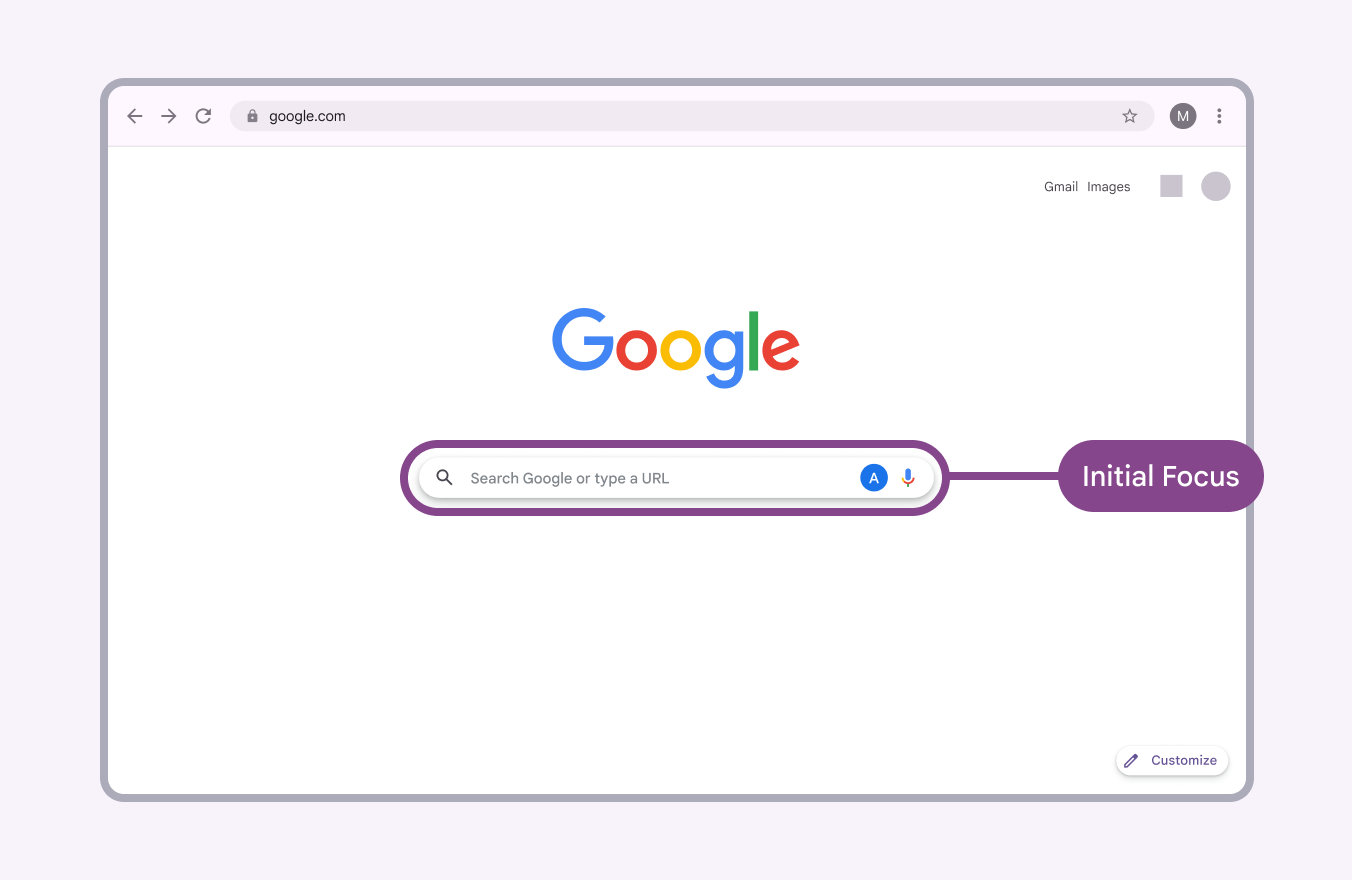
Ein Google-Startbildschirm, der den Anfangsfokus auf der Suchleiste zeigt.
Am Beispiel der Google-Startseite: Obwohl sich oberhalb und um das Suchfeld herum Links und Schaltflächen befinden, sollte der Anfangsfokus auf dem Element liegen, das das häufigste Nutzerziel unterstützt

Der Fokus ist besonders wichtig, wenn Nutzer ein Element aktivieren oder den Kontext wechseln.

Wenn beispielsweise ein Dialog ausgelöst wird, prüfen Sie Folgendes:

  • Der Fokus wird auf die Dialogkomponente gesetzt – wahrscheinlich auf ein bestimmtes interaktives Element innerhalb des Dialogs, z. B. ein Texteingabefeld oder eine Schaltfläche „Bearbeiten“
  • Wenn Nutzer den Dialog schließen oder abbrechen, kehrt der Fokus zum interaktiven Element zurück, das die Aktion ausgelöst hat
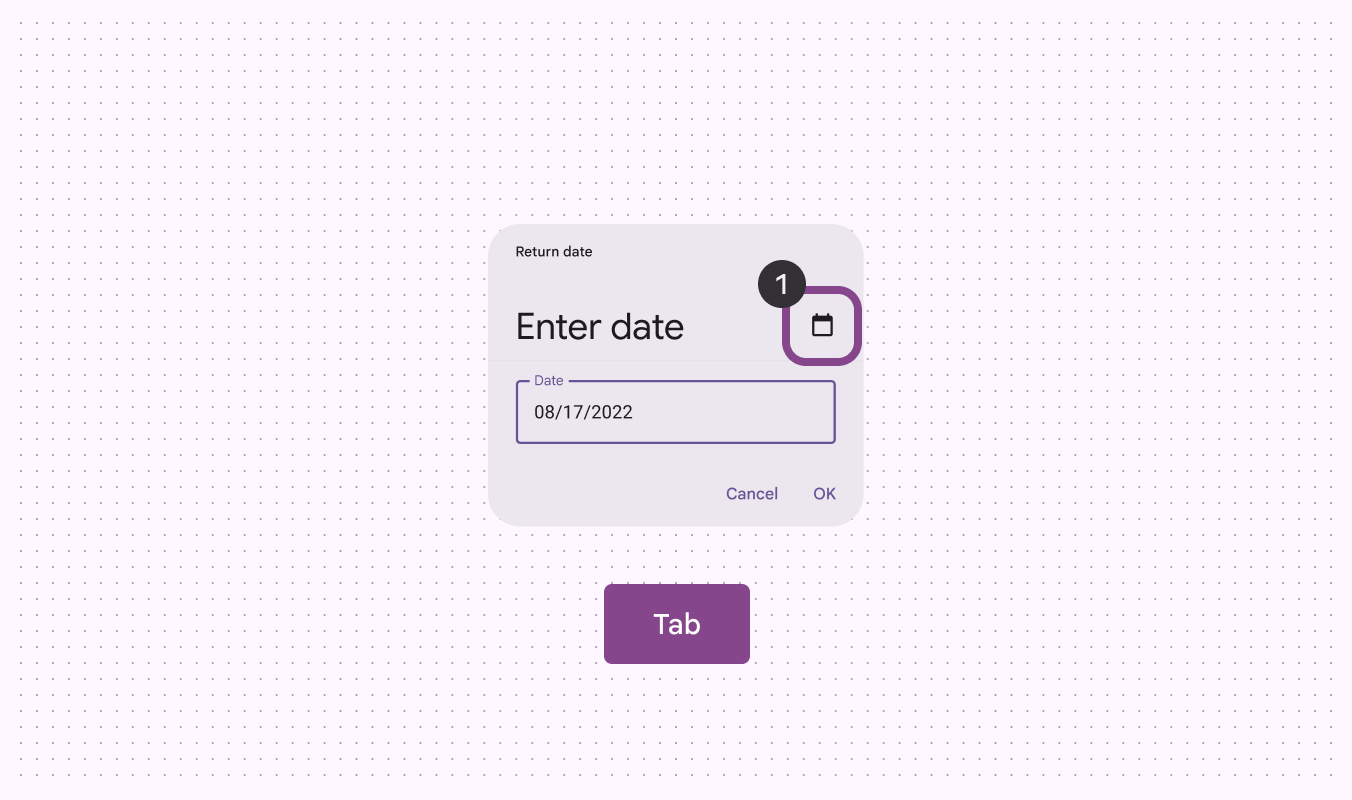
Diagramm, das wechselnde Fokuspunkte zeigt, während ein Nutzer eine Kalenderkarte öffnet und schließt.
1. Anfangsfokus und Komponentenfokus definieren

3. Atypische Tastaturnavigation auf der Seite und in Komponenten definieren

Nutzer sollten primäre und sekundäre Nutzerreisen mit der Tab-Taste, den Pfeiltasten und anderen Tastenkombinationen bedienen können.
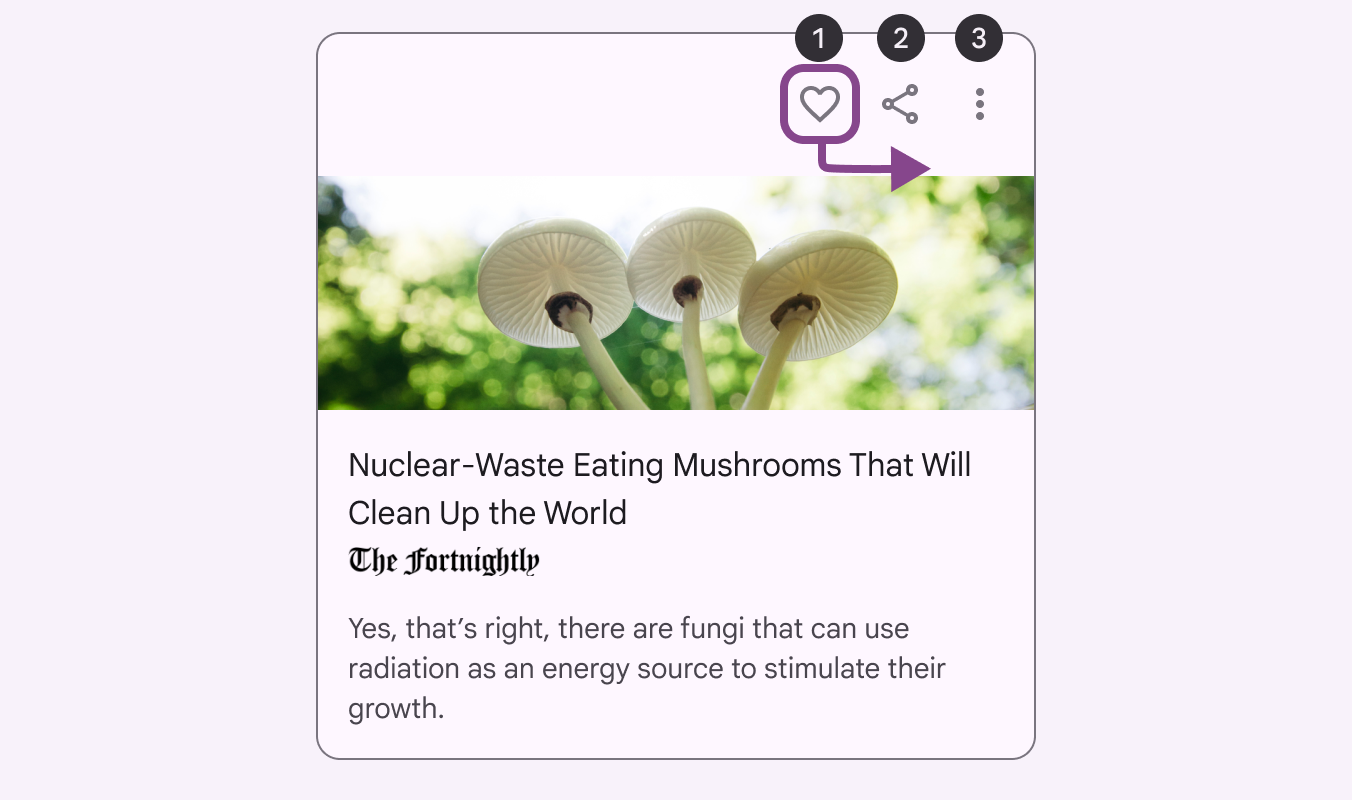
Karte mit drei interaktiven Elementen in der oberen rechten Ecke.
Navigation der interaktiven Elemente auf einer Karte mit der Tab-Taste

Die Tab-Taste verschiebt in der Regel den Fokus zwischen interaktiven Elementen und dient häufig als primäre Navigationsmethode. Tab + Umschalttaste kehrt die Richtung um.

Pfeiltasten werden üblicherweise zur Navigation innerhalb von Komponenten verwendet, z. B. zum Wechseln zwischen Zellen in einem Formular oder zum Navigieren durch Menüeinträge.

Eingabetaste aktiviert einen Link oder eine Schaltfläche oder sendet ein Formular ab, wenn ein Formularelement fokussiert ist.
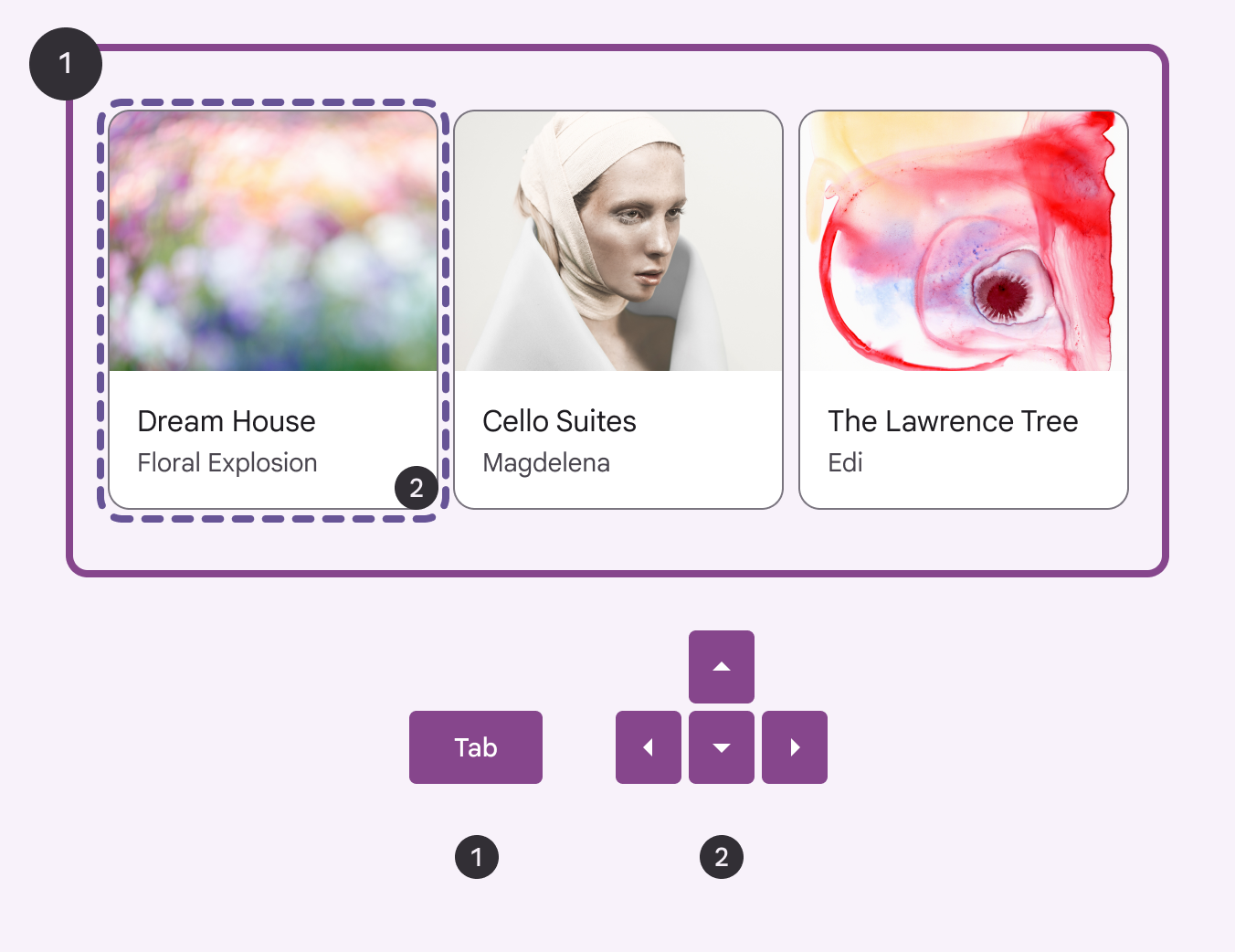
Diagramm, das eine Gruppe aus drei Unterelementen zeigt, wobei die Navigation innerhalb der Gruppe den Pfeiltasten zugewiesen ist.
Bei besonderen Layouts und Anwendungsfällen kann es hilfreich sein, eine Gruppe interaktiver Elemente zu einem Tabstopp zusammenzufassen und die Pfeiltasten zur Navigation zwischen Unterelementen zu verwenden
  1. Verwenden Sie die Tab-Navigation, um den Fokus auf die Gruppe zu setzen
  2. Verwenden Sie die Pfeiltasten, um zwischen Unterelementen zu navigieren

Tastaturkürzel ​

In Desktop-Apps und auf Websites ermöglichen Tastaturkürzel den Zugriff auf Menüs und App-Funktionen ohne Maus.

Anforderungen ​

Diese Anforderungen sind wichtig, damit Nutzer mit Sprachsteuerung nicht versehentlich mehrere Kürzel gleichzeitig aktivieren und damit ausschließlich per Tastatur arbeitende Nutzer unerwünschte Aktionen vermeiden können.

  • Tastaturkürzel sollten standardmäßig aus einer Kombination aus zwei oder mehr Tasten bestehen.
  • Stellen Sie in Ihrem Produkt ein Tutorial, eine Liste oder eine Hilfeseite mit allen produktspezifischen Tastaturkürzeln bereit. Beispiel: Mit Cmd+Z (Strg+Z) machen Sie das Löschen eines Termins in Google Kalender rückgängig.
  • Wenn ein Tastaturkürzel mit nur einer Taste aktiviert wird, stellen Sie den Nutzern mindestens eine der folgenden Möglichkeiten bereit:
    • (Am empfehlenswertesten) Das Kürzel kann so neu belegt werden, dass es eine oder mehrere nicht druckbare Tasten enthält.
    • (Empfohlen) Das Kürzel ist nur aktiv, wenn eine relevante Komponente fokussiert ist.
    • (Nicht empfohlen, nur als vorübergehende Lösung) Das Tastaturkürzel kann deaktiviert werden.
Pager
Vorherige SeiteGestaltung: Struktur
Nächste SeiteGestaltung: Elemente

Veröffentlicht unter der Apache-2.0-Lizenz oder CC BY 4.0.

Copyright © 2018-Present Google

https://m3.material.io/foundations/designing/flow

Veröffentlicht unter der Apache-2.0-Lizenz oder CC BY 4.0.

Copyright © 2018-Present Google