

Проектирование: сценарии взаимодействия
Создавайте интуитивно понятные и доступные макеты, учитывая структуру, цвет и сценарии взаимодействия.
Порядок фокуса и обход с помощью клавиатуры
Пользователи должны иметь возможность перемещаться по приложению и взаимодействовать с ним без традиционной мыши или сенсорного экрана. Чтобы обеспечить навигацию с помощью клавиатуры, программ чтения с экрана или других вспомогательных технологий, цели должны быть достижимы с помощью Tab, клавиш со стрелками и других распространённых клавиш навигации.
Упростите пользовательские сценарии:
- продуманно задавайте порядок точек фокуса при обходе с помощью Tab
- уменьшайте общую сложность страницы
Используйте поведение по умолчанию
Чтобы избежать лишней работы, используйте предопределённый порядок обхода с помощью Tab, если только особый пользовательский сценарий не требует индивидуальной настройки. Порядок по умолчанию соответствует DOM (порядку содержимого в исходном коде) и обычно направлен слева направо; сверху вниз. Клавиатурная навигация (обход с помощью клавиш) может быть задана заранее в типовых компонентах. Используйте поведение по умолчанию, если только UX-паттерн или нестандартный компонент не отклоняется от него.
Определение пользовательских сценариев
1. Сгруппируйте сценарии использования продукта
Сгруппируйте сценарии использования продукта в основные и второстепенные пользовательские сценарии. Приоритет сценариев использования должен влиять на решения о приоритете пользовательских сценариев.
2. Определите начальный фокус и фокус на уровне компонента
Фокус означает, на каком элементе управления в данный момент сосредоточено взаимодействие пользователя, такое как щелчки мыши или нажатия клавиш. Обычно клавиша Tab перемещает фокус между интерактивными элементами.
Определите начальный фокус при открытии экрана, а также начальный фокус для компонентов с несколькими интерактивными элементами, например, для сложной карточки или диалогового окна.
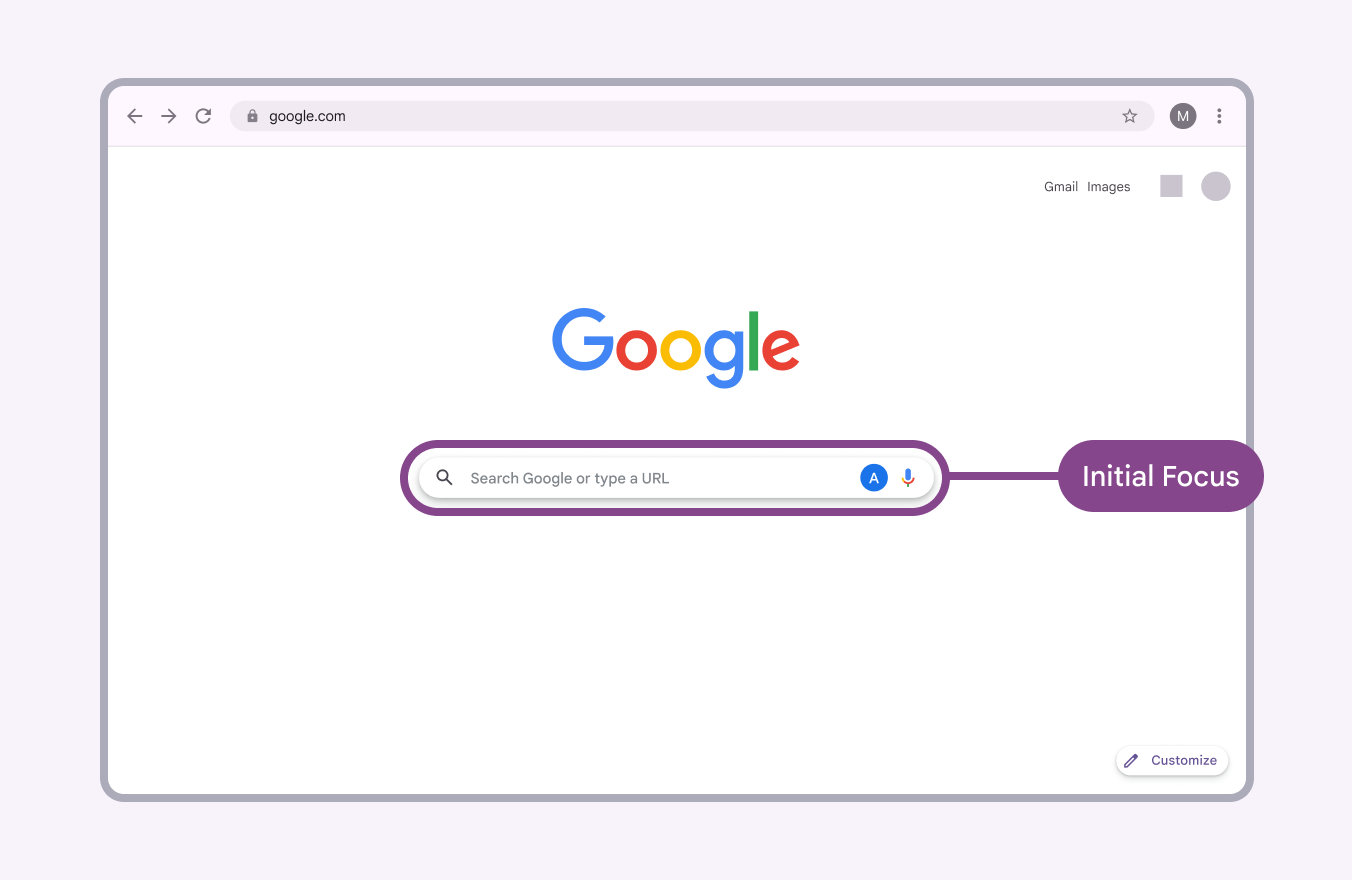
Фокус особенно важен, когда пользователь активирует элемент или когда меняется контекст.
Например, при открытии диалогового окна убедитесь в следующем:
- Фокус устанавливается на компонент диалогового окна — как правило, на конкретный интерактивный элемент внутри него, например на текстовое поле или кнопку редактирования
- Когда пользователь закрывает или отменяет диалоговое окно, фокус возвращается к интерактивному элементу, который инициировал действие
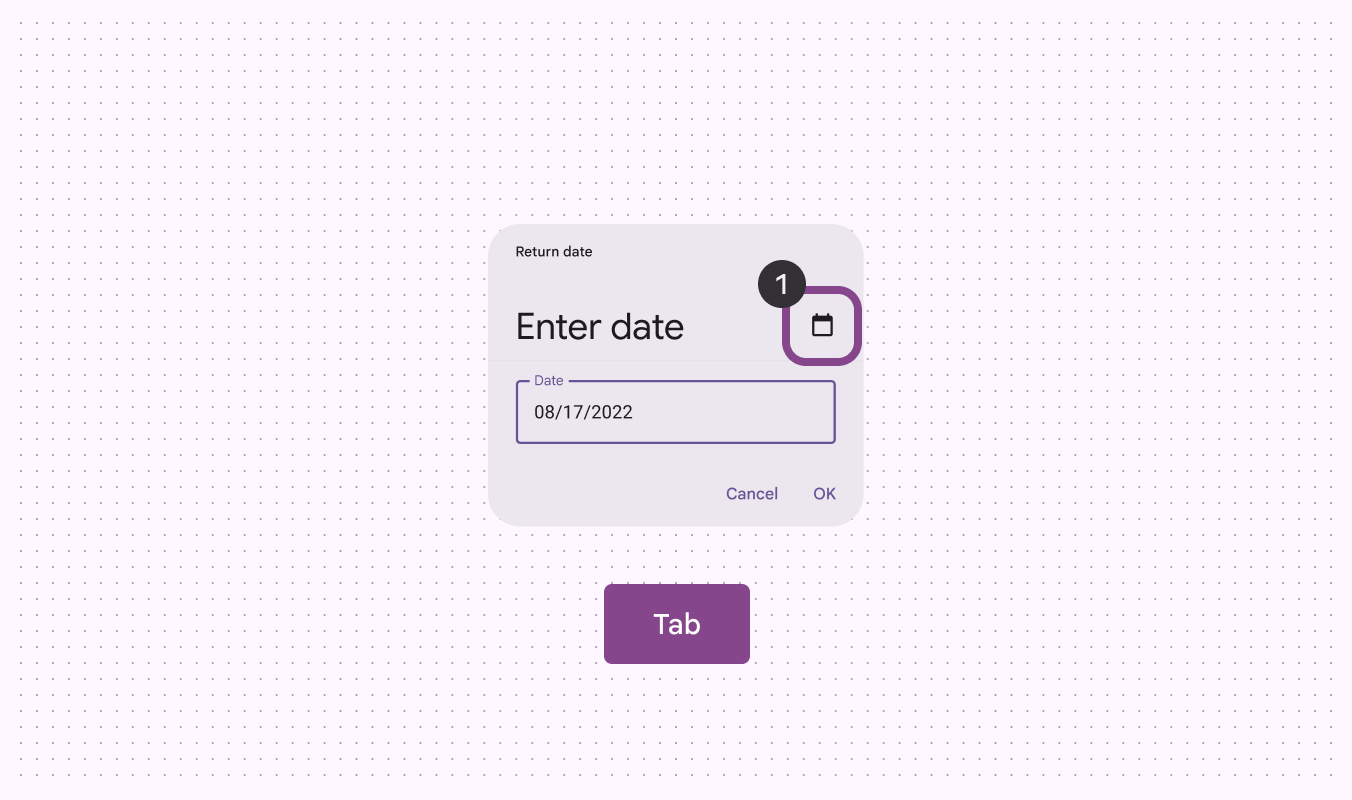
3. Определите нестандартные сценарии обхода страницы и компонентов с помощью клавиатуры, если они есть
Пользователи должны иметь возможность выполнять основные и второстепенные пользовательские сценарии с помощью Tab, клавиш со стрелками и других сочетаний клавиш.
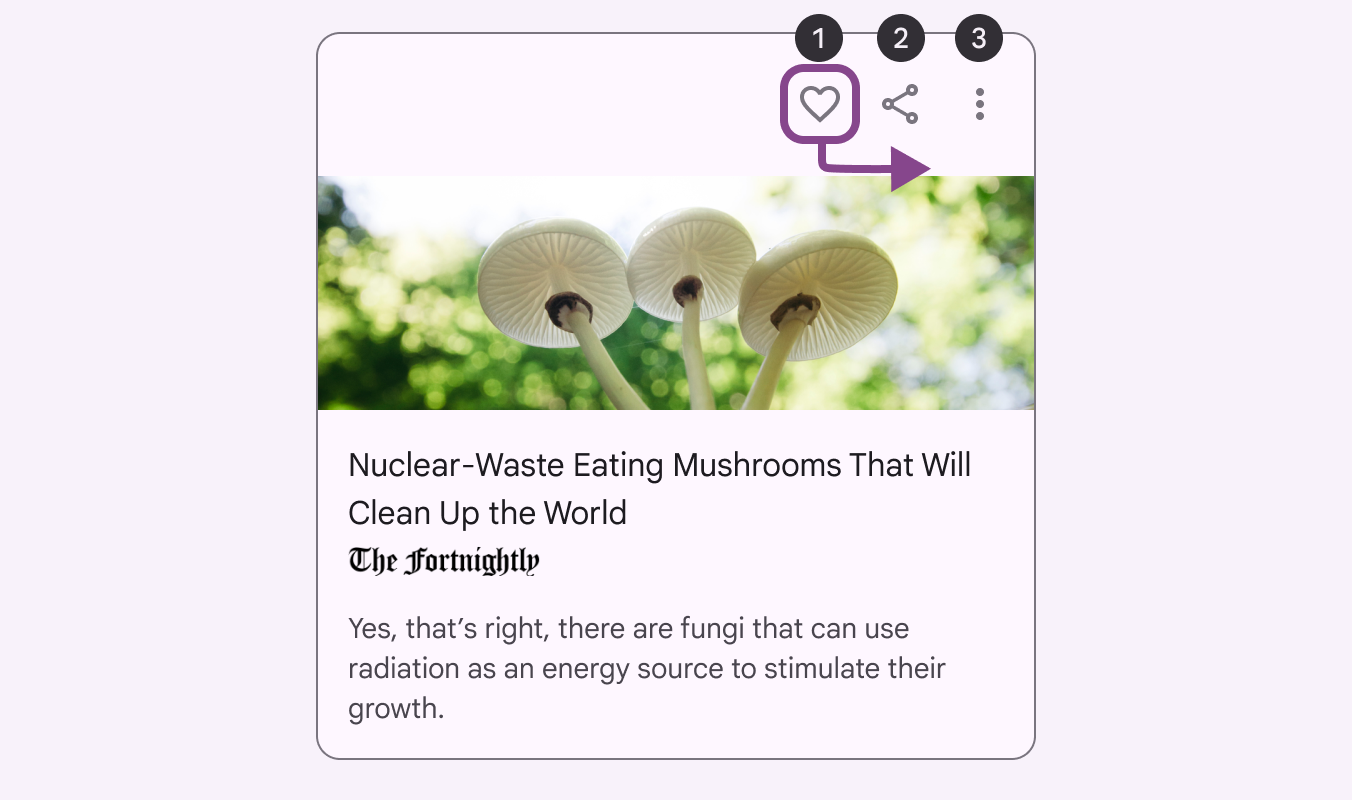
Tab обычно перемещает фокус между интерактивными элементами и часто используется как основной способ навигации. Tab + Shift меняет направление обхода на противоположное.
Клавиши со стрелками обычно используются для навигации внутри компонентов (например, для перехода между ячейками в форме или перемещения по пунктам меню).
Enter активирует ссылку или кнопку либо отправляет форму, когда фокус находится на элементе формы.
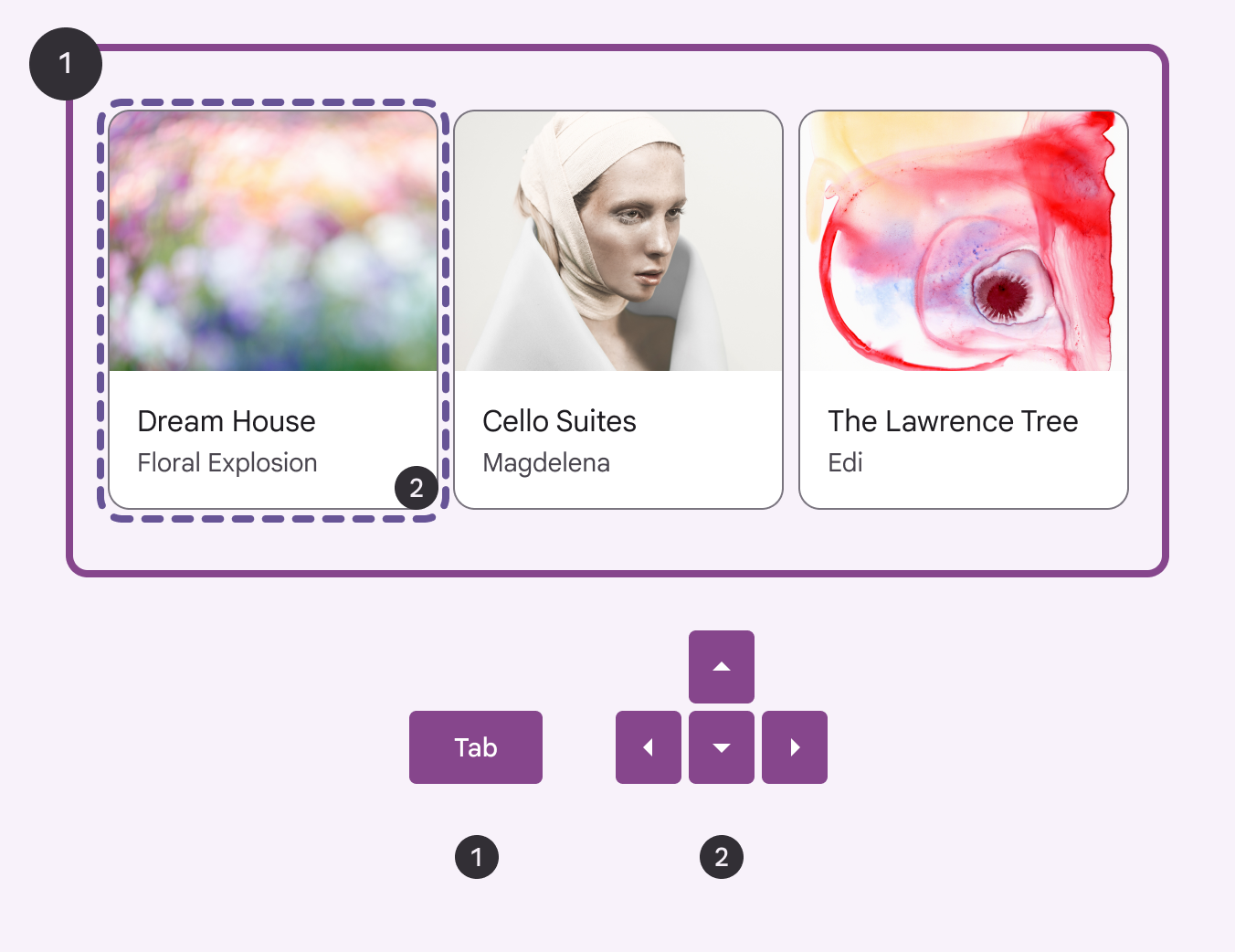
- Переход к группе с помощью Tab
- Перемещение между вложенными элементами с помощью клавиш со стрелками
Сочетания клавиш
Сочетания клавиш позволяют пользователям получать доступ к меню и функциям приложения без мыши — в настольных приложениях и на веб-сайтах.
Требования
Эти требования помогают пользователям голосового управления избегать одновременной активации нескольких сочетаний клавиш, а пользователям, работающим только с клавиатурой, — сводить к минимуму нежелательные действия.
- По умолчанию сочетания клавиш должны состоять из двух или более клавиш.
- Добавьте в продукт руководство, список или страницу справочного центра, где перечислены все пользовательские сочетания клавиш. Например, Cmd+Z (Ctrl+Z) для отмены удаления события в Google Calendar.
- Если сочетание клавиш срабатывает при нажатии одной клавиши, дайте пользователям возможность выполнить хотя бы одно из следующих действий:
- (Наиболее предпочтительно) Переназначьте сочетание так, чтобы оно включало одну или несколько непечатаемых клавиш.
- (Предпочтительно) Сделайте так, чтобы сочетание работало только тогда, когда фокус находится на соответствующем компоненте.
- (Нежелательно, только как временная мера) Отключите сочетание клавиш.