Skip to content
Material Design 3
Main Navigation
v3
v2
v1

čeština

English
简体中文
繁體中文
Español
Français
Русский
Português – Brasil
Deutsch
日本語
한국어
Italiano
Polski
Türkçe
magyar

čeština

English
简体中文
繁體中文
Español
Français
Русский
Português – Brasil
Deutsch
日本語
한국어
Italiano
Polski
Türkçe
magyar

Vzhled

Sidebar Navigation

Základy

Přístupnost

Přehled: Principy

Přehled: Asistivní technologie

Navrhování: Přehled

Navrhování: Kontrast barev

Navrhování: Struktura

Návrh: Tok

Navrhování: Prvky

Psaní a text: Osvědčené postupy

Psaní a text: Zkracování textu

Psaní a text: Změna velikosti textu

Navrhování pro všechny: Potřeby uživatelů

Tvorba pro všechny: Společné navrhování

Obsahový design

Přehled

Alternativní text

Globální psaní: Přehled

Psaní pro globální publikum: Volba slov

Oznámení

Příručka stylu: Osvědčené postupy pro tvorbu textů v UX

Průvodce stylem: Volba slov

Příručka stylu: Gramatika a interpunkce

Přizpůsobení Materialu

Zařízení

Design pro hodinky: Přehled

Design hodinek: Základy

Design pro hodinky: Styly

Design pro hodinky: Rozvržení

XR

Design pro imerzivní XR: Přehled

Design pro imerzivní XR: Interakce

Navrhování pro imerzivní XR: Rozvržení

Design pro imerzivní XR: Přístupnost

Přehled komponent XR

Komponenty XR: Panely aplikace

Komponenty XR: Dialogy

Komponenty XR: Navigační lišta

Komponenty XR: Navigační kolejnice

Komponenty XR: Panely nástrojů

Designové tokeny: Přehled

Designové tokeny: Jak je používat

Interakce

Gesta

Vstupy: Základy

Výběr: Přehled

Stavy: Přehled

Stavy: Vrstvy stavu

Stavy: Použití stavů

Rozvržení

Přehled rozvržení: Přehled

Přehled rozvržení: Části rozvržení

Přehled rozvržení: Adaptivní design

Scaffold: Přehled

Scaffold: Lišty

Scaffold: Kolejnice

Scaffold: Panely

Mřížky a rozestupy: Přehled

Mřížky a rozestupy: Mřížky

Mřížky a rozestupy: Rozestupy

Mřížky a rozestupy: Hustota

Body zlomu: Přehled

Body zlomu: Kompaktní

Body zlomu: střední

Body zlomu: Rozšířené

Body zlomu: velké a extra velké

Obousměrnost a RTL

Kanonické příklady rozvržení: Přehled

Kanonické příklady rozvržení: Feed

Kanonické příklady rozvržení: Seznam–detail

Kanonické příklady rozvržení: Podpůrný panel

Použitelnost: Přehled

Použitelnost: Využití M3 Expressive

Material A-Z

Styly

Barva

Systém barev: Přehled

Systém barev: Jak systém funguje

Barevné role

Barevná schémata

Výběr schématu

Statická barevná schémata: Baseline

Statická barevná schémata: Vlastní barvy značky

Dynamická barevná schémata: Volba zdroje

Dynamická barevná schémata: uživatelem generovaný zdroj

Dynamická barevná schémata: Zdroj založený na obsahu

Pokročilá přizpůsobení: přehled

Pokročilé úpravy: Použití barev

Pokročilé úpravy: Definování nových barev

Pokročilé přizpůsobení: Úprava stávajících barev

Barevné zdroje

Elevace: Přehled

Elevace: Použití elevace

Elevace: Tokeny

Ikony: Přehled

Ikony: Navrhování ikon

Ikony: Jak používat ikony

Pohyb

Systém fyziky pohybu: Jak funguje

Systém fyziky pohybu: Specifikace

Zjemnění a trvání: Použití zjemnění a trvání

Easing a trvání: Tokeny a specifikace

Přechody: Vzory přechodů

Přechody: Použití přechodů

Tvar: Přehled a principy

Tvar: Stupnice poloměrů zaoblení

Tvar: Morfování tvarů

Rozestupy: Přehled

Rozestupy: Použití rozestupů

Rozestupy: Tokeny

Typografie: Přehled

Typografie: Písma

Typografie: Typografická škála a tokeny

Typografie: Použití písma

Typografie: editoriální úpravy

Komponenty

Panely aplikace: Přehled

Panely aplikace: Specifikace

Panely aplikace: Pokyny

Panely aplikace: Přístupnost

Odznaky: Přehled

Odznaky: Specifikace

Odznaky: Pokyny

Odznaky: Přístupnost

Tlačítka

Všechna tlačítka

Skupiny tlačítek: Přehled

Skupiny tlačítek: Specifikace

Skupiny tlačítek: Pokyny

Skupiny tlačítek: Přístupnost

Tlačítka: Přehled

Tlačítka: Specifikace

Tlačítka: Pokyny

Tlačítka: Přístupnost

Rozšířené FAB: Přehled

Rozšířené FAB: Specifikace

Rozšířené FAB: Pokyny

Rozšířené FAB: Přístupnost

FAB menu: Přehled

FAB menu: Specifikace

FAB menu: Pokyny

FAB menu: Přístupnost

Plovoucí akční tlačítka (FAB): Přehled

Plovoucí akční tlačítka (FAB): Specifikace

Plovoucí akční tlačítka (FAB): Pokyny

Plovoucí akční tlačítka (FAB): Přístupnost

Tlačítka s ikonou: Přehled

Tlačítka s ikonou: Specifikace

Tlačítka s ikonou: Pokyny

Tlačítka s ikonou: Přístupnost

Segmentová tlačítka: Přehled

Segmentová tlačítka: Specifikace

Segmentová tlačítka: Pokyny

Segmentová tlačítka: Přístupnost

Rozdělená tlačítka: Přehled

Rozdělená tlačítka: Specifikace

Rozdělená tlačítka: Pokyny

Rozdělená tlačítka: Přístupnost

Karty: Přehled

Karty: Specifikace

Karty: Pokyny

Karty: Přístupnost

Karusel: Přehled

Karusel: Specifikace

Karusel: Pokyny

Karusel: Přístupnost

Zaškrtávací políčko: Přehled

Zaškrtávací políčko: Specifikace

Zaškrtávací políčko: Pokyny

Zaškrtávací políčko: Přístupnost

Čipy: Přehled

Čipy: Specifikace

Čipy: Pokyny

Čipy: Přístupnost

Výběr data a času

Výběr data: Přehled

Výběr data: Specifikace

Výběr data: Pokyny

Výběr data: Přístupnost

Výběr času: Přehled

Výběr času: Specifikace

Výběr času: Pokyny

Výběr času: Přístupnost

Dialogy: Přehled

Dialogy: Specifikace

Dialogy: Pokyny

Dialogy: Přístupnost

Oddělovač: Přehled

Oddělovač: Specifikace

Oddělovač: Pokyny

Oddělovač: Přístupnost

Seznamy: Přehled

Seznamy: Specifikace

Seznamy: Pokyny

Seznamy: Přístupnost

Načítání a průběh

Ukazatel načítání: Přehled

Ukazatel načítání: Specifikace

Ukazatel načítání: Pokyny

Ukazatel načítání: Přístupnost

Ukazatele průběhu: Přehled

Ukazatele průběhu: Specifikace

Ukazatele průběhu: Pokyny

Ukazatele průběhu: Přístupnost

Nabídky: Přehled

Nabídky: Specifikace

Nabídky: Pokyny

Nabídky: Přístupnost

Navigace

Navigační lišta: Přehled

Navigační lišta: Specifikace

Navigační lišta: Pokyny

Navigační lišta: Přístupnost

Navigační panel: Přehled

Navigační panel: Specifikace

Navigační panel: Pokyny

Navigační panel: Přístupnost

Navigační kolejnice: Přehled

Navigační kolejnice: Specifikace

Navigační kolejnice: Pokyny

Navigační kolejnice: Přístupnost

Radio tlačítko: Přehled

Radio tlačítko: Specifikace

Radio tlačítko: Pokyny

Radio tlačítko: Přístupnost

Vyhledávání: Přehled

Vyhledávání: Specifikace

Vyhledávání: Pokyny

Vyhledávání: Přístupnost

Panely

Spodní panely: Přehled

Spodní panely: Specifikace

Spodní panely: Pokyny

Spodní panely: Přístupnost

Boční panely: Přehled

Boční panely: Specifikace

Boční panely: Pokyny

Boční panely: Přístupnost

Posuvníky: Přehled

Posuvníky: Specifikace

Posuvníky: Pokyny

Posuvníky: Přístupnost

Snackbar: Přehled

Snackbar: Specifikace

Snackbar: Pokyny

Snackbar: Přístupnost

Přepínač: Přehled

Přepínač: Specifikace

Přepínač: Pokyny

Přepínač: Přístupnost

Taby: Přehled

Taby: Specifikace

Taby: Pokyny

Taby: Přístupnost

Textová pole: Přehled

Textová pole: Specifikace

Textová pole: Pokyny

Textová pole: Přístupnost

Panely nástrojů: Přehled

Panely nástrojů: Specifikace

Panely nástrojů: Pokyny

Panely nástrojů: Přístupnost

Tooltipy: Přehled

Tooltipy: Specifikace

Tooltipy: Pokyny

Tooltipy: Přístupnost

Na této stránce

Stavy: Použití stavů ​

Stavy vyjadřují interakční stav komponenty nebo prvku uživatelského rozhraní.

Povoleno ​

Povolený stav signalizuje, že komponenta nebo prvek je interaktivní. Povolené stavy používají výchozí stylování každé interaktivní komponenty.
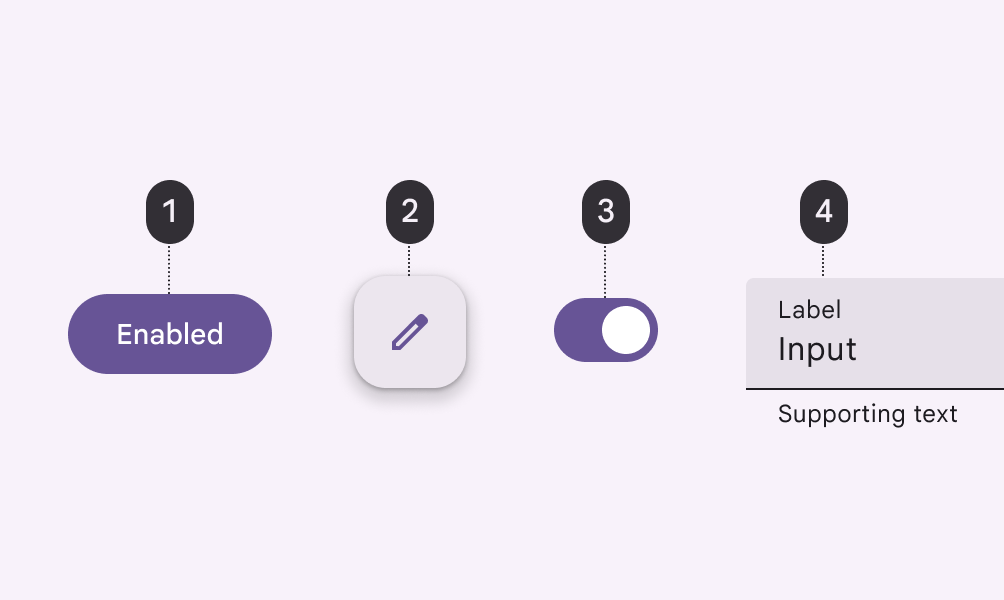
Povolený stav 4 komponent.

Povolené stavy pro:

  1. Tlačítko
  2. FAB
  3. Přepínač
  4. Textové pole

Zakázáno ​

Zakázaný stav signalizuje, že komponenta nebo prvek není interaktivní. Tento stav je vizuálně vyjádřen změnami barvy a sníženou elevací.

Zakázané stavy nemusejí splňovat požadavky Material Design na kontrast.
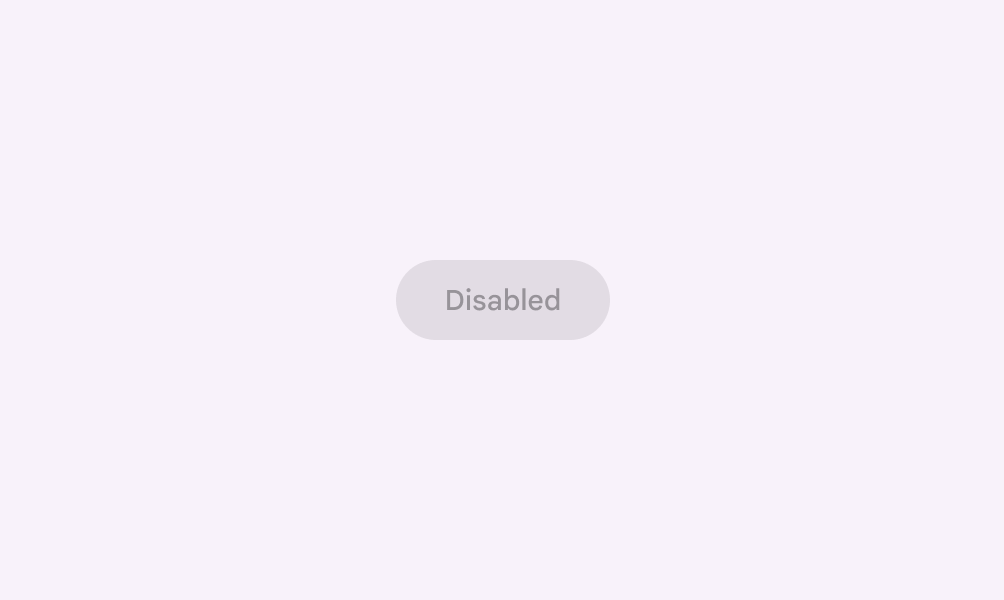
Samostatné tlačítko s nízkou opacitou a popiskem „Zakázáno“ vyjadřuje zakázaný/nefunkční stav.

Zakázané tlačítko

Zakázané stavy platí pro akční, výběrové a vstupní komponenty:

  • Tlačítka
  • Karty
  • Zaškrtávací políčka
  • Čipy
  • Položky seznamu
  • Rádiová tlačítka
  • Přepínače
  • Textová pole
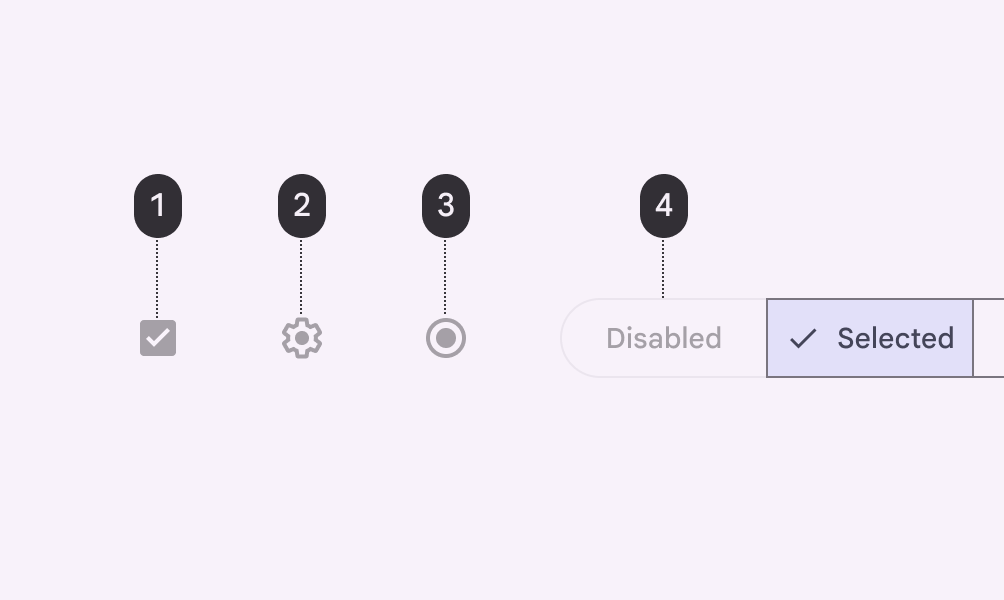
Nefunkční stav 4 komponent.

Zakázané stavy pro:

  1. Zaškrtávací políčko
  2. Tlačítko s ikonou
  3. Rádiové tlačítko
  4. Segmentové tlačítko

Zakázané stavy neplatí pro komunikační, kontejnerové, navigační a některé akční komponenty:

  • Panely aplikace
  • Odznaky
  • Dialogy
  • Plovoucí akční tlačítka (FAB)
  • Nabídky
  • Navigační lišta, navigační panel a navigační kolejnice
  • Spodní a boční panely
  • Taby
  • Tooltipy
Obrazovka chybně zobrazuje FAB pro úpravu v nefunkčním stavu, přestože funkce úpravy není dostupná.
Nedělejte

Pokud akce, kterou tlačítko FAB zastupuje, není dostupná, tlačítko FAB by se nemělo zobrazovat.

Chování

Na zakázané komponenty nelze přesunout fokus, nelze je přetáhnout ani stisknout; při klepnutí nebo najetí kurzorem nemění stav.

Zakázané tlačítko nezobrazuje stav při najetí kurzorem ani další vrstvy stavu.

V rozvržení může být libovolný počet zakázaných stavů.
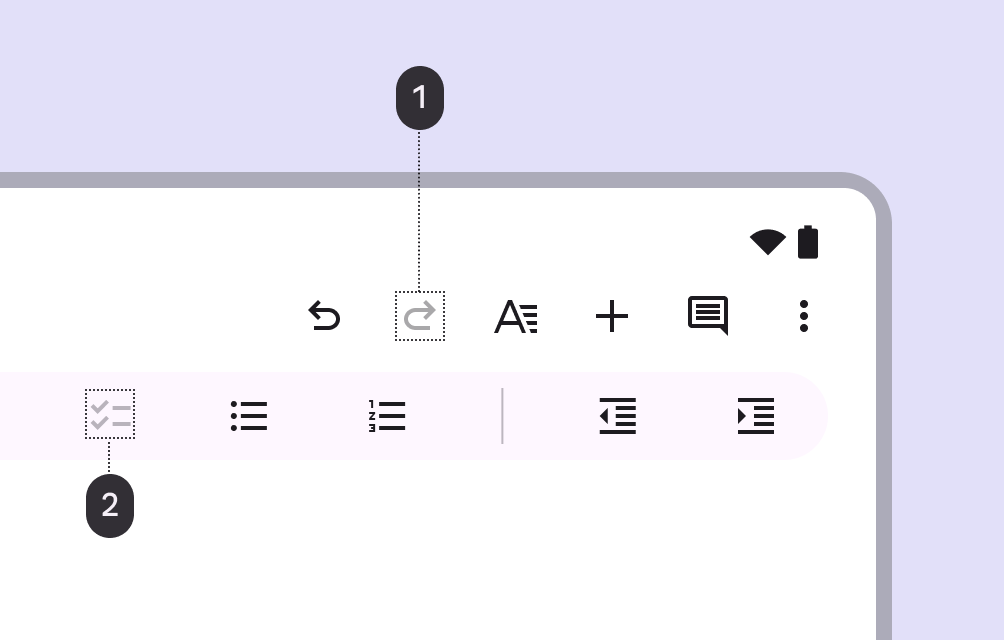
Zakázané komponenty na obrazovce.
  1. Zakázané tlačítko s ikonou opakování
  2. Zakázané tlačítko s ikonou checklistu

Najetí kurzorem ​

Stavy při najetí kurzorem se aktivují, když uživatel pozastaví kurzor nad interaktivním prvkem.

Pro stavy při najetí kurzorem lze použít překryvnou vrstvu povrchu s nižším důrazem, a to na celou komponentu, na prvky uvnitř komponenty nebo jako kruhový tvar na části komponenty.
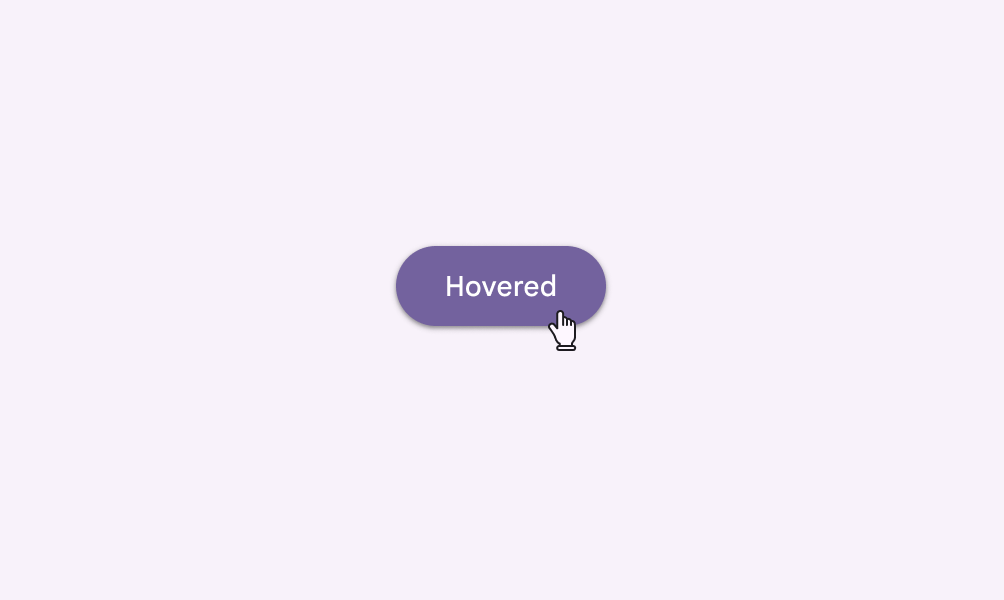
Kurzor se pohybuje k tlačítku s nápisem „Povoleno“ a když se kurzor dotkne tlačítka, text se změní na „Při najetí kurzorem“.

Tlačítko při najetí kurzorem

Stavy při najetí kurzorem platí pro akční, výběrové a vstupní komponenty:

  • Tlačítka
  • Karty
  • Zaškrtávací políčka
  • Čipy
  • Výběry data a času
  • Položky seznamu
  • Posuvníky
  • Přepínače
  • Textová pole
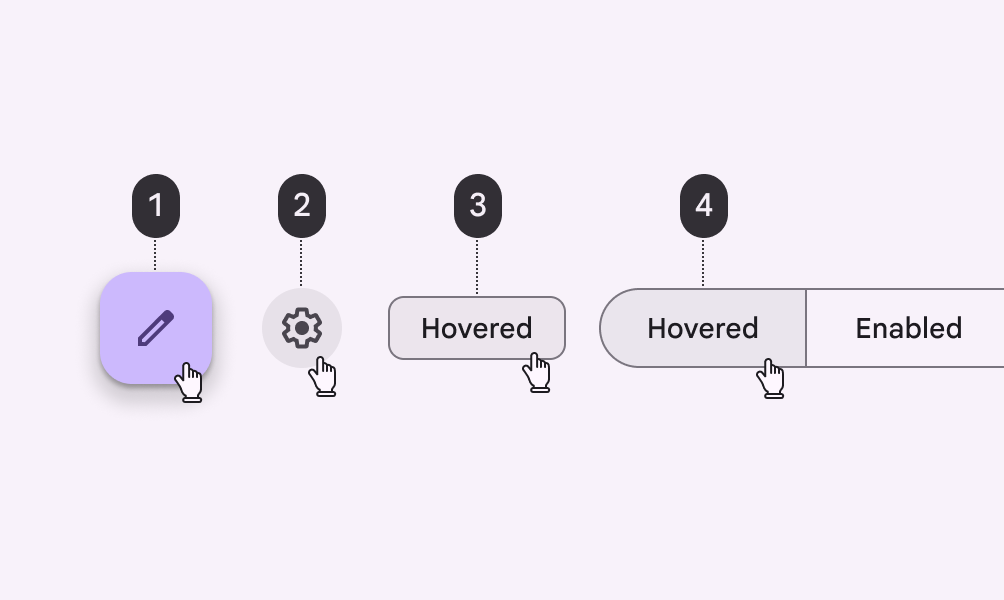
Stav při najetí kurzorem u 4 komponent.

Stavy při najetí kurzorem pro:

  1. FAB
  2. Tlačítko s ikonou
  3. Čip
  4. Segmentová tlačítka

Stavy při najetí kurzorem neplatí pro komunikační, kontejnerové nebo navigační komponenty:

  • Panely aplikace
  • Odznaky
  • Dialogy
  • Nabídky
  • Navigační lišta, navigační panel a navigační kolejnice
  • Spodní a boční panely
  • Taby
Mobilní obrazovka s celým panelem aplikace chybně ve stavu při najetí kurzorem.
Nedělejte

Stavy při najetí kurzorem se uplatňují na interaktivní komponenty v panelu aplikace, nikoli na celý panel aplikace.

Chování

Stavy při najetí kurzorem se aktivují, když uživatel pozastaví kurzor nad interaktivním prvkem.

Stavy při najetí kurzorem se zobrazují a mizí pomocí animovaného prolínání s nízkým důrazem.

Stavy při najetí kurzorem lze kombinovat se stavem fokusu, aktivace, výběru nebo stisknutí.

Filtrovací čip ve vybraném stavu a současně ve stavu při najetí kurzorem

V rozvržení může být současně pouze jeden stav při najetí kurzorem.

V jednom okamžiku může být stav při najetí kurzorem pouze na jednom prvku podle polohy kurzoru.

Fokus ​

Stav fokusu signalizuje, že prvek získal fokus pomocí klávesnice nebo hlasového vstupu. Stavy fokusu platí pro všechny interaktivní komponenty.

Pro stavy fokusu lze použít překryvnou vrstvu povrchu s vyšším důrazem, a to na celou komponentu, na prvky uvnitř komponenty nebo jako kruhový tvar na části komponenty.
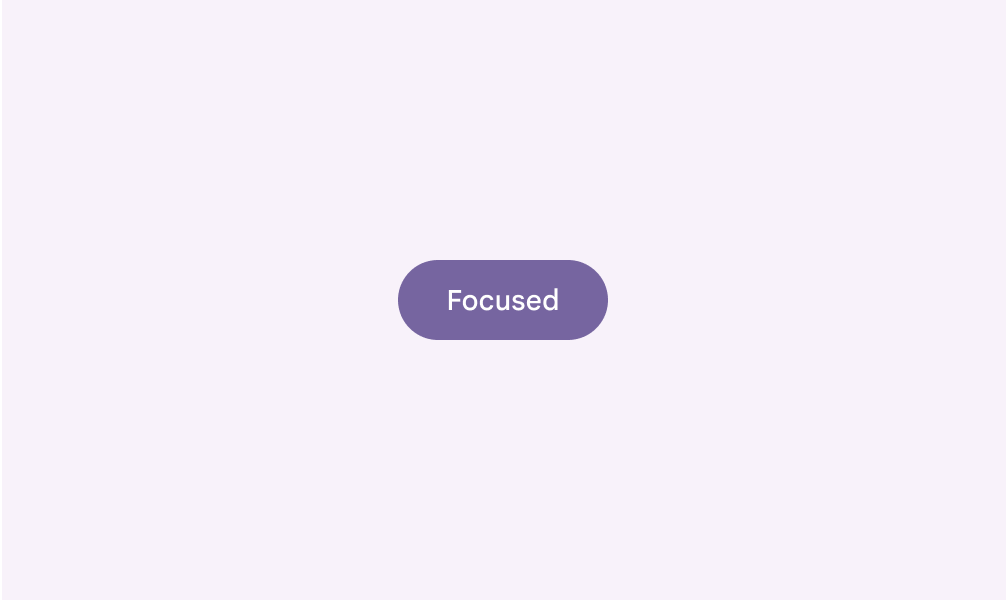
Tlačítko ve stavu fokusu.

Tlačítko ve stavu fokusu

Stavy fokusu platí pro akční, výběrové a vstupní komponenty:

  • Tlačítka
  • Karty
  • Zaškrtávací políčka
  • Čipy
  • Výběry data a času
  • Položky seznamu
  • Výběrové ovládací prvky
  • Textová pole
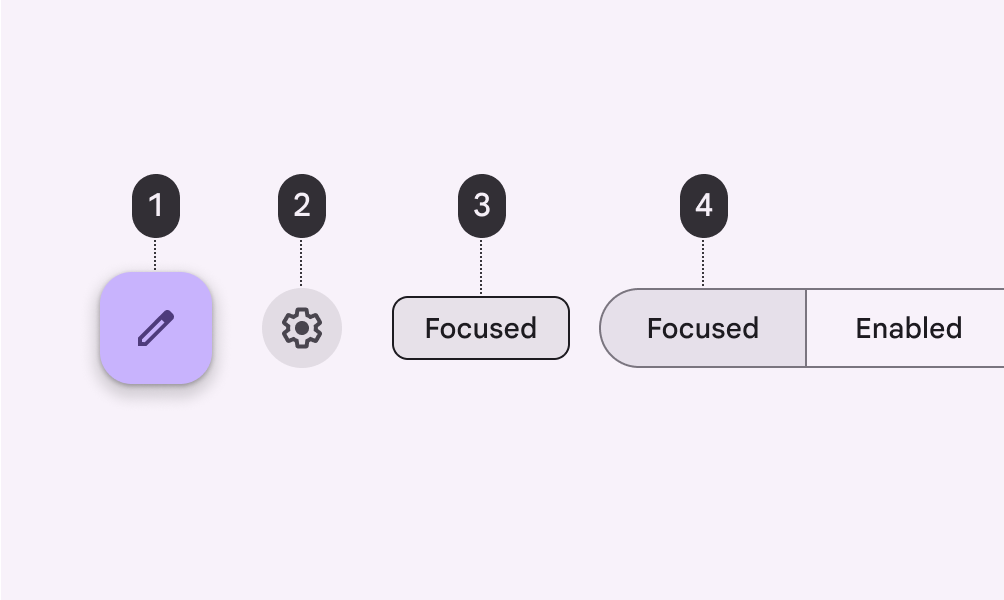
Stav fokusu u 4 komponent.

Stavy fokusu pro:

  1. FAB
  2. Tlačítko s ikonou
  3. Čip
  4. Segmentová tlačítka

Stavy fokusu neplatí pro většinu komunikačních, kontejnerových nebo navigačních komponent:

  • Panely aplikace
  • Odznaky
  • Bannery
  • Karty
  • Dialogy
  • Navigační lišta, navigační panel a navigační kolejnice
  • Spodní a boční panely
Mobilní obrazovka zobrazující celý panel aplikace ve stavu fokusu, což je chyba.
Nedělejte

Stavy fokusu se uplatňují na interaktivní komponenty v panelu aplikace, nikoli na celý panel aplikace.

Ukazatel fokusu pomocí klávesnice

Mnoho lidí používá klávesu Tab nebo jinou klávesovou zkratku k pohybu mezi interaktivními prvky webové stránky, jako jsou odkazy, tlačítka a čipy.

Když se fokus přesune na prvek pomocí klávesy Tab, zobrazí se ve stavu fokusu s prstencovým ukazatelem fokusu pomocí klávesnice. Tento ukazatel pomáhá uživatelům webu zjistit, kde se na stránce nacházejí.

Dokud je prvek ve stavu fokusu, lze jej ovládat pomocí klávesnice.
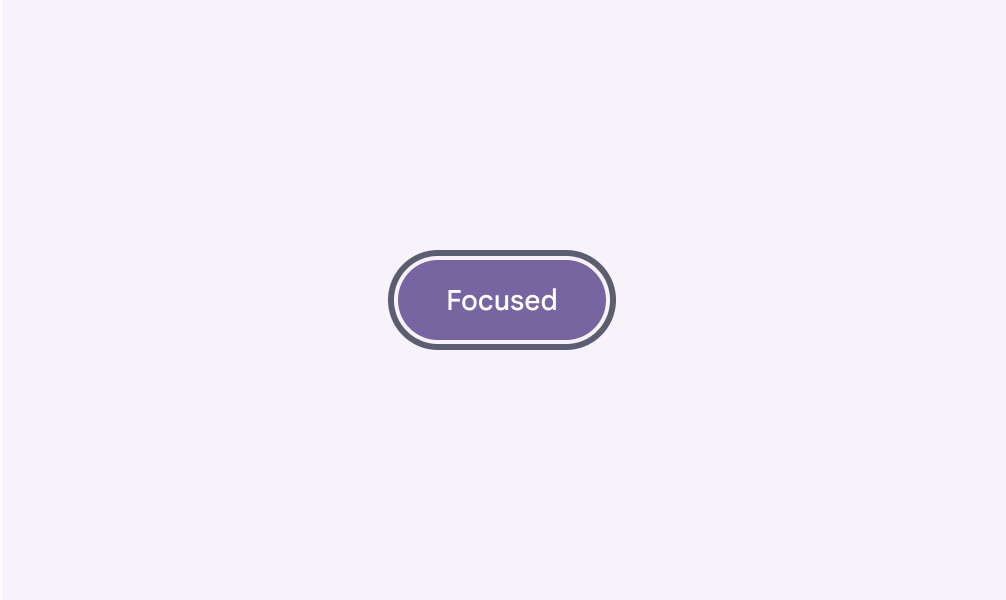
Jedno vyplněné tlačítko ve stavu fokusu zobrazující ukazatel fokusu pomocí klávesnice.

Ukazatel fokusu pomocí klávesnice pro vyplněné tlačítko

Chování

Stavy fokusu se aktivují, když uživatel stiskne klávesu Tab na klávesnici (nebo použije odpovídající vstupní zařízení).

Stavy fokusu lze zobrazit ve spojení se stavem při najetí kurzorem, aktivovaným stavem nebo stavem výběru.
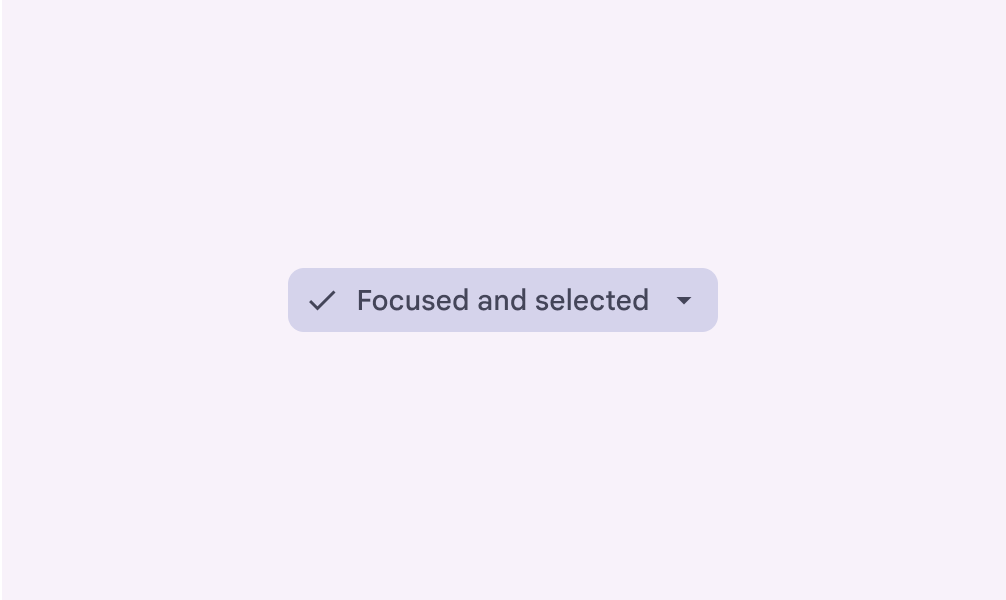
Jeden filtrovací čip současně ve vybraném stavu a stavu fokusu.

Filtrovací čip současně ve vybraném stavu a ve stavu fokusu

V rozvržení může být současně pouze jeden stav fokusu.

Stav fokusu se vždy uplatňuje pouze na jednu kartu.

Stisknutí ​

Stav stisknutí signalizuje klepnutí nebo kliknutí, které uživatel provedl pomocí kurzoru, klávesnice nebo hlasového vstupu. Tento stav platí pro všechny interaktivní komponenty.

Stavy stisknutí spouštějí změnu vizuální kompozice a měly by mít vysoký důraz.

Překryvná vrstva s efektem vlnky signalizuje stav stisknutí. Lze ji použít na celou komponentu, na prvky uvnitř komponenty nebo jako kruhový tvar na části komponenty.
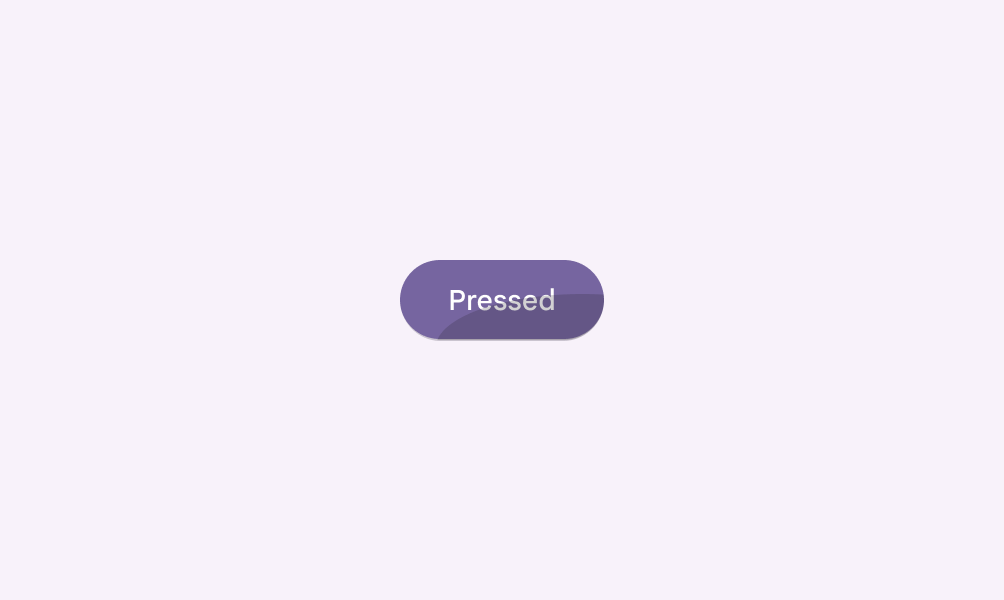
Tlačítko s překryvem s efektem vlnky, který signalizuje stav stisknutí.

Stisknuté tlačítko

Některé komponenty, jako jsou tlačítka nebo karty, mohou mít elevaci, která signalizuje stav stisknutí.
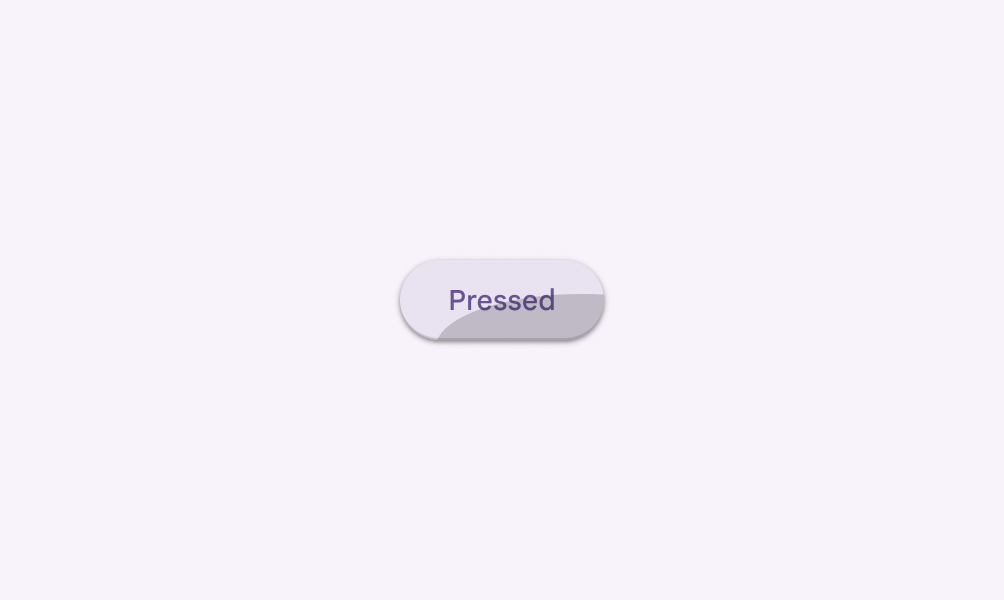
Tlačítko s elevací, která signalizuje stav stisknutí.

Stisknuté tlačítko s elevací

Stavy stisknutí platí pro akční, výběrové a některé kontejnerové komponenty:

  • Tlačítka
  • Karty
  • Zaškrtávací políčka
  • Čipy
  • Položky seznamu
  • Textová pole
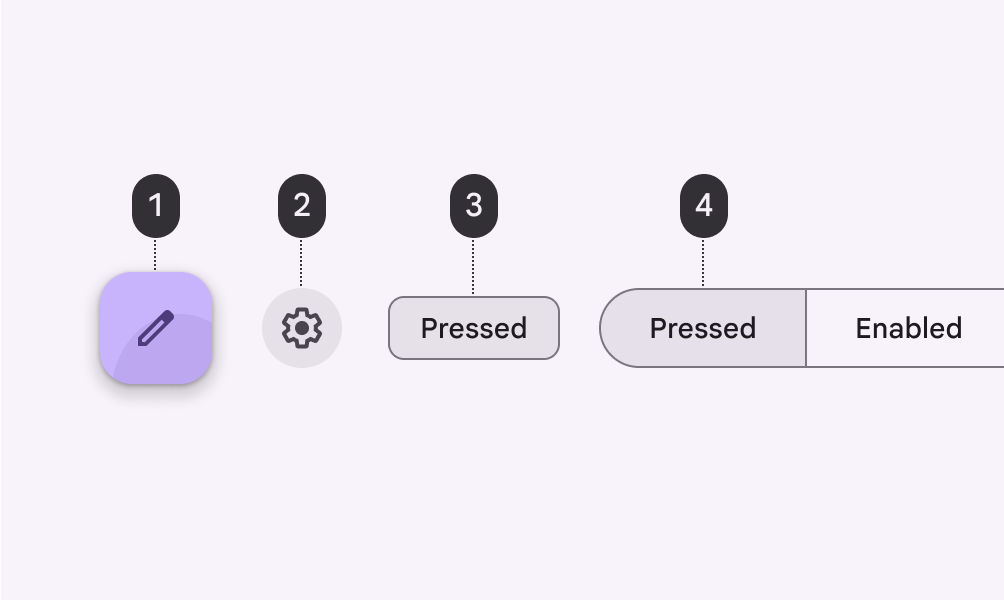
Čtyři komponenty zobrazené ve stavu stisknutí.

Stavy stisknutí pro:

  1. FAB
  2. Tlačítko s ikonou
  3. Čip
  4. Segmentové tlačítko

Stavy stisknutí neplatí pro komunikační, navigační nebo některé kontejnerové komponenty:

  • Panely aplikace
  • Odznaky
  • Spodní navigační lišta
  • Dialogy
  • Nabídky
  • Spodní a boční panely
  • Taby
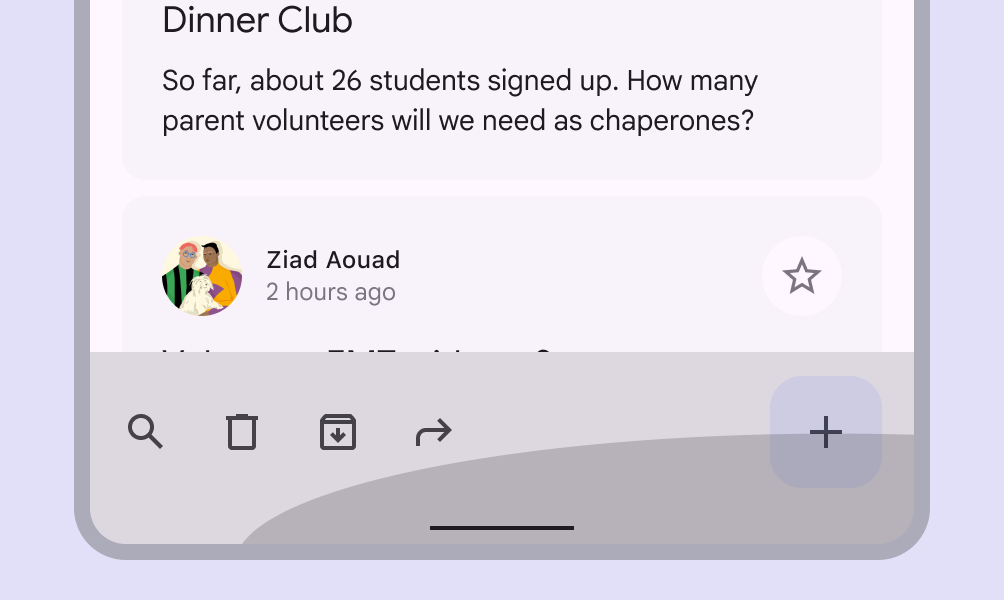
Mobilní obrazovka zobrazující celý panel aplikace ve stavu stisknutí, což je chyba.
Nedělejte

Stavy stisknutí se uplatňují na interaktivní komponenty v panelu aplikace, nikoli na celý panel aplikace.

Chování

Stavy stisknutí se aktivují, když uživatel na interaktivní prvek použije klávesnici nebo hlasový vstup.

Aktivované stavy se zobrazují v pořadí určeném uživatelem.

Stavy stisknutí lze kombinovat se stavem při najetí kurzorem, stavem fokusu, aktivace nebo výběru.

Aktivované stavy lze zobrazit společně se stavem při najetí kurzorem a se stavem fokusu.

V rozvržení může být současně pouze jeden stav stisknutí.

Stav stisknutí se vždy uplatňuje pouze na jednu kartu.

Přetažení ​

Stav přetažení nastává, když uživatel stiskne a přesune prvek nebo komponentu. Stavy přetažení by měly mít nízký důraz, aby uživatele neodváděly od úkolu.

Pro stavy přetažení se používá překryvná vrstva s nižším důrazem. Lze ji použít na celou komponentu nebo na prvky uvnitř komponenty.

Některé komponenty, jako jsou položky seznamu, čipy nebo karty, mohou mít elevaci, která signalizuje stav přetažení.
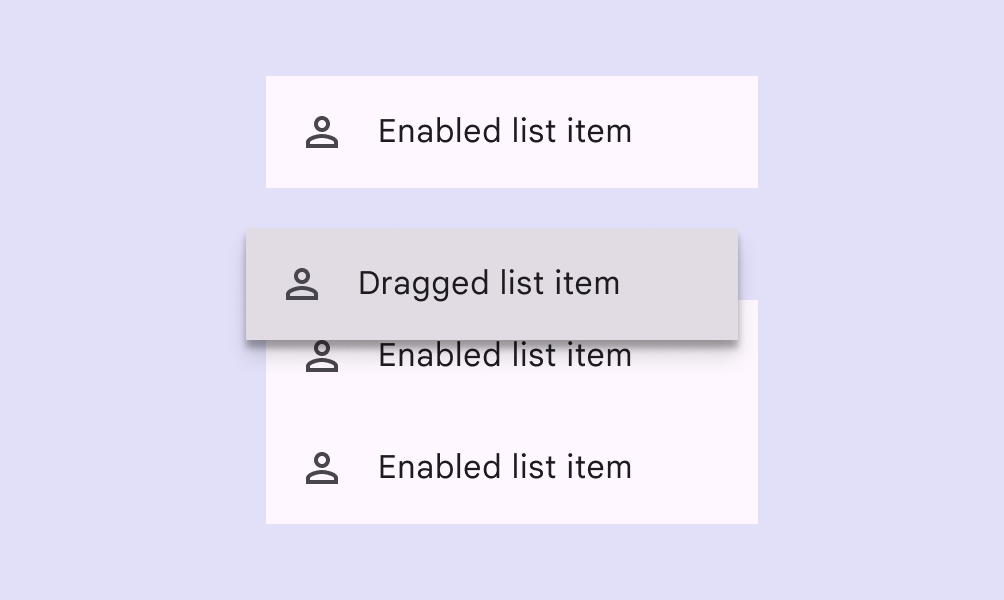
Položka seznamu ve stavu přetažení.

Položka seznamu ve stavu přetažení

Stavy přetažení platí pro některé kontejnerové a výběrové komponenty:

  • Karty
  • Čipy
  • Položky seznamu
  • Posuvníky
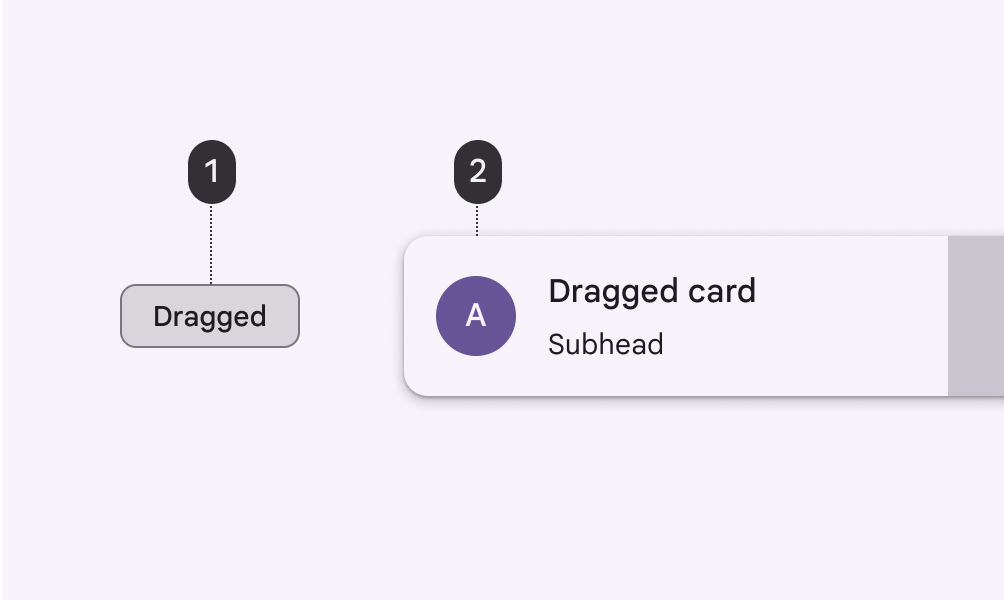
Čip a karta ve stavu přetažení.

Stavy přetažení pro:

  1. Čip
  2. Karta

Stavy přetažení neplatí pro akční, komunikační, navigační nebo některé kontejnerové komponenty:

  • Panely aplikace
  • Odznaky
  • Tlačítka
  • Dialogy
  • Nabídky
  • Navigační lišta, navigační panel a navigační kolejnice
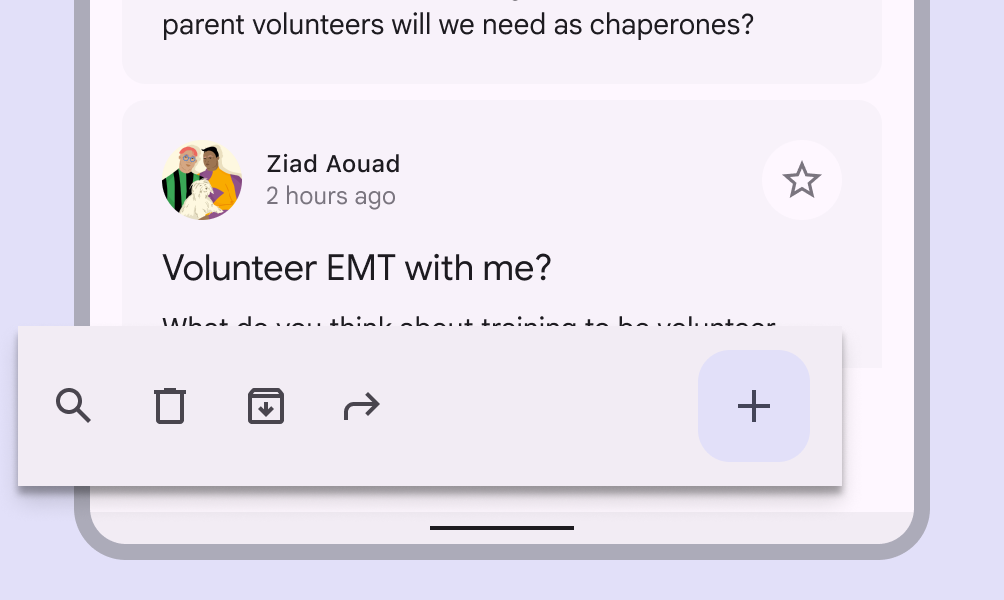
Mobilní obrazovka s panelem aplikace ve stavu přetažení, což je chyba.
Nedělejte

Komponenty, jako je panel aplikace, které vyžadují stálé umístění, by neměly přijímat stav přetažení.

Chování

Stavy přetažení se aktivují, když uživatel stiskne a podrží prvek pomocí vstupního úkonu, jako je klepnutí nebo kliknutí.

Položka seznamu ve stavu přetažení

V rozvržení může být současně pouze jeden stav přetažení.

Stav přetažení se vždy uplatňuje pouze na jednu kartu.

Pager
Předchozí stránkaStavy: Vrstvy stavu
Další stránkaPřehled rozvržení: Přehled

Vydáno pod licencí Apache 2.0 nebo CC BY 4.0.

Copyright © 2018-Present Google

https://m3.material.io/foundations/interaction/states/applying-states

Vydáno pod licencí Apache 2.0 nebo CC BY 4.0.

Copyright © 2018-Present Google