Skip to content
Material Design 3
Main Navigation
v3
v2
v1

Русский

English
简体中文
繁體中文
Español
Français
Português – Brasil
Deutsch
日本語
한국어
Italiano
Polski
Türkçe
čeština
magyar

Русский

English
简体中文
繁體中文
Español
Français
Português – Brasil
Deutsch
日本語
한국어
Italiano
Polski
Türkçe
čeština
magyar

Внешний вид

Sidebar Navigation

Основы

Доступность

Обзор: принципы

Обзор: вспомогательные технологии

Проектирование: обзор

Проектирование: цветовой контраст

Проектирование: структура

Проектирование: сценарии взаимодействия

Проектирование: элементы

Рекомендации по написанию текстов

Работа с текстом: усечение текста

Написание и оформление текста: изменение размера текста

Создание для всех: потребности пользователей

Создание для всех: совместное проектирование

Контент-дизайн

Обзор

Альтернативный текст

Глобальный подход к написанию текстов: обзор

Глобальные правила написания: выбор слов

Уведомления

Руководство по стилю: лучшие практики написания UX-текстов

Руководство по стилю: выбор слов

Руководство по стилю: грамматика и пунктуация

Кастомизация Material

Устройства

Дизайн для часов: обзор

Дизайн для часов: основы

Дизайн для часов: стили

Дизайн для часов: компоновка

XR

Дизайн иммерсивной расширенной реальности (XR): обзор

Дизайн иммерсивной XR: взаимодействие

Дизайн иммерсивного XR: компоновка

Дизайн для иммерсивного XR: доступность

Компоненты XR: обзор

XR-компоненты: панели приложения

XR-компоненты: диалоги

XR-компоненты: панель навигации

XR-компоненты: боковая панель навигации

XR-компоненты: панели инструментов

Дизайн-токены: обзор

Дизайн-токены: использование токенов

Взаимодействие

Жесты

Устройства ввода: основы

Выбор: обзор

Состояния: обзор

Состояния: слои состояния

Состояния: применение состояний

Макет

Обзор макета: общие сведения

Обзор макета: части макета

Обзор макетов: адаптивный дизайн

Scaffold: Обзор

Каркас: бары

Scaffold: рейлы

Каркас: панели

Сетки и отступы: обзор

Сетки и отступы: сетки

Сетки и отступы: отступы

Сетки и отступы: плотность

Обзор контрольных точек

Контрольные точки: компактные

Контрольные точки: средний размер

Контрольные точки: расширенные

Контрольные точки: большие и сверхбольшие

Двунаправленность и RTL

Канонические примеры макетов: обзор

Примеры типовых макетов: лента

Канонические примеры компоновки: список — подробности

Канонические примеры макетов: вспомогательная панель

Удобство использования: обзор

Юзабилити: применение M3 Expressive

Material от A до Я

Стили

Цвет

Цветовая система: обзор

Цветовая система: как устроена система

Цветовые роли

Цветовые схемы

Выбор схемы

Статические цветовые схемы: Baseline

Статические цветовые схемы: собственный бренд

Динамические цветовые схемы: выбор источника

Динамические цветовые схемы: источник, генерируемый пользователем

Динамические цветовые схемы: источник цвета на основе контента

Расширенные настройки: обзор

Расширенные настройки: применение цветов

Расширенная настройка: определение новых цветов

Расширенные настройки: настройка существующих цветов

Цветовые ресурсы

Возвышение: обзор

Возвышение: применение возвышения

Возвышение: токены

Значки: обзор

Значки: создание значков

Значки: применение значков

Движение

Система физики движения: принцип работы

Система физики движения: спецификации

Плавность и длительность: применение плавности и длительности

Плавность и длительность: токены и спецификации

Переходы: шаблоны переходов

Переходы: применение переходов

Форма: обзор и принципы

Форма: шкала радиусов скругления

Форма: морфинг форм

Отступы: обзор

Отступы: применение отступов

Токены отступов

Типографика: обзор

Типографика: шрифты

Типографика: типографическая шкала и токены

Типографика: применение типографики

Типографика: акцентные типографические приемы

Компоненты

Панели приложений: обзор

Панели приложений: спецификации

Панели приложений: рекомендации

Панели приложений: доступность

Бейджи: обзор

Бейджи: спецификации

Бейджи: рекомендации

Бейджи: доступность

Кнопки

Все кнопки

Группы кнопок: обзор

Группы кнопок: спецификации

Группы кнопок: рекомендации

Группы кнопок: доступность

Кнопки: обзор

Кнопки: спецификации

Кнопки: рекомендации

Кнопки: доступность

Расширенные FAB: обзор

Расширенные FAB: спецификации

Расширенные FAB: рекомендации

Расширенные FAB-кнопки: доступность

Меню FAB: обзор

Меню FAB: спецификации

FAB-меню: рекомендации

Доступность меню FAB

Плавающие кнопки действий (FAB): обзор

Плавающие кнопки действия (FAB): спецификации

Плавающие кнопки действий (FAB): рекомендации

Плавающие кнопки действия (FAB): доступность

Кнопки со значками: обзор

Кнопки со значками: спецификации

Кнопки со значками: рекомендации

Кнопки со значками: доступность

Сегментированные кнопки: обзор

Сегментированные кнопки: спецификации

Сегментированные кнопки: рекомендации

Сегментированные кнопки: доступность

Кнопки с раскрывающимися списками: обзор

Кнопки с раскрывающимися списками: спецификации

Кнопки с раскрывающимися списками: рекомендации

Кнопки с раскрывающимися списками: доступность

Карточки: обзор

Карточки: спецификации

Карточки: рекомендации

Карточки: доступность

Карусель: обзор

Карусель: спецификации

Карусель: рекомендации

Карусель: доступность

Флажок: обзор

Флажок: спецификации

Флажок: рекомендации

Флажок: доступность

Чипы: обзор

Чипы: спецификации

Чипы: рекомендации

Чипы: доступность

Выбор даты и времени

Выбор даты: обзор

Средства выбора даты: спецификации

Компоненты выбора даты: рекомендации

Выбор даты: доступность

Средства выбора времени: обзор

Выбор времени: спецификации

Средства выбора времени: рекомендации

Средства выбора времени: доступность

Обзор диалоговых окон

Диалоговые окна: спецификации

Диалоговые окна: рекомендации

Диалоги: доступность

Разделитель: обзор

Разделитель: спецификации

Разделитель: рекомендации

Разделитель: доступность

Списки: обзор

Списки: спецификации

Списки: рекомендации

Списки: доступность

Загрузка и прогресс

Индикатор загрузки: обзор

Индикатор загрузки: спецификации

Индикатор загрузки: рекомендации

Индикатор загрузки: доступность

Индикаторы выполнения: обзор

Индикаторы выполнения: спецификации

Индикаторы выполнения: рекомендации

Индикаторы выполнения: доступность

Меню: обзор

Меню: спецификации

Меню: рекомендации

Меню: доступность

Навигация

Панель навигации: обзор

Панель навигации: спецификации

Панель навигации: рекомендации

Панель навигации: доступность

Боковая боковая панель навигации: обзор

Боковая боковая панель навигации: спецификации

Боковая панель навигации: рекомендации

Боковая панель навигации: доступность

Навигационная рейка: обзор

Навигационная рейка: спецификации

Навигационная рейка: рекомендации

Навигационная рейка: доступность

Радиокнопки: обзор

Радиокнопка: спецификации

Радиокнопки: рекомендации

Радиокнопка: доступность

Поиск: обзор

Поиск: спецификации

Поиск: рекомендации

Поиск: доступность

Панели

Нижние панели: обзор

Нижние панели: спецификации

Нижние панели: рекомендации

Нижние панели: доступность

Боковые панели: обзор

Боковые панели: спецификации

Боковые панели: рекомендации

Боковые панели: доступность

Ползунки: обзор

Ползунки: спецификации

Ползунки: рекомендации

Ползунки: доступность

Снекбар: обзор

Снекбар: спецификации

Снекбар: рекомендации

Снекбар: доступность

Переключатель: обзор

Переключатель: спецификации

Переключатель: рекомендации

Переключатель: доступность

Вкладки: обзор

Вкладки: спецификации

Вкладки: рекомендации

Вкладки: доступность

Текстовые поля: обзор

Текстовые поля: спецификации

Текстовые поля: рекомендации

Текстовые поля: доступность

Панели инструментов: обзор

Панели инструментов: спецификации

Панели инструментов: рекомендации

Панели инструментов: доступность

Всплывающие подсказки: обзор

Всплывающие подсказки: спецификации

Всплывающие подсказки: рекомендации

Всплывающие подсказки: доступность

Содержание страницы

Состояния: применение состояний ​

Состояния показывают статус взаимодействия компонента или элемента интерфейса.

Доступное состояние ​

Доступное состояние указывает на то, что компонент или элемент является интерактивным. Доступные состояния используют стиль по умолчанию для каждого интерактивного компонента.
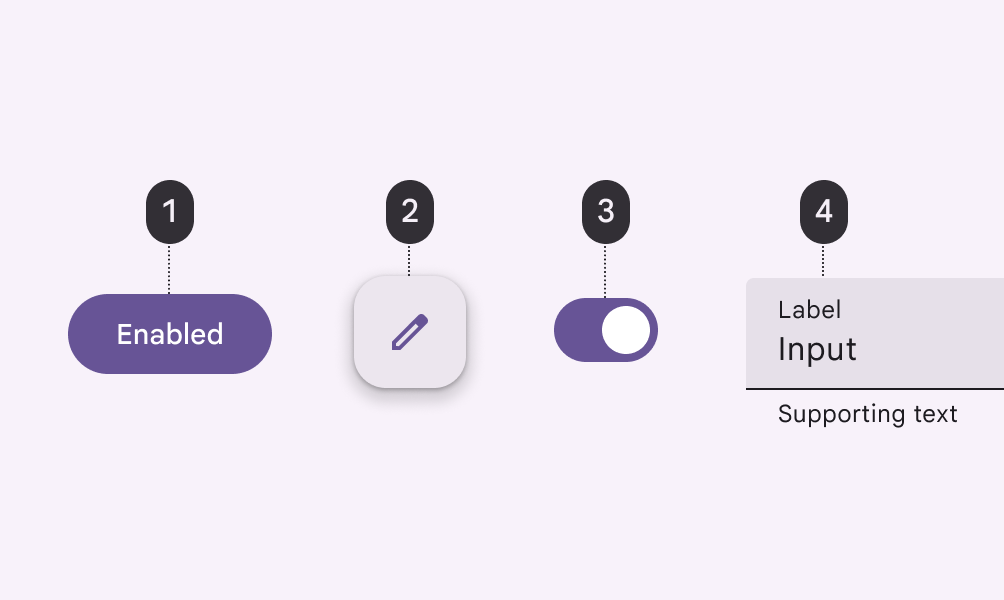
Доступное состояние четырёх компонентов.

Доступные состояния для:

  1. Кнопка
  2. FAB
  3. Переключатель
  4. Текстовое поле

Недоступное состояние ​

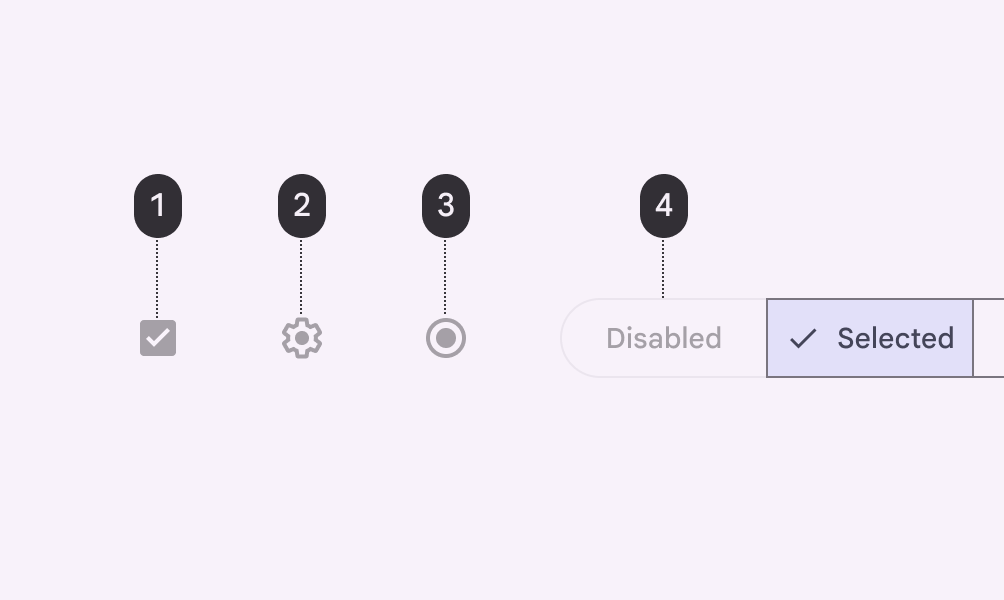
Недоступное состояние указывает на то, что компонент или элемент не является интерактивным. Это состояние визуально передаётся через изменение цвета и уменьшенное возвышение тени (elevation).

К недоступным состояниям не применяются требования Material к контрастности.
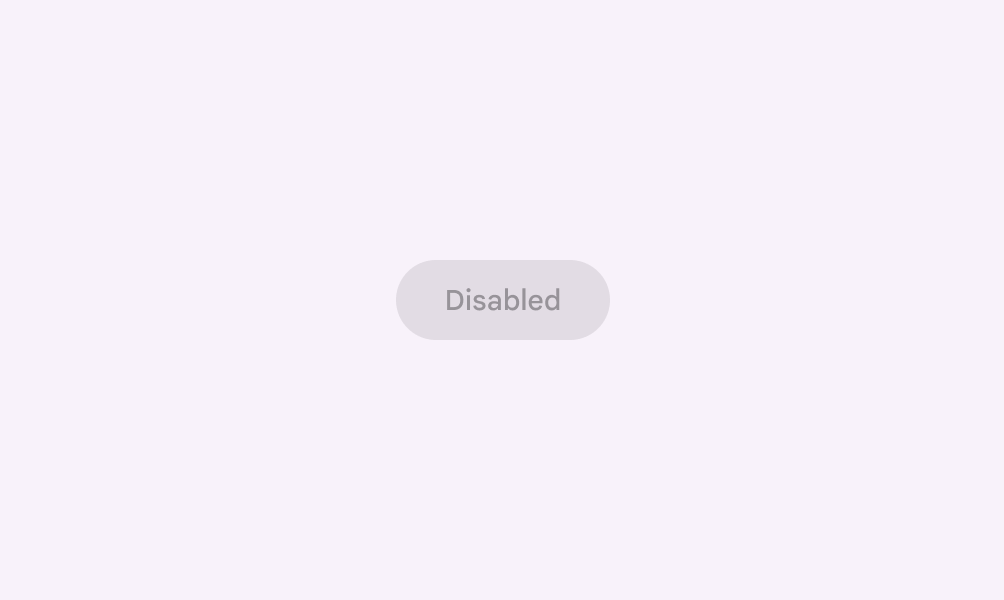
Одиночная кнопка с низкой непрозрачностью и надписью «disabled» указывает на недоступное состояние.

Недоступная кнопка

Недоступные состояния применяются к компонентам действий, выбора и ввода:

  • Кнопки
  • Карточки
  • Флажки
  • Чипы
  • Элементы списка
  • Радиокнопки
  • Переключатели
  • Текстовые поля
Недоступное состояние четырёх компонентов.

Недоступные состояния для:

  1. Флажок
  2. Кнопка с значком
  3. Радиокнопка
  4. Сегментированная кнопка

Недоступные состояния не применяются к коммуникационным компонентам, контейнерам, навигационным компонентам и некоторым компонентам действий:

  • Панели приложения
  • Бейджи
  • Диалоговые окна
  • Плавающие кнопки действия (FAB)
  • Меню
  • Панель навигации, выдвижная панель (drawer) и боковая панель навигации (rail)
  • Шторки
  • Вкладки
  • Всплывающие подсказки
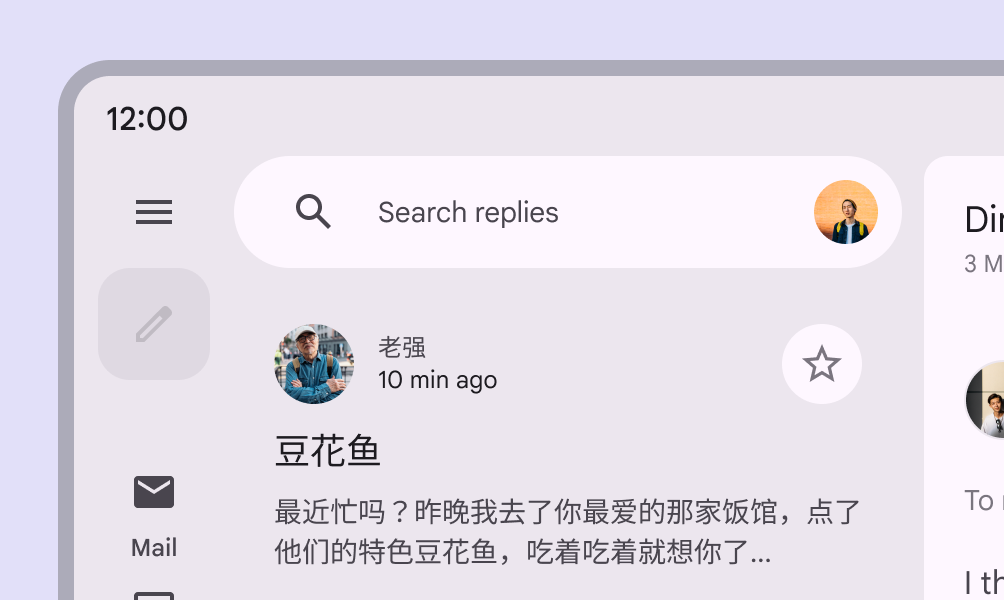
Экран ошибочно показывает FAB редактирования в недоступном состоянии, хотя функция редактирования недоступна.
Не рекомендуется

Если действие, которое представляет FAB, недоступно, FAB не должен отображаться.

Поведение

Недоступные компоненты не могут получать фокус, их нельзя перетаскивать, на них нельзя нажимать, и они не реагируют на касание или наведение.

Недоступная кнопка не получает состояние наведения и другие слои состояний.

В интерфейсе одновременно может быть любое количество недоступных компонентов.
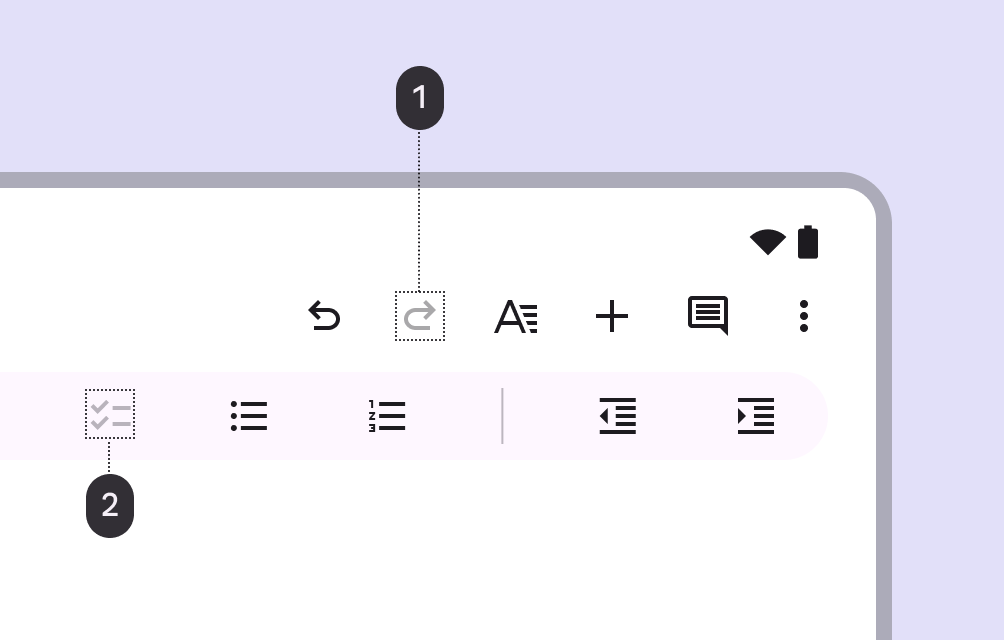
Недоступные компоненты на экране.
  1. Недоступная кнопка с значком «Повторить»
  2. Недоступная кнопка с значком чек-листа

Наведение ​

Состояние наведения возникает, когда пользователь задерживает курсор над интерактивным элементом.

Оверлей поверхности с низкой степенью выделения для состояния наведения может применяться ко всему компоненту, к элементам внутри компонента или в виде круга на части компонента.
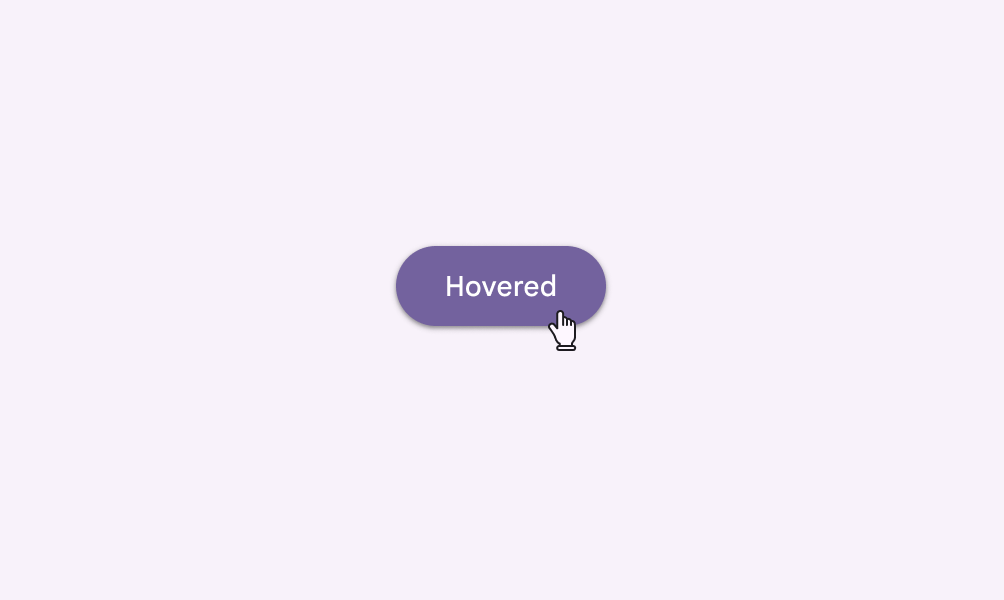
Курсор приближается к кнопке с надписью «enabled»; при наведении курсора текст меняется на «hovered».

Кнопка в состоянии наведения

Состояния наведения применяются к компонентам действий, выбора и ввода:

  • Кнопки
  • Карточки
  • Флажки
  • Чипы
  • Селекторы даты и времени
  • Элементы списка
  • Ползунки
  • Переключатели
  • Текстовые поля
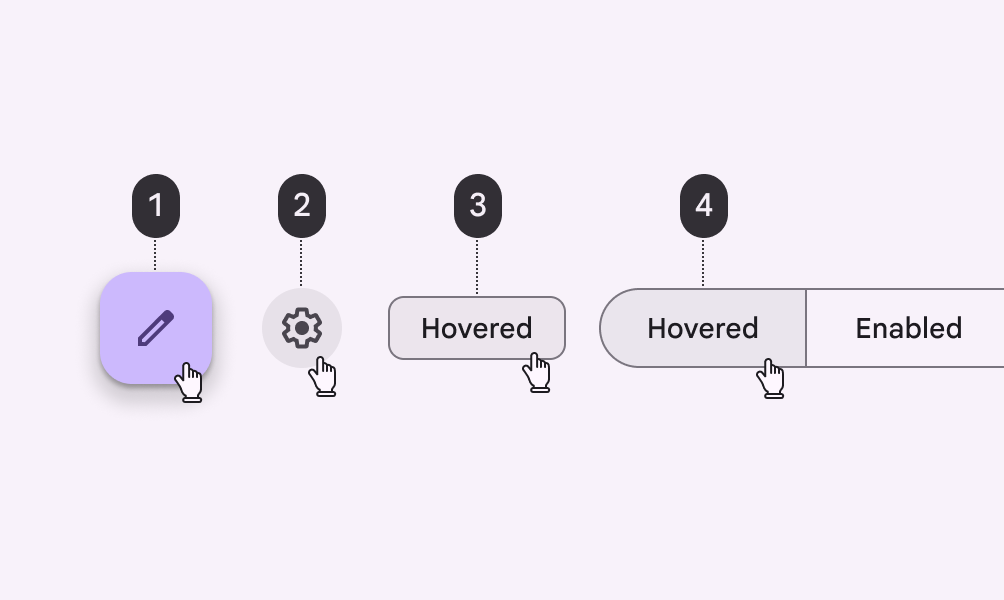
Состояние наведения четырёх компонентов.

Состояния наведения для:

  1. FAB
  2. Кнопка с значком
  3. Чип
  4. Сегментированные кнопки

Состояния наведения не применяются к коммуникационным компонентам, контейнерам и навигационным компонентам:

  • Панели приложения
  • Бейджи
  • Диалоговые окна
  • Меню
  • Панель навигации, выдвижная панель (drawer) и боковая панель навигации (rail)
  • Шторки
  • Вкладки
Мобильный экран, на котором вся панель приложения ошибочно находится в состоянии наведения.
Не рекомендуется

Состояние наведения применяется к отдельным интерактивным элементам внутри панели приложения, а не ко всей панели.

Поведение

Состояния наведения возникают, когда пользователь задерживает курсор над интерактивным элементом.

Состояния наведения появляются и исчезают с помощью анимации затухания с низкой степенью выделения

Состояния наведения могут сочетаться с состояниями фокуса, активации, выбора или нажатия.

Выбранный чип фильтра в состояниях выбора и наведения

В интерфейсе одновременно может быть только одно состояние наведения.

Состояние наведения может быть только на одном элементе одновременно в зависимости от положения курсора

Фокус ​

Состояние фокуса указывает на то, что пользователь установил фокус на элементе с помощью клавиатуры или голосового ввода. Состояния фокуса применяются ко всем интерактивным компонентам.

Оверлей поверхности с высокой степенью выделения для состояния фокуса может применяться ко всему компоненту, к элементам внутри компонента или в виде круга на части компонента.
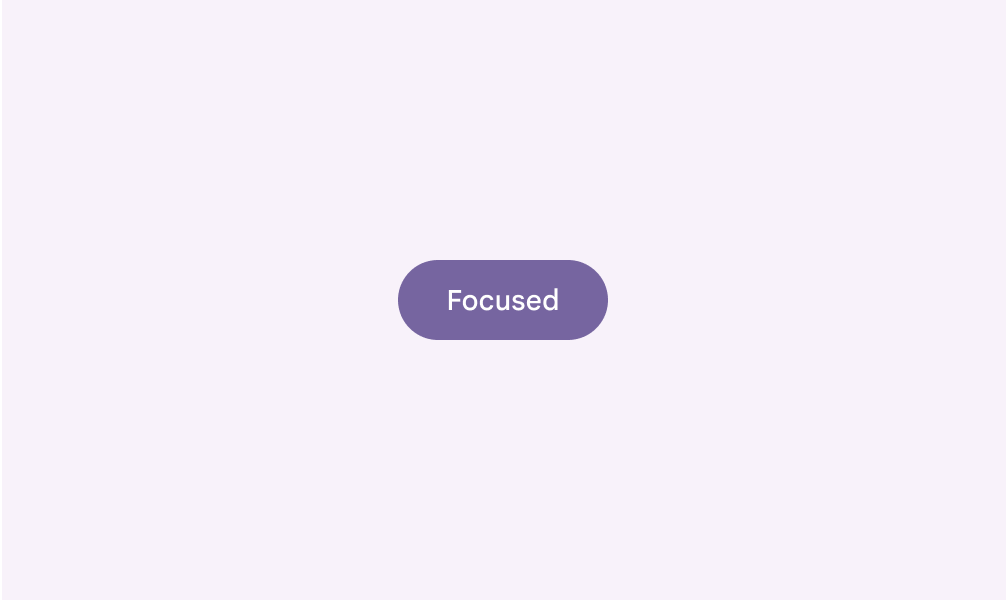
Кнопка в состоянии фокуса.

Кнопка в состоянии фокуса

Состояния фокуса применяются к компонентам действий, выбора и ввода:

  • Кнопки
  • Карточки
  • Флажки
  • Чипы
  • Селекторы даты и времени
  • Элементы списка
  • Элементы управления выбором
  • Текстовые поля
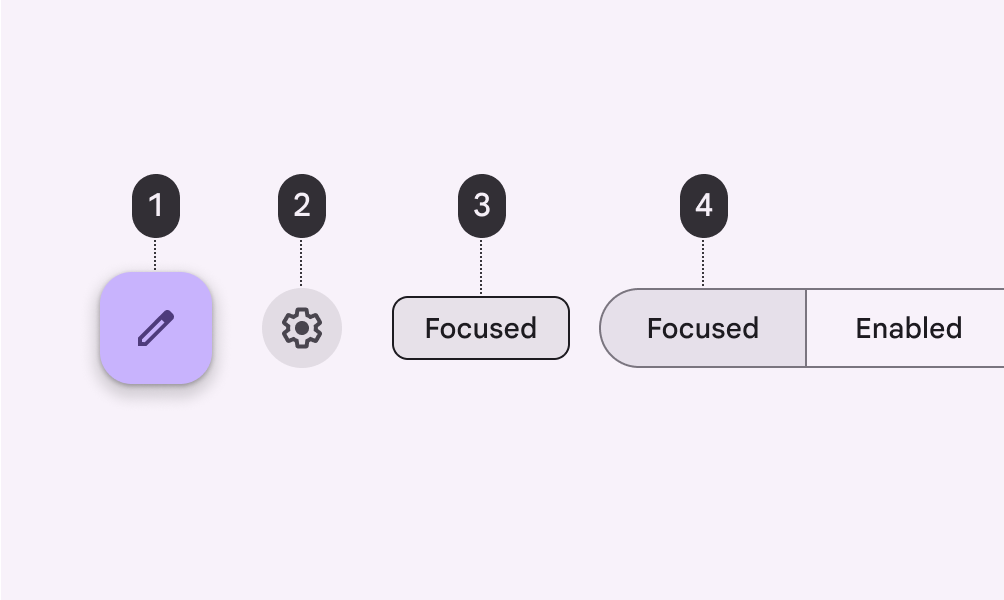
Состояние фокуса четырёх компонентов.

Состояния фокуса для:

  1. FAB
  2. Кнопка с значком
  3. Чип
  4. Сегментированные кнопки

Состояния фокуса не применяются к большинству коммуникационных компонентов, контейнеров и навигационных компонентов:

  • Панели приложения
  • Бейджи
  • Баннеры
  • Карточки
  • Диалоговые окна
  • Панель навигации, выдвижная панель (drawer) и боковая панель навигации (rail)
  • Шторки
Мобильный экран, на котором вся панель приложения ошибочно находится в состоянии фокуса.
Не рекомендуется

Состояние фокуса применяется к отдельным интерактивным элементам внутри панели приложения, а не ко всей панели.

Индикатор клавиатурного фокуса

Многие пользователи используют клавишу Tab или другие сочетания клавиш для навигации по интерактивным элементам веб-страницы, таким как ссылки, кнопки и чипы.

При переходе к элементу с помощью клавиши Tab он отображается в состоянии фокуса с кольцевым индикатором клавиатурного фокуса. Этот индикатор помогает пользователям понимать, какой элемент страницы находится в фокусе.

Пока элемент находится в фокусе, с ним можно взаимодействовать с помощью клавиатуры.
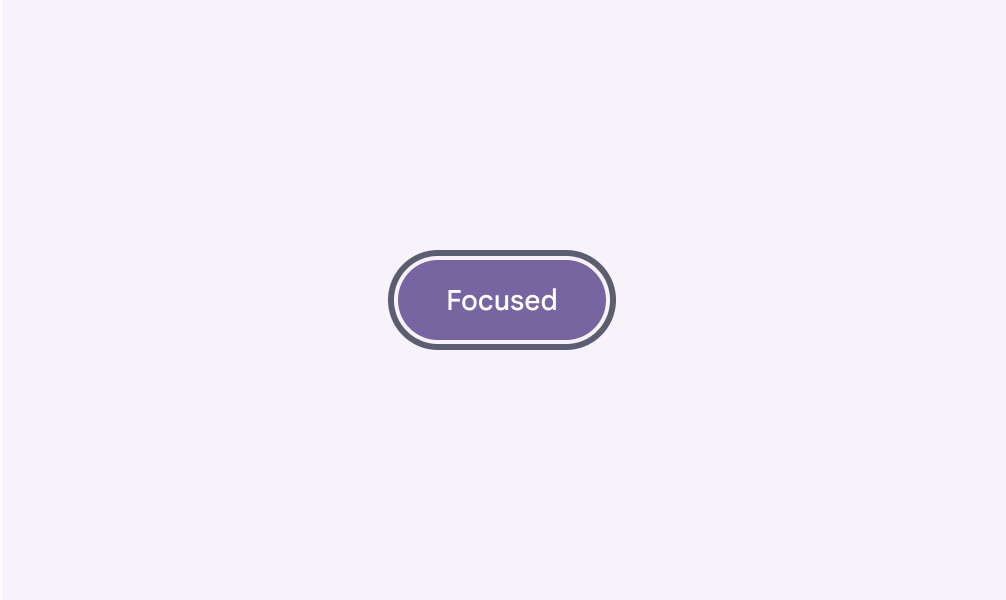
Одна сплошная кнопка (filled button) в состоянии фокуса с индикатором клавиатурного фокуса.

Индикатор клавиатурного фокуса для сплошной кнопки (filled button)

Поведение

Состояние фокуса активируется пользователем при нажатии клавиши Tab на клавиатуре (или аналогичного способа навигации).

Состояние фокуса может отображаться вместе с состояниями наведения, активации или выбора.
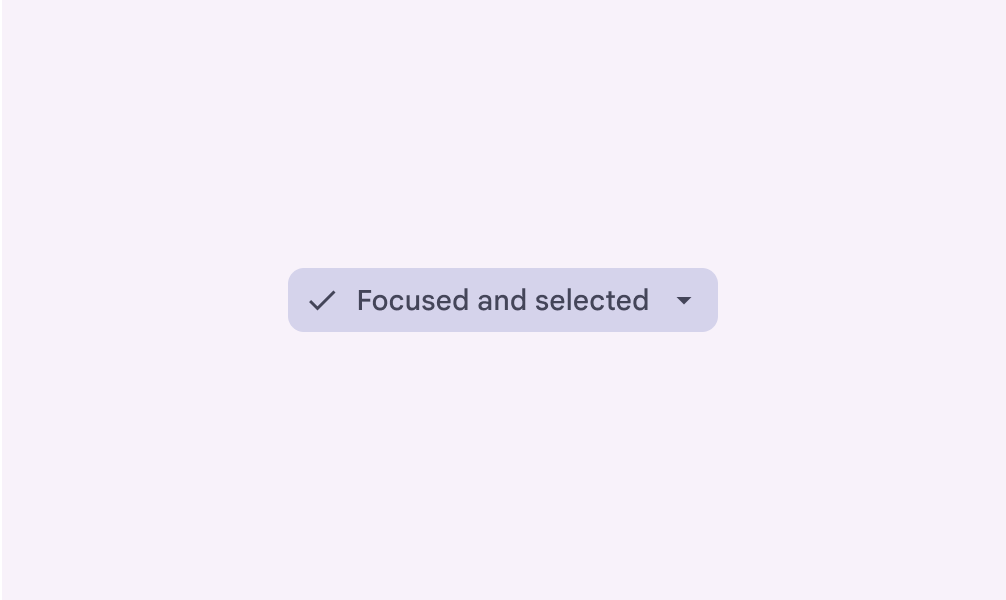
Один чип фильтра одновременно в состоянии выбора и фокуса.

Выбранный чип фильтра в состояниях выбора и фокуса

В интерфейсе одновременно может быть только одно состояние фокуса.

Состояние фокуса применяется только к одной карточке одновременно

Нажатие ​

Состояние нажатия указывает на то, что пользователь коснулся элемента или щёлкнул по нему курсором, клавиатурой или голосовым вводом. Это состояние применяется ко всем интерактивным компонентам.

Состояние нажатия изменяет внешний вид компонента и должно иметь высокую степень выделения.

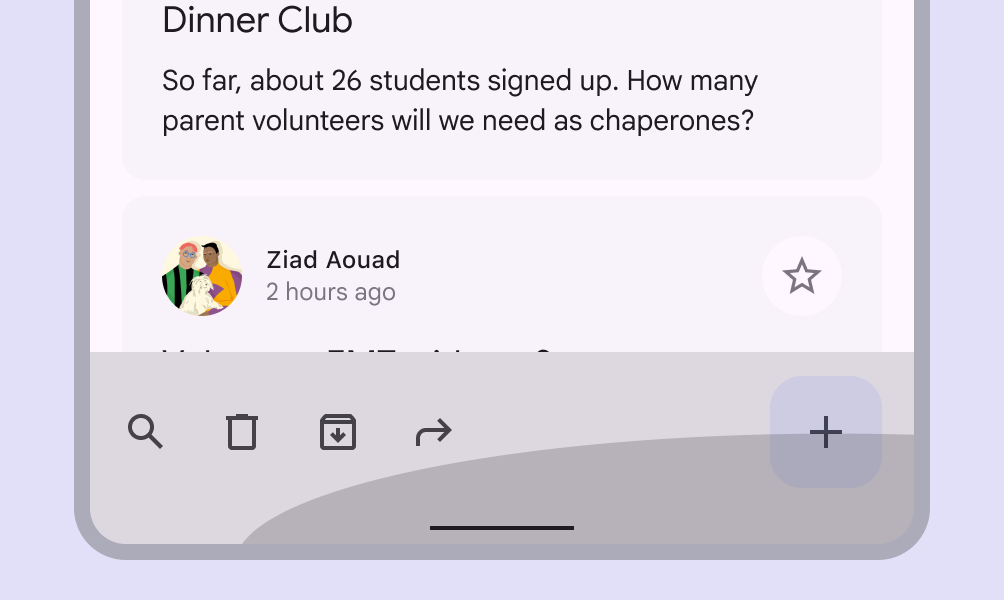
Ripple-эффект (волна) обозначает состояние нажатия. Он может применяться ко всему компоненту, к элементам внутри компонента или в виде круга на части компонента.
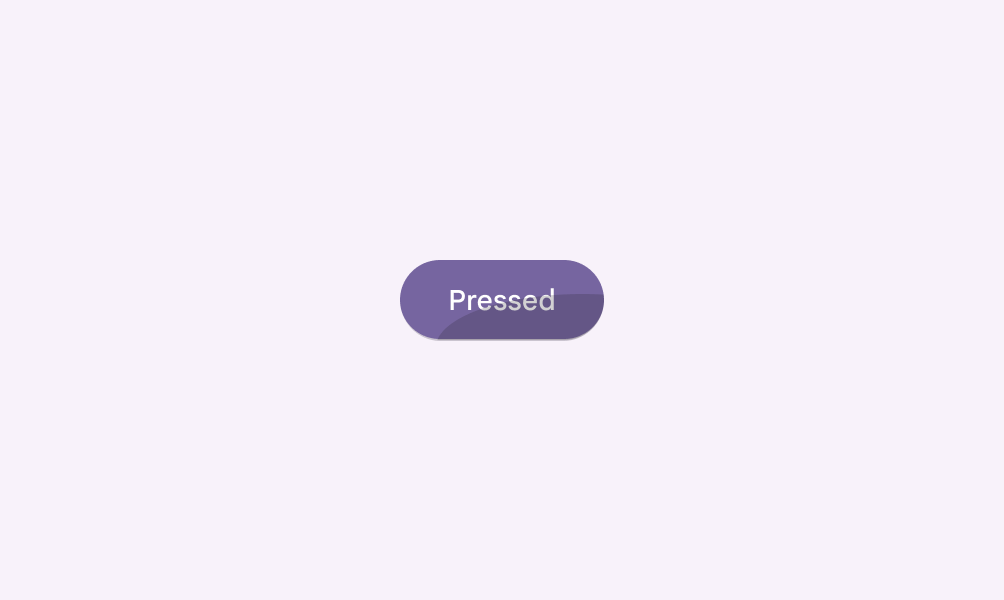
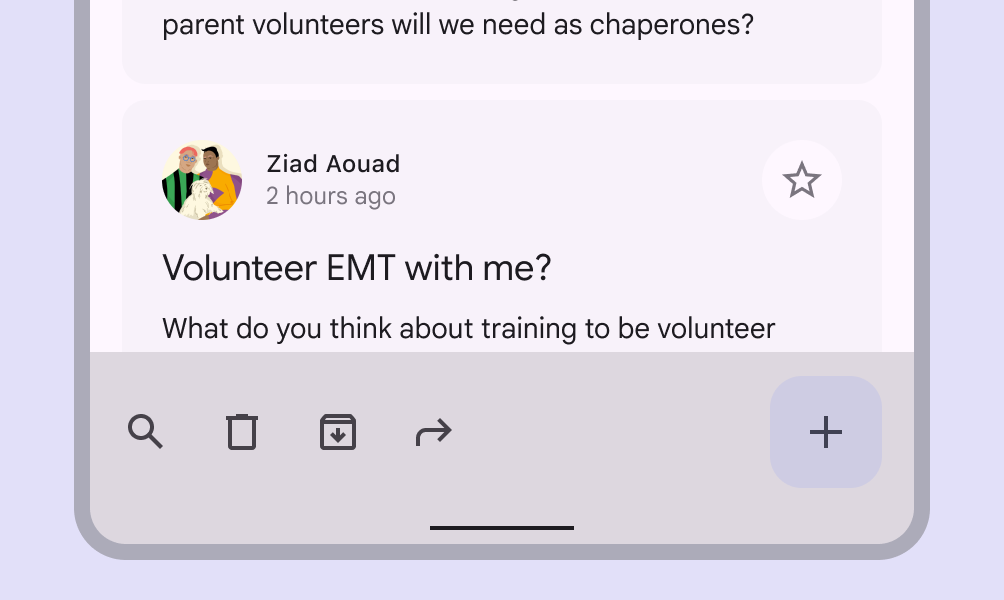
Кнопка использует ripple-эффект, чтобы обозначить состояние нажатия.

Кнопка в состоянии нажатия

Некоторые компоненты, такие как кнопки или карточки, могут использовать тень (elevation), чтобы обозначить состояние нажатия.
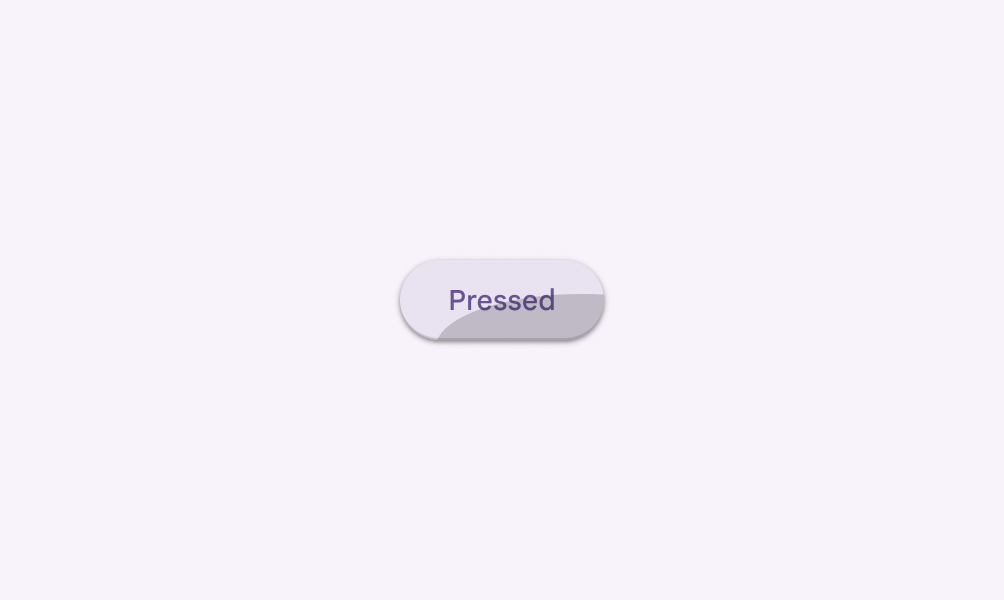
Кнопка использует тень (elevation), чтобы обозначить состояние нажатия.

Кнопка в состоянии нажатия с тенью (elevation)

Состояния нажатия применяются к компонентам действий, выбора и некоторым компонентам-контейнерам:

  • Кнопки
  • Карточки
  • Флажки
  • Чипы
  • Элементы списка
  • Текстовые поля
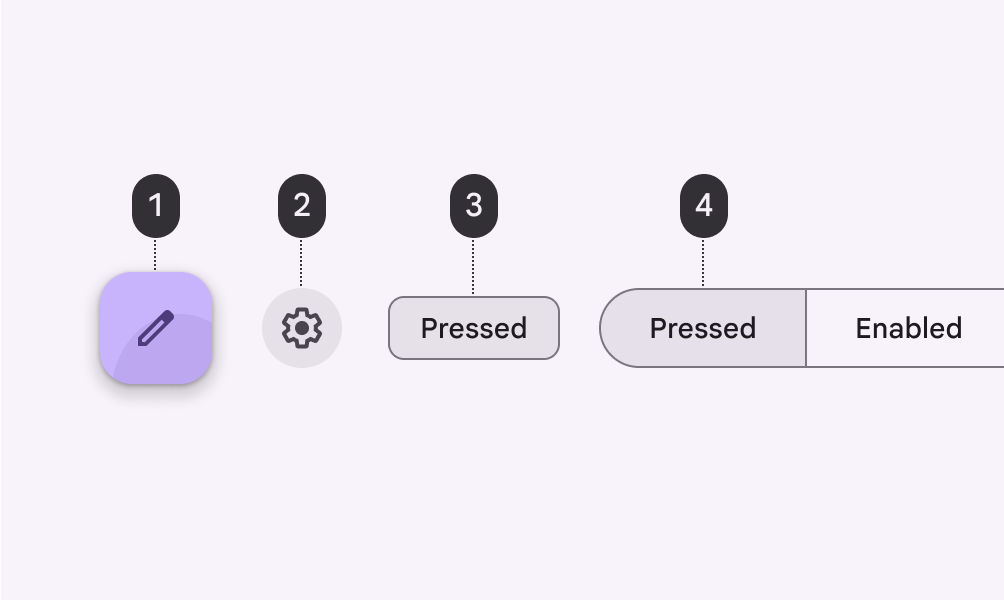
Четыре компонента в состоянии нажатия.

Состояния нажатия для:

  1. FAB
  2. Кнопка с значком
  3. Чип
  4. Сегментированная кнопка

Состояния нажатия не применяются к коммуникационным компонентам, навигационным компонентам и некоторым компонентам-контейнерам:

  • Панели приложения
  • Бейджи
  • Нижняя панель навигации
  • Диалоговые окна
  • Меню
  • Шторки
  • Вкладки
Мобильный экран, на котором вся панель приложения ошибочно находится в состоянии нажатия.
Не рекомендуется

Состояние нажатия применяется к отдельным интерактивным элементам внутри панели приложения, а не ко всей панели.

Поведение

Состояния нажатия инициируются клавиатурным или голосовым вводом пользователя на интерактивном элементе.

Активированные состояния появляются в том порядке, в котором пользователь их инициирует

Состояния нажатия могут сочетаться с состояниями наведения, фокуса, активации или выбора.

Активированные состояния могут отображаться в сочетании с состояниями наведения и фокуса

В интерфейсе одновременно может быть только одно состояние нажатия.

Состояние нажатия применяется только к одной карточке одновременно

Перетаскивание ​

Состояние перетаскивания возникает, когда пользователь нажимает и перемещает элемент или компонент. Состояния перетаскивания должны иметь низкую степень выделения, чтобы не отвлекать пользователей от задачи.

Состояния перетаскивания используют оверлей с более низкой степенью выделения. Он может применяться ко всему компоненту или к элементам внутри компонента.

Некоторые компоненты, такие как элементы списка, чипы или карточки, могут использовать тень (elevation), чтобы обозначить состояние перетаскивания.
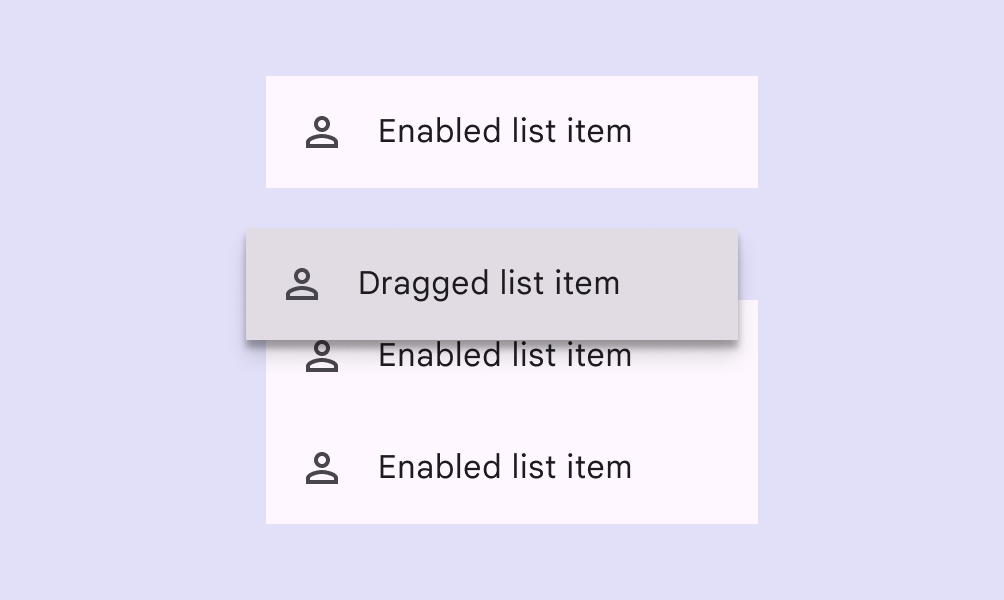
Элемент списка в состоянии перетаскивания.

Элемент списка в состоянии перетаскивания

Состояния перетаскивания применяются к некоторым компонентам-контейнерам и компонентам выбора:

  • Карточки
  • Чипы
  • Элементы списка
  • Ползунки
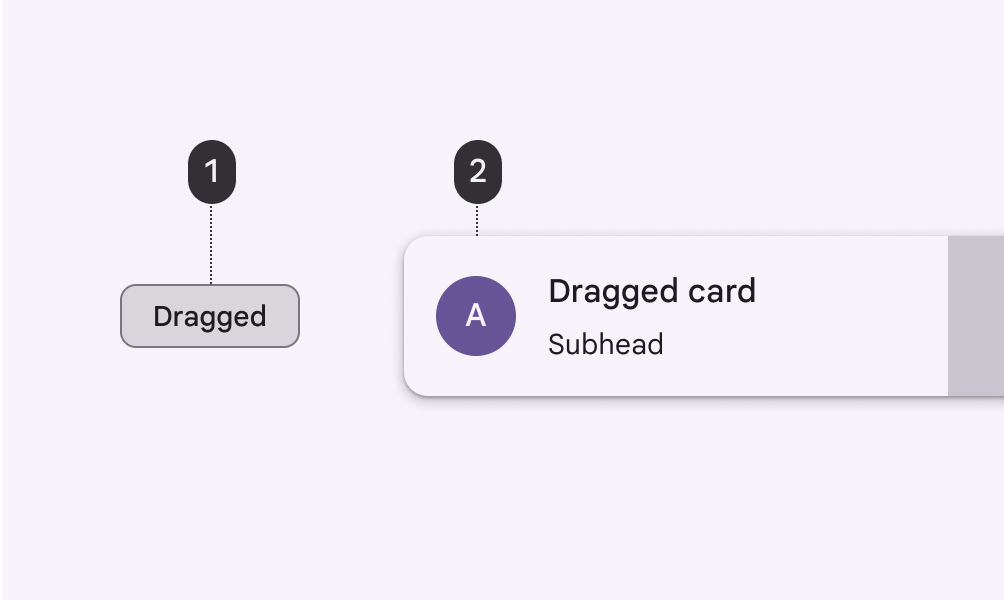
Чип и карточка в состоянии перетаскивания.

Состояния перетаскивания для:

  1. Чип
  2. Карточка

Состояния перетаскивания не применяются к компонентам действий, коммуникационным компонентам, навигационным компонентам и некоторым компонентам-контейнерам:

  • Панели приложения
  • Бейджи
  • Кнопки
  • Диалоговые окна
  • Меню
  • Панель навигации, выдвижная панель (drawer) и боковая панель навигации (rail)
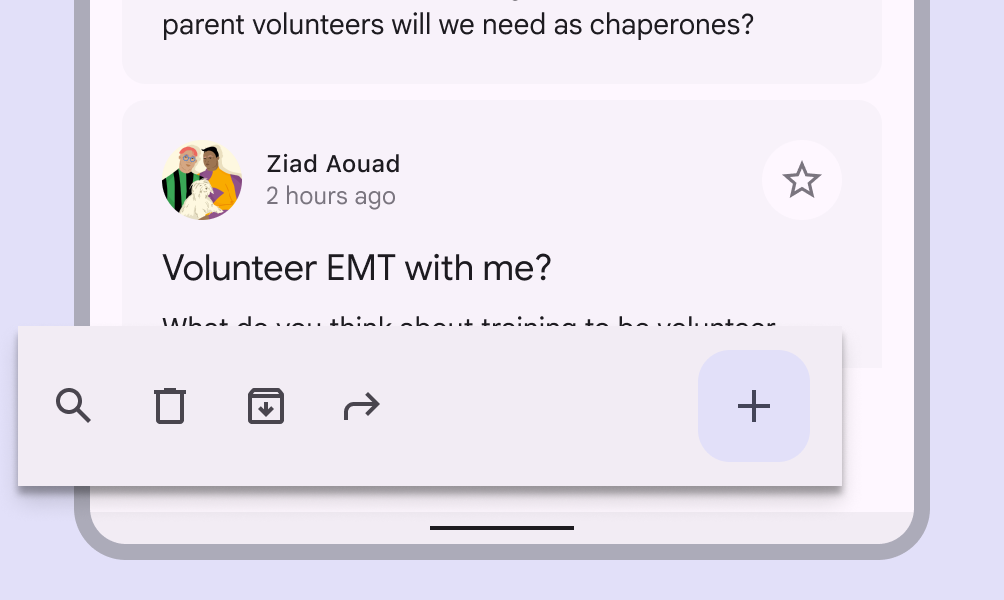
Мобильный экран, на котором панель приложения ошибочно находится в состоянии перетаскивания.
Не рекомендуется

К компонентам, которые требуют постоянного размещения (например, к панели приложения), не должно применяться состояние перетаскивания.

Поведение

Состояния перетаскивания инициируются, когда пользователи касаются и удерживают элементы, используя такой способ ввода, как касание или щелчок.

Элемент списка в состоянии перетаскивания

В интерфейсе одновременно может быть только одно состояние перетаскивания.

Состояние перетаскивания применяется только к одной карточке одновременно

Pager
Предыдущая страницаСостояния: слои состояния
Следующая страницаОбзор макета: общие сведения

Выпущено на условиях лицензии Apache 2.0 или CC BY 4.0.

Авторские права © 2018-Present Google

https://m3.material.io/foundations/interaction/states/applying-states

Выпущено на условиях лицензии Apache 2.0 или CC BY 4.0.

Авторские права © 2018-Present Google