Skip to content
Material Design 3
Main Navigation
v3
v2
v1

Deutsch

English
简体中文
繁體中文
Español
Français
Русский
Português – Brasil
日本語
한국어
Italiano
Polski
Türkçe
čeština
magyar

Deutsch

English
简体中文
繁體中文
Español
Français
Русский
Português – Brasil
日本語
한국어
Italiano
Polski
Türkçe
čeština
magyar

Aussehen

Sidebar Navigation

Grundlagen

Barrierefreiheit

Überblick: Prinzipien

Überblick: Assistive Technologie

Gestaltung: Überblick

Gestaltung: Farbkontrast

Gestaltung: Struktur

Gestaltung: Interaktionsabläufe

Gestaltung: Elemente

Bewährte Methoden für Schreiben und Text

Schreiben und Text: Textkürzung

Texte und Schrift: Textskalierung

Für alle gestalten: Nutzerbedürfnisse

Für alle entwickeln: Co-Design

Inhaltsdesign

Überblick

Alternativtext

Globales Schreiben: Überblick

Globales Schreiben: Wortwahl

Benachrichtigungen

Styleguide: Best Practices für UX-Writing

Styleguide: Wortwahl

Styleguide: Grammatik und Zeichensetzung

Material anpassen

Geräte

Design für Smartwatches: Überblick

Design für Uhren: Grundlagen

Design für Uhren: Stile

Design für Smartwatches: Layout

XR

Design für immersive XR: Überblick

Design für immersives XR: Interaktion

Design für immersives XR: Layout

Design für immersives XR: Barrierefreiheit

XR-Komponenten: Überblick

XR-Komponenten: App-Leisten

XR-Komponenten: Dialoge

XR-Komponenten: Navigationsleiste

XR-Komponenten: Navigationsschiene

XR-Komponenten: Toolbars

Design-Tokens: Überblick

Design-Tokens: So verwenden Sie Tokens

Interaktion

Gesten

Eingabegeräte: Grundlagen

Auswahl: Überblick

Zustände: Überblick

Status: Statusebenen

Zustände: Zustände anwenden

Layout

Layout: Überblick

Layout-Überblick: Bestandteile des Layouts

Layout-Überblick: Adaptives Design

Scaffold: Überblick

Scaffold: Leisten

Scaffold: Rail-Bereiche

Scaffold: Bereiche

Raster & Abstände: Überblick

Raster & Abstände: Raster

Raster und Abstände: Abstände

Raster & Abstände: Dichte

Breakpoints: Überblick

Breakpoints: Kompakt

Breakpoints: Mittel

Breakpoints: Erweitert

Breakpoints: Large & Extra-Large

Bidirektionalität & RTL

Canonical-Layout-Beispiele: Überblick

Kanonische Layoutbeispiele: Feed

Kanonische Layoutbeispiele: List-Detail

Kanonische Layoutbeispiele: Supporting-Bereich

Usability: Überblick

Usability: M3 Expressive anwenden

Material von A bis Z

Stile

Farbe

Farbsystem: Überblick

Farbsystem: So funktioniert das System

Farbrollen

Farbschemata

Farbschema auswählen

Statische Farbschemata: Baseline

Statische Farbschemata: Eigene Markenfarben

Dynamische Farbschemata: Auswahl einer Quelle

Dynamische Farbschemata: Benutzergenerierte Quelle

Dynamische Farbschemata: Inhaltsbasierte Quelle

Erweiterte Anpassungen: Überblick

Erweiterte Anpassungen: Farben anwenden

Erweiterte Anpassungen: Neue Farben definieren

Erweiterte Anpassungen: Vorhandene Farben anpassen

Farbressourcen

Elevation: Überblick

Elevation: Anwendung der Elevation

Elevation: Tokens

Symbole: Überblick

Symbole: Gestaltung von Symbolen

Symbole: Symbole einsetzen

Bewegung

Motion-Physik-System: So funktioniert es

Bewegungsphysiksystem: Spezifikationen

Easing und Dauer: Anwendung von Easing und Dauer

Easing und Dauer: Tokens & Spezifikationen

Übergänge: Übergangsmuster

Übergänge: Anwendung von Übergängen

Form: Überblick & Prinzipien

Form: Eckenradius-Skala

Form: Form-Morphing

Abstände: Überblick

Abstände: Anwendung des Abstandssystems

Abstände: Tokens

Typografie: Überblick

Typografie: Schriftarten

Typografie: Typografieskala & Tokens

Typografie: Schrift anwenden

Typografie: Editorial-Treatments

Komponenten

App-Leisten: Überblick

App-Leisten: Spezifikationen

App-Leisten: Richtlinien

App-Leisten: Barrierefreiheit

Badges: Überblick

Badges: Spezifikationen

Badges: Richtlinien

Badges: Barrierefreiheit

Schaltflächen

Alle Schaltflächen

Schaltflächengruppen: Überblick

Schaltflächengruppen: Spezifikationen

Schaltflächengruppen: Richtlinien

Schaltflächengruppen: Barrierefreiheit

Schaltflächen: Überblick

Schaltflächen: Spezifikationen

Schaltflächen: Richtlinien

Schaltflächen: Barrierefreiheit

Erweiterte FABs: Überblick

Extended FABs: Spezifikationen

Erweiterte FABs: Richtlinien

Extended FABs: Barrierefreiheit

FAB-Menü: Überblick

FAB-Menü: Spezifikationen

FAB-Menü: Richtlinien

FAB-Menü: Barrierefreiheit

Floating-Action-Buttons (FABs): Überblick

Floating Action Buttons (FABs): Spezifikationen

Floating Action Buttons (FABs): Richtlinien

Floating Action Buttons (FABs): Barrierefreiheit

Symbolschaltflächen: Überblick

Symbolschaltflächen: Spezifikationen

Symbolschaltflächen: Richtlinien

Symbolschaltflächen: Barrierefreiheit

Segmentierte Schaltflächen: Überblick

Segmentierte Schaltflächen: Spezifikationen

Segmentierte Schaltflächen: Richtlinien

Segmentierte Schaltflächen: Barrierefreiheit

Split-Schaltflächen: Überblick

Split-Schaltflächen: Spezifikationen

Split-Schaltflächen: Richtlinien

Split-Schaltflächen: Barrierefreiheit

Karten: Überblick

Karten: Spezifikationen

Karten: Richtlinien

Karten: Barrierefreiheit

Karussell: Überblick

Karussell: Spezifikationen

Karussell: Richtlinien

Karussell: Barrierefreiheit

Kontrollkästchen: Überblick

Kontrollkästchen: Spezifikationen

Kontrollkästchen: Richtlinien

Kontrollkästchen: Barrierefreiheit

Chips: Überblick

Chips: Spezifikationen

Chips: Richtlinien

Chips: Barrierefreiheit

Datums- und Uhrzeitauswahl

Datumsauswahl: Überblick

Datumsauswahlen: Spezifikationen

Datumsauswahl: Richtlinien

Datumsauswahlen: Barrierefreiheit

Uhrzeitauswahl: Überblick

Uhrzeitauswahl: Spezifikationen

Uhrzeitauswahl: Richtlinien

Uhrzeitauswahl: Barrierefreiheit

Dialoge: Überblick

Dialoge: Spezifikationen

Dialoge: Richtlinien

Dialoge: Barrierefreiheit

Trennlinie: Überblick

Trennlinie: Spezifikationen

Trennlinien: Richtlinien

Trennlinie: Barrierefreiheit

Listen: Überblick

Listen: Spezifikationen

Listen: Richtlinien

Listen: Barrierefreiheit

Lade- und Fortschrittsanzeigen

Ladeindikator: Überblick

Ladeindikator: Spezifikationen

Ladeindikator: Richtlinien

Ladeindikator: Barrierefreiheit

Fortschrittsanzeigen: Überblick

Fortschrittsanzeigen: Spezifikationen

Fortschrittsanzeigen: Richtlinien

Fortschrittsanzeigen: Barrierefreiheit

Menüs: Überblick

Menüs: Spezifikationen

Menüs: Richtlinien

Menüs: Barrierefreiheit

Navigation

Navigationsleiste: Überblick

Navigationsleiste: Spezifikationen

Navigationsleiste: Richtlinien

Navigationsleiste: Barrierefreiheit

Navigation-Drawer: Überblick

Navigation-Drawer: Spezifikationen

Navigation-Drawer: Richtlinien

Navigation-Drawer: Barrierefreiheit

Navigationsschiene: Überblick

Navigationsschiene: Spezifikationen

Navigationsschiene: Richtlinien

Navigationsschiene: Barrierefreiheit

Optionsfeld: Überblick

Optionsfeld: Spezifikationen

Optionsfeld: Richtlinien

Optionsfeld: Barrierefreiheit

Suche: Überblick

Suche: Spezifikationen

Suche: Richtlinien

Suche: Barrierefreiheit

Sheets

Bottom Sheets: Überblick

Bottom Sheets: Spezifikationen

Bottom Sheets: Richtlinien

Bottom Sheets: Barrierefreiheit

Side Sheets: Überblick

Side Sheets: Spezifikationen

Seitenbereiche: Richtlinien

Side Sheets: Barrierefreiheit

Schieberegler: Überblick

Schieberegler: Spezifikationen

Schieberegler: Richtlinien

Schieberegler: Barrierefreiheit

Snackbar: Überblick

Snackbar: Spezifikationen

Snackbar: Richtlinien

Snackbar: Barrierefreiheit

Schalter: Überblick

Schalter: Spezifikationen

Schalter: Richtlinien

Schalter: Barrierefreiheit

Tabs: Überblick

Tabs: Spezifikationen

Tabs: Richtlinien

Tabs: Barrierefreiheit

Textfelder: Überblick

Textfelder: Spezifikationen

Textfelder: Richtlinien

Textfelder: Barrierefreiheit

Toolbars: Überblick

Toolbars: Spezifikationen

Toolbars: Richtlinien

Toolbars: Barrierefreiheit

Tooltips: Überblick

Tooltips: Spezifikationen

Tooltips: Richtlinien

Tooltips: Barrierefreiheit

Auf dieser Seite

Zustände: Zustände anwenden ​

Zustände zeigen den Interaktionsstatus einer Komponente oder eines UI-Elements an.

Aktiviert ​

Ein aktivierter Zustand kennzeichnet eine interaktive Komponente oder ein interaktives Element. Aktivierte Zustände verwenden die Standarddarstellung der jeweiligen interaktiven Komponente.
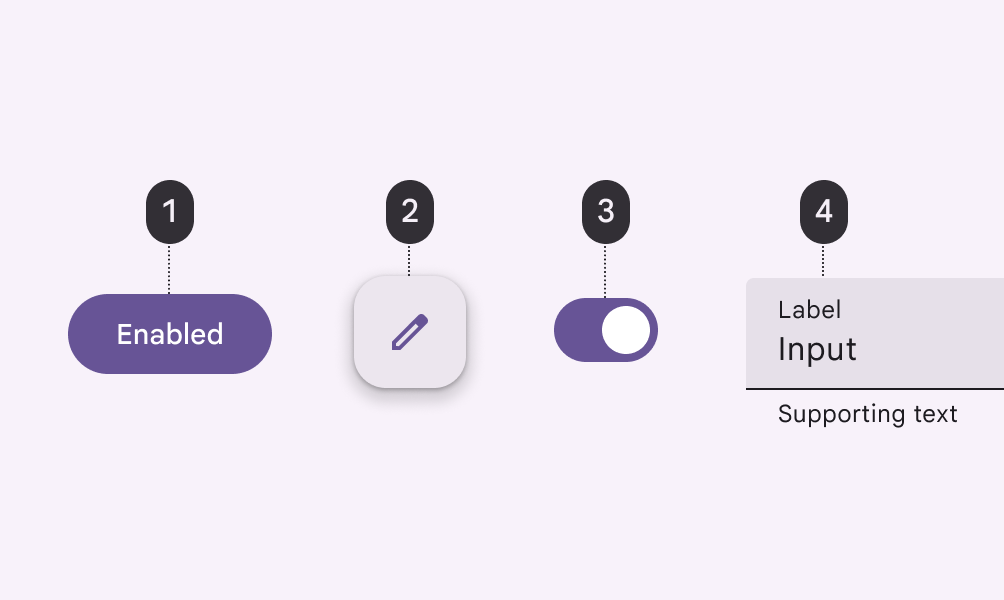
Aktivierte Zustände von 4 Komponenten.

Aktivierte Zustände für:

  1. Schaltfläche
  2. FAB
  3. Schalter
  4. Textfeld

Deaktiviert ​

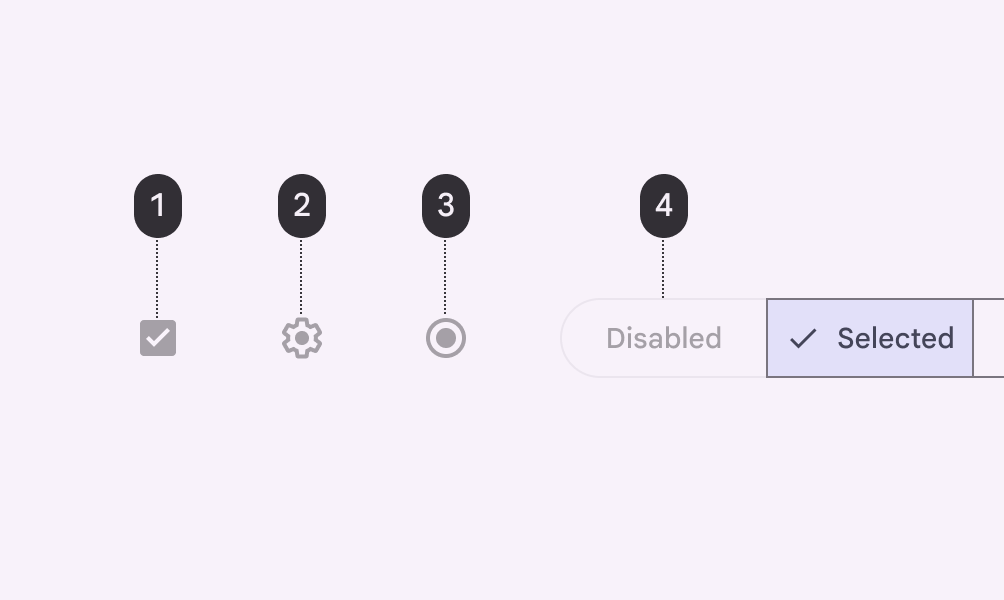
Der deaktivierte Zustand zeigt an, dass eine Komponente oder ein Element nicht interaktiv ist. Visuell wird dieser Zustand durch geänderte Farben und eine verringerte Elevation vermittelt.

Deaktivierte Zustände müssen die Kontrastanforderungen von Material nicht erfüllen.
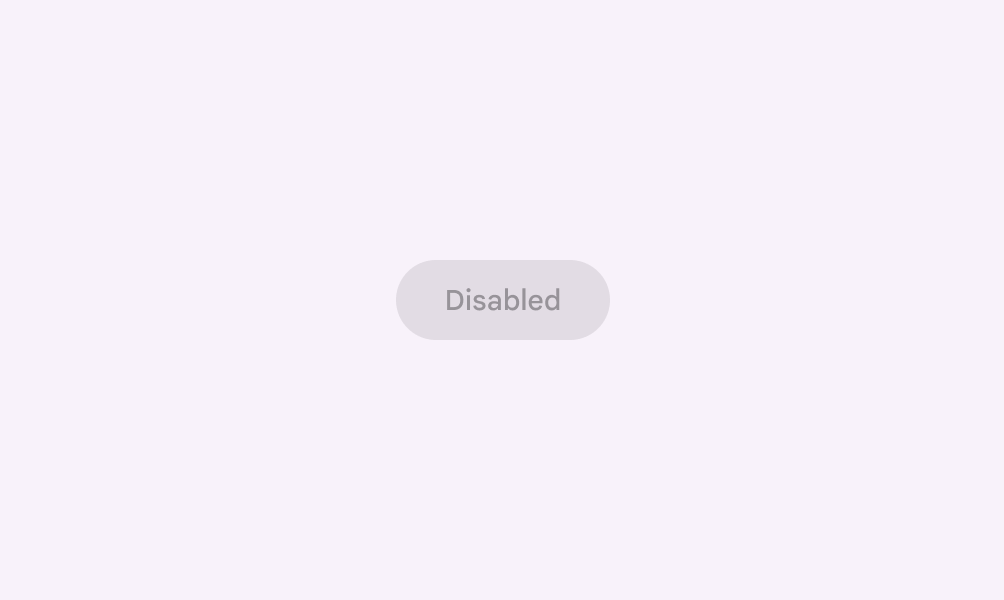
Eine einzelne Schaltfläche mit geringer Deckkraft und der Beschriftung „Deaktiviert“, der einen deaktivierten/nicht bedienbaren Zustand anzeigt.

Deaktivierte Schaltfläche

Deaktivierte Zustände gelten für Aktions-, Auswahl- und Eingabekomponenten:

  • Schaltflächen
  • Karten
  • Kontrollkästchen
  • Chips
  • Listenelemente
  • Optionsfelder
  • Schalter
  • Textfelder
Nicht bedienbarer Zustand von 4 Komponenten.

Deaktivierte Zustände für:

  1. Kontrollkästchen
  2. Symbolschaltfläche
  3. Optionsfeld
  4. Segmentierte Schaltfläche

Deaktivierte Zustände gelten nicht für Kommunikations-, Container- und Navigationskomponenten sowie für einige Aktionskomponenten:

  • App-Leisten
  • Badges
  • Dialoge
  • Floating Action Buttons (FABs)
  • Menüs
  • Navigationsleiste, Navigation-Drawer und Navigationsschiene
  • Sheets
  • Tabs
  • Tooltips
Bildschirm, der fälschlicherweise einen Bearbeiten-FAB im nicht bedienbaren Zustand zeigt, obwohl die Bearbeitungsfunktion nicht verfügbar ist.
Nicht empfohlen

Wenn die durch den FAB dargestellte Aktion nicht verfügbar ist, sollte der FAB nicht angezeigt werden.

Verhalten

Deaktivierte Komponenten können weder fokussiert noch gezogen oder gedrückt werden. Sie ändern ihren Zustand auch nicht, wenn sie angetippt oder mit dem Cursor überfahren werden.

Eine deaktivierte Schaltfläche erhält weder einen Hover- noch eine andere Zustandsebene.

Ein Layout kann beliebig viele deaktivierte Zustände enthalten.
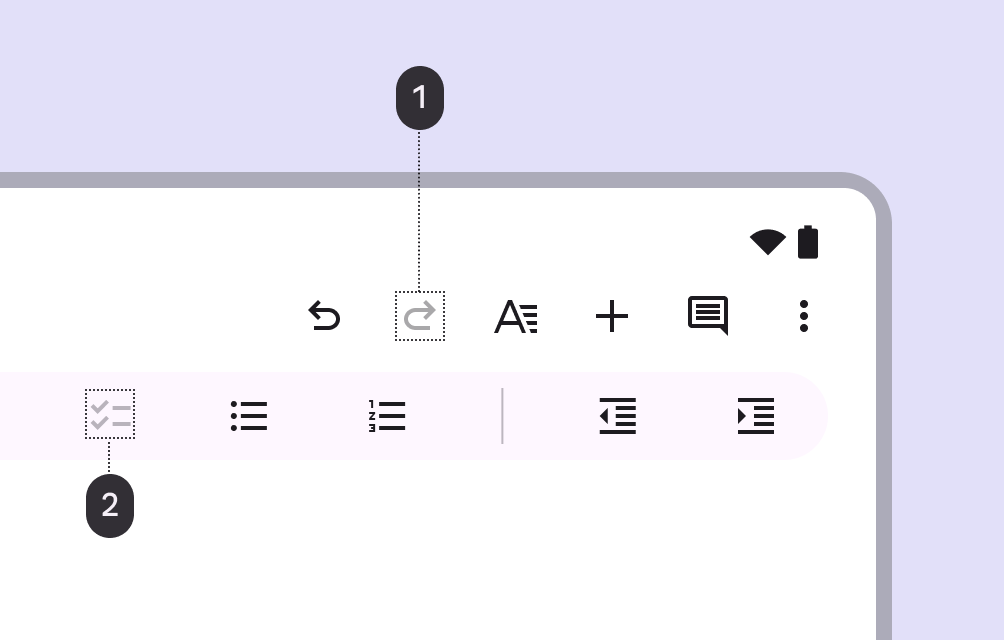
Deaktivierte Komponenten auf einem Bildschirm.
  1. Deaktivierte Redo-Symbolschaltfläche
  2. Deaktivierte Checklisten-Symbolschaltfläche

Hover ​

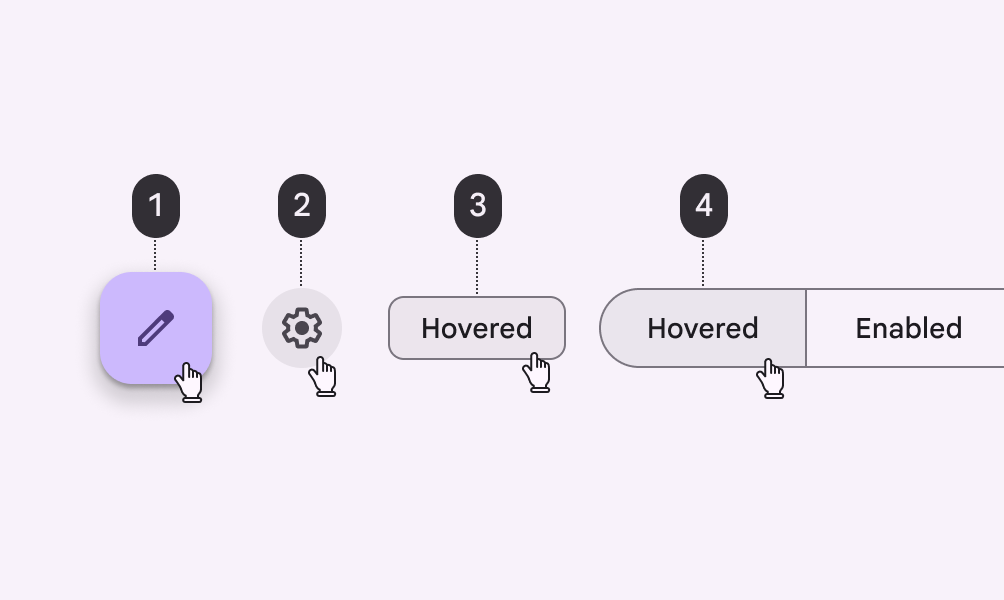
Hover-Zustände werden ausgelöst, wenn der Nutzer mit dem Cursor über einem interaktiven Element verweilt.

Das Overlay zur schwachen Hervorhebung von Hover-Zuständen kann auf die gesamte Komponente, auf Elemente innerhalb einer Komponente oder als Kreis über einem Teil der Komponente angewendet werden.
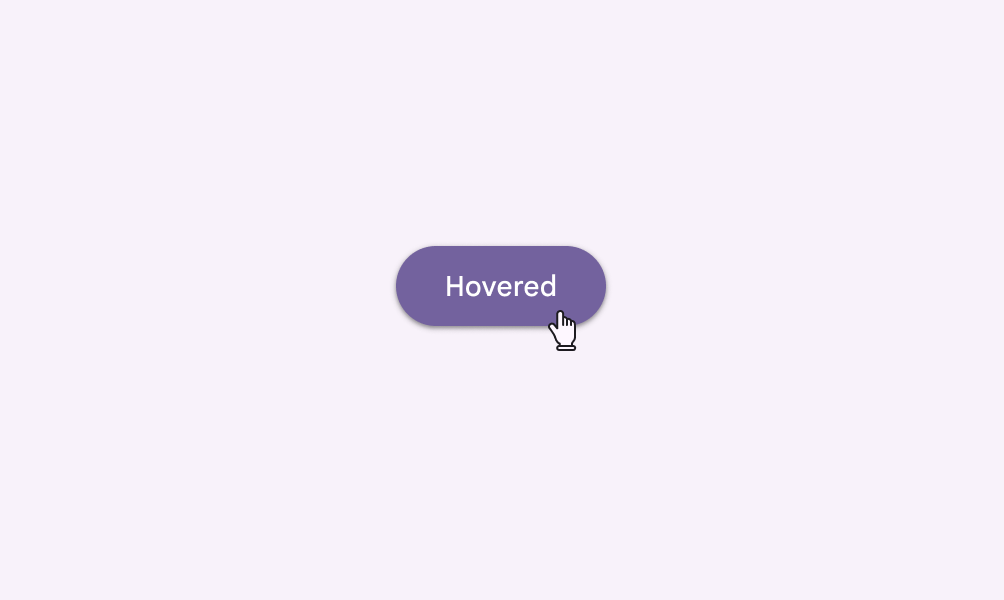
Der Cursor bewegt sich auf eine Schaltfläche mit der Beschriftung „Aktiv“ zu; sobald er die Schaltfläche erreicht, ändert sich die Beschriftung in „Hover“.

Schaltfläche im Hover-Zustand

Hover-Zustände gelten für Aktions-, Auswahl- und Eingabekomponenten:

  • Schaltflächen
  • Karten
  • Kontrollkästchen
  • Chips
  • Datums- und Uhrzeitauswahl
  • Listenelemente
  • Schieberegler
  • Schalter
  • Textfelder
Hover-Zustand von 4 Komponenten.

Hover-Zustände für:

  1. FAB
  2. Symbolschaltfläche
  3. Chip
  4. Segmentierte Schaltflächen

Hover-Zustände gelten nicht für Kommunikations-, Container- oder Navigationskomponenten:

  • App-Leisten
  • Badges
  • Dialoge
  • Menüs
  • Navigationsleiste, Navigation-Drawer und Navigationsschiene
  • Sheets
  • Tabs
Mobiler Bildschirm, bei dem fälschlicherweise die gesamte App-Leiste im Hover-Zustand ist.
Nicht empfohlen

Die einzelnen interaktiven Komponenten innerhalb der App-Leiste übernehmen Hover-Zustände, nicht die App-Leiste als Ganzes.

Verhalten

Hover-Zustände werden ausgelöst, wenn der Nutzer mit dem Cursor über einem interaktiven Element verweilt.

Hover-Zustände werden mit einer dezenten animierten Überblendung ein- und ausgeblendet.

Hover-Zustände können mit fokussierten, aktivierten, ausgewählten oder gedrückten Zuständen kombiniert werden.

Ein Filter-Chip im ausgewählten Zustand und im Hover-Zustand

In einem Layout kann immer nur ein Hover-Zustand gleichzeitig aktiv sein.

Der Hover-Zustand kann je nach Cursorposition immer nur auf einem Element gleichzeitig aktiv sein.

Fokussiert ​

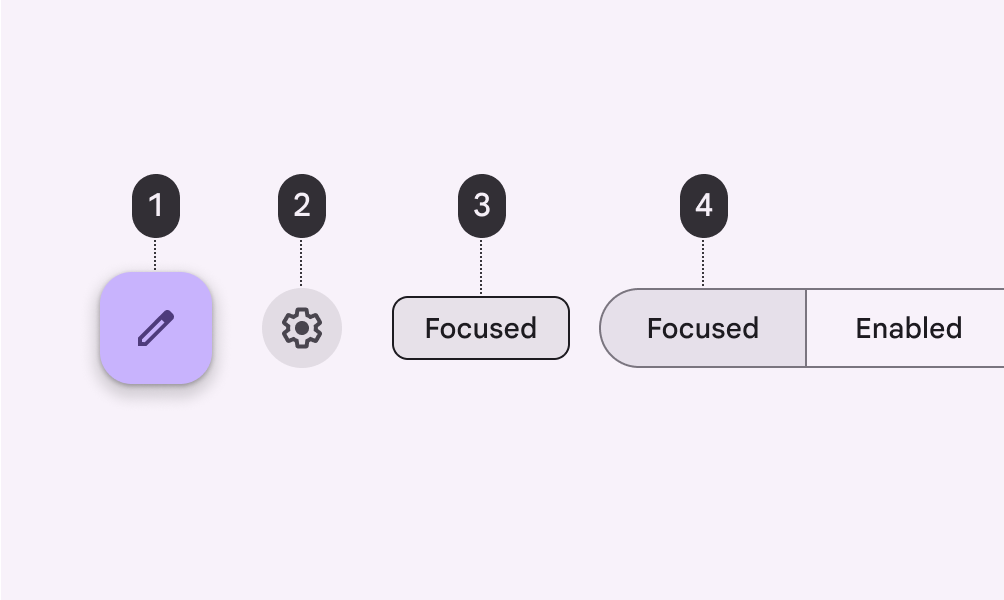
Der fokussierte Zustand zeigt an, dass ein Nutzer ein Element per Tastatur oder Spracheingabe fokussiert hat. Fokussierte Zustände gelten für alle interaktiven Komponenten.

Das Overlay zur starken Hervorhebung fokussierter Zustände kann auf die gesamte Komponente, auf Elemente innerhalb einer Komponente oder als Kreis über einem Teil der Komponente angewendet werden.
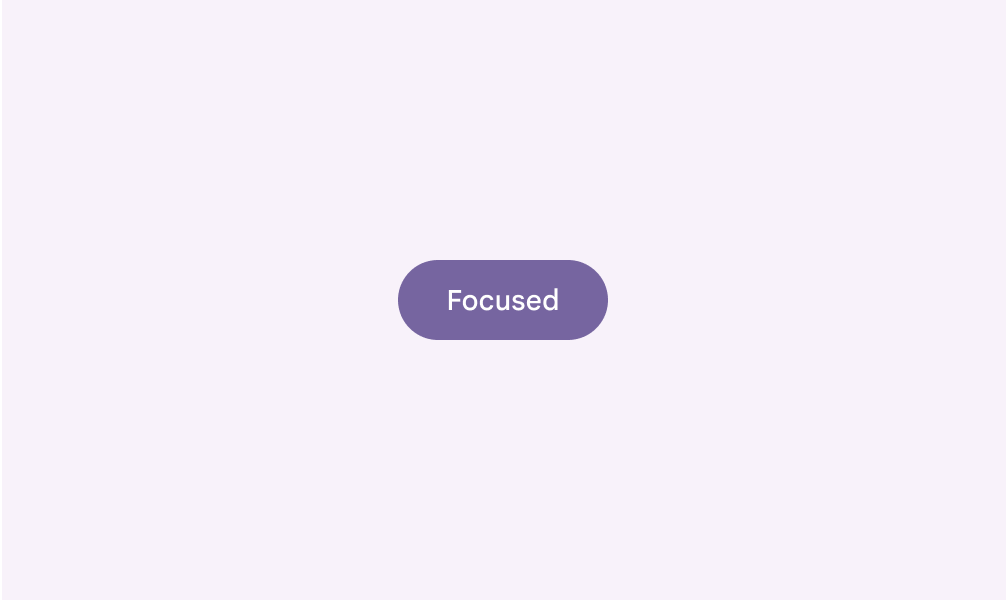
Eine Schaltfläche im fokussierten Zustand.

Fokussierter Schaltfläche

Fokussierte Zustände gelten für Aktions-, Auswahl- und Eingabekomponenten:

  • Schaltflächen
  • Interaktive Karten
  • Kontrollkästchen
  • Chips
  • Datums- und Uhrzeitauswahl
  • Listenelemente
  • Auswahlsteuerelemente
  • Textfelder
Fokussierter Zustand von 4 Komponenten.

Fokussierte Zustände für:

  1. FAB
  2. Symbolschaltfläche
  3. Chip
  4. Segmentierte Schaltfläche

Fokussierte Zustände gelten nicht für die meisten Kommunikations-, Container- oder Navigationskomponenten:

  • App-Leisten
  • Badges
  • Banner
  • Nicht interaktive Karten
  • Dialoge
  • Navigationsleiste, Navigation-Drawer und Navigationsschiene
  • Sheets
Mobiler Bildschirm, der fälschlicherweise die gesamte App-Leiste im fokussierten Zustand zeigt.
Nicht empfohlen

Die einzelnen interaktiven Komponenten innerhalb der App-Leiste übernehmen fokussierte Zustände, nicht die App-Leiste als Ganzes.

Tastaturfokus-Indikator

Viele Menschen verwenden die Tab-Taste oder eine andere Tastenkombination, um durch interaktive Elemente einer Webseite zu navigieren, etwa Links, Schaltflächen und Chips.

Wenn ein Element mit der Tab-Taste fokussiert wird, erscheint im fokussierten Zustand ein ringförmiger Tastaturfokus-Indikator. Dieser Indikator hilft Webnutzern zu erkennen, wo sie sich auf der Seite befinden.

Solange ein Element fokussiert ist, kann es mit der Tastatur bedient werden.
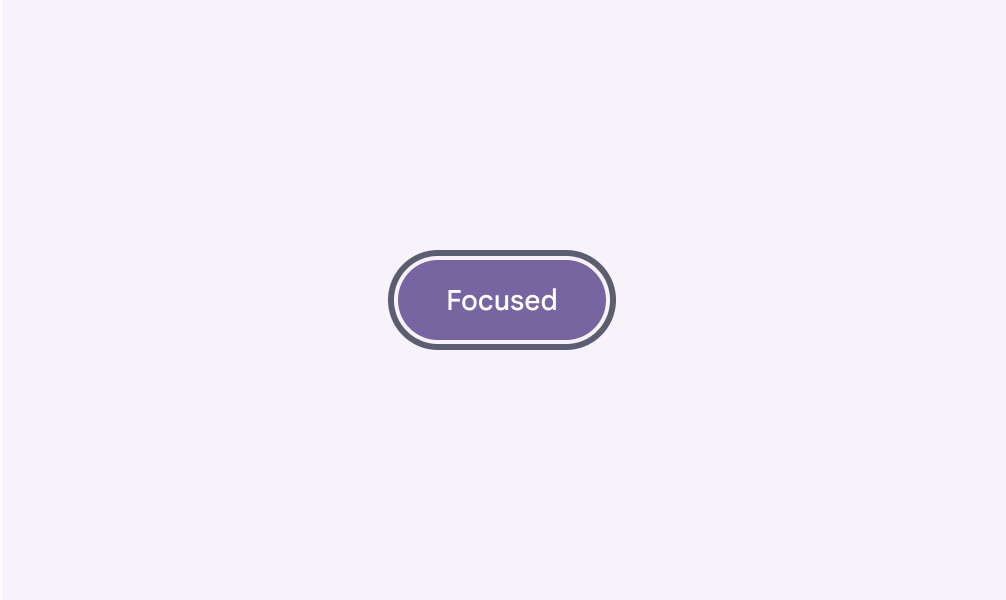
Eine einzelne gefüllte Schaltfläche im fokussierten Zustand, der den Tastaturfokus-Indikator anzeigt.

Tastaturfokus-Indikator für eine gefüllte Schaltfläche

Verhalten

Fokussierte Zustände werden ausgelöst, wenn der Nutzer die Tab-Taste oder eine entsprechende Taste drückt.

Fokussierte Zustände können mit Hover-, aktivierten oder ausgewählten Zuständen kombiniert werden.
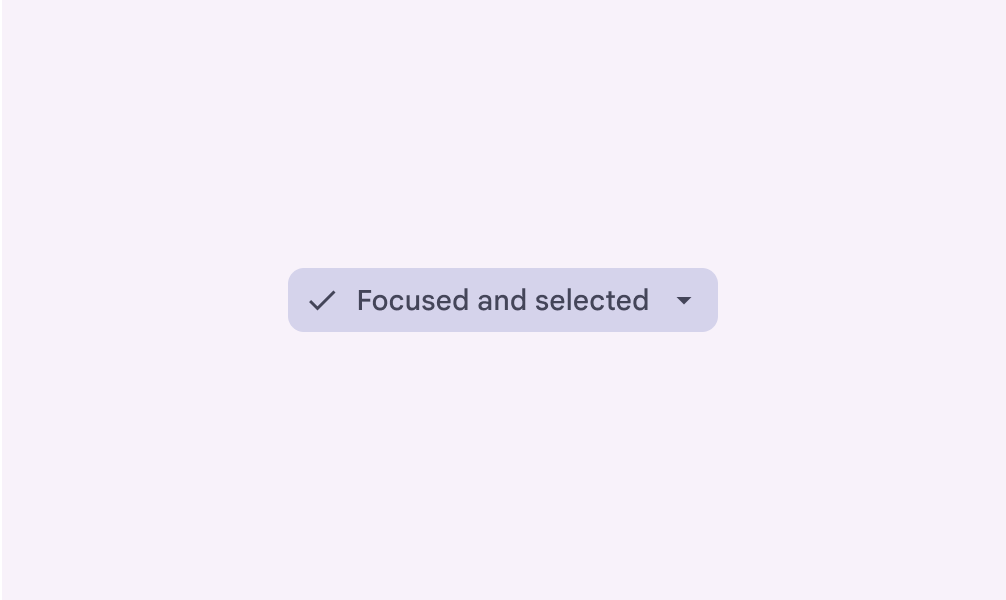
Ein einzelner Filter-Chip gleichzeitig im ausgewählten und im fokussierten Zustand.

Ein Filter-Chip im ausgewählten Zustand und im fokussierten Zustand

In einem Layout kann immer nur ein fokussierter Zustand gleichzeitig aktiv sein.

Ein fokussierter Zustand, der jeweils nur auf eine Karte angewendet wird.

Gedrückt ​

Der gedrückte Zustand zeigt an, dass der Nutzer eine Komponente per Cursor, Tastatur oder Spracheingabe angetippt oder angeklickt hat. Dieser Zustand gilt für alle interaktiven Komponenten.

Gedrückte Zustände verändern das Erscheinungsbild visuell und sollten stark hervorgehoben werden.

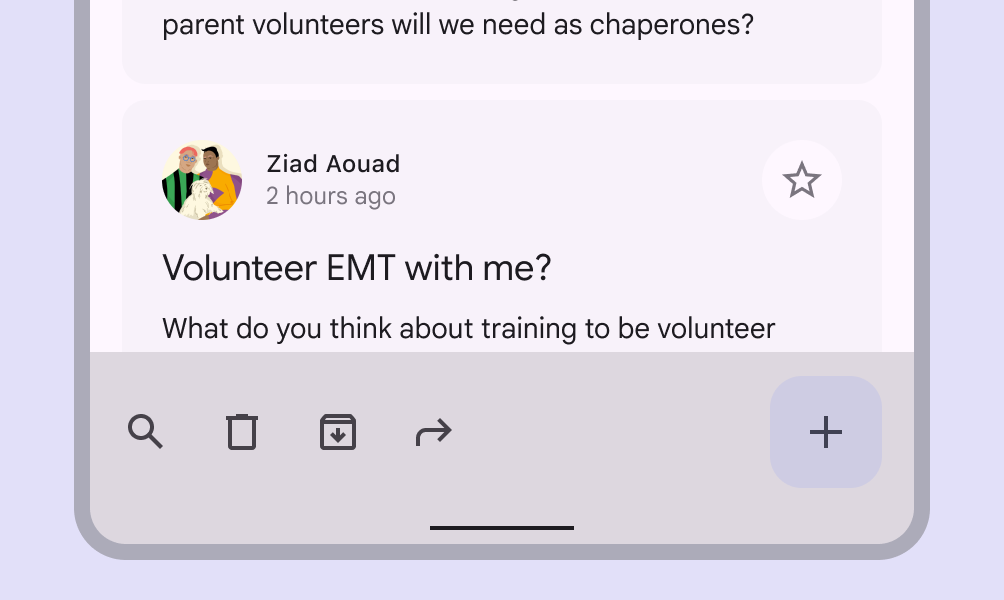
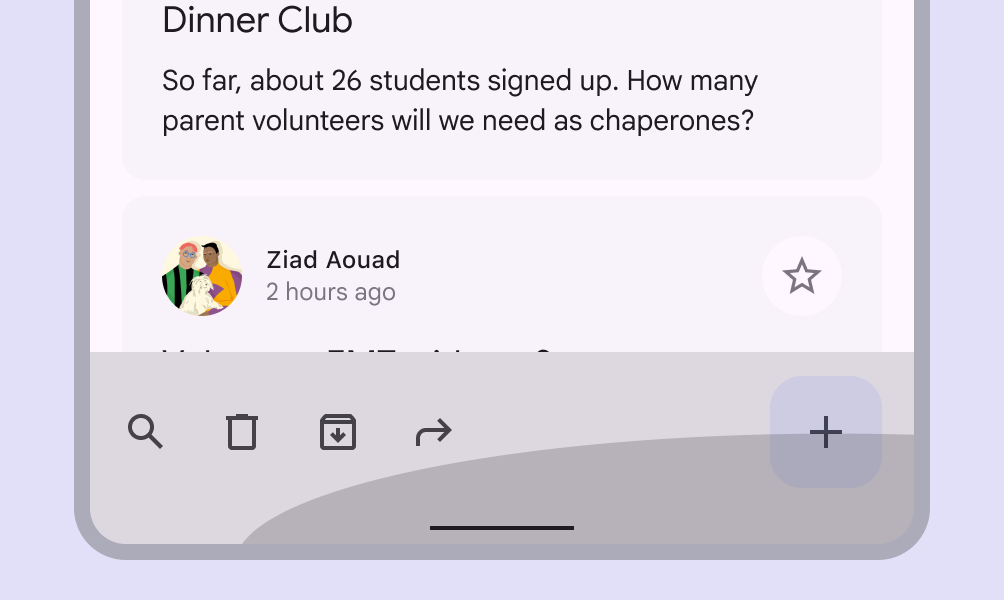
Ein Ripple-Overlay kennzeichnet einen gedrückten Zustand. Es kann auf die gesamte Komponente, auf Elemente innerhalb einer Komponente oder als Kreis über einem Teil der Komponente angewendet werden.
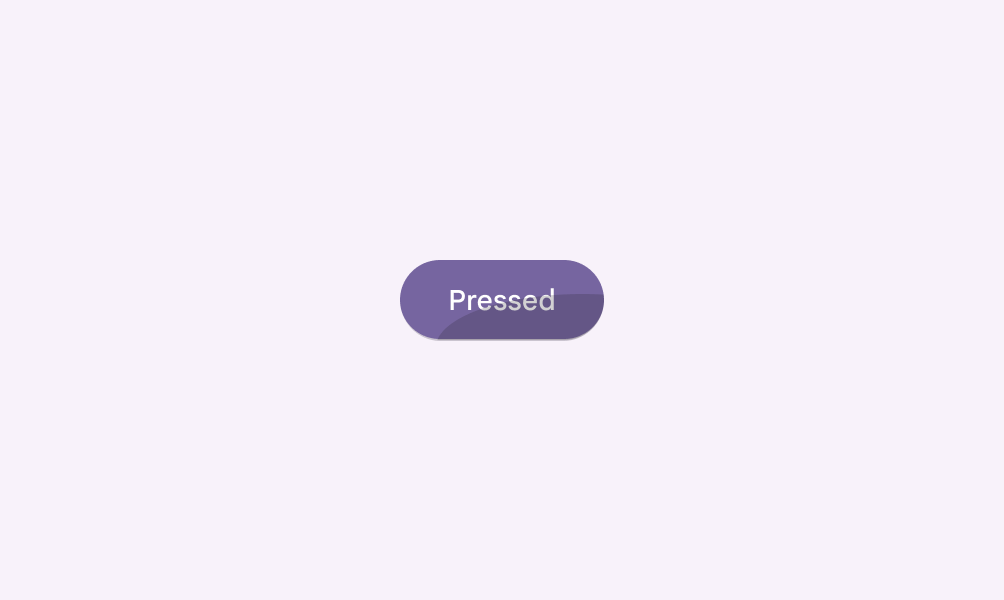
Schaltfläche mit einem Ripple-Overlay, das anzeigt, dass er sich im gedrückten Zustand befindet.

Gedrückter Schaltfläche

Einige Komponenten, etwa Schaltflächen oder Karten, können Elevation verwenden, um einen gedrückten Zustand zu kennzeichnen.
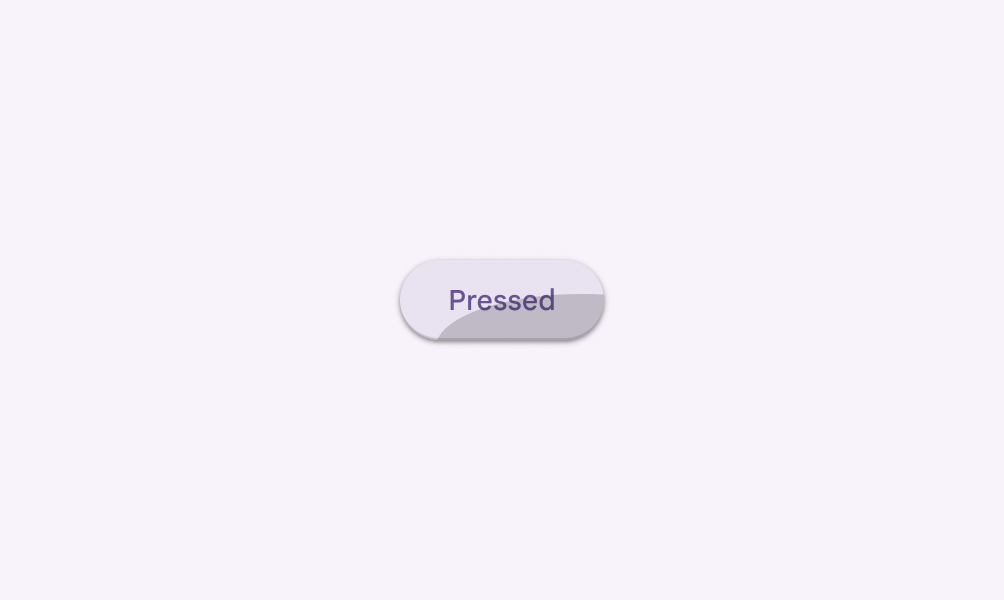
Schaltfläche mit Elevation, die anzeigt, dass er sich im gedrückten Zustand befindet.

Gedrückter Schaltfläche mit Elevation

Gedrückte Zustände gelten für Aktions-, Auswahl- und einige Container-Komponenten:

  • Schaltflächen
  • Karten
  • Kontrollkästchen
  • Chips
  • Listenelemente
  • Textfelder
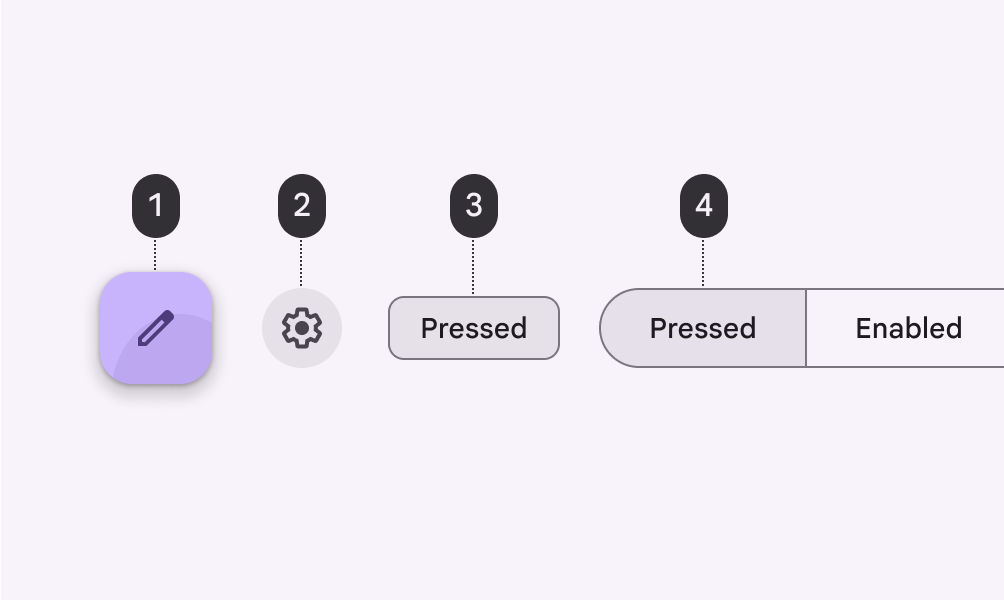
Vier Komponenten im gedrückten Zustand.

Gedrückte Zustände für:

  1. FAB
  2. Symbolschaltfläche
  3. Chip
  4. Segmentierte Schaltfläche

Gedrückte Zustände gelten nicht für Kommunikations-, Navigations- oder einige Container-Komponenten:

  • App-Leisten
  • Badges
  • Bottom Navigation
  • Dialoge
  • Menüs
  • Sheets
  • Tabs
Mobiler Bildschirm, der fälschlicherweise die gesamte App-Leiste im gedrückten Zustand zeigt.
Nicht empfohlen

Die einzelnen interaktiven Komponenten innerhalb der App-Leiste übernehmen gedrückte Zustände, nicht die App-Leiste als Ganzes.

Verhalten

Gedrückte Zustände werden ausgelöst, wenn der Nutzer ein interaktives Element per Tastatur oder Spracheingabe drückt.

Aktivierte Zustände erscheinen in der Reihenfolge, in der der Nutzer sie auslöst.

Gedrückte Zustände können mit Hover-, fokussierten, aktivierten oder ausgewählten Zuständen kombiniert werden.

Aktivierte Zustände können in Kombination mit Hover- und fokussierten Zuständen dargestellt werden.

In einem Layout kann immer nur ein gedrückter Zustand gleichzeitig aktiv sein.

Ein gedrückter Zustand, der jeweils nur auf eine Karte angewendet wird.

Gezogen ​

Der gezogene Zustand tritt auf, wenn ein Nutzer ein Element oder eine Komponente drückt, gedrückt hält und bewegt. Gezogene Zustände sollten schwach hervorgehoben werden, um Nutzer nicht von ihrer Aufgabe abzulenken.

Gezogene Zustände verwenden ein Overlay mit schwacher Hervorhebung. Es kann auf die gesamte Komponente oder auf Elemente innerhalb einer Komponente angewendet werden.

Einige Komponenten, etwa Listenelemente, Chips oder Karten, können Elevation verwenden, um einen gezogenen Zustand zu kennzeichnen.
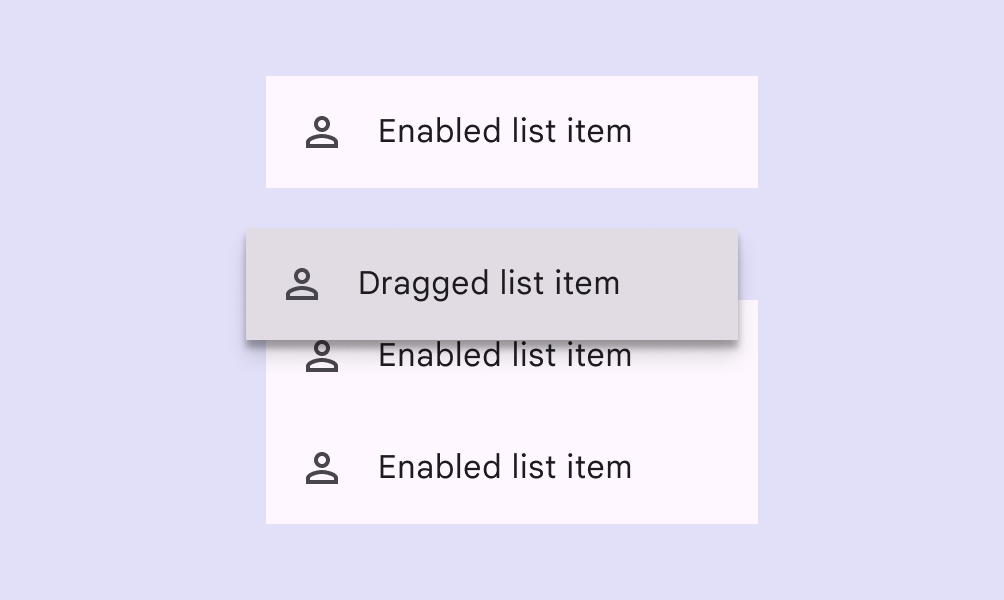
Listenelement im gezogenen Zustand.

Gezogenes Listenelement

Gezogene Zustände gelten für einige Container- und Auswahlkomponenten:

  • Karten
  • Chips
  • Listenelemente
  • Schieberegler
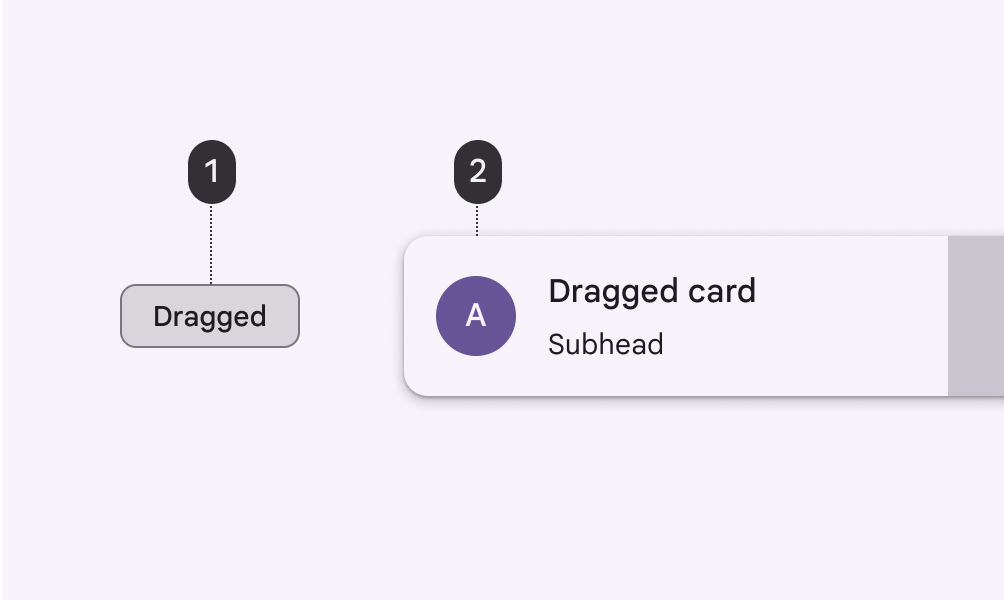
Ein Chip und eine Karte, beide im gezogenen Zustand.

Gezogene Zustände für:

  1. Chip
  2. Karte

Gezogene Zustände gelten nicht für Aktions-, Kommunikations-, Navigations- oder einige Container-Komponenten:

  • App-Leisten
  • Badges
  • Schaltflächen
  • Dialoge
  • Menüs
  • Navigationsleiste, Navigation-Drawer und Navigationsschiene
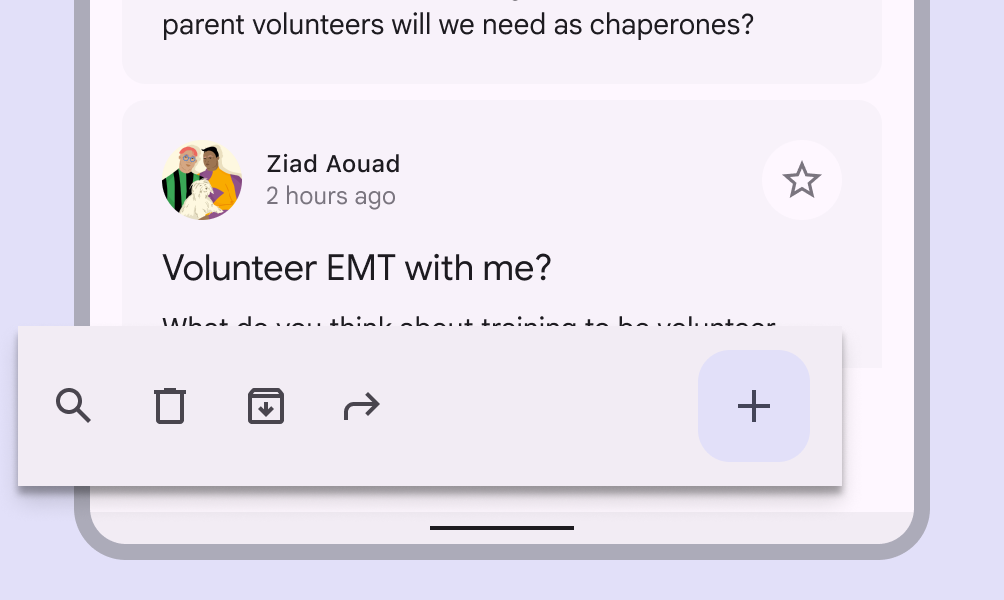
Mobiler Bildschirm, bei dem die App-Leiste fälschlicherweise im gezogenen Zustand dargestellt ist.
Nicht empfohlen

Komponenten wie die App-Leiste, die eine feste Platzierung erfordern, sollten keine gezogenen Zustände übernehmen.

Verhalten

Gezogene Zustände werden ausgelöst, wenn Nutzer Elemente berühren und gedrückt halten, etwa per Tippen oder Mausklick.

Ein Listenelement im gezogenen Zustand

Innerhalb eines Layouts kann immer nur ein gezogener Zustand gleichzeitig aktiv sein.

Ein gezogener Zustand, der jeweils nur auf eine Karte angewendet wird.

Pager
Vorherige SeiteStatus: Statusebenen
Nächste SeiteLayout: Überblick

Veröffentlicht unter der Apache-2.0-Lizenz oder CC BY 4.0.

Copyright © 2018-Present Google

https://m3.material.io/foundations/interaction/states/applying-states

Veröffentlicht unter der Apache-2.0-Lizenz oder CC BY 4.0.

Copyright © 2018-Present Google