Skip to content
Material Design 3
Main Navigation
v3
v2
v1

Español

English
简体中文
繁體中文
Français
Русский
Português – Brasil
Deutsch
日本語
한국어
Italiano
Polski
Türkçe
čeština
magyar

Español

English
简体中文
繁體中文
Français
Русский
Português – Brasil
Deutsch
日本語
한국어
Italiano
Polski
Türkçe
čeština
magyar

Apariencia

Sidebar Navigation

Fundamentos

Accesibilidad

Descripción general: Principios

Descripción general: Tecnología asistiva

Diseño: Descripción general

Diseño: contraste de color

Diseño: Estructura

Diseño: Flujo

Diseño: Elementos

Redacción y texto: prácticas recomendadas

Redacción y texto: Truncamiento de texto

Redacción y texto: Cambio de tamaño del texto

Diseñar para todos: necesidades de los usuarios

Crear para todas las personas: Codiseño

Diseño de contenido

Descripción general

Texto alternativo

Redacción global: descripción general

Redacción global: elección de palabras

Notificaciones

Guía de estilo: mejores prácticas de redacción de UX

Guía de estilo: elección de palabras

Guía de estilo: Gramática y puntuación

Personalizar Material

Dispositivos

Diseño para relojes inteligentes: descripción general

Diseño para relojes: Fundamentos

Diseño para relojes: Estilos

Diseño para relojes: Layout

XR

Diseño para XR inmersiva: descripción general

Diseño para XR inmersiva: Interacción

Diseño para XR inmersiva: Layout

Diseño para XR inmersiva: Accesibilidad

Componentes de XR: Descripción general

Componentes XR: Barras de aplicaciones

Componentes de XR: Diálogos

Componentes de XR: barra de navegación

Componentes XR: Riel de navegación

Componentes de XR: Barras de herramientas

Tokens de diseño: Descripción general

Tokens de diseño: cómo usar los tokens

Interacción

Gestos

Dispositivos de entrada: Fundamentos

Selección: Descripción general

Estados: Descripción general

Estados: Capas de estado

Estados: Aplicación de estados

Diseño

Descripción general del diseño: Panorama general

Descripción general del diseño: Partes del diseño

Descripción general de la disposición: Diseño adaptable

Scaffold: Descripción general

Scaffold: Barras

Scaffold: Rieles

Scaffold: Paneles

Cuadrículas y espaciado: Descripción general

Cuadrículas y espaciado: Cuadrículas

Cuadrículas y espaciado: Espaciado

Cuadrículas y espaciado: Densidad

Puntos de interrupción: Descripción general

Puntos de interrupción: compacto

Puntos de interrupción: tamaño medio

Puntos de interrupción: expandidos

Puntos de interrupción: grandes y extragrandes

Bidireccionalidad y RTL

Ejemplos de diseños canónicos: Descripción general

Ejemplos de diseños canónicos: Feed

Ejemplos de diseños canónicos: lista-detalle

Ejemplos de diseño canónico: panel complementario

Usabilidad: Descripción general

Usabilidad: Cómo aplicar M3 Expressive

Material de la A a la Z

Estilos

Color

Sistema de color: Descripción general

Sistema de color: Cómo funciona el sistema

Roles de color

Esquemas de color

Cómo elegir un esquema

Esquemas de color estáticos: Baseline

Esquemas de color estáticos: marca personalizada

Esquemas de color dinámicos: Elegir un origen de color

Esquemas de colores dinámicos: Origen generado por el usuario

Esquemas de color dinámicos: Origen basado en contenido

Personalizaciones avanzadas: Descripción general

Personalizaciones avanzadas: Aplicar colores

Personalizaciones avanzadas: definir nuevos colores

Personalizaciones avanzadas: Ajustar colores existentes

Recursos de color

Elevación: Descripción general

Elevación: Cómo aplicar la elevación

Elevación: Tokens

Iconos: Descripción general

Iconos: Cómo diseñar iconos

Iconos: Uso de iconos

Movimiento

Sistema de física del movimiento: Cómo funciona

Sistema de física del movimiento: especificaciones

Suavizado y duración: cómo aplicar el suavizado y la duración

Suavizado y duración: Tokens y especificaciones

Transiciones: Patrones de transición

Transiciones: Aplicación de transiciones

Forma: Descripción general y principios

Forma: escala de radios de esquina

Forma: Transformación de formas (shape morph)

Espaciado: descripción general

Espaciado: Aplicación del espaciado

Espaciado: tokens

Tipografía: Descripción general

Tipografía: Fuentes

Tipografía: escala tipográfica y tokens

Tipografía: aplicación de estilos tipográficos

Tipografía: Tratamientos editoriales

Componentes

Barras de aplicaciones: Descripción general

Barras de aplicaciones: especificaciones

Barras de aplicaciones: Pautas

Barras de aplicaciones: Accesibilidad

Insignias: Descripción general

Insignias: especificaciones

Insignias: Directrices

Insignias: Accesibilidad

Botones

Todos los botones

Grupos de botones: Descripción general

Grupos de botones: Especificaciones

Grupos de botones: Directrices

Grupos de botones: Accesibilidad

Botones: Descripción general

Botones: Especificaciones

Botones: Pautas

Botones: Accesibilidad

FAB extendidos: Descripción general

FAB extendidos: Especificaciones

FAB extendidos: Directrices

FAB extendidos: Accesibilidad

Menú de FAB: Descripción general

Menú de FAB: especificaciones

Menú de FAB: Pautas

Menú de FAB: Accesibilidad

Botones de acción flotantes (FAB): Descripción general

Botones de acción flotantes (FAB): especificaciones

Botones de acción flotantes (FAB): Pautas

Botones de acción flotantes (FAB): Accesibilidad

Botones de icono: Descripción general

Botones de icono: Especificaciones

Botones de icono: Directrices

Botones de icono: Accesibilidad

Botones segmentados: Descripción general

Botones segmentados: Especificaciones

Botones segmentados: Directrices

Botones segmentados: accesibilidad

Botones divididos: Descripción general

Botones divididos: Especificaciones

Botones divididos: Directrices

Botones divididos: Accesibilidad

Tarjetas: Descripción general

Tarjetas: Especificaciones

Tarjetas: Directrices

Tarjetas: Accesibilidad

Carrusel: Descripción general

Carrusel: Especificaciones

Carrusel: Directrices

Carrusel: Accesibilidad

Casilla de verificación: Descripción general

Casilla de verificación: especificaciones

Casilla de verificación: Pautas

Casilla de verificación: Accesibilidad

Chips: Descripción general

Chips: Especificaciones

Chips: Directrices

Chips: Accesibilidad

Selectores de fecha y hora

Selectores de fecha: Descripción general

Selectores de fecha: Especificaciones

Selectores de fecha: Pautas

Selectores de fecha: Accesibilidad

Selectores de hora: Descripción general

Selectores de hora: especificaciones

Selectores de hora: Pautas

Selectores de hora: Accesibilidad

Diálogos: Descripción general

Diálogos: especificaciones

Diálogos: Directrices

Diálogos: Accesibilidad

Divisor: Descripción general

Divisor: especificaciones

Divisor: Directrices

Divisor: Accesibilidad

Listas: Descripción general

Listas: Especificaciones

Listas: Directrices

Listas: Accesibilidad

Carga y progreso

Indicador de carga: Descripción general

Indicador de carga: especificaciones

Indicador de carga: Pautas

Indicador de carga: Accesibilidad

Indicadores de progreso: Descripción general

Indicadores de progreso: Especificaciones

Indicadores de progreso: Directrices

Indicadores de progreso: Accesibilidad

Menús: Descripción general

Menús: especificaciones

Menús: Pautas

Menús: Accesibilidad

Navegación

Barra de navegación: Descripción general

Barra de navegación: Especificaciones

Barra de navegación: Directrices

Barra de navegación: Accesibilidad

Panel lateral de navegación: Descripción general

Panel de navegación: Especificaciones

Panel lateral de navegación: Pautas

Panel de navegación: Accesibilidad

Riel de navegación: Descripción general

Riel de navegación: Especificaciones

Riel de navegación: Directrices

Riel de navegación: Accesibilidad

Botón de opción: Descripción general

Botón de opción: especificaciones

Botón de opción: Pautas

Botón de opción: Accesibilidad

Búsqueda: Descripción general

Búsqueda: Especificaciones

Búsqueda: Pautas

Búsqueda: Accesibilidad

Hojas

Hojas inferiores: Descripción general

Hojas inferiores: Especificaciones

Hojas inferiores: Pautas

Hojas inferiores: Accesibilidad

Hojas laterales: Descripción general

Hojas laterales: especificaciones

Hojas laterales: Pautas

Hojas laterales: Accesibilidad

Controles deslizantes: Descripción general

Controles deslizantes: Especificaciones

Controles deslizantes: Directrices

Controles deslizantes: Accesibilidad

Snackbar: Descripción general

Snackbar: especificaciones

Snackbar: Pautas

Snackbar: Accesibilidad

Interruptor: Descripción general

Interruptor: Especificaciones

Interruptor: Directrices

Interruptor: accesibilidad

Pestañas: descripción general

Pestañas: especificaciones

Pestañas: Directrices

Pestañas: Accesibilidad

Campos de texto: Descripción general

Campos de texto: Especificaciones

Campos de texto: Pautas

Campos de texto: Accesibilidad

Barras de herramientas: Descripción general

Barras de herramientas: Especificaciones

Barras de herramientas: Directrices

Barras de herramientas: Accesibilidad

Tooltips: descripción general

Tooltips: especificaciones

Directrices para tooltips

Tooltips: Accesibilidad

En esta página

Estados: Aplicación de estados ​

Los estados indican la situación de interacción de un componente o elemento de la interfaz de usuario.

Habilitado ​

Un estado habilitado indica que un componente o elemento es interactivo. Los estados habilitados usan el estilo predeterminado de cada componente interactivo.
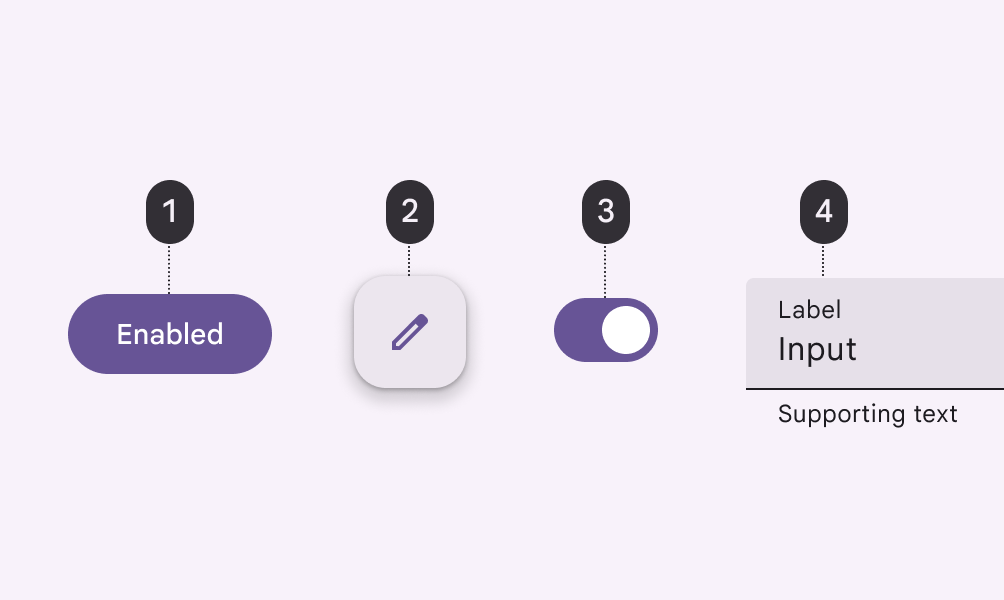
Estado habilitado de 4 componentes.

Estados habilitados para:

  1. Botón
  2. FAB
  3. Interruptor
  4. Campo de texto

Deshabilitado ​

Un estado deshabilitado indica que un componente o elemento no es interactivo. Este estado se representa visualmente mediante cambios de color y una elevación reducida.

Los estados deshabilitados no necesitan cumplir los requisitos de contraste de Material.
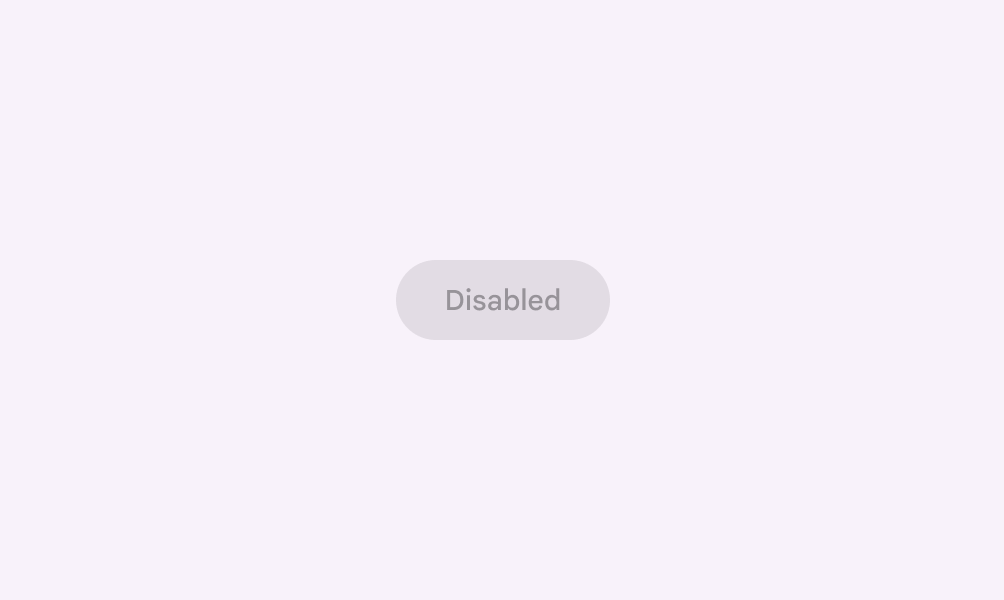
Botón aislado de baja opacidad etiquetado como deshabilitado; indica un estado deshabilitado/no operativo.

Botón deshabilitado

Los componentes de acción, selección y entrada sí admiten estados deshabilitados:

  • Botones
  • Tarjetas
  • Casillas de verificación
  • Chips
  • Elementos de lista
  • Botones de opción
  • Interruptores
  • Campos de texto
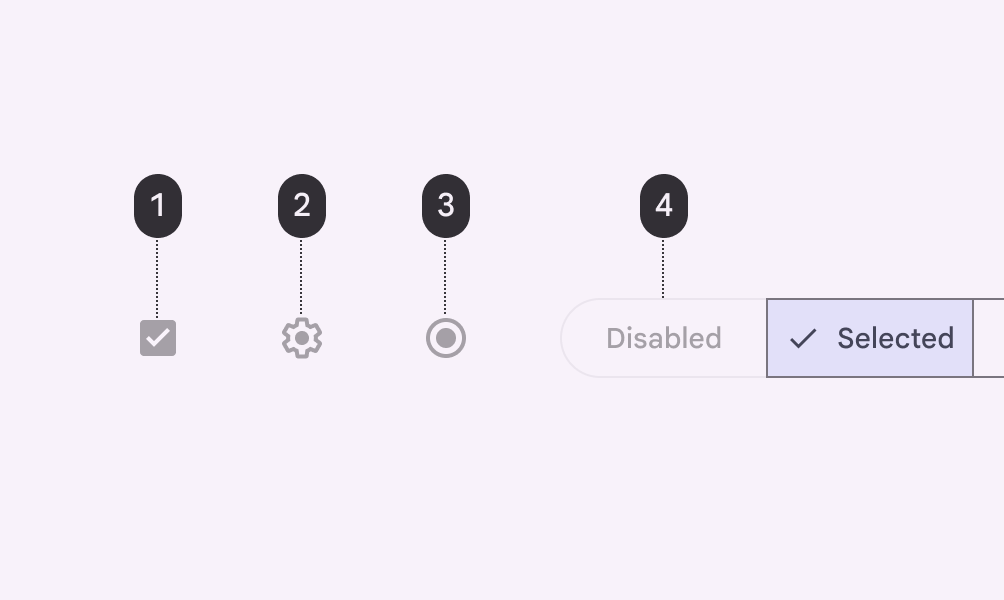
Estado no operativo de 4 componentes.

Estados deshabilitados para:

  1. Casilla de verificación
  2. Botón con icono
  3. Botón de opción
  4. Botón segmentado

Los componentes de comunicación, contención, navegación y algunos componentes de acción no admiten estados deshabilitados:

  • Barras de aplicaciones
  • Insignias
  • Diálogos
  • Botones de acción flotantes (FAB)
  • Menús
  • Barra de navegación, panel lateral y riel
  • Hojas
  • Pestañas
  • Tooltips
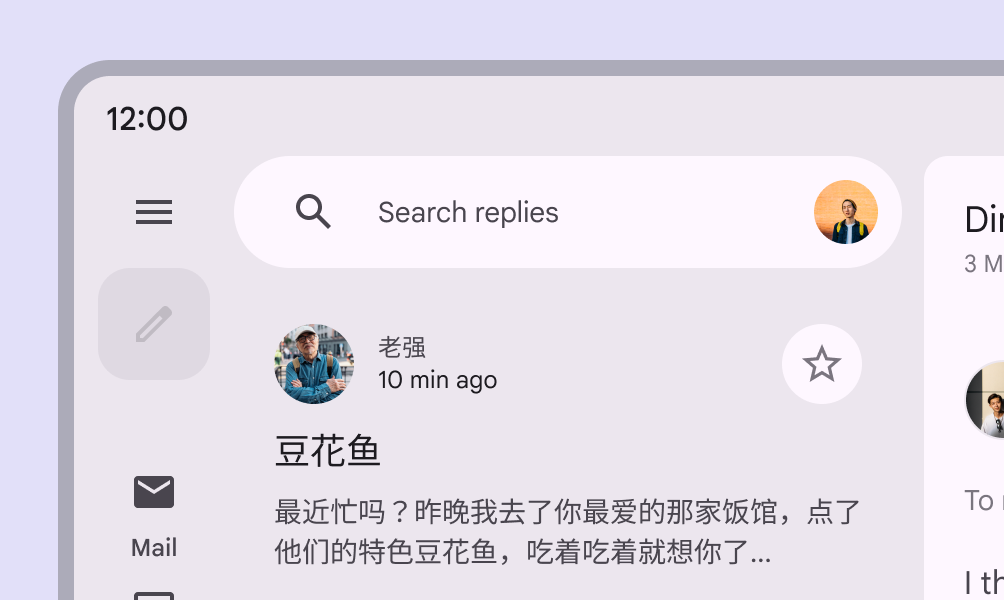
Pantalla que muestra erróneamente el FAB de edición en estado no operativo, aunque la función de edición no está disponible.
Incorrecto

Si la acción representada por el FAB no está disponible, el FAB no debería mostrarse.

Comportamiento

Los componentes deshabilitados no se pueden enfocar, arrastrar ni presionar, y no cambian de estado cuando se tocan o cuando el puntero pasa sobre ellos.

Un botón deshabilitado no adopta el estado hover ni otras capas de estado.

Puede haber cualquier número de estados deshabilitados en un diseño.
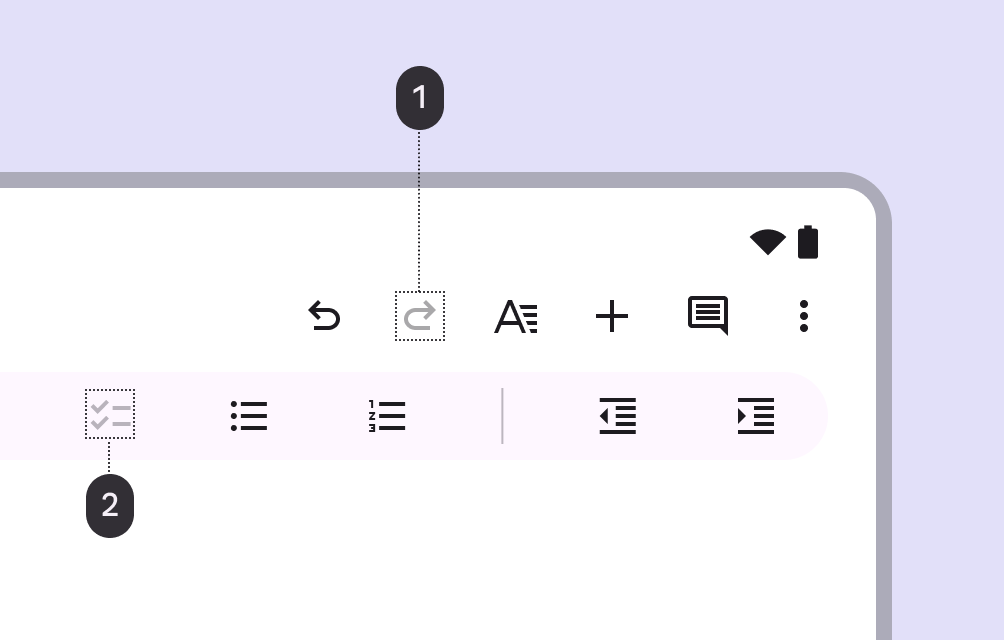
Componentes deshabilitados en una pantalla.
  1. Botón con icono de rehacer deshabilitado
  2. Botón con icono de lista de verificación deshabilitado

Hover ​

Los estados hover (paso del cursor) se activan cuando el usuario sitúa el puntero sobre un elemento interactivo.

La superposición de superficie de menor énfasis de los estados hover puede aplicarse a todo el componente, a elementos dentro de un componente o como una forma circular sobre parte del componente.
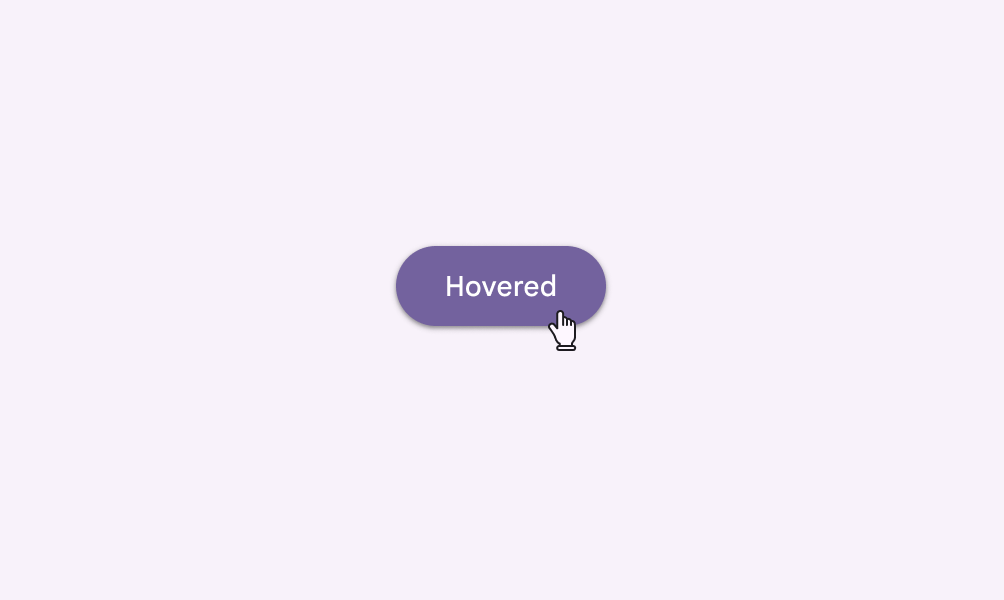
El cursor se mueve hacia un botón que dice «Habilitado» y, cuando el cursor toca el botón, el texto cambia a «Hover».

Botón en estado hover

Los componentes de acción, selección y entrada sí admiten estados hover:

  • Botones
  • Tarjetas
  • Casillas de verificación
  • Chips
  • Selectores de fecha y hora
  • Elementos de lista
  • Controles deslizantes
  • Interruptores
  • Campos de texto
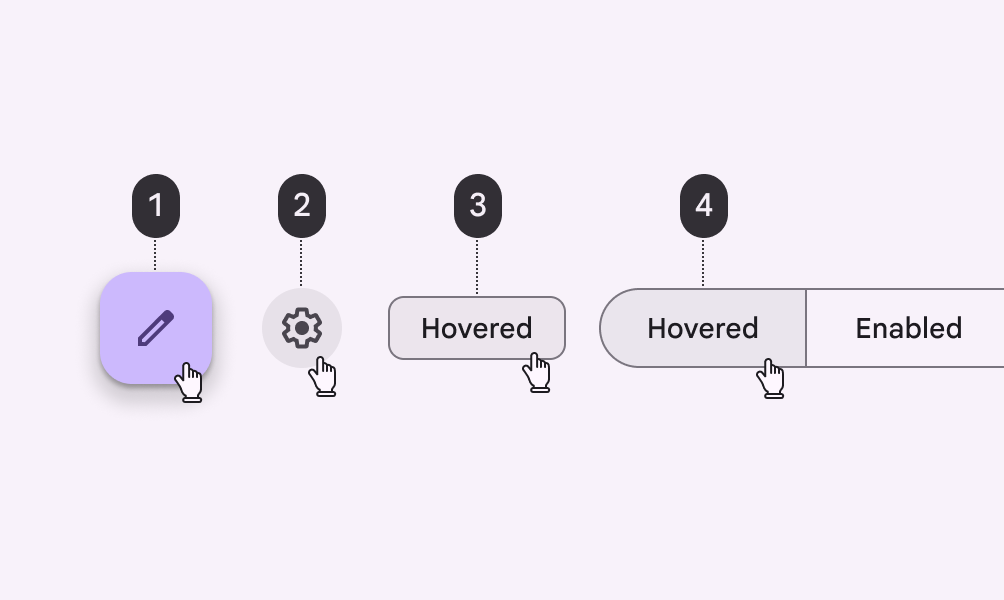
Estado de hover de 4 componentes.

Estados hover para:

  1. FAB
  2. Botón con icono
  3. Chip
  4. Botones segmentados

Los componentes de comunicación, contención o navegación no admiten estados hover:

  • Barras de aplicaciones
  • Insignias
  • Diálogos
  • Menús
  • Barra de navegación, panel lateral y riel
  • Hojas
  • Pestañas
Pantalla móvil con toda la barra de aplicaciones incorrectamente en estado de hover.
Incorrecto

Los componentes individuales interactivos dentro de la barra de aplicaciones adoptan los estados hover, no toda la barra de aplicaciones.

Comportamiento

Los estados hover se activan cuando el usuario sitúa el puntero sobre un elemento interactivo.

Los estados hover aparecen y desaparecen mediante un fundido animado de bajo énfasis.

Los estados hover pueden combinarse con estados de foco, activado, seleccionado o presionado.

Un chip de filtro que se encuentra tanto en estado seleccionado como en estado hover

En un diseño solo puede haber un estado hover activo a la vez.

El estado hover solo puede estar en un elemento a la vez, según la posición del puntero.

Enfocado ​

Un estado de foco indica que el usuario ha resaltado un elemento mediante teclado o voz. Los estados de foco se aplican a todos los componentes interactivos.

La superposición de superficie de mayor énfasis de los estados de foco puede aplicarse a todo el componente, a elementos dentro de un componente o como una forma circular sobre parte del componente.
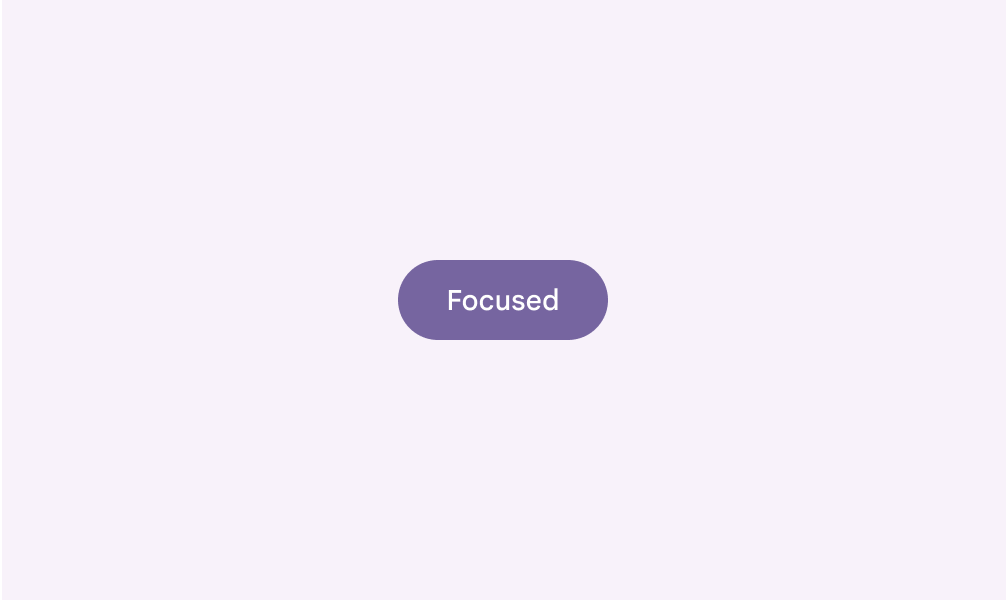
Un botón en estado de foco.

Botón enfocado

Los componentes de acción, selección y entrada sí admiten estados de foco:

  • Botones
  • Tarjetas
  • Casillas de verificación
  • Chips
  • Selectores de fecha y hora
  • Elementos de lista
  • Controles de selección
  • Campos de texto
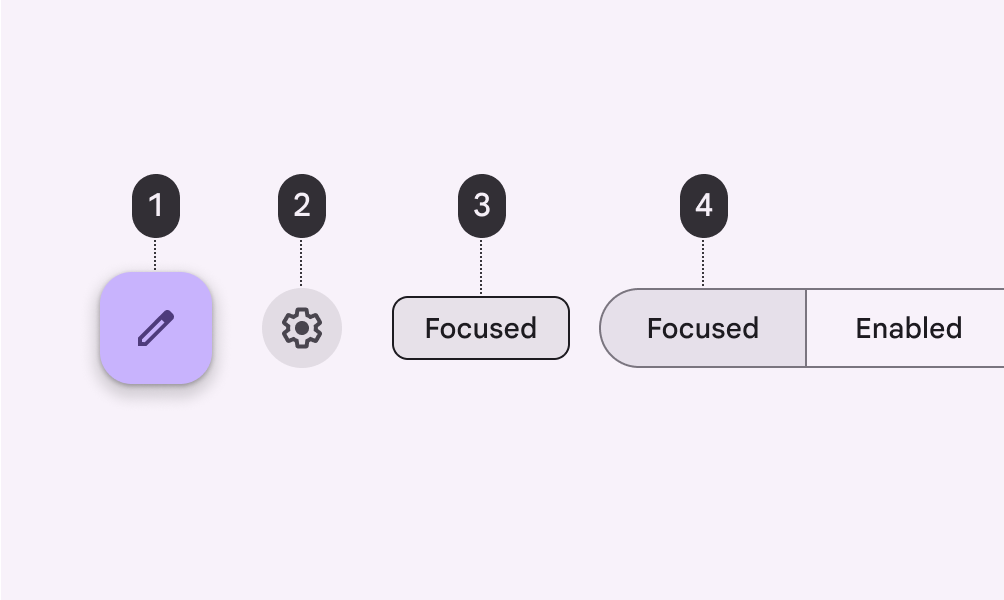
Estado de foco de 4 componentes.

Estados de foco para:

  1. FAB
  2. Botón con icono
  3. Chip
  4. Botones segmentados

La mayoría de los componentes de comunicación, contención o navegación no admite estados de foco:

  • Barras de aplicaciones
  • Insignias
  • Banners
  • Tarjetas
  • Diálogos
  • Barra de navegación, panel lateral y riel
  • Hojas
Pantalla móvil que muestra toda la barra de aplicaciones en estado de foco, lo cual es un error.
Incorrecto

Los componentes individuales interactivos dentro de la barra de aplicaciones adoptan los estados de foco, no toda la barra de aplicaciones.

Indicador de foco del teclado

Muchas personas usan la tecla Tab u otro atajo para navegar por los elementos interactivos de una página web, como enlaces, botones y chips.

Cuando se llega a un elemento con la tecla Tab, este muestra su estado de foco con un indicador de foco del teclado en forma de anillo. Este indicador ayuda a los usuarios a saber dónde se encuentran en la página.

Mientras el elemento tiene el foco, se puede interactuar con él mediante el teclado.
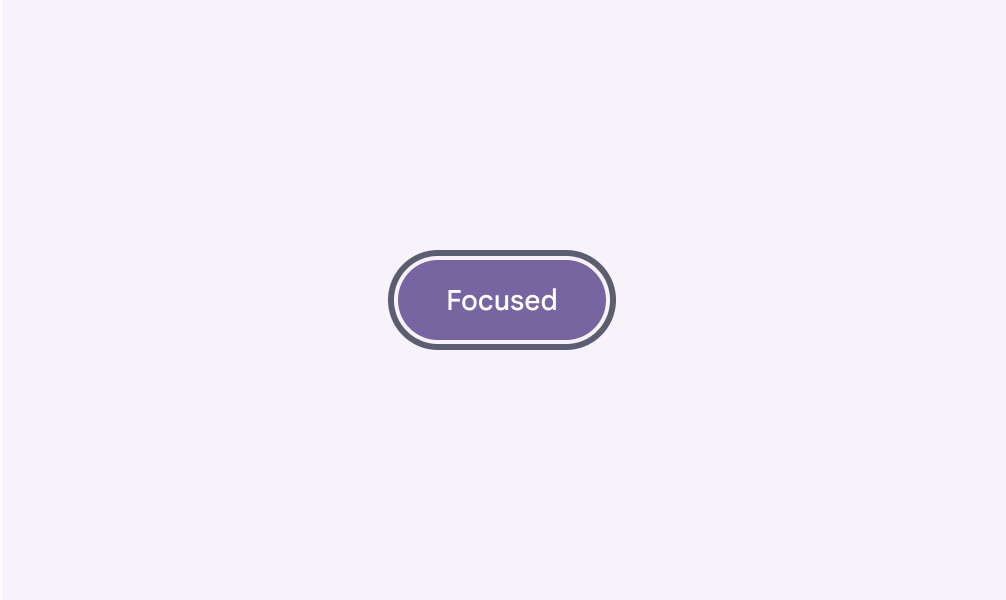
Un único botón relleno en estado de foco, que muestra el indicador de foco del teclado.

Indicador de foco del teclado para un botón relleno

Comportamiento

Los estados de foco se activan cuando el usuario presiona la tecla Tab (o un atajo equivalente).

Los estados de foco pueden representarse en combinación con estados hover, activado o seleccionado.
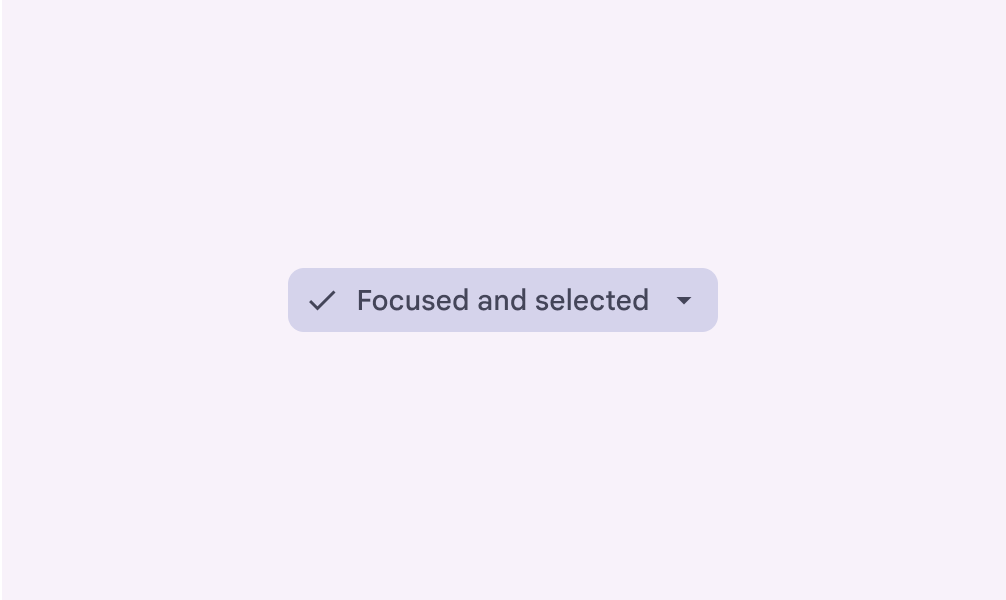
Un único chip de filtro simultáneamente en estado seleccionado y estado de foco.

Un chip de filtro que se encuentra tanto en estado seleccionado como en estado de foco

En un diseño solo puede haber un estado de foco activo a la vez.

Un estado de foco aplicado a una tarjeta a la vez

Presionado ​

Un estado presionado indica un toque o clic iniciado por el usuario mediante el cursor, el teclado o la entrada de voz. Este estado se aplica a todos los componentes interactivos.

Los estados presionados provocan un cambio en la composición visual y deben tener un énfasis alto.

Una superposición de ripple (efecto de onda) indica un estado presionado. Puede aplicarse a todo un componente, a elementos dentro de un componente o como una forma circular sobre parte del componente.
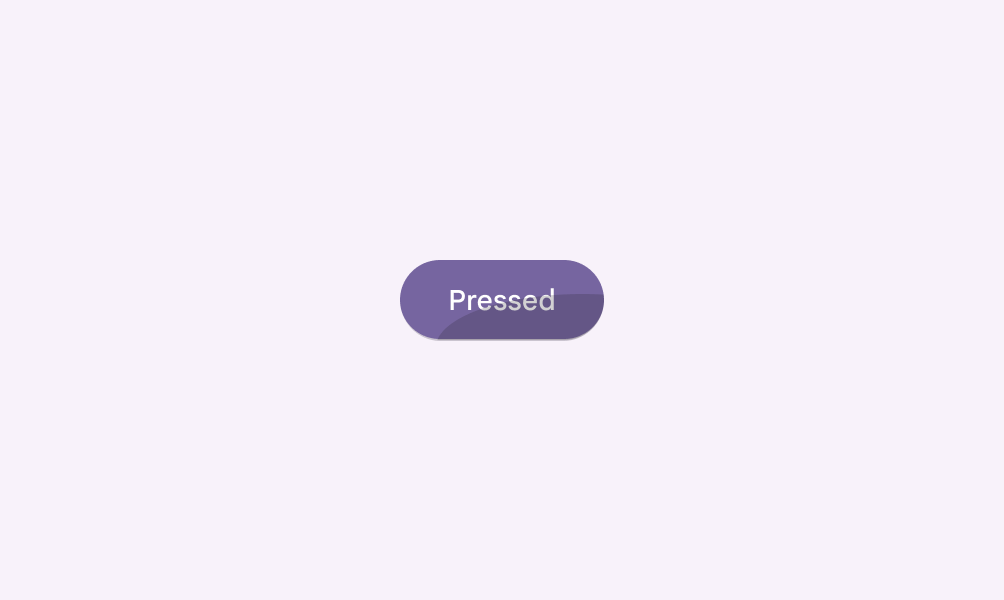
Botón que usa una superposición de ripple (efecto de onda) para indicar que está en estado presionado.

Botón presionado

Algunos componentes, como botones o tarjetas, pueden adquirir elevación para indicar un estado presionado.
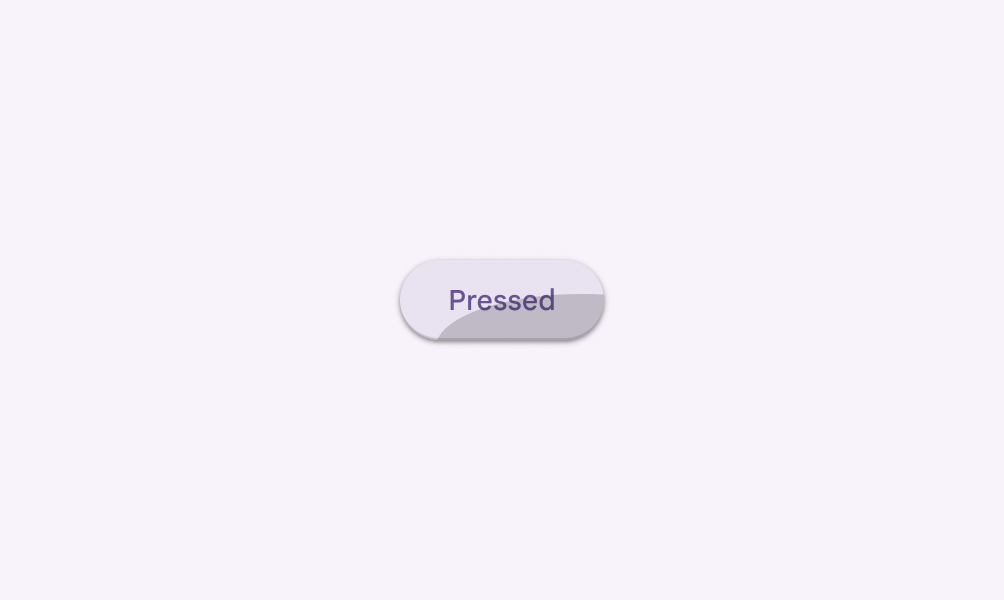
Botón que usa elevación para indicar que está en estado presionado.

Botón presionado con elevación

Los componentes de acción, selección y algunos componentes de contención sí admiten estados presionados:

  • Botones
  • Tarjetas
  • Casillas de verificación
  • Chips
  • Elementos de lista
  • Campos de texto
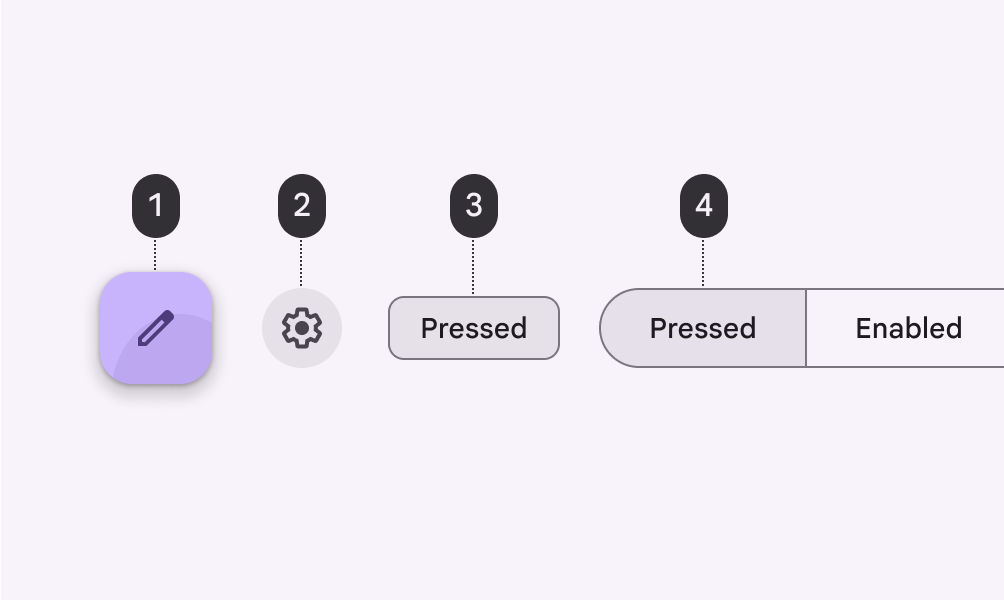
Cuatro componentes mostrados en estado presionado.

Estados presionados para:

  1. FAB
  2. Botón con icono
  3. Chip
  4. Botón segmentado

Los componentes de comunicación, navegación y algunos componentes de contención no admiten estados presionados:

  • Barras de aplicaciones
  • Insignias
  • Barra de navegación inferior
  • Diálogos
  • Menús
  • Hojas
  • Pestañas
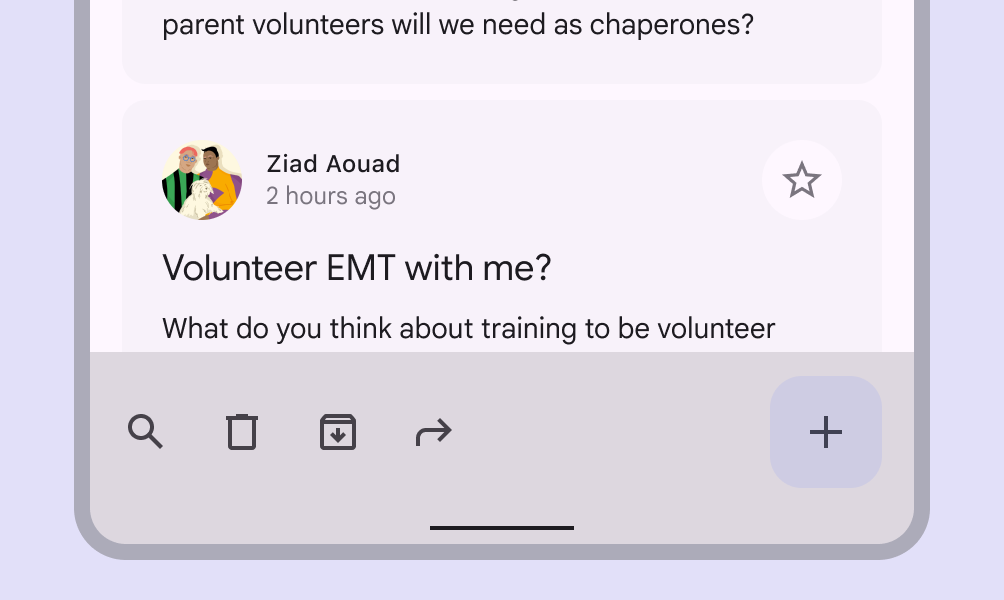
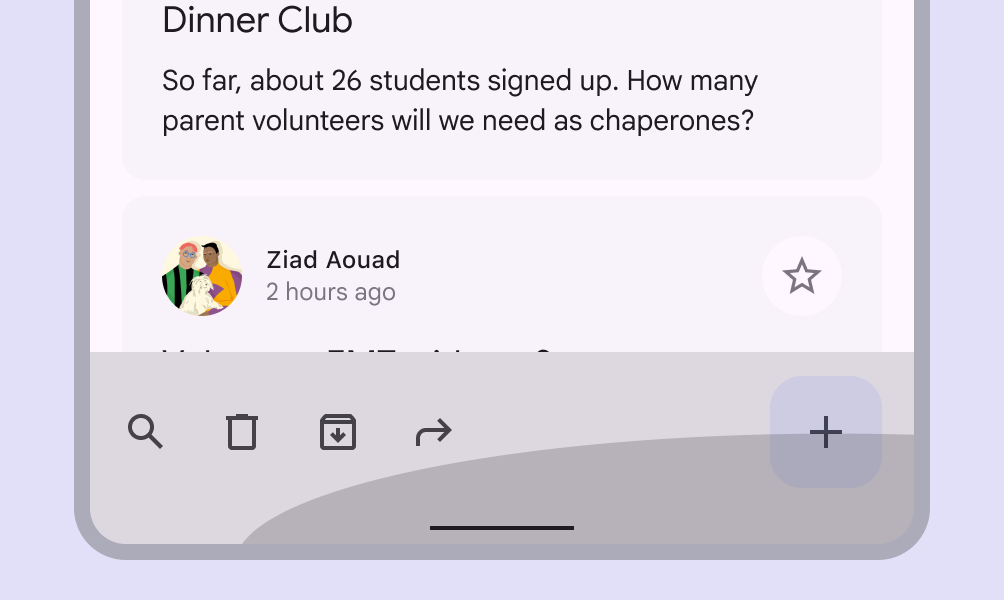
Pantalla móvil que muestra toda la barra de aplicaciones en estado presionado; es un error.
Incorrecto

Los componentes individuales interactivos dentro de la barra de aplicaciones adoptan los estados presionados, no toda la barra de aplicaciones.

Comportamiento

Los estados presionados se activan mediante la entrada de teclado o voz del usuario sobre un elemento interactivo.

Los estados activados aparecen en el orden iniciado por el usuario.

Los estados presionados pueden combinarse con estados hover, foco, activado o seleccionado.

Los estados activados pueden representarse en combinación con hover y foco.

En un diseño solo puede haber un estado presionado activo a la vez.

Un estado presionado aplicado a una tarjeta a la vez

Arrastrado ​

Un estado arrastrado se produce cuando un usuario pulsa y arrastra un elemento o componente. Los estados arrastrados deben tener un énfasis bajo para no distraer a los usuarios de su tarea.

Los estados arrastrados usan una superposición de menor énfasis. Pueden aplicarse a todo el componente o a los elementos dentro de un componente.

Algunos componentes, como elementos de lista, chips o tarjetas, pueden adquirir elevación para indicar un estado arrastrado.
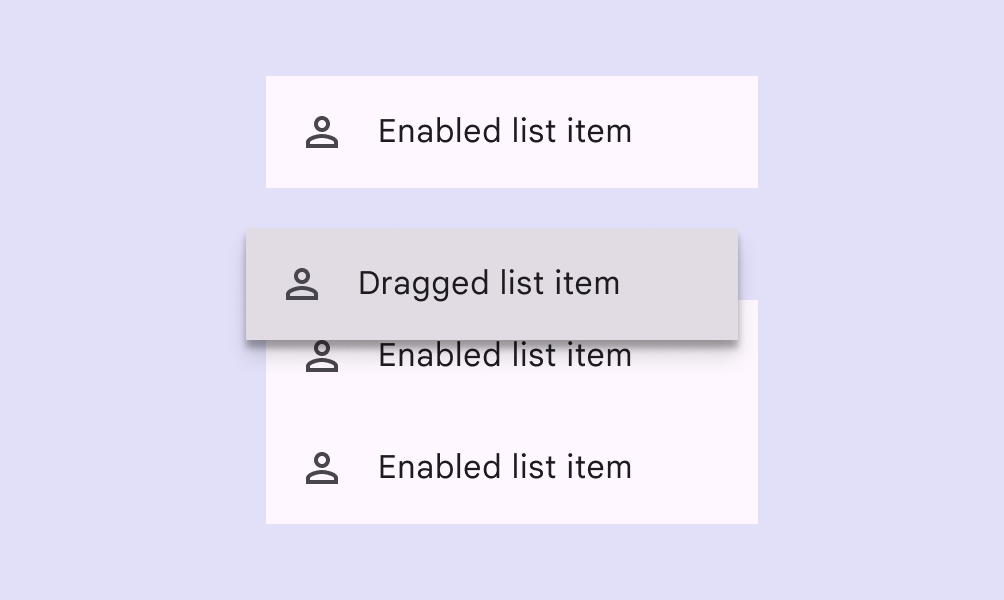
Elemento de lista mostrado en estado arrastrado.

Elemento de lista arrastrado

Algunos componentes de contención y selección sí admiten estados arrastrados:

  • Tarjetas
  • Chips
  • Elementos de lista
  • Controles deslizantes
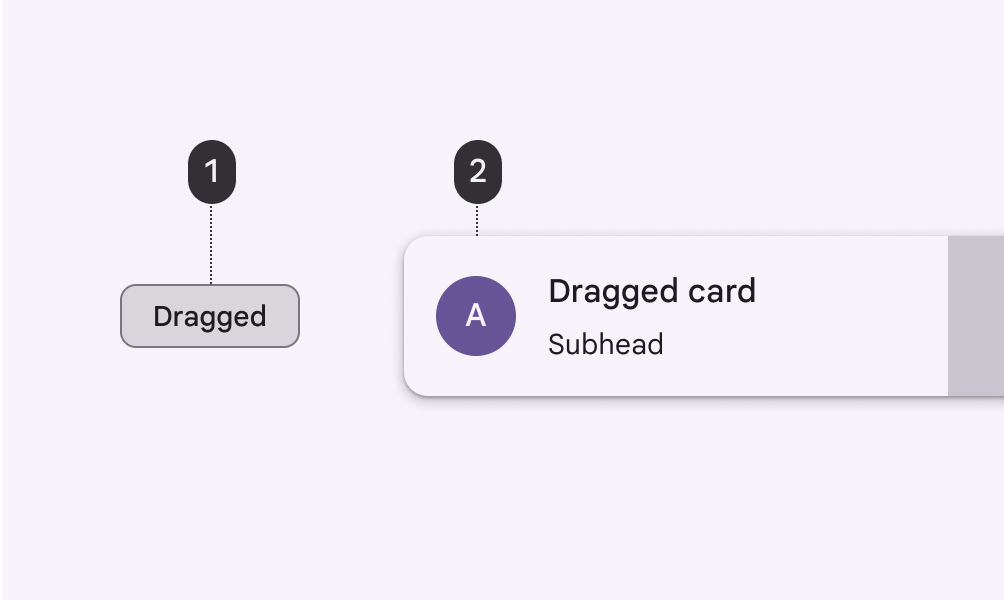
Un chip y una tarjeta mostrados ambos en estado arrastrado.

Estados arrastrados para:

  1. Chip
  2. Tarjeta

Los componentes de acción, comunicación, navegación y algunos componentes de contención no admiten estados arrastrados:

  • Barras de aplicaciones
  • Insignias
  • Botones
  • Diálogos
  • Menús
  • Barra de navegación, panel lateral y riel
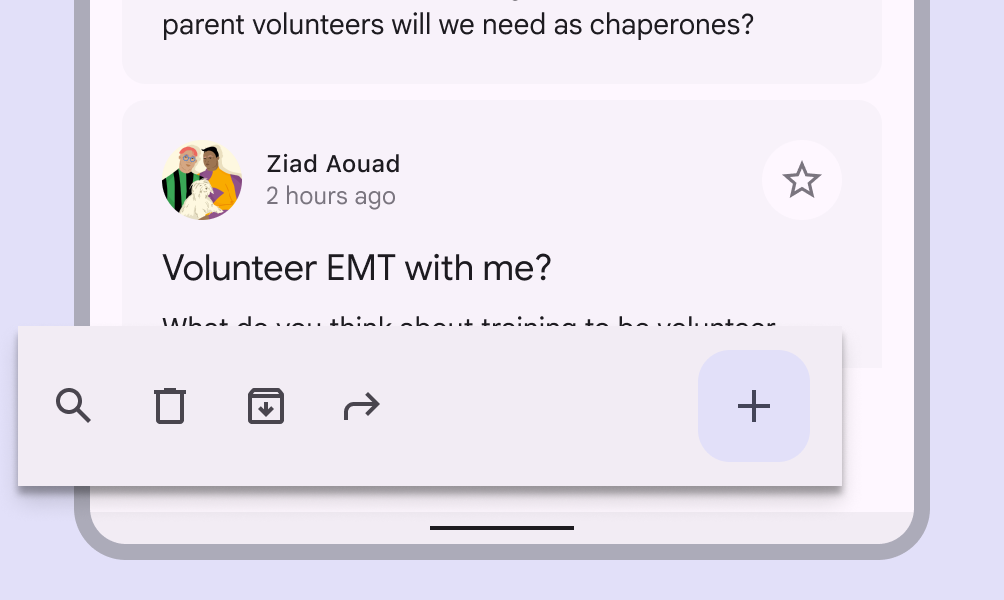
Pantalla móvil con la barra de aplicaciones en estado arrastrado; es un error.
Incorrecto

Los componentes que requieren una ubicación consistente, como la barra de aplicaciones, no deben adoptar estados arrastrados.

Comportamiento

Los estados arrastrados se activan cuando los usuarios tocan y mantienen pulsados los elementos mediante un método de entrada, como un toque o un clic.

Un elemento de lista en estado arrastrado

En un diseño solo puede haber un estado arrastrado activo a la vez.

Estado arrastrado aplicado a una tarjeta a la vez

Pager
AnteriorEstados: Capas de estado
SiguienteDescripción general del diseño: Panorama general

Publicado bajo la licencia Apache 2.0 o CC BY 4.0.

Copyright © 2018-Present Google

https://m3.material.io/foundations/interaction/states/applying-states

Publicado bajo la licencia Apache 2.0 o CC BY 4.0.

Copyright © 2018-Present Google