

États : application des états
Les états reflètent le statut d’interaction d’un composant ou d’un élément d’interface utilisateur.
Activé
Un état activé indique qu’un composant ou un élément est interactif. L’état activé utilise le style par défaut de chaque composant interactif.
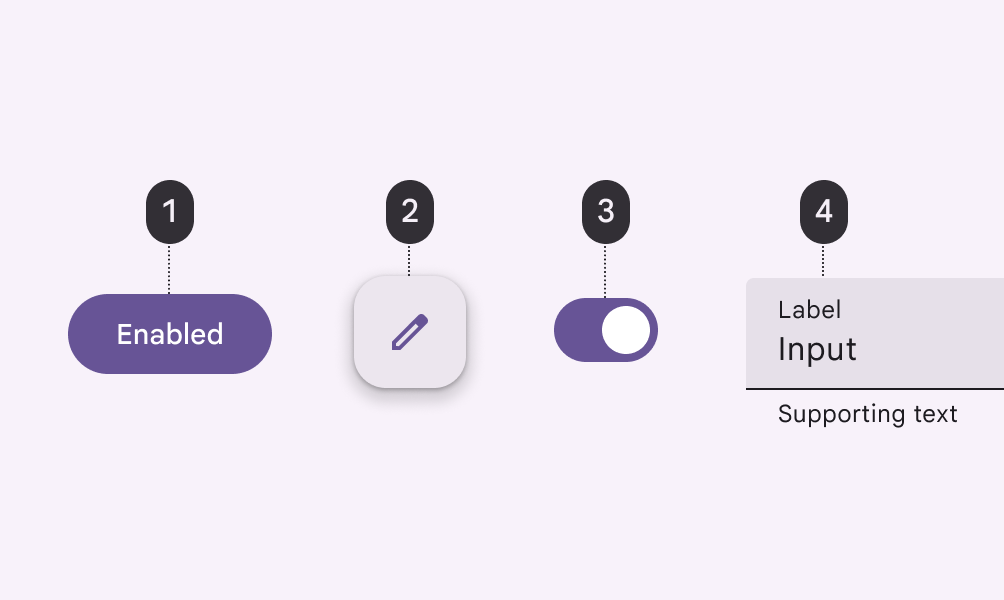
États activés pour :
- Bouton
- FAB
- Commutateur
- Champ de texte
Désactivé
Un état désactivé indique qu’un composant ou un élément n’est pas interactif. Cet état est signalé visuellement par des changements de couleur et une élévation réduite.
Les états désactivés n’ont pas besoin de respecter les exigences de contraste de Material.
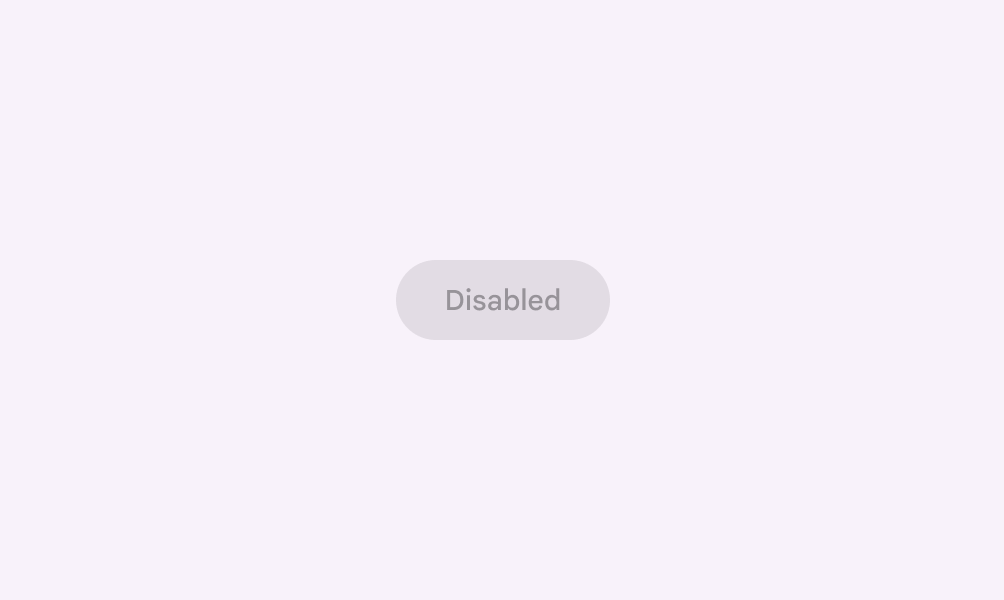
Bouton désactivé
Les états désactivés s’appliquent aux composants d’action, de sélection et de saisie :
- Boutons
- Cartes
- Cases à cocher
- Puces
- Éléments de liste
- Boutons radio
- Commutateurs
- Champs de texte
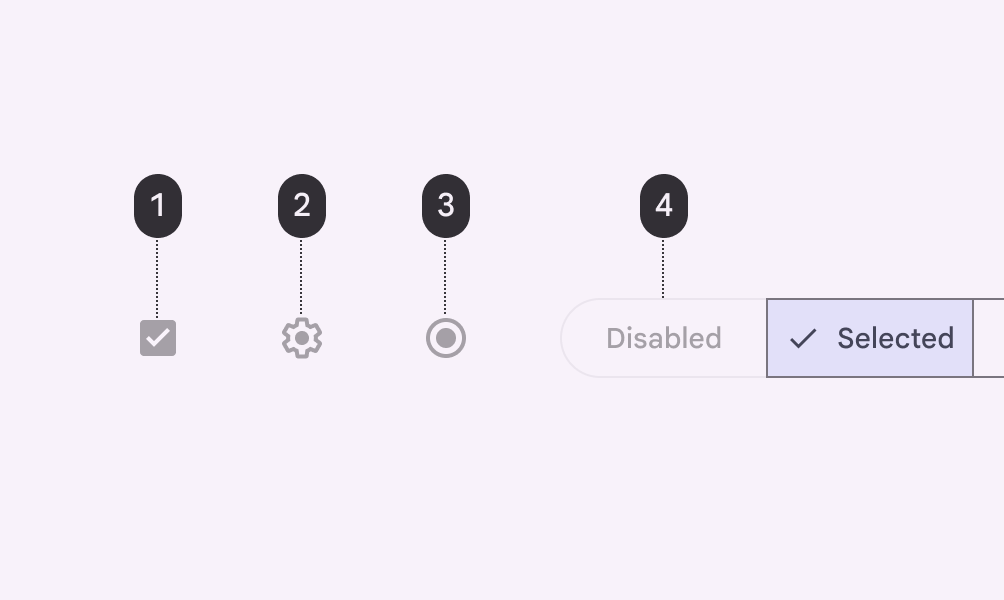
États désactivés pour :
- Case à cocher
- Bouton à icône
- Bouton radio
- Bouton segmenté
Les états désactivés ne s’appliquent pas aux composants de communication, de type conteneur ou de navigation, ni à certains composants d’action :
- Barres d’application
- Badges
- Boîtes de dialogue
- Boutons d’action flottants (FAB)
- Menus
- Barre, tiroir et rail de navigation
- Sheets
- Onglets
- Infobulles
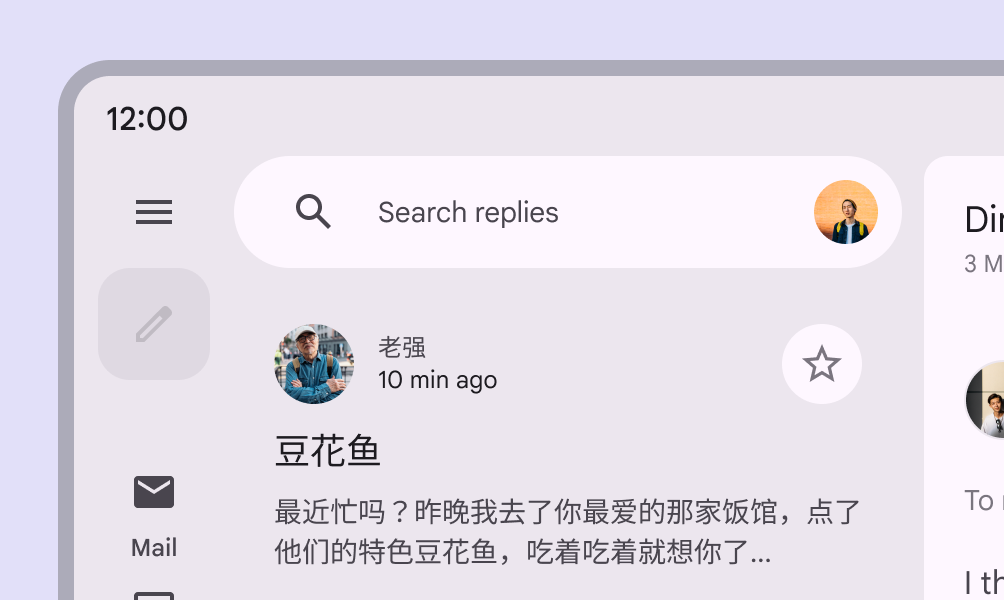
Si l’action représentée par le FAB n’est pas disponible, le FAB ne doit pas être affiché.
Comportement
Les composants désactivés ne peuvent pas être focalisés, glissés ni appuyés, et ils ne changent pas d’état lorsqu’on tape dessus ou qu’on les survole.
Un bouton désactivé ne reçoit ni l’état de survol ni les autres couches d’état.
Une interface peut contenir autant d’états désactivés que nécessaire.
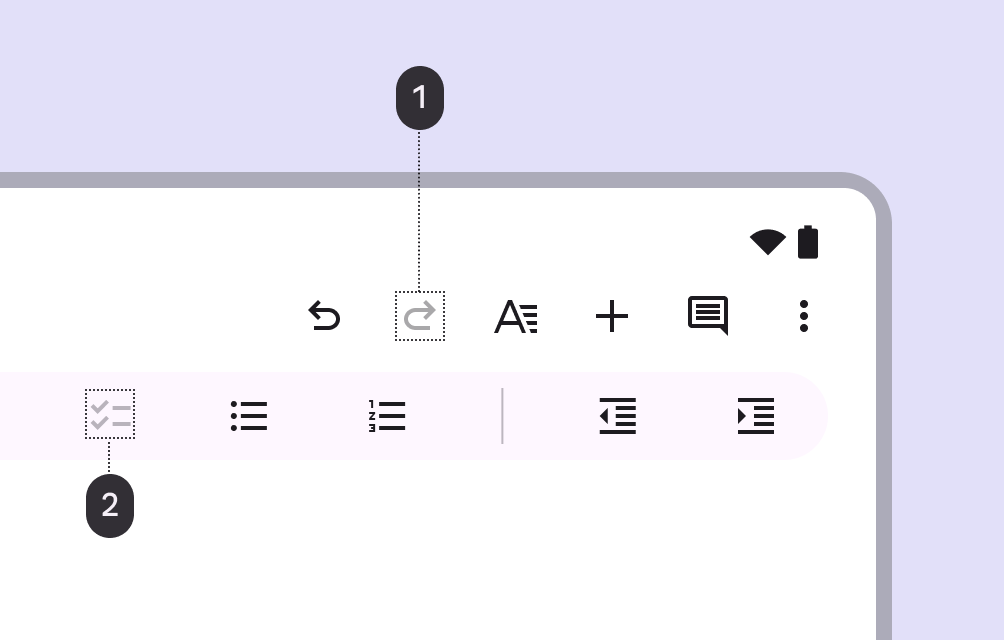
- Bouton à icône Refaire désactivé
- Bouton à icône de liste de vérification désactivé
Survol
Les états de survol sont déclenchés lorsque l’utilisateur survole un élément interactif avec le curseur.
Le voile de surface discret appliqué aux états de survol peut couvrir tout le composant, certains de ses éléments internes, ou prendre une forme circulaire sur une partie du composant.
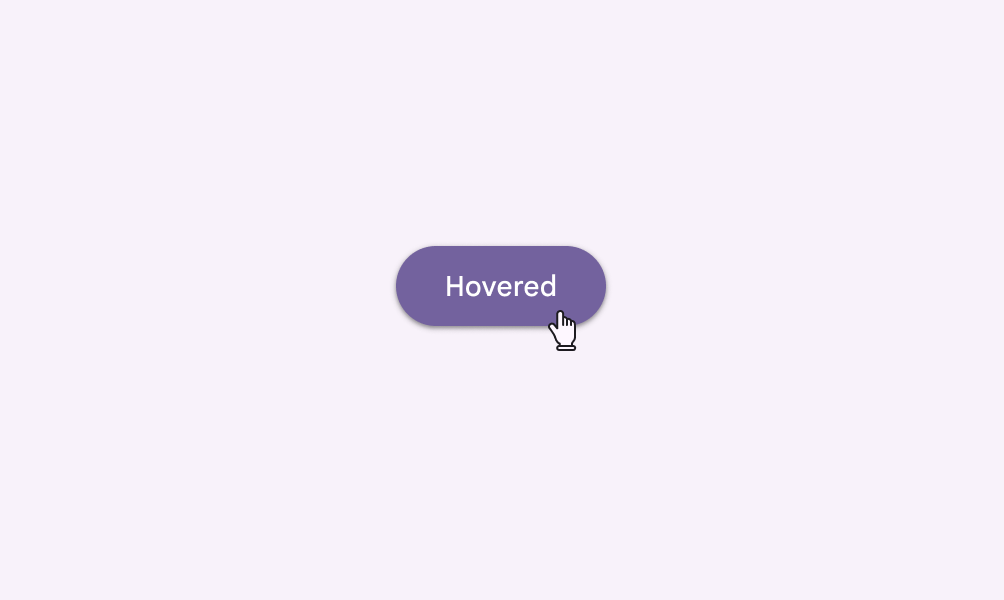
Bouton survolé
Les états de survol s’appliquent aux composants d’action, de sélection et de saisie :
- Boutons
- Cartes
- Cases à cocher
- Puces
- Sélecteurs de date et d’heure
- Éléments de liste
- Curseurs
- Commutateurs
- Champs de texte
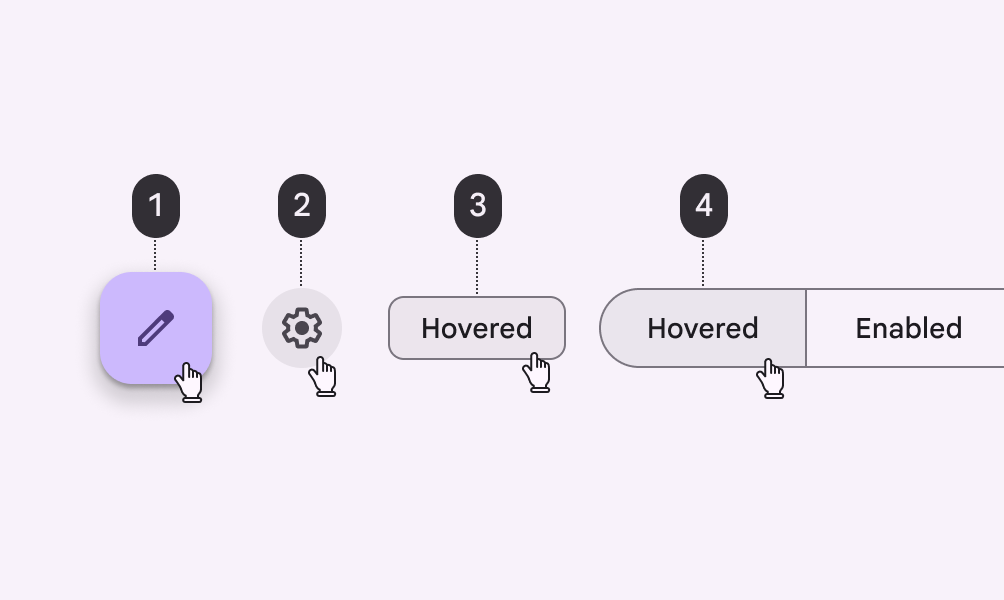
États de survol pour :
- FAB
- Bouton à icône
- Puce
- Bouton segmenté
Les états de survol ne s’appliquent pas aux composants de communication, de type conteneur ou de navigation :
- Barres d’application
- Badges
- Boîtes de dialogue
- Menus
- Barre, tiroir et rail de navigation
- Sheets
- Onglets

Les composants interactifs de la barre d’application reçoivent l’état de survol, et non la barre d’application dans son ensemble.
Comportement
Les états de survol sont déclenchés lorsque l’utilisateur survole un élément interactif avec le curseur.
Les états de survol apparaissent et disparaissent par un fondu animé discret.
Les états de survol peuvent être combinés avec les états focalisés, actionnés, sélectionnés ou appuyés.
Une puce de filtre à la fois sélectionnée et survolée
Il ne peut y avoir qu’un seul état de survol à la fois dans une interface.
L’état de survol ne peut concerner qu’un seul élément à la fois, selon la position du curseur.
Focalisé
Un état focalisé indique qu’un utilisateur a placé le focus sur un élément à l’aide du clavier ou de la voix. Les états focalisés s’appliquent à tous les composants interactifs.
Le voile de surface plus marqué appliqué aux états focalisés peut couvrir tout le composant, certains de ses éléments internes, ou prendre une forme circulaire sur une partie du composant.
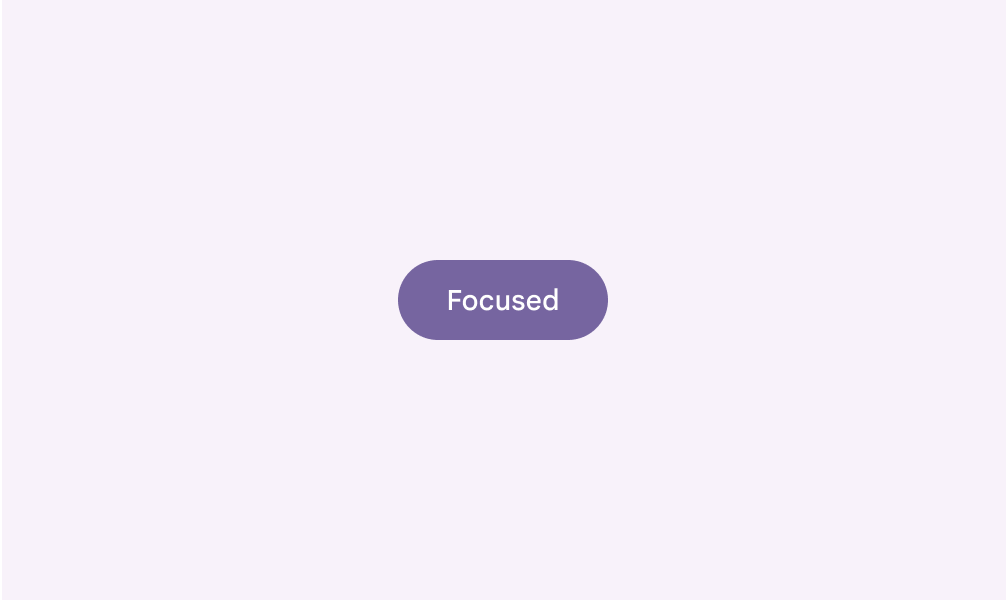
Bouton focalisé
Les états focalisés s’appliquent aux composants d’action, de sélection et de saisie :
- Boutons
- Cartes interactives
- Cases à cocher
- Puces
- Sélecteurs de date et d’heure
- Éléments de liste
- Contrôles de sélection
- Champs de texte
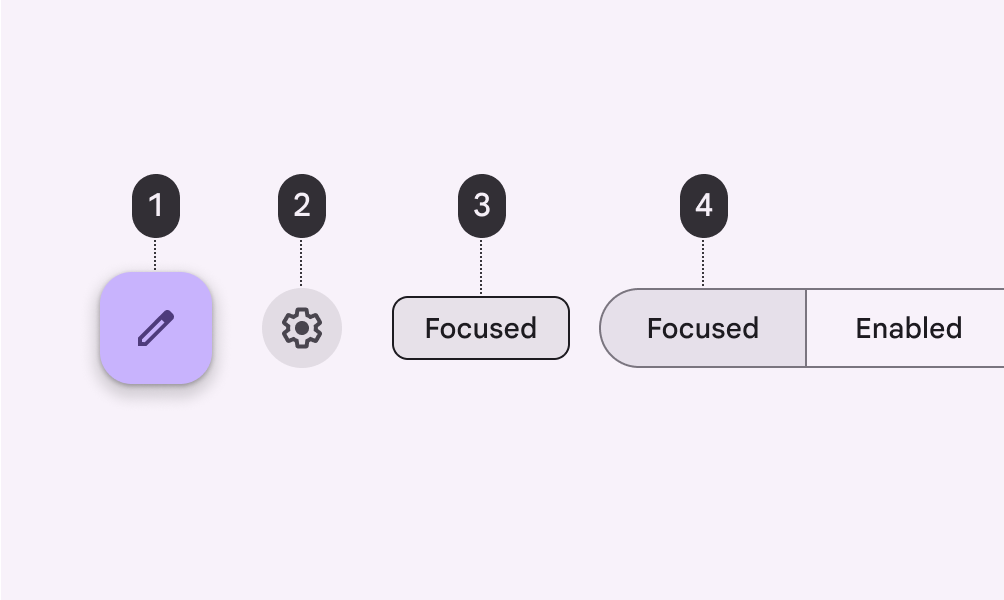
États focalisés pour :
- FAB
- Bouton à icône
- Puce
- Bouton segmenté
Les états focalisés ne s’appliquent pas à la plupart des composants de communication, de type conteneur ou de navigation :
- Barres d’application
- Badges
- Bannières
- Cartes non interactives
- Boîtes de dialogue
- Barre, tiroir et rail de navigation
- Sheets
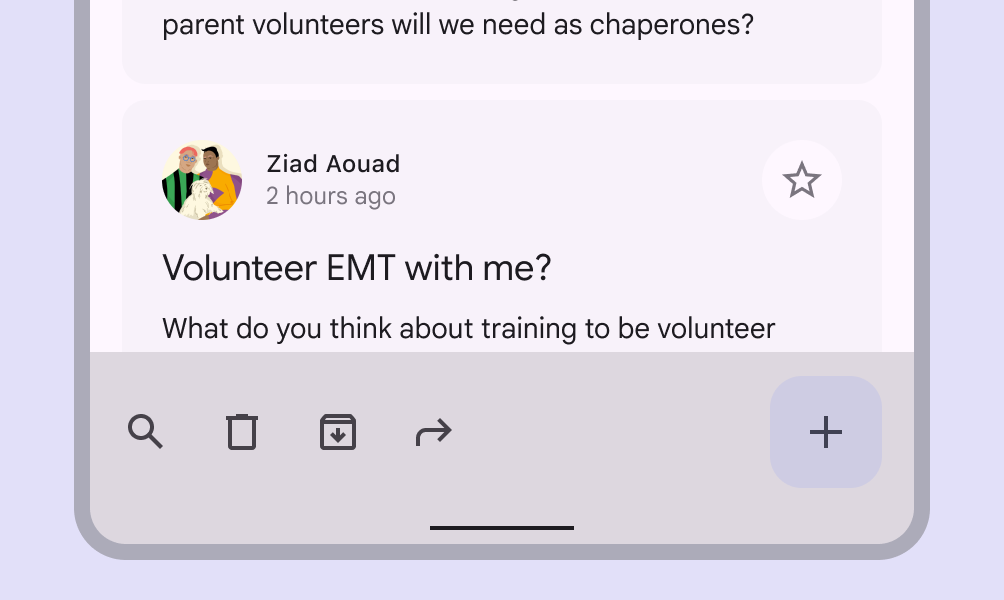
Les composants interactifs de la barre d’application reçoivent l’état focalisé, et non la barre d’application dans son ensemble.
Indicateur de focalisation au clavier
De nombreuses personnes utilisent la touche Tab ou un autre raccourci pour parcourir les éléments interactifs d’une page web, comme les liens, les boutons et les puces.
Lorsqu’un élément reçoit la focalisation au clavier, il s’affiche dans son état focalisé avec un indicateur de focalisation clavier en forme d’anneau. Cet indicateur aide les utilisateurs à savoir où ils se trouvent sur la page.
Lorsqu’un élément est focalisé, il est possible d’agir sur lui à l’aide du clavier.
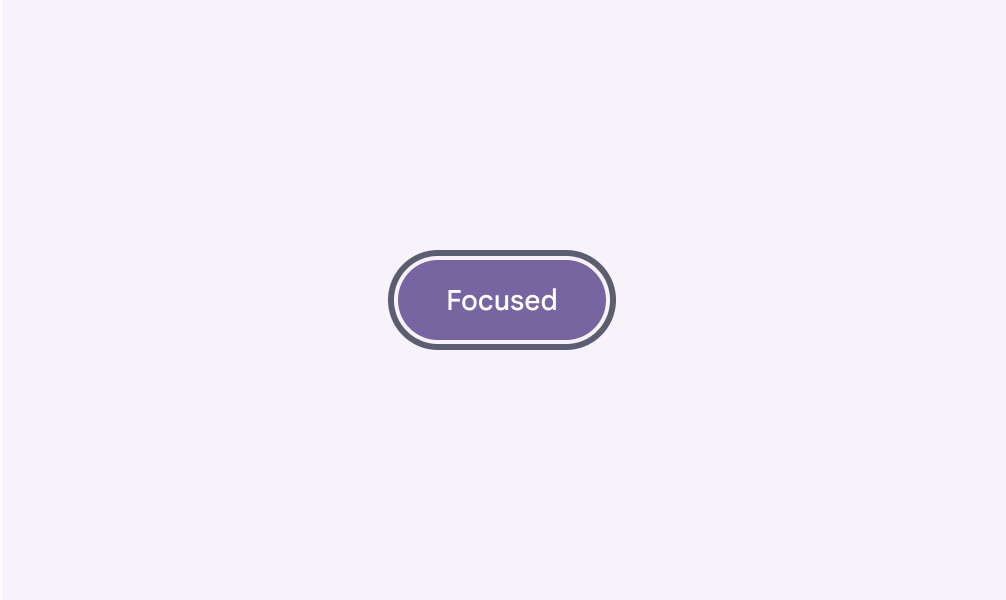
Indicateur de focalisation au clavier pour un bouton plein
Comportement
Les états focalisés sont déclenchés lorsque l’utilisateur appuie sur la touche Tab du clavier (ou utilise un raccourci équivalent).
Les états focalisés peuvent être combinés avec les états survolés, actionnés ou sélectionnés.
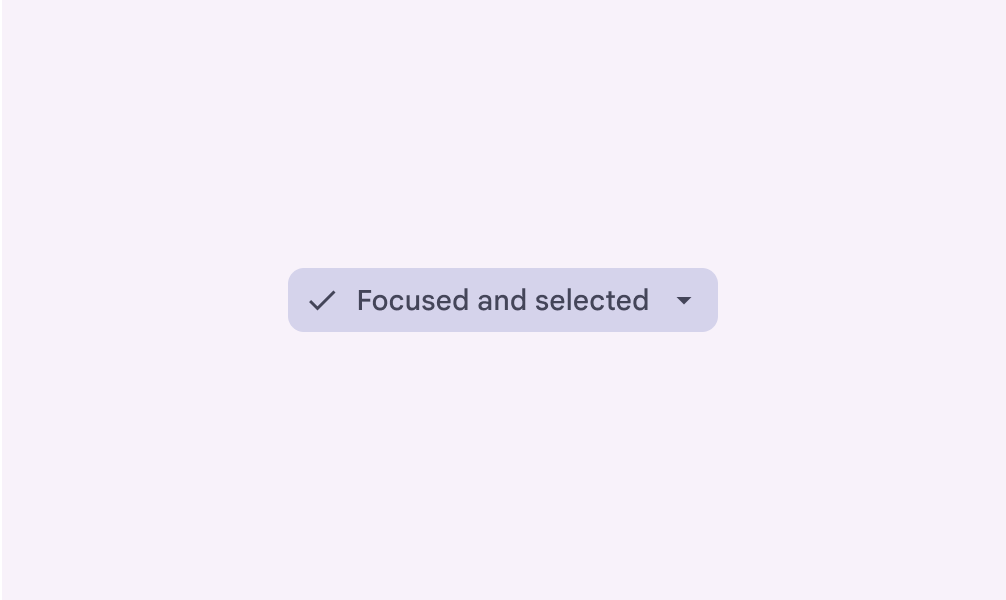
Une puce de filtre à la fois sélectionnée et focalisée
Il ne peut y avoir qu’un seul état focalisé à la fois dans une interface.
Un seul état focalisé appliqué à une carte à la fois
Appuyé
Un état appuyé indique que l’utilisateur appuie ou clique sur un élément avec le curseur, le clavier ou la saisie vocale. Cet état s’applique à tous les composants interactifs.
Les états appuyés entraînent un changement de composition visuelle et doivent être clairement visibles.
Un voile à effet d’onde signale un état appuyé. Il peut couvrir tout le composant, certains de ses éléments internes, ou prendre une forme circulaire sur une partie du composant.
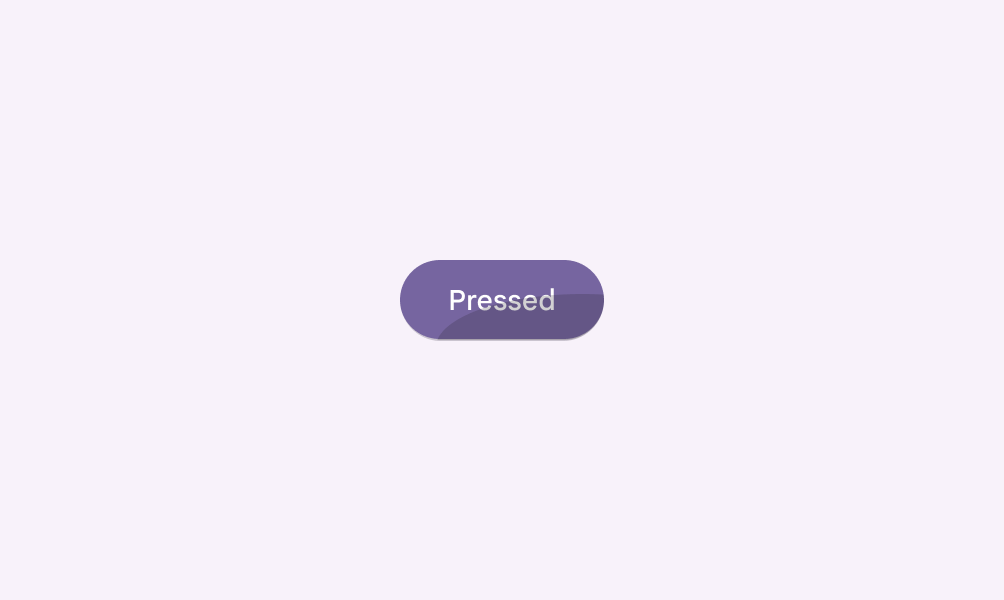
Bouton appuyé
Certains composants, comme les boutons ou les cartes, peuvent afficher une élévation pour signaler un état appuyé.
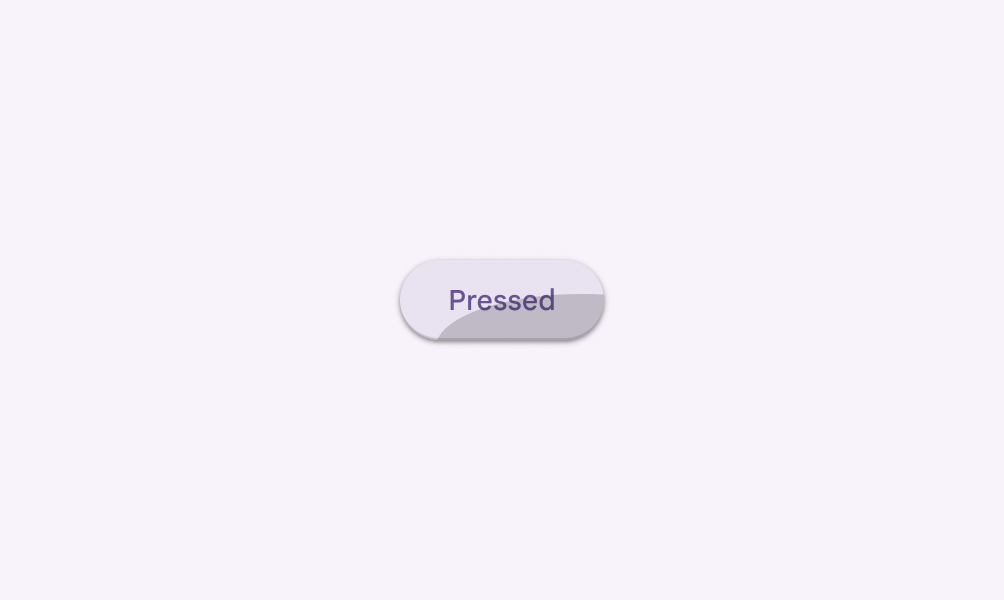
Bouton appuyé avec élévation
Les états appuyés s’appliquent aux composants d’action et de sélection, ainsi qu’à certains composants de type conteneur :
- Boutons
- Cartes
- Cases à cocher
- Puces
- Éléments de liste
- Champs de texte
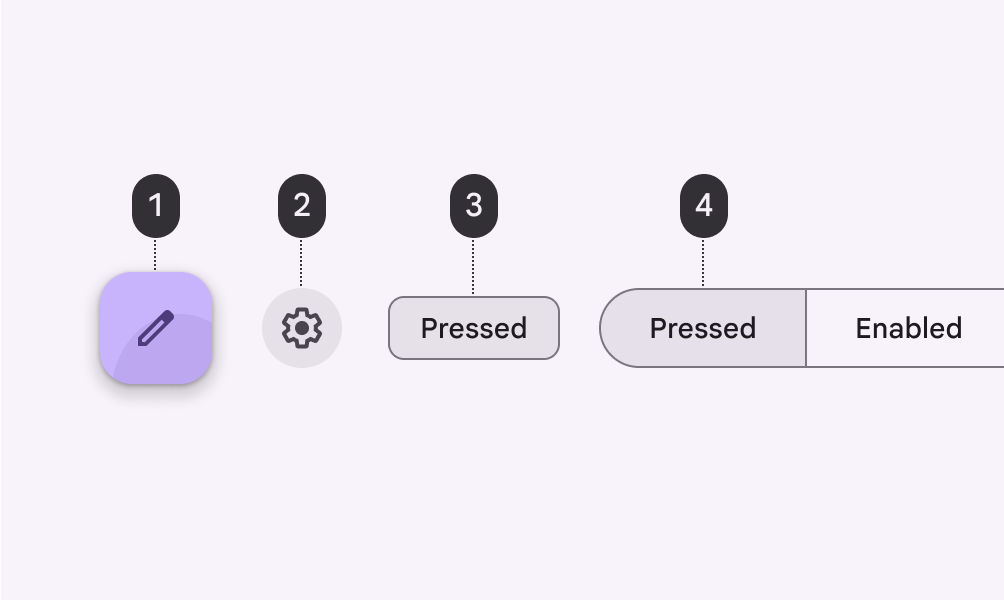
États appuyés pour :
- FAB
- Bouton à icône
- Puce
- Bouton segmenté
Les états appuyés ne s’appliquent pas aux composants de communication, de navigation ou à certains composants de type conteneur :
- Barres d’application
- Badges
- Barre de navigation inférieure
- Boîtes de dialogue
- Menus
- Sheets
- Onglets
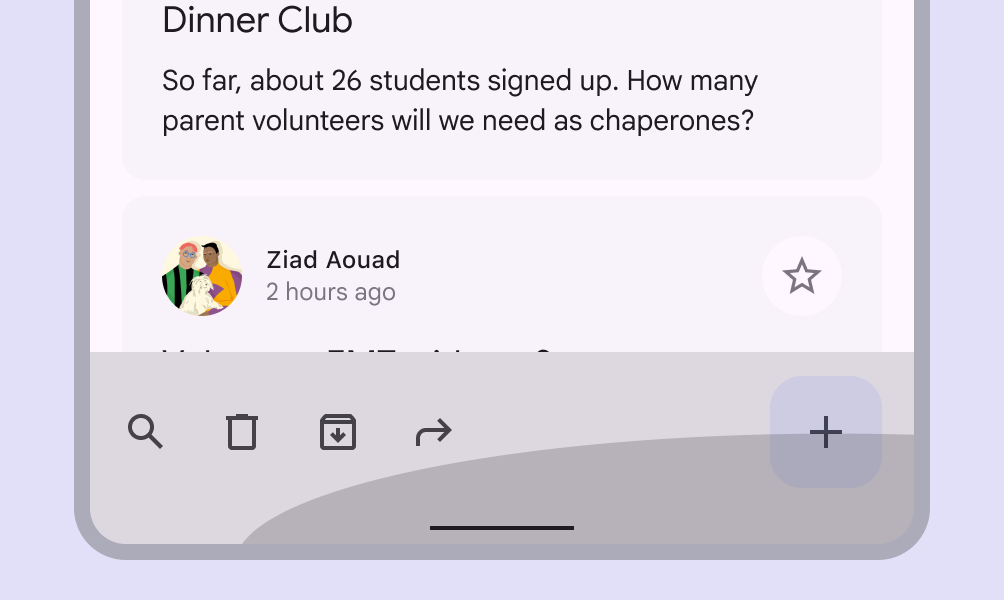
Les composants interactifs de la barre d’application reçoivent l’état appuyé, et non la barre d’application dans son ensemble.
Comportement
Les états appuyés sont déclenchés lorsque l’utilisateur utilise le clavier ou la saisie vocale sur un élément interactif.
Les états actionnés apparaissent dans l’ordre où l’utilisateur les déclenche.
Les états appuyés peuvent être combinés avec les états survolés, focalisés, actionnés ou sélectionnés.
Les états actionnés peuvent être combinés avec les états de survol et de focalisation.
Il ne peut y avoir qu’un seul état appuyé à la fois dans une interface.
Un seul état appuyé appliqué à une carte à la fois
Glissé
Un état glissé se produit lorsqu’un utilisateur maintient un appui sur un élément ou un composant puis le fait glisser. Les états glissés doivent rester discrets afin de ne pas distraire les utilisateurs de leur tâche.
Les états glissés utilisent un voile discret, qui peut couvrir tout le composant ou certains de ses éléments internes.
Certains composants, comme les éléments de liste, les puces ou les cartes, peuvent afficher une élévation pour signaler un état glissé.
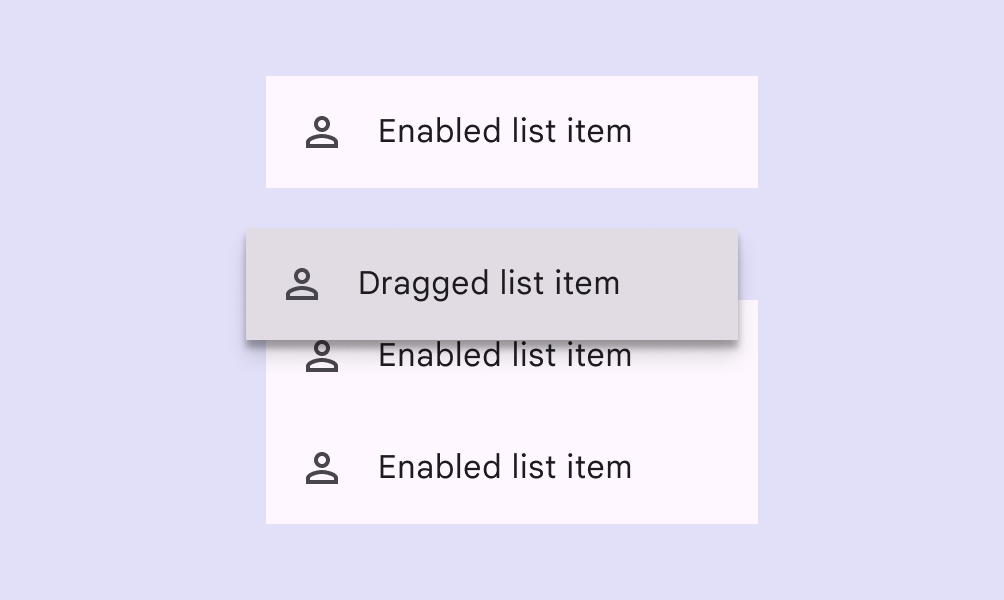
Élément de liste glissé
Les états glissés s’appliquent à certains composants de type conteneur et de sélection :
- Cartes
- Puces
- Éléments de liste
- Curseurs
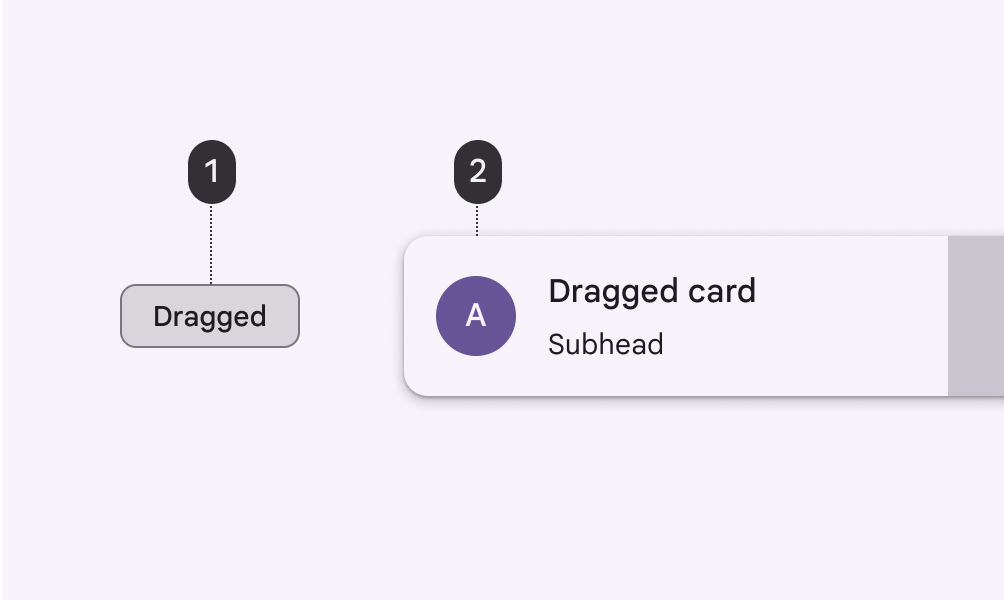
États glissés pour :
- Puce
- Carte
Les états glissés ne s’appliquent pas aux composants d’action, de communication, de navigation ou à certains composants de type conteneur :
- Barres d’application
- Badges
- Boutons
- Boîtes de dialogue
- Menus
- Barre, tiroir et rail de navigation
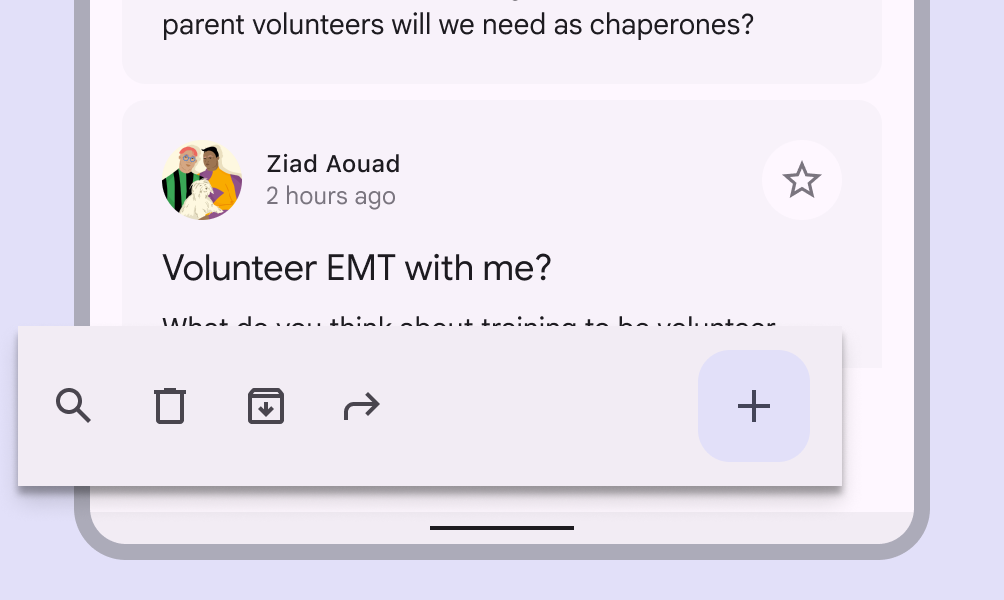
Les composants qui nécessitent une position fixe, comme la barre d’application, ne doivent pas recevoir d’état glissé.
Comportement
Les états glissés sont déclenchés lorsqu’un utilisateur touche et maintient un élément puis le déplace, à l’aide d’un mode de saisie tel qu’un appui ou un clic.
Un élément de liste en état glissé
Il ne peut y avoir qu’un seul état glissé à la fois dans une interface.
Un seul état glissé appliqué à une carte à la fois