Skip to content
Material Design 3
Main Navigation
v3
v2
v1

Türkçe

English
简体中文
繁體中文
Español
Français
Русский
Português – Brasil
Deutsch
日本語
한국어
Italiano
Polski
čeština
magyar

Türkçe

English
简体中文
繁體中文
Español
Français
Русский
Português – Brasil
Deutsch
日本語
한국어
Italiano
Polski
čeština
magyar

Görünüm

Sidebar Navigation

Temeller

Erişilebilirlik

Genel bakış: İlkeler

Genel bakış: Yardımcı teknoloji

Tasarım: Genel bakış

Tasarım: Renk kontrastı

Tasarım: Yapı

Tasarım: Akış

Tasarım: Öğeler

Yazım ve metin: En iyi uygulamalar

Yazım ve metin: Metin kısaltması

Yazım ve metin: Metin yeniden boyutlandırma

Herkes için tasarlamak: Kullanıcı ihtiyaçları

Herkes için geliştirme: Birlikte tasarım

İçerik tasarımı

Genel bakış

Alternatif metin

Küresel yazma: Genel bakış

Küresel içerik yazımı: Sözcük seçimi

Bildirimler

Stil kılavuzu: UX metin yazarlığı için en iyi uygulamalar

Stil rehberi: Kelime seçimi

Stil kılavuzu: Dil bilgisi ve noktalama

Material’ı Özelleştirme

Cihazlar

Saatler için tasarım: Genel bakış

Saatler için tasarım: Temeller

Saatler için tasarım: Stiller

Saatler için tasarım: Düzen

XR

Sürükleyici XR için tasarım: Genel bakış

Sürükleyici XR tasarımı: Etkileşim

Sürükleyici XR için tasarım: Düzen

Sürükleyici XR tasarımı: Erişilebilirlik

XR bileşenleri: Genel bakış

XR bileşenleri: Uygulama çubukları

XR bileşenleri: İletişim kutuları

XR bileşenleri: Gezinme çubuğu

XR bileşenleri: Gezinme rayı

XR bileşenleri: Araç çubukları

Tasarım belirteçleri: Genel bakış

Tasarım belirteçleri: Belirteçler nasıl kullanılır?

Etkileşim

Jestler

Girişler: Temeller

Seçim: Genel bakış

Durumlar: Genel bakış

Durumlar: Durum katmanları

Durumlar: Durumların uygulanması

Düzen

Düzen: Genel bakış

Düzene genel bakış: Düzenin bölümleri

Düzene Genel Bakış: Uyarlanabilir Tasarım

Scaffold: Genel bakış

Scaffold: Çubuklar

Scaffold: Raylar

Scaffold: Bölmeler

Izgaralar ve boşluklar: Genel bakış

Izgaralar ve aralıklar: Izgaralar

Izgaralar ve boşluk: Boşluk

Izgaralar ve aralıklar: Yoğunluk

Kesme noktalarını: Genel bakış

Kesme Noktalarını: Kompakt

Kesme Noktalarını: Orta

Kesme Noktalarını: Genişletilmiş

Kesme noktalarını: Büyük ve ekstra büyük

Çift Yönlülük ve RTL

Kanonik düzen örnekleri: Genel bakış

Kanonik düzen örnekleri: Akış

Kanonik düzen örnekleri: Liste-detay

Kanonik düzen örnekleri: Destekleyici bölme

Kullanılabilirlik: Genel bakış

Kullanılabilirlik: M3 Expressive’i Uygulama

Material A’dan Z’ye

Stiller

Renk

Renk sistemi: Genel bakış

Renk sistemi: Sistem nasıl çalışır

Renk rolleri

Renk şemaları

Renk şeması seçimi

Statik renk şemaları: Baseline

Statik renk şemaları: Özel marka

Dinamik renk şemaları: Kaynak seçimi

Dinamik renk şemaları: Kullanıcı tarafından oluşturulan kaynak

Dinamik renk şemaları: İçerik tabanlı kaynak

Gelişmiş özelleştirmeler: Genel bakış

Gelişmiş özelleştirmeler: Renkleri uygulayın

Gelişmiş özelleştirmeler: Yeni renk tanımlama

Gelişmiş özelleştirmeler: Mevcut renkleri ayarlama

Renk kaynakları

Yükselti: Genel bakış

Yükselti: Yüksekliğin Uygulanması

Yükselti: Belirteçler

Simgeler: Genel bakış

Simgeler: Simge tasarlama

Simgeler: Simgelerin uygulanması

Hareket

Hareket fiziği sistemi: Nasıl çalışır

Hareket fiziği sistemi: Teknik özellikler

Easing ve süre: Easing’i ve süreyi uygulama

Yumuşatma (easing) ve süre: Belirteçler ve teknik özellikler

Geçişler: Geçiş desenleri

Geçişler: Geçişlerin uygulanması

Şekil: Genel bakış ve ilkeler

Şekil: Köşe yarıçapı ölçeği

Şekil: Şekil dönüşümü

Boşluk: Genel bakış

Boşluk: Boşluğun uygulanması

Boşluk: Belirteçler

Tipografi: Genel bakış

Tipografi: Yazı Tipleri

Tipografi: Tip ölçeği ve belirteçler

Tipografi: Tip Uygulaması

Tipografi: Editoryal düzenlemeler

Bileşenler

Uygulama çubukları: Genel bakış

Uygulama çubukları: Teknik özellikler

Uygulama çubukları: Yönergeler

Uygulama çubukları: Erişilebilirlik

Rozetler: Genel bakış

Rozetler: Teknik özellikler

Rozetler: Yönergeler

Rozetler: Erişilebilirlik

Düğmeler

Tüm düğmeler

Düğme grupları: Genel bakış

Düğme grupları: Özellikler

Düğme grupları: Yönergeler

Düğme grupları: Erişilebilirlik

Düğmeler: Genel bakış

Düğmeler: Teknik özellikler

Düğmeler: Yönergeler

Düğmeler: Erişilebilirlik

Genişletilmiş FAB’ler: Genel bakış

Genişletilmiş FAB’lar: Özellikler

Genişletilmiş FAB’lar: Yönergeler

Genişletilmiş FAB’ler: Erişilebilirlik

FAB menüsü: Genel bakış

FAB menüsü: Teknik özellikler

FAB menüsü: Yönergeler

FAB menüsü: Erişilebilirlik

Yüzen işlem düğmelerini (FAB’lar): Genel bakış

Yüzen işlem düğmelerini (FAB’lar): Özellikler

Yüzen işlem düğmelerini (FAB’ler): Yönergeler

Yüzen işlem düğmelerini (FAB’lar): Erişilebilirlik

Simge düğmeleri: Genel bakış

Simge düğmeleri: Teknik özellikler

Simge düğmeleri: Yönergeler

Simge düğmeleri: Erişilebilirlik

Parçalı düğmeler: Genel bakış

Segment düğmeleri: Teknik özellikler

Parçalı düğmeler: Yönergeler

Parçalı düğmeler: Erişilebilirlik

Bölünmüş düğmeler: Genel bakış

Bölünmüş düğmeler: Özellikler

Bölünmüş düğmeler: Yönergeler

Bölünmüş düğmeler: Erişilebilirlik

Kartlar: Genel bakış

Kartlar: Teknik özellikler

Kartlar: Yönergeler

Kartlar: Erişilebilirlik

Karusel: Genel bakış

Karusel: Teknik özellikler

Karusel: Yönergeler

Karusel: Erişilebilirlik

Onay kutusu: Genel bakış

Onay kutusu: Özellikler

Onay kutusu: Yönergeler

Onay kutusu: Erişilebilirlik

Çipler: Genel bakış

Çipler: Teknik özellikler

Çipler: Yönergeler

Çipler: Erişilebilirlik

Tarih ve saat seçicileri

Tarih seçiciler: Genel bakış

Tarih seçiciler: Özellikler

Tarih seçiciler: Yönergeler

Tarih seçiciler: Erişilebilirlik

Saat seçiciler: Genel bakış

Saat seçiciler: Teknik özellikler

Saat seçicileri: Yönergeler

Saat seçicileri: Erişilebilirlik

İletişim kutuları: Genel bakış

İletişim kutuları: Teknik özellikler

İletişim kutuları: Yönergeler

İletişim kutuları: Erişilebilirlik

Ayırıcı: Genel bakış

Ayırıcı: Özellikler

Ayırıcı: Yönergeler

Ayırıcı: Erişilebilirlik

Listeler: Genel bakış

Listeler: Teknik özellikler

Listeler: Yönergeler

Listeler: Erişilebilirlik

Yükleme ve ilerleme

Yükleme göstergesi: Genel bakış

Yükleme göstergesi: Teknik özellikler

Yükleme göstergesi: Yönergeler

Yükleme göstergesi: Erişilebilirlik

İlerleme göstergeleri: Genel bakış

İlerleme göstergeleri: Teknik özellikler

İlerleme göstergeleri: Yönergeler

İlerleme göstergeleri: Erişilebilirlik

Menüler: Genel bakış

Menüler: Özellikler

Menüler: Yönergeler

Menüler: Erişilebilirlik

Gezinme

Gezinme çubuğu: Genel bakış

Gezinme çubuğu: Teknik özellikler

Gezinme çubuğu: Yönergeler

Gezinme çubuğu: Erişilebilirlik

Gezinme çekmecesi: Genel bakış

Gezinme çekmecesi: Teknik özellikler

Gezinme çekmecesi: Yönergeler

Gezinme çekmecesi: Erişilebilirlik

Gezinme rayı: Genel bakış

Gezinme rayı: Teknik özellikler

Gezinme rayı: Yönergeler

Gezinme rayı: Erişilebilirlik

Radyo düğmesi: Genel bakış

Radyo düğmesi: Özellikler

Radyo düğmesi: Yönergeler

Radyo düğmesi: Erişilebilirlik

Arama: Genel bakış

Arama: Teknik özellikler

Arama: Yönergeler

Arama: Erişilebilirlik

Sayfalar

Alt sayfalar: Genel bakış

Alt sayfalar: Teknik özellikler

Alt sayfalar: Yönergeler

Alt sayfalar: Erişilebilirlik

Yan sayfalar: Genel bakış

Yan sayfalar: Teknik özellikler

Yan sayfalar: Yönergeler

Yan sayfalar: Erişilebilirlik

Kaydırıcılar: Genel bakış

Kaydırıcılar: Teknik özellikler

Kaydırıcılar: Yönergeler

Kaydırıcılar: Erişilebilirlik

Snackbar: Genel bakış

Snackbar: Teknik özellikler

Snackbar: Yönergeler

Snackbar: Erişilebilirlik

Anahtar: Genel bakış

Anahtar: Teknik özellikler

Anahtar: Yönergeler

Switch: Erişilebilirlik

Sekmeler: Genel bakış

Sekmeler: Teknik özellikler

Sekmeler: Yönergeler

Sekmeler: Erişilebilirlik

Metin alanları: Genel bakış

Metin alanları: Teknik özellikler

Metin alanları: Yönergeler

Metin alanları: Erişilebilirlik

Araç çubukları: Genel bakış

Araç Çubukları: Teknik özellikler

Araç çubukları: Yönergeler

Araç Çubukları: Erişilebilirlik

Araç ipuçları: Genel bakış

Araç ipuçları: Teknik özellikler

Araç ipuçları: Yönergeler

Araç ipuçları: Erişilebilirlik

Bu sayfada

Durumlar: Durumların uygulanması ​

Durumlar, bir bileşenin veya kullanıcı arayüzü öğesinin etkileşim durumunu gösterir

Etkin ​

Etkin durum, etkileşimli bir bileşeni veya öğeyi ifade eder. Etkin durumlar, her etkileşimli bileşen için varsayılan stili kullanır.
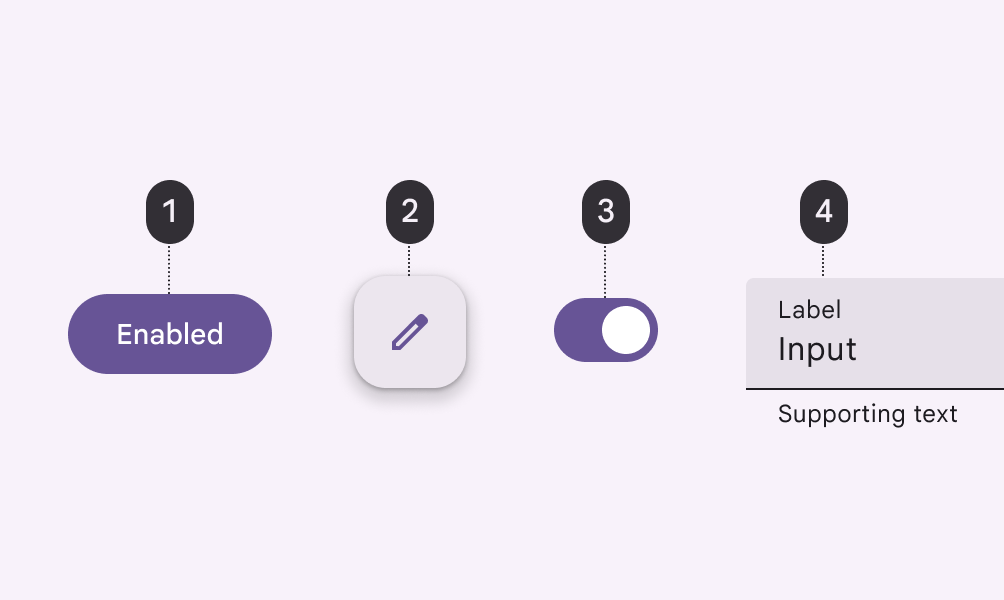
4 bileşenin etkin durumu.

Etkin durumlar:

  1. Düğme
  2. FAB
  3. Anahtar
  4. Metin alanı

Devre dışı ​

Devre dışı durum, bir bileşenin veya öğenin etkileşimli olmadığını belirtir. Bu durum, renk değişiklikleri ve azaltılmış yükselti ile görsel olarak iletilir.

Devre dışı durumların Material kontrast gereksinimlerini karşılaması gerekmez.
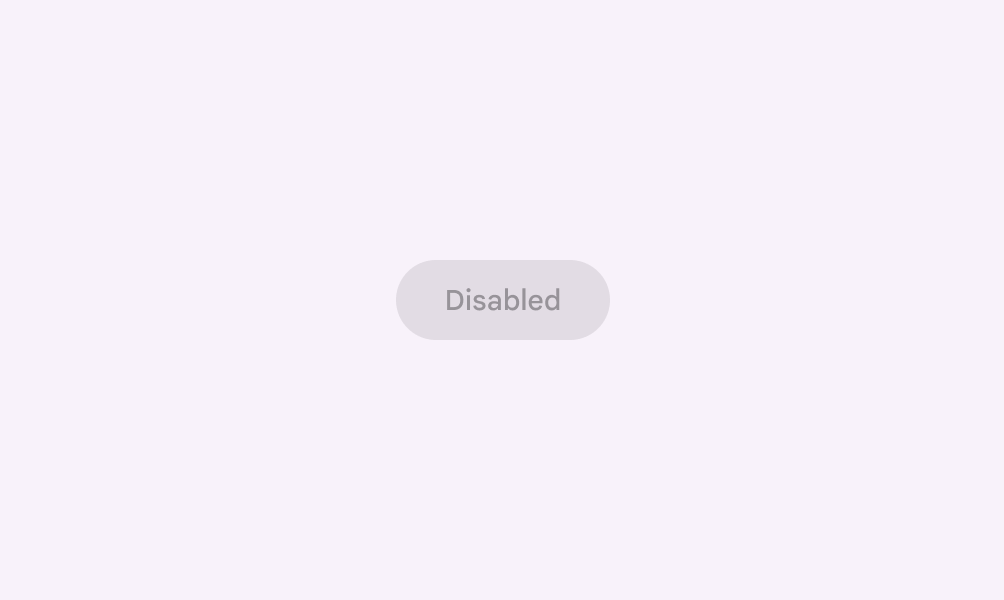
Düşük opaklıkta, devre dışı olarak etiketlenmiş tek bir düğme; devre dışı/çalıştırılamaz durumu gösterir.

Devre dışı düğme

Devre dışı durumlar, eylem, seçim ve giriş bileşenleri tarafından devralınır:

  • Düğmeler
  • Kartlar
  • Onay kutuları
  • Çipler
  • Liste öğeleri
  • Radyo düğmeleri
  • Anahtarlar
  • Metin alanları
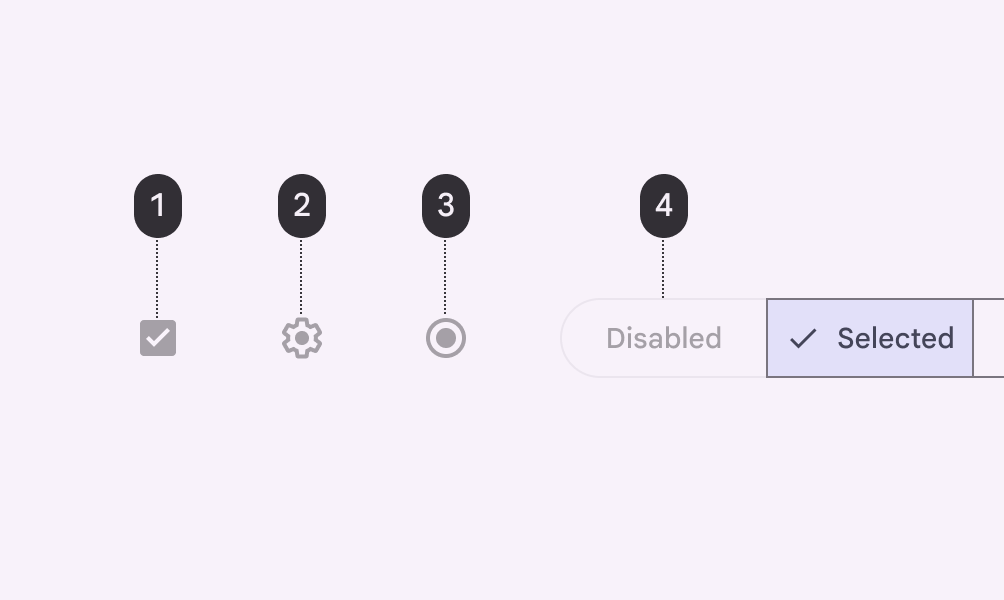
4 bileşenin çalıştırılamaz durumu.

Devre dışı durumlar:

  1. Onay kutusu
  2. Simge düğmesi
  3. Radyo düğmesi
  4. Parçalı düğme

Devre dışı durumlar, iletişim, kapsayıcı ve gezinme bileşenleri ile bazı eylem bileşenleri tarafından devralınmaz:

  • Uygulama çubukları
  • Rozetler
  • İletişim kutuları
  • Yüzen işlem düğmelerini (FAB’ler)
  • Menüler
  • Gezinme çubuğu, gezinme çekmecesi ve gezinme rayı
  • Sayfalar (sheets)
  • Sekmeler
  • Araç ipuçları (tooltips)
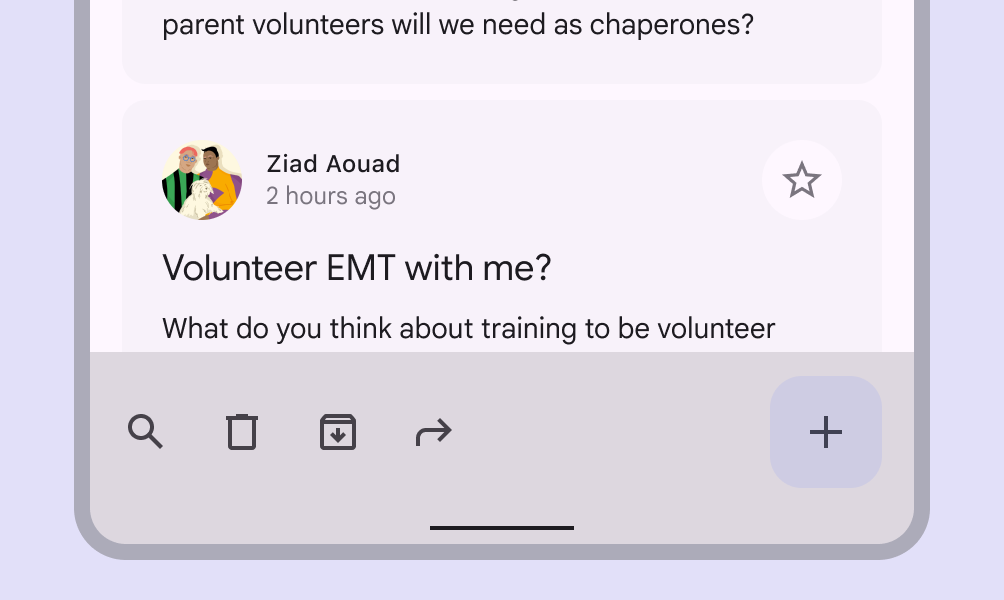
Düzenleme işlevi kullanılamadığı halde, düzenleme FAB’ini çalıştırılamaz durumda hatalı şekilde gösteren ekran.
Yapmayın

FAB’de temsil edilen eylem kullanılamıyorsa FAB gösterilmemelidir

Davranış

Devre dışı bileşenler odaklanamaz, sürüklenemez veya basılamaz; dokunulduğunda ya da üzerine gelindiğinde durumları değişmez.

Devre dışı bir düğme üzerine gelme veya diğer durum katmanlarını devralmaz

Bir düzende herhangi bir sayıda devre dışı durum bulunabilir.
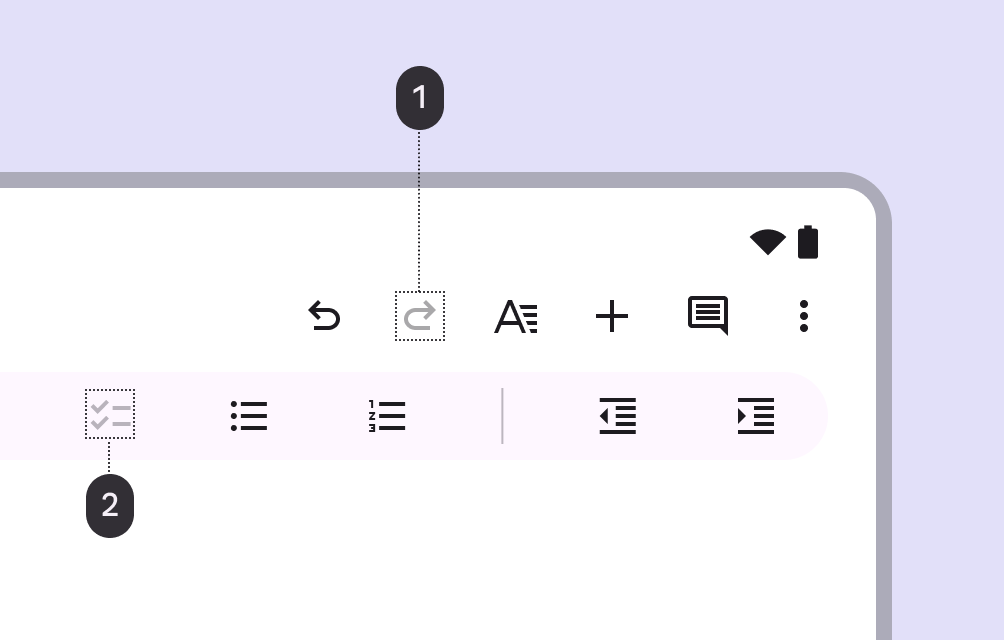
Ekrandaki devre dışı bileşenler.
  1. Devre dışı yineleme simge düğmesi
  2. Devre dışı kontrol listesi simge düğmesi

Üzerine gelme ​

Üzerine gelme durumları, kullanıcının imleci etkileşimli bir öğenin üzerinde bekletmesiyle başlatılır.

Üzerine gelme durumlarında düşük vurgulu yüzey katmanı, bileşenin tamamına, bileşen içindeki öğelere veya bileşenin bir kısmı üzerinde dairesel bir alan olarak uygulanabilir.
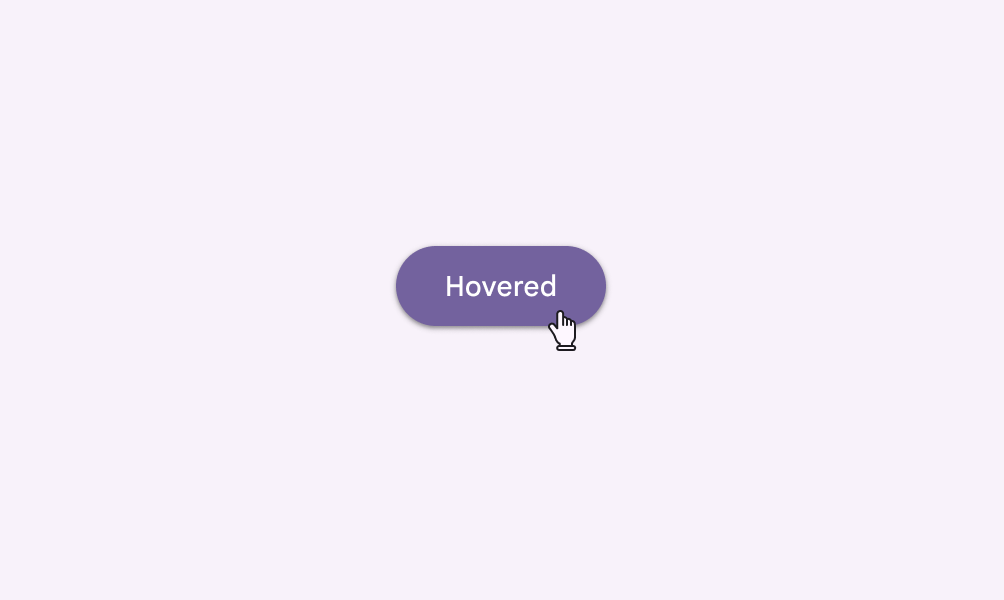
İmleç “Etkin” yazan düğmeye doğru hareket eder; imleç düğmenin üzerine geldiğinde metin “Üzerine gelindi” olarak değişir.

Üzerine gelme durumundaki düğme

Üzerine gelme durumları, eylem, seçim ve giriş bileşenleri tarafından devralınır:

  • Düğmeler
  • Kartlar
  • Onay kutusu
  • Çipler
  • Tarih ve saat seçicileri
  • Liste öğeleri
  • Kaydırıcı
  • Anahtar
  • Metin alanları
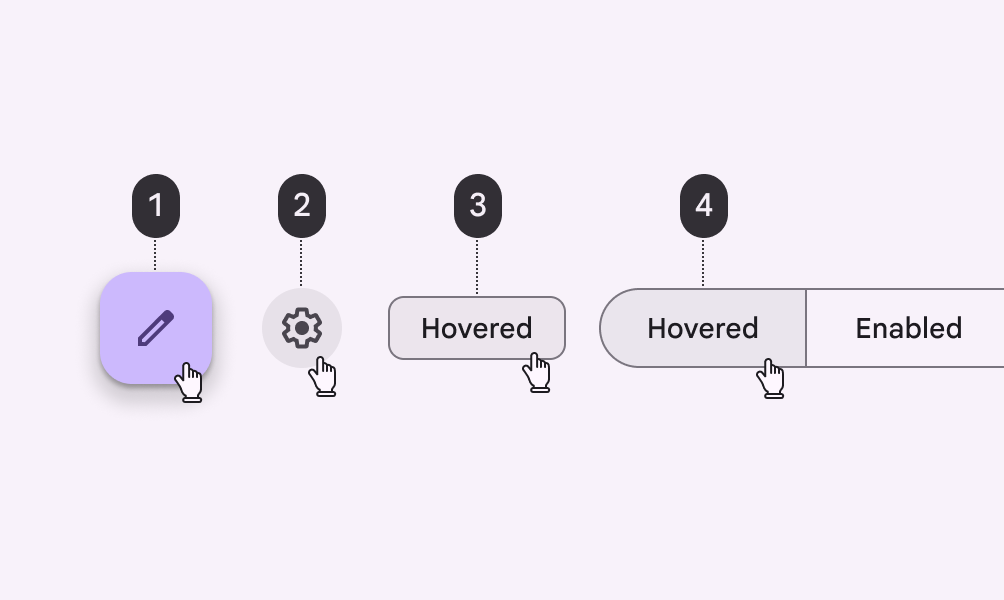
4 bileşenin üzerine gelme durumu.

Üzerine gelme durumları:

  1. FAB
  2. Simge düğmesi
  3. Çip
  4. Parçalı düğmeler

Üzerine gelme durumları, iletişim, kapsayıcı veya gezinme bileşenleri tarafından devralınmaz:

  • Uygulama çubukları
  • Rozetler
  • İletişim kutuları
  • Menüler
  • Gezinme çubuğu, gezinme çekmecesi ve gezinme rayı
  • Sayfalar (sheets)
  • Sekmeler
Uygulama çubuğunun tamamının yanlış bir şekilde üzerine gelme durumunda olduğu mobil ekran.
Yapmayın

Uygulama çubuğu içindeki eyleme geçirilebilir bileşenler üzerine gelme durumlarını devralır, uygulama çubuğunun tamamı değil

Davranış

Üzerine gelme durumları, kullanıcının imleci etkileşimli bir öğenin üzerinde bekletmesiyle başlatılır.

Üzerine gelme durumları, düşük vurgulu animasyonlu bir solma efektiyle görünür ve kaybolur

Üzerine gelme durumları, odaklanmış, etkinleştirilmiş, seçili veya basılı durumlarla birleştirilebilir.

Hem seçili hem de üzerine gelme durumundaki filtre çipi

Bir düzende aynı anda yalnızca bir üzerine gelme durumu olabilir.

Üzerine gelme durumu, imleç konumuna göre aynı anda yalnızca bir öğede olabilir

Odaklanmış ​

Odaklanmış durum, kullanıcının bir öğeye klavye veya ses girişiyle odaklandığını belirtir. Odaklanmış durumlar tüm etkileşimli bileşenlere uygulanır.

Odaklanmış durumlarda yüksek vurgulu yüzey katmanı; bileşenin tamamına, bileşen içindeki öğelere veya bileşenin bir kısmı üzerinde dairesel bir alan olarak uygulanabilir.
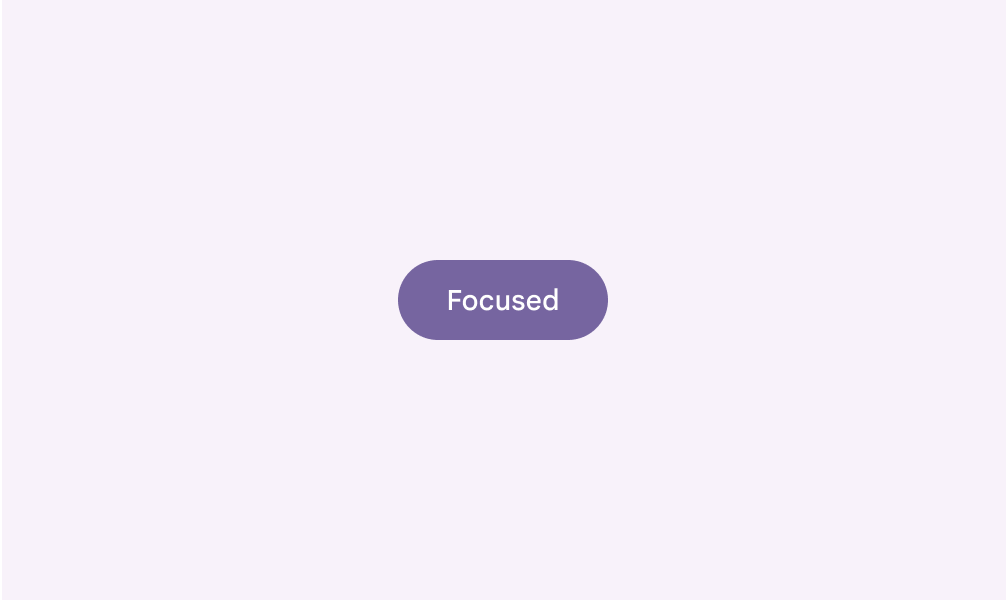
Odaklanmış durumdaki bir düğme.

Odaklanmış düğme

Odaklanmış durumlar, eylem, seçim ve giriş bileşenleri tarafından devralınır:

  • Düğmeler
  • Kartlar
  • Onay kutusu
  • Çipler
  • Tarih ve saat seçicileri
  • Liste öğeleri
  • Seçim kontrolleri
  • Metin alanları
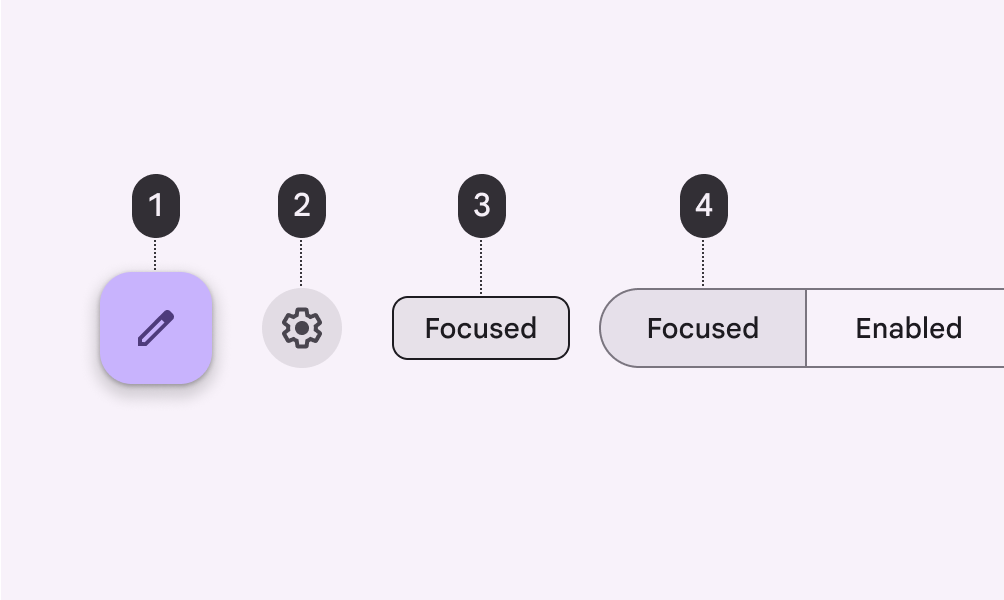
4 bileşenin odaklanmış durumu.

Odaklanmış durumlar:

  1. FAB
  2. Simge düğmesi
  3. Çip
  4. Parçalı düğmeler

Odaklanmış durumlar, iletişim, kapsayıcı veya gezinme bileşenlerinin çoğu tarafından devralınmaz:

  • Uygulama çubukları
  • Rozetler
  • Banner
  • Kart
  • İletişim kutuları
  • Gezinme çubuğu, gezinme çekmecesi ve gezinme rayı
  • Sayfalar (sheets)
Uygulama çubuğunun tamamını odaklanmış durumda gösteren mobil ekran; bu bir hatadır.
Yapmayın

Uygulama çubuğu içindeki eyleme geçirilebilir bileşenler odaklanmış durumları devralır, uygulama çubuğunun tamamı değil

Klavye odak göstergesi

Birçok kişi, web sayfasındaki bağlantılar, düğmeler ve çipler gibi etkileşimli öğeler arasında gezinmek için Tab tuşunu veya başka bir kısayolu kullanır.

Bir öğeye Tab tuşuyla gelindiğinde, öğe halka biçimindeki klavye odak göstergesiyle odaklanmış durumda görünür. Bu gösterge, web kullanıcılarının sayfada nerede olduklarını bilmelerine yardımcı olur.

Odaklanmış bir öğe klavye ile kullanılabilir.
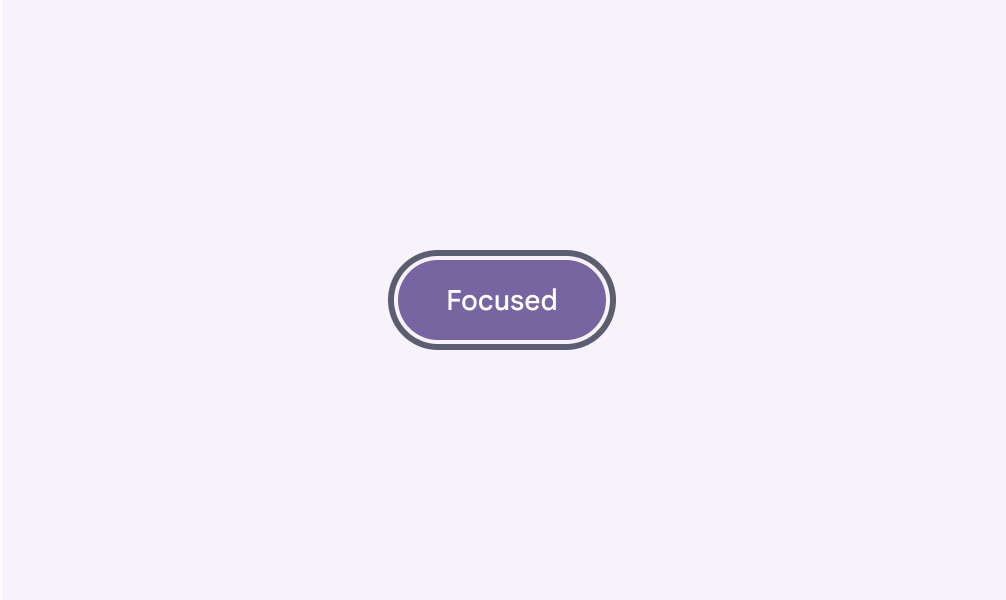
Klavye odak göstergesini gösteren, odaklanmış durumdaki dolgulu tek bir düğme.

Dolgulu düğme için klavye odak göstergesi

Davranış

Odaklanmış durumlar, kullanıcının klavyedeki Tab tuşuna (veya eşdeğerine) basmasıyla başlatılır.

Odaklanmış durumlar, üzerine gelme, etkinleştirilmiş veya seçili durumlarla birlikte gösterilebilir.
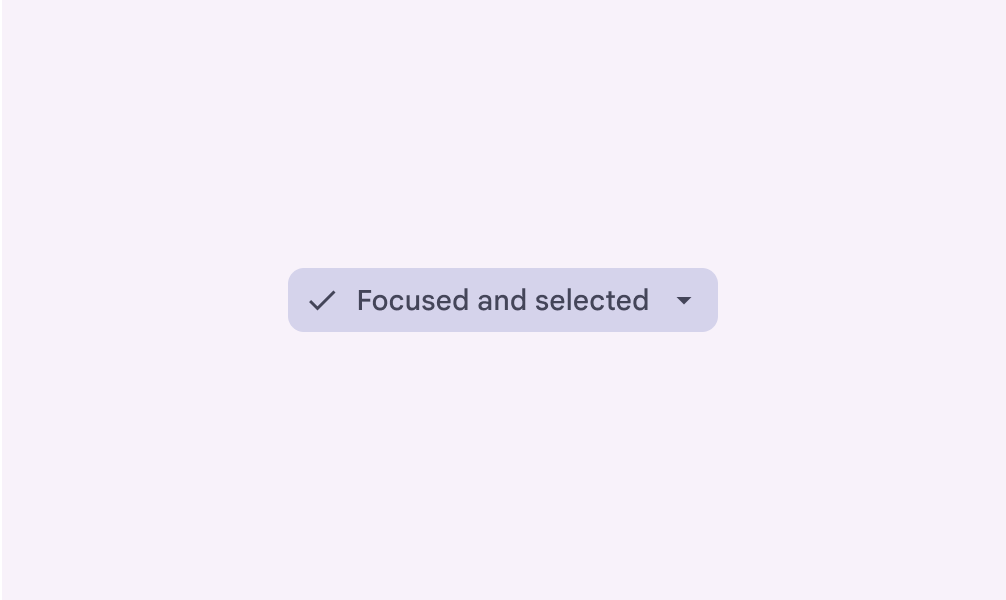
Aynı anda seçili ve odaklanmış durumda olan tek bir filtre çipi.

Hem seçili hem de odaklanmış durumdaki filtre çipi

Bir düzende aynı anda yalnızca bir odak durumu olabilir.

Aynı anda bir karta uygulanan odak durumu

Basılı ​

Basılı durum, kullanıcının işaretçi, klavye veya ses girişiyle başlattığı dokunma ya da tıklamayı belirtir. Bu durum tüm etkileşimli bileşenlere uygulanır.

Basılı durumlar, bileşenin görünümünde değişikliğe yol açar ve yüksek vurgulu olmalıdır.

Dalga (ripple) katmanı basılı durumu belirtir. Bu katman, bileşenin tamamına, bileşen içindeki öğelere veya bileşenin bir kısmı üzerinde dairesel bir alan olarak uygulanabilir.
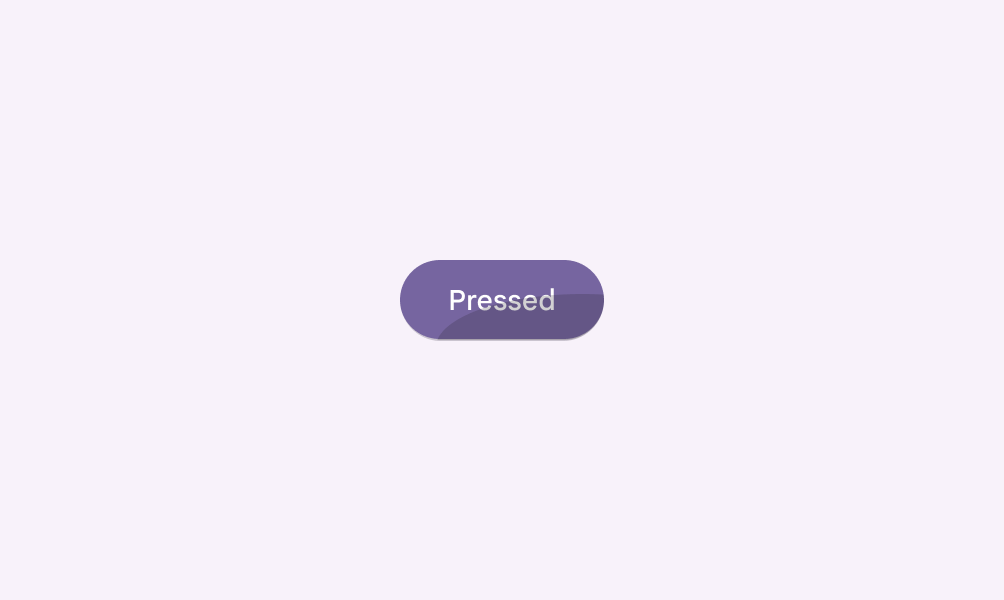
Basılı durumu belirtmek için dalga (ripple) katmanı kullanan düğme.

Basılı düğme

Düğmeler veya kartlar gibi bazı bileşenler, basılı durumu belirtmek için yükselti kazanabilir.
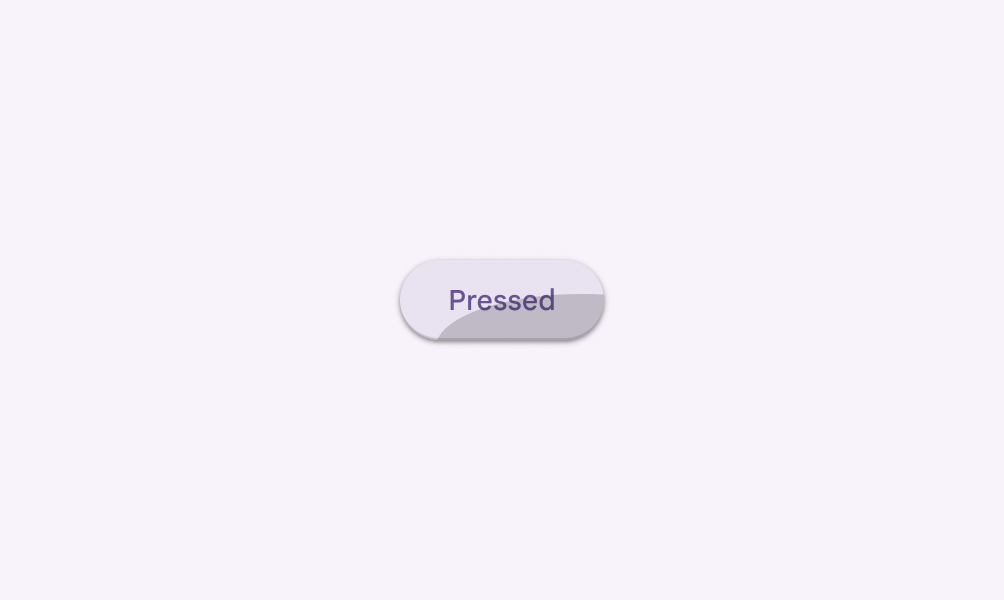
Basılı durumu belirtmek için yükselti kullanan düğme.

Yükseltili basılı düğme

Basılı durumlar, eylem, seçim ve bazı kapsayıcı bileşenler tarafından devralınır:

  • Düğmeler
  • Kartlar
  • Onay kutusu
  • Çipler
  • Liste öğeleri
  • Metin alanları
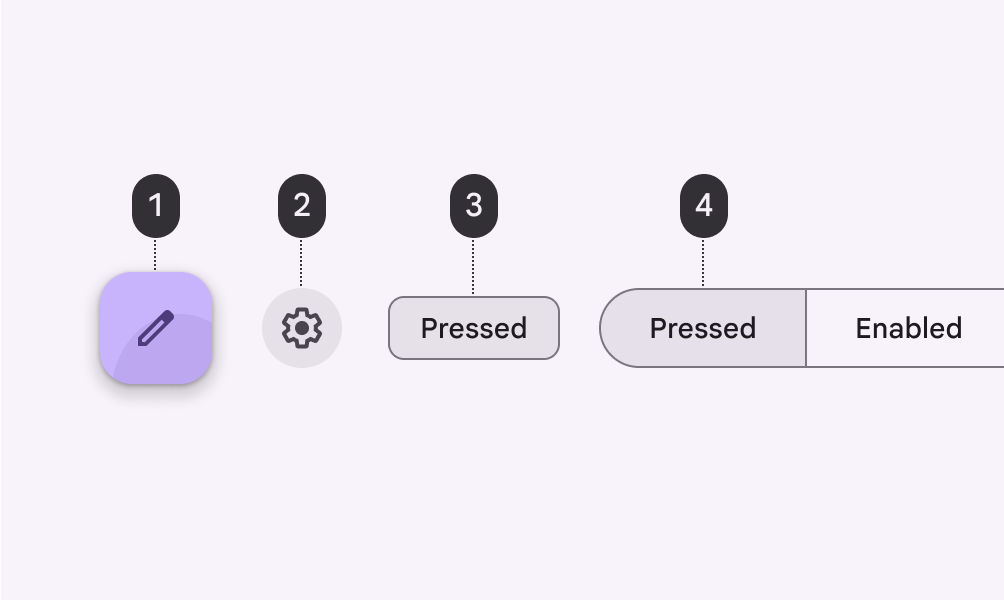
Basılı durumda gösterilen dört bileşen.

Basılı durumlar:

  1. FAB
  2. Simge düğmesi
  3. Çip
  4. Parçalı düğme

Basılı durumlar, iletişim, gezinme veya bazı kapsayıcı bileşenler tarafından devralınmaz:

  • Uygulama çubukları
  • Rozetler
  • Alt gezinme çubuğu
  • İletişim kutuları
  • Menüler
  • Sayfalar (sheets)
  • Sekmeler
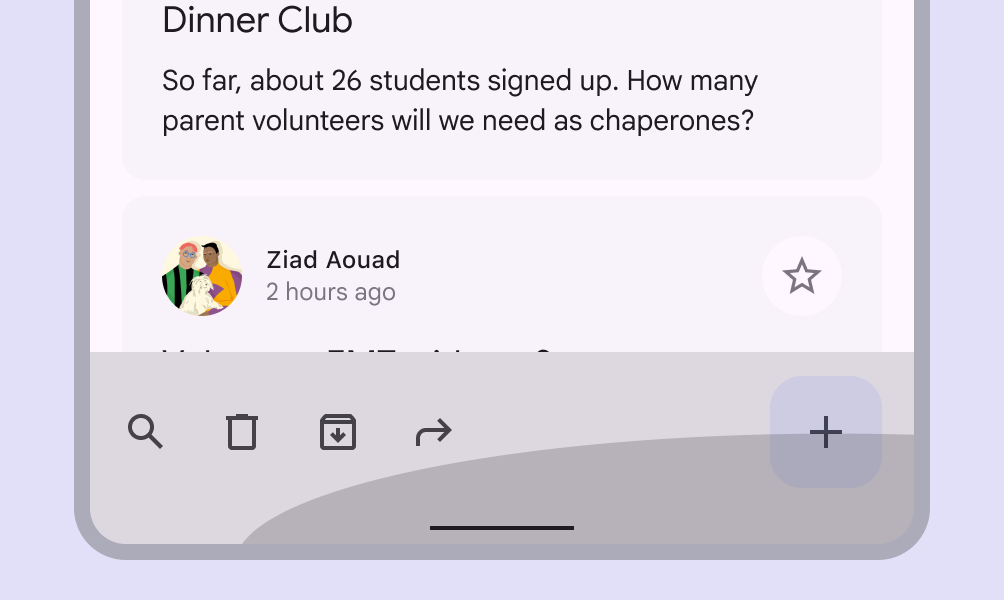
Uygulama çubuğunun tamamını basılı durumda gösteren mobil ekran bir hatadır.
Yapmayın

Uygulama çubuğu içindeki eyleme geçirilebilir bileşenler basılı durumları devralır, uygulama çubuğunun tamamı değil

Davranış

Basılı durumlar, kullanıcının etkileşimli bir öğe üzerinde klavye veya ses girişi kullanmasıyla başlatılır.

Etkinleştirilmiş durumlar, kullanıcı tarafından başlatılan sırayla görünür

Basılı durumlar, üzerine gelme, odaklanmış, etkinleştirilmiş veya seçili durumlarla birleştirilebilir.

Etkinleştirilmiş durumlar, üzerine gelme ve odak durumlarıyla birlikte gösterilebilir

Bir düzende aynı anda yalnızca bir basılı durum olabilir.

Aynı anda bir karta uygulanan basılı durum

Sürükleme ​

Sürükleme durumu, kullanıcı bir öğeye veya bileşene basıp hareket ettirdiğinde oluşur. Sürükleme durumları, kullanıcıların dikkatini görevlerinden dağıtmamak için düşük vurgulu olmalıdır.

Sürükleme durumları düşük vurgulu bir katman kullanır. Bu katman, bileşenin tamamına veya bileşen içindeki öğelere uygulanabilir.

Liste öğeleri, çipler veya kartlar gibi bazı bileşenler, sürükleme durumunu belirtmek için yükselti kazanabilir.
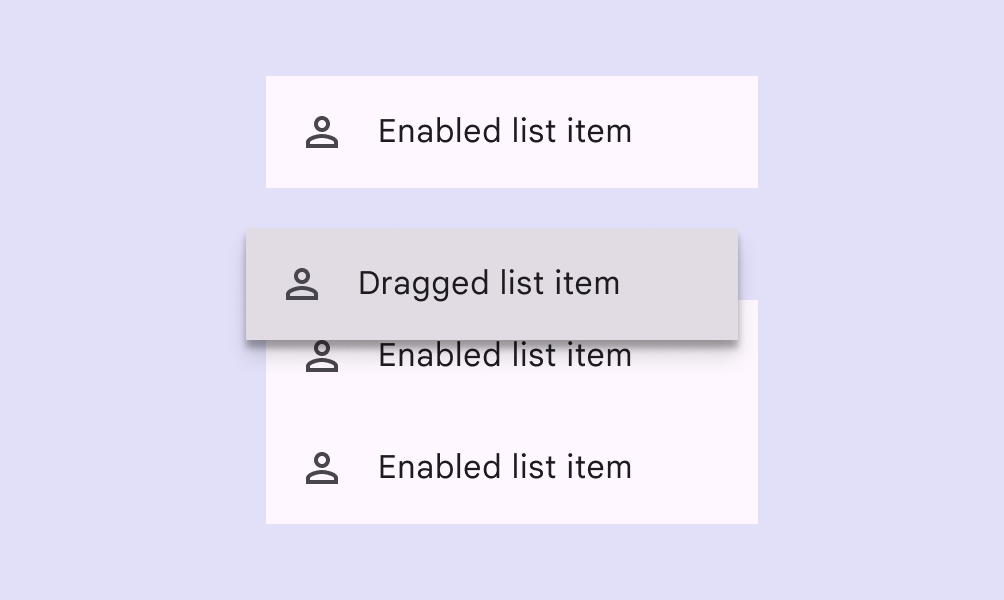
Sürükleme durumunda gösterilen liste öğesi.

Sürükleme durumundaki liste öğesi

Sürükleme durumları, bazı kapsayıcı ve seçim bileşenleri tarafından devralınır:

  • Kartlar
  • Çipler
  • Liste öğeleri
  • Kaydırıcılar
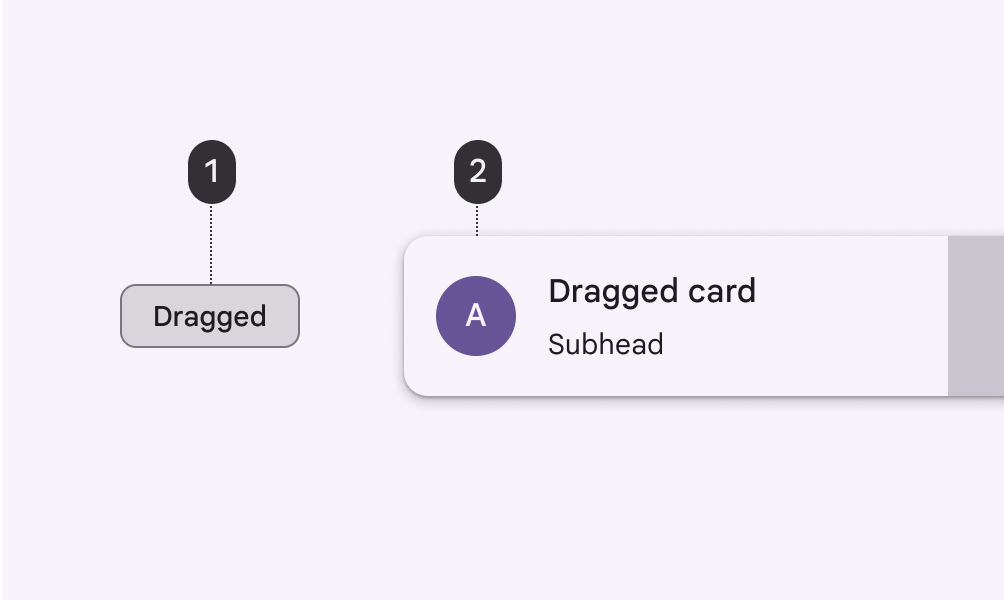
Sürükleme durumunda gösterilen bir çip ve bir kart.

Sürükleme durumları:

  1. Çip
  2. Kart

Sürükleme durumları, eylem, iletişim, gezinme veya bazı kapsayıcı bileşenler tarafından devralınmaz:

  • Uygulama çubukları
  • Rozetler
  • Düğmeler
  • İletişim kutuları
  • Menüler
  • Gezinme çubuğu, gezinme çekmecesi ve gezinme rayı
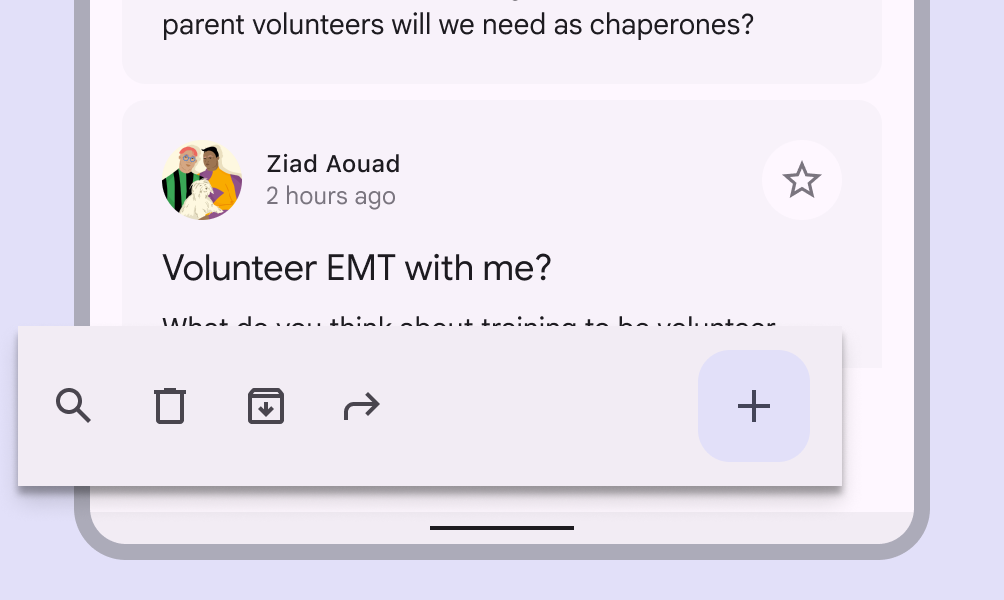
Uygulama çubuğunun sürükleme durumunda olduğu mobil ekran bir hatadır.
Yapmayın

Uygulama çubuğu gibi konumu sabit kalması gereken bileşenler sürükleme durumlarını devralmamalıdır

Davranış

Sürükleme durumları, kullanıcının bir öğeye dokunup basılı tutması ve dokunma veya tıklama gibi bir giriş yöntemi kullanmasıyla başlatılır.

Sürükleme durumundaki bir liste öğesi

Bir düzende aynı anda yalnızca bir sürükleme durumu olabilir.

Aynı anda bir karta uygulanan sürükleme durumu

Pager
Önceki sayfaDurumlar: Durum katmanları
Sonraki sayfaDüzen: Genel bakış

Apache 2.0 Lisansı veya CC BY 4.0 altında yayınlanmıştır.

Copyright © 2018-Present Google

https://m3.material.io/foundations/interaction/states/applying-states

Apache 2.0 Lisansı veya CC BY 4.0 altında yayınlanmıştır.

Copyright © 2018-Present Google