

Stany: stosowanie stanów
Stany określają status interakcji komponentu lub elementu interfejsu użytkownika.
Włączony
Stan włączony oznacza, że komponent lub element jest interaktywny. W tym stanie używane są domyślne style danego komponentu interaktywnego.
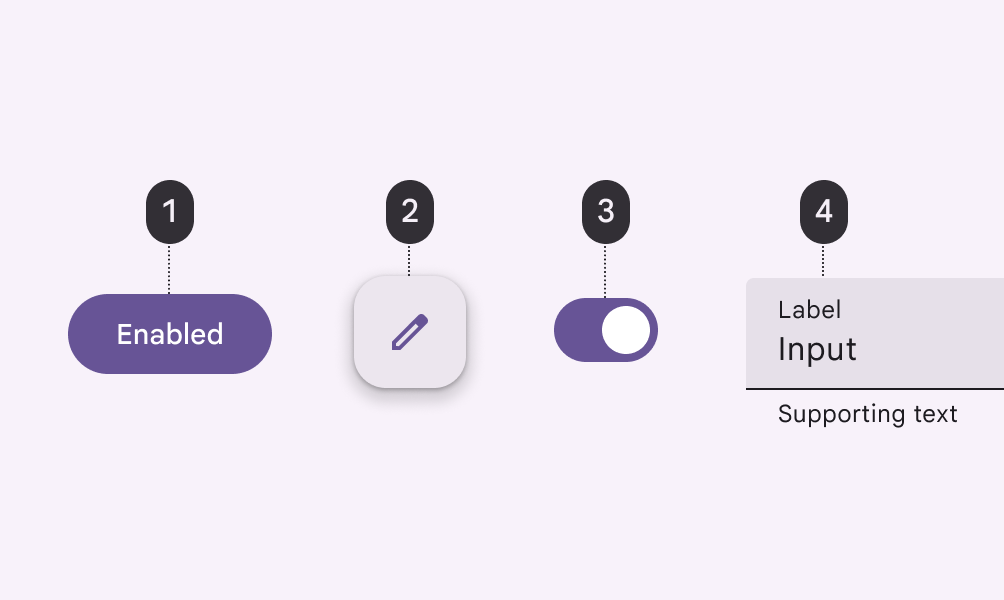
Przykłady stanu włączonego:
- Przycisk
- FAB
- Przełącznik
- Pole tekstowe
Wyłączony
Stan wyłączony oznacza, że komponent lub element nie jest interaktywny. Ten stan jest sygnalizowany wizualnie przez zmianę kolorów i zmniejszoną wysokość.
Komponenty w stanie wyłączonym nie muszą spełniać wymagań kontrastu Material Design.
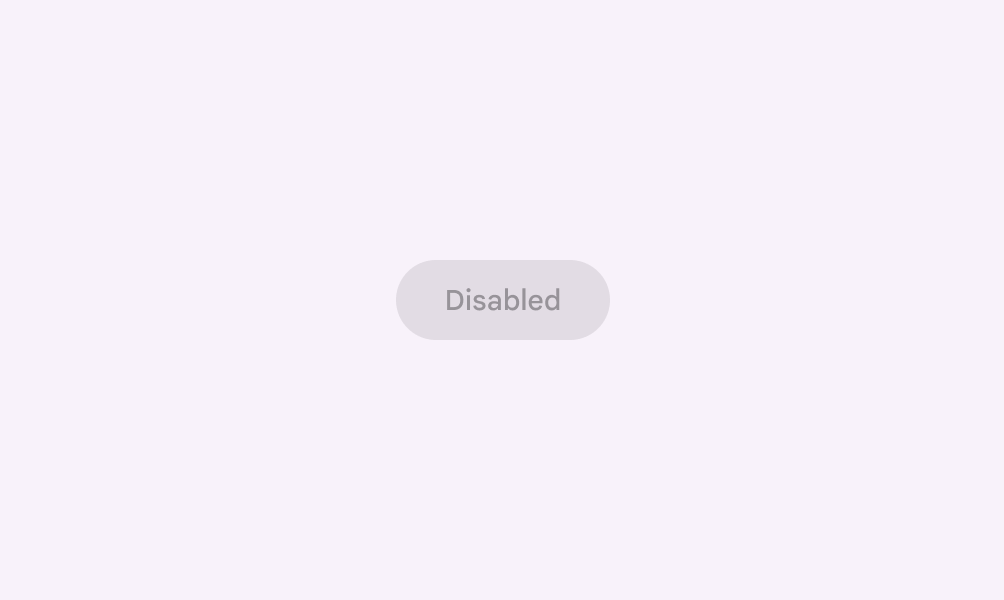
Wyłączony przycisk
Stany wyłączone dotyczą komponentów akcji, wyboru i wprowadzania danych:
- Przyciski
- Karty
- Pola wyboru
- Chipy
- Elementy listy
- Przyciski radiowe
- Przełączniki
- Pola tekstowe
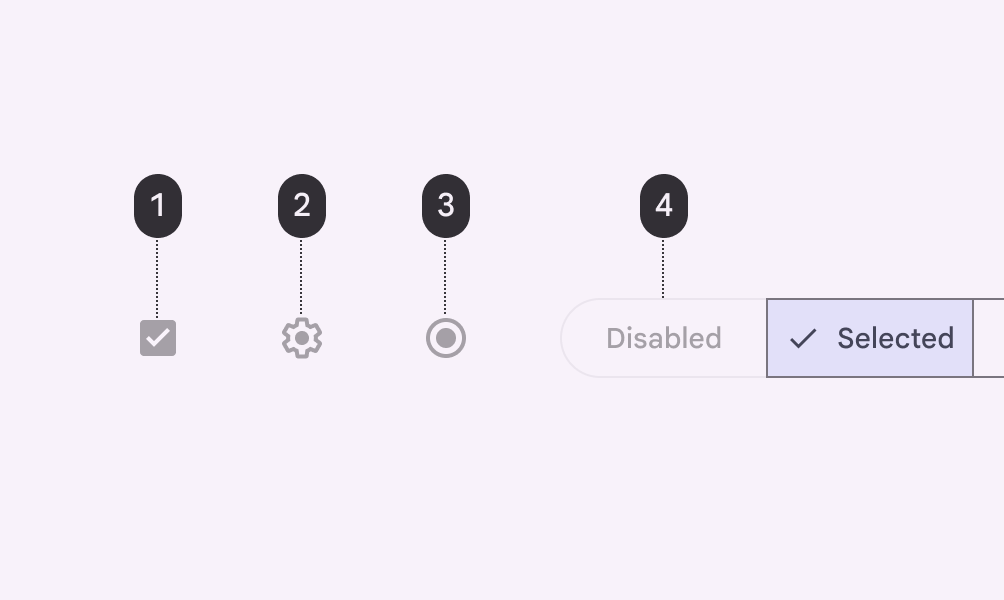
Przykłady stanu wyłączonego:
- Pole wyboru
- Przycisk z ikoną
- Przycisk radiowy
- Przycisk segmentowy
Stany wyłączone nie dotyczą komponentów komunikacji, kontenerowych i nawigacyjnych oraz niektórych komponentów akcji:
- Paski aplikacji
- Plakietki
- Okna dialogowe
- Pływające przyciski akcji (FAB)
- Menu
- Pasek nawigacji, szuflada nawigacyjna i szyna nawigacyjna
- Arkusze
- Zakładki
- Podpowiedzi (tooltips)
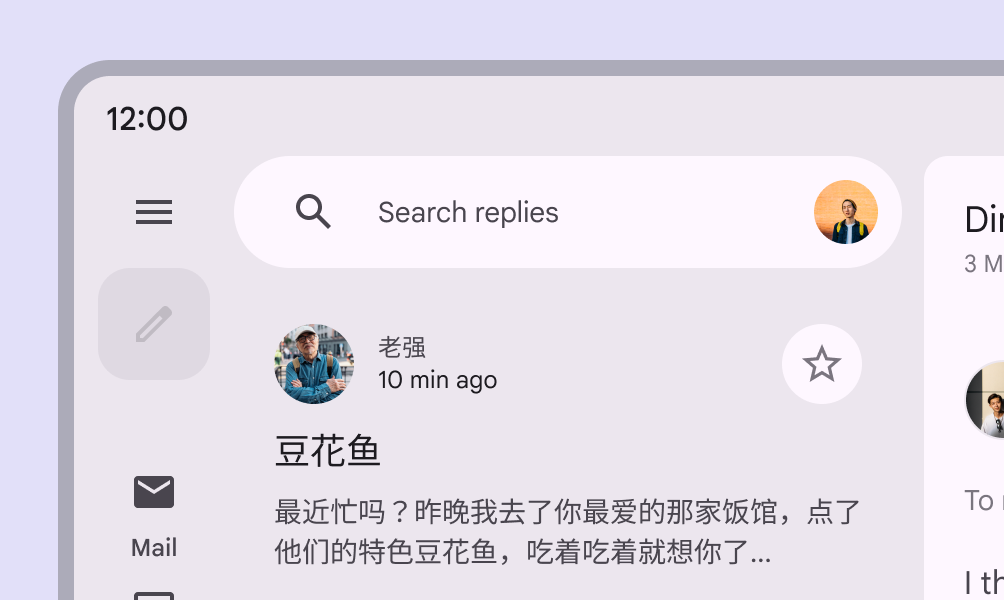
Jeśli działanie reprezentowane przez FAB jest niedostępne, nie należy wyświetlać FAB
Zachowanie
Nie można ustawić fokusu na wyłączonym komponencie, przeciągnąć go ani nacisnąć; jego stan nie zmienia się po dotknięciu lub najechaniu kursorem.
Wyłączony przycisk nie dziedziczy stanu najechania kursorem ani innych warstw stanów
W układzie może występować dowolna liczba stanów wyłączonych.
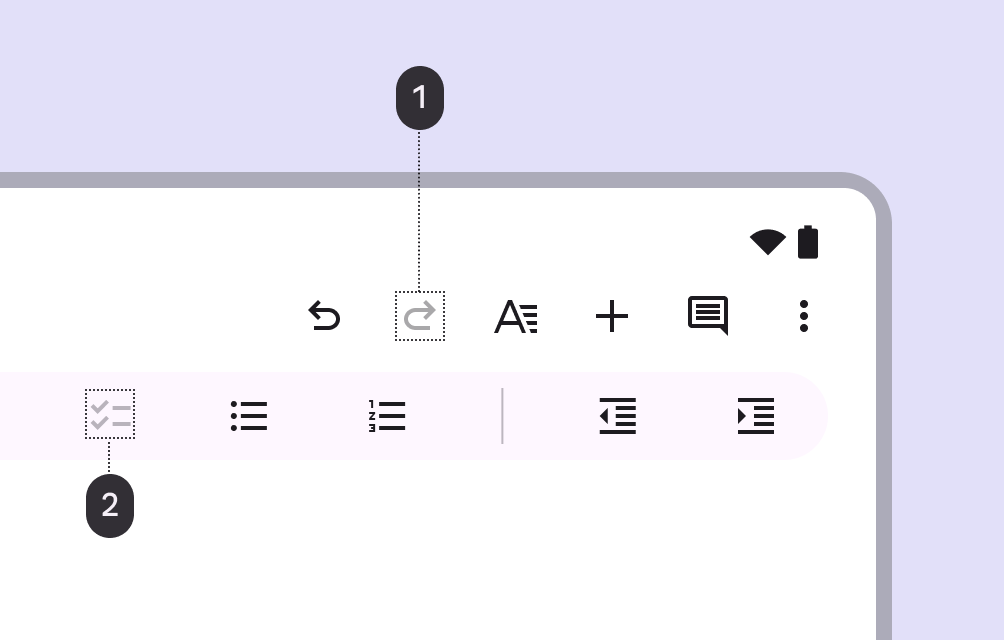
- Wyłączony przycisk z ikoną ponawiania
- Wyłączony przycisk z ikoną listy kontrolnej
Najechanie kursorem
Stany najechania kursorem są inicjowane, gdy użytkownik zatrzyma kursor nad interaktywnym elementem.
Nakładkę powierzchniową o niskiej intensywności dla stanu najechania kursorem można zastosować do całego komponentu, do elementów wewnątrz komponentu lub jako kolisty kształt nakładany na część komponentu.
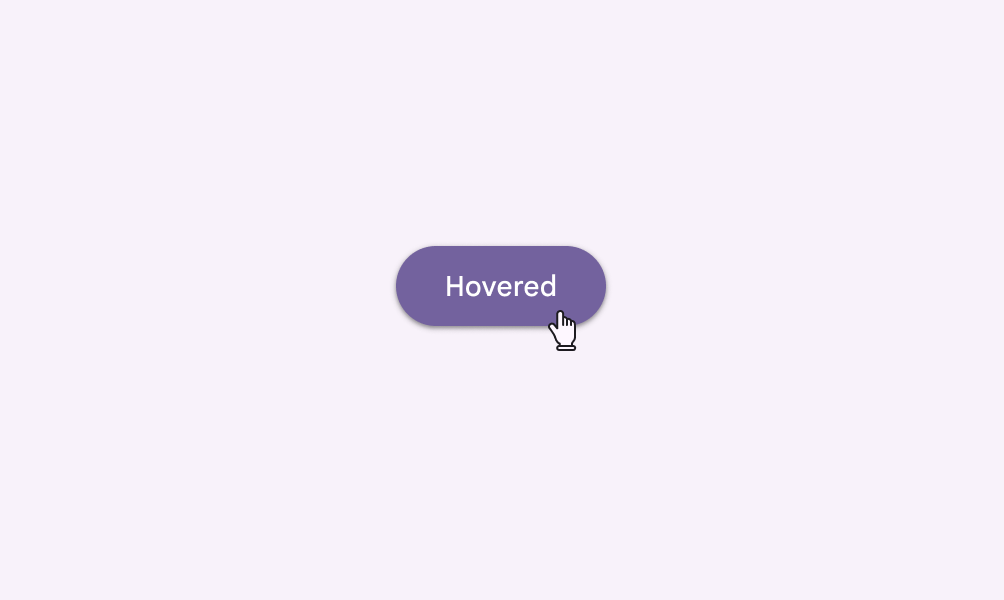
Przycisk w stanie najechania kursorem
Stany najechania kursorem dotyczą komponentów akcji, wyboru i wprowadzania danych:
- Przyciski
- Karty
- Pola wyboru
- Chipy
- Selektory daty i godziny
- Elementy listy
- Suwaki
- Przełączniki
- Pola tekstowe
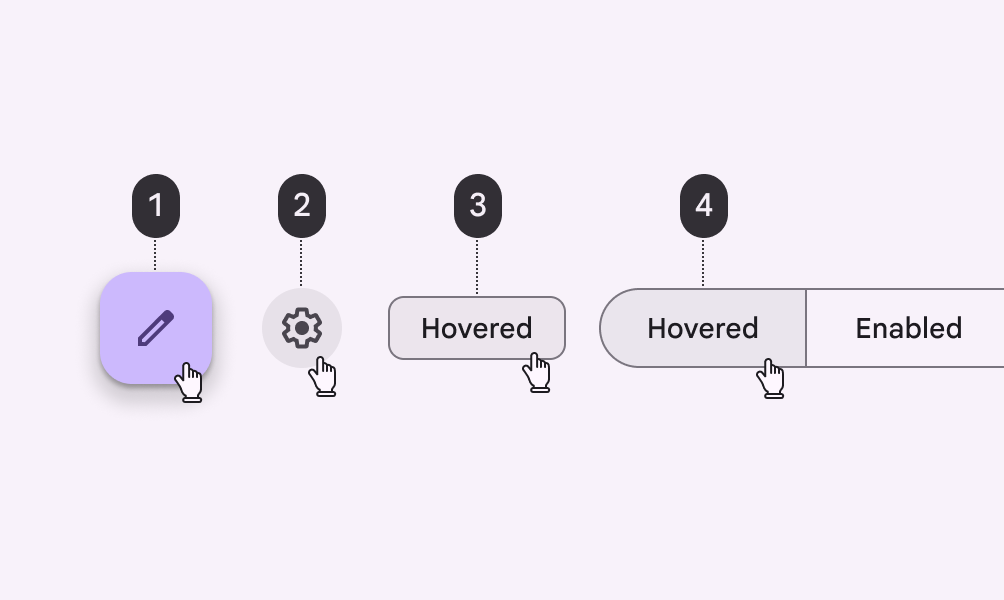
Przykłady stanu najechania kursorem:
- FAB
- Przycisk z ikoną
- Chip
- Przyciski segmentowe
Stany najechania kursorem nie dotyczą komponentów komunikacji, kontenerowych i nawigacyjnych:
- Paski aplikacji
- Plakietki
- Okna dialogowe
- Menu
- Pasek nawigacji, szuflada nawigacyjna i szyna nawigacyjna
- Arkusze
- Zakładki

Poszczególne komponenty interaktywne wewnątrz paska aplikacji dziedziczą stany najechania kursorem, a nie cały pasek aplikacji
Zachowanie
Stan najechania kursorem jest inicjowany, gdy kursor znajdzie się nad interaktywnym elementem.
Stany najechania kursorem pojawiają się i znikają z subtelną animacją przenikania
Stany najechania kursorem można łączyć ze stanami fokusu, aktywacji, zaznaczenia lub wciśnięcia.
Zaznaczony chip filtra jednocześnie w stanie zaznaczenia i najechania kursorem
W układzie może występować tylko jeden stan najechania kursorem jednocześnie.
Stan najechania kursorem może być aktywny tylko na jednym elemencie naraz, zależnie od umiejscowienia kursora
Fokus
Stan fokusu oznacza, że użytkownik wyróżnił element przy użyciu klawiatury lub sterowania głosowego. Stany fokusu dotyczą wszystkich interaktywnych komponentów.
Nakładkę powierzchniową o wysokiej intensywności dla stanu fokusu można zastosować do całego komponentu, do elementów wewnątrz komponentu lub jako kolisty kształt nakładany na część komponentu.
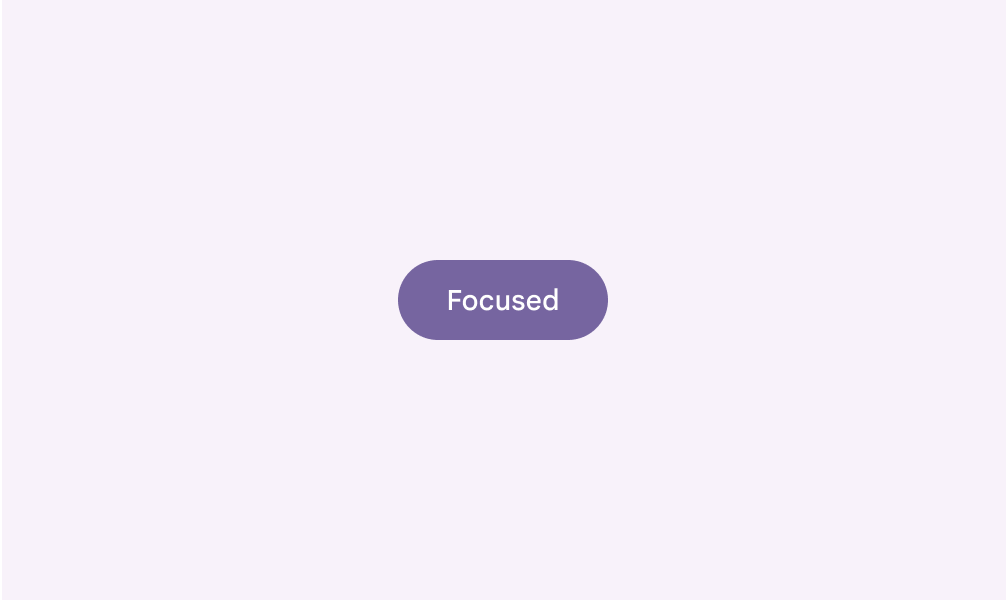
Przycisk w stanie fokusu
Stany fokusu dotyczą komponentów akcji, wyboru i wprowadzania danych:
- Przyciski
- Karty
- Pola wyboru
- Chipy
- Selektory daty i godziny
- Elementy listy
- Kontrolki zaznaczania
- Pola tekstowe
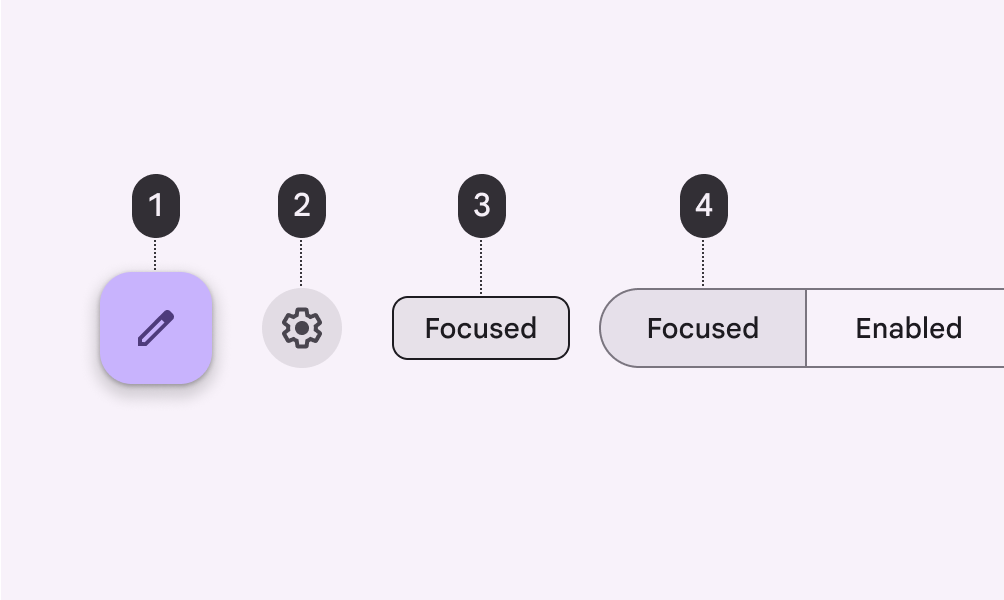
Przykłady stanu fokusu:
- FAB
- Przycisk z ikoną
- Chip
- Przyciski segmentowe
Stany fokusu nie dotyczą większości komponentów komunikacji, kontenerowych i nawigacyjnych:
- Paski aplikacji
- Plakietki
- Banery
- Karty
- Okna dialogowe
- Pasek nawigacji, szuflada nawigacyjna i szyna nawigacyjna
- Arkusze
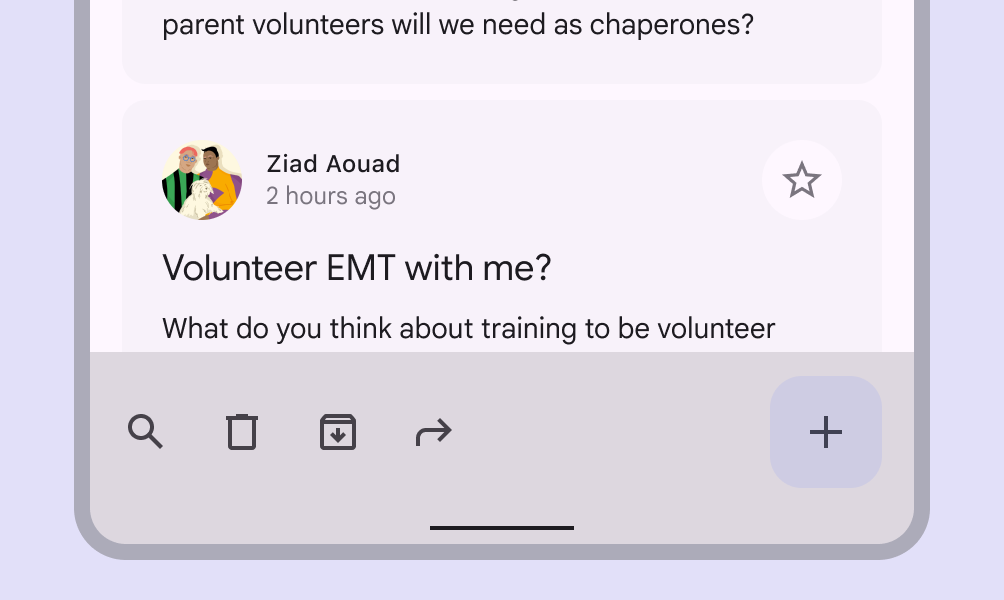
Poszczególne komponenty interaktywne wewnątrz paska aplikacji dziedziczą stany fokusu, a nie cały pasek aplikacji
Wskaźnik fokusu klawiatury
Wiele osób używa klawisza Tab lub innych skrótów do poruszania się między interaktywnymi elementami strony internetowej, takimi jak odnośniki, przyciski i chipy.
Po przejściu do elementu za pomocą klawisza Tab pojawia się on w stanie fokusu z pierścieniowym wskaźnikiem fokusu klawiatury. Wskaźnik ten pomaga użytkownikom zorientować się, gdzie znajdują się na stronie.
Gdy element znajduje się w stanie fokusu, można go obsługiwać za pomocą klawiatury.
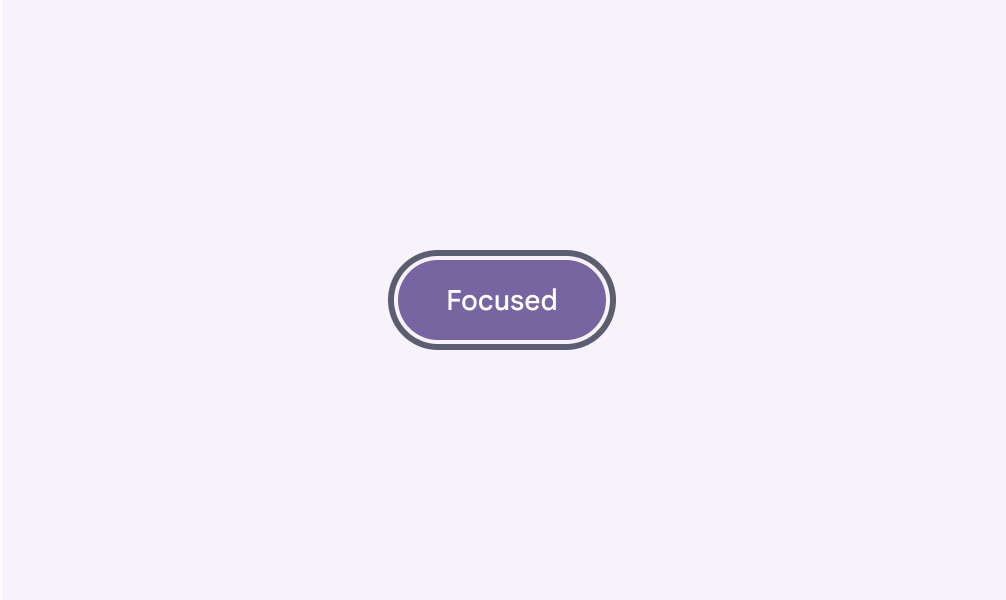
Wskaźnik fokusu klawiatury dla wypełnionego przycisku
Zachowanie
Stan fokusu jest inicjowany przez użytkownika poprzez naciśnięcie klawisza Tab (lub równoważnego klawisza).
Stany fokusu mogą występować łącznie ze stanami najechania kursorem, aktywacji lub zaznaczenia.
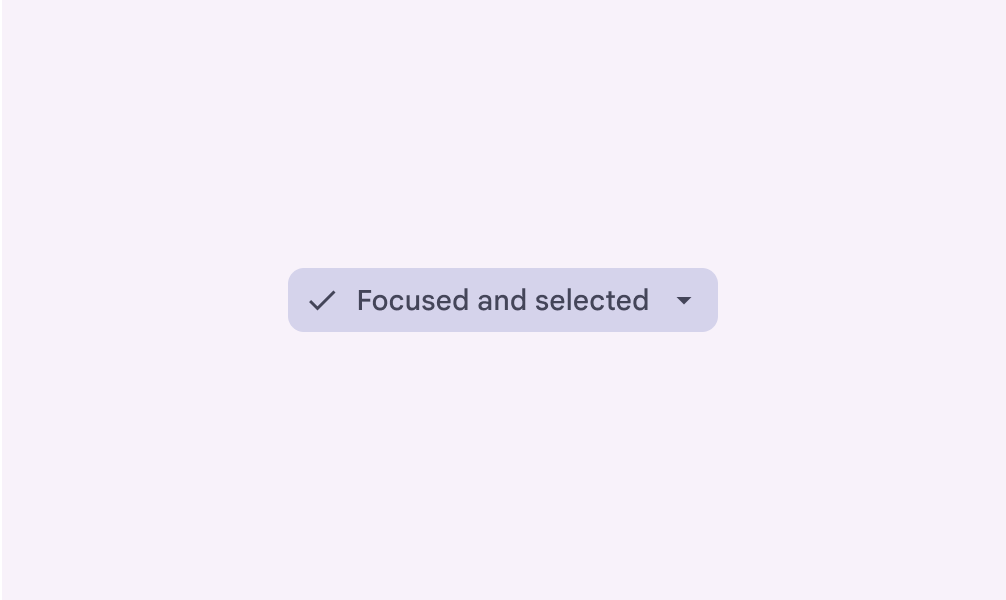
Chip filtra jednocześnie w stanie zaznaczenia i fokusu
W układzie może występować tylko jeden stan fokusu jednocześnie.
Stan fokusu aktywny na jednej karcie naraz
Wciśnięcie
Stan wciśnięcia oznacza dotknięcie lub kliknięcie zainicjowane przez użytkownika przy użyciu kursora, klawiatury lub sterowania głosowego. Ten stan dotyczy wszystkich interaktywnych komponentów.
Stany wciśnięcia powodują zmianę wyglądu i powinny być wyraźnie widoczne.
Nakładka efektu fali (ripple) sygnalizuje stan wciśnięcia. Można ją zastosować do całego komponentu, do elementów wewnątrz komponentu lub jako kolisty kształt nakładany na część komponentu.
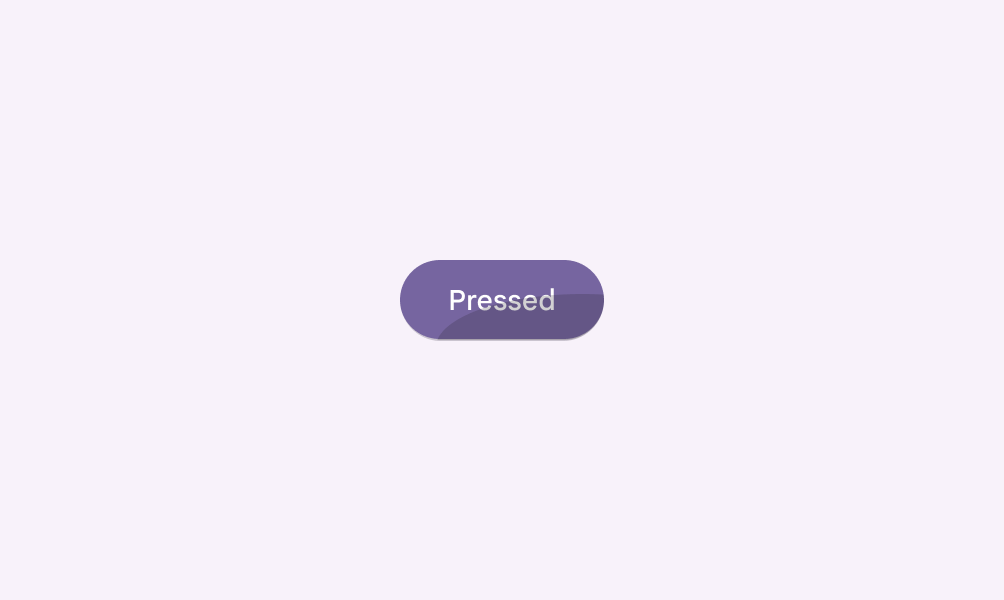
Przycisk w stanie wciśnięcia
Niektóre komponenty, takie jak przyciski lub karty, mogą wykorzystywać wysokość, aby zasygnalizować stan wciśnięcia.
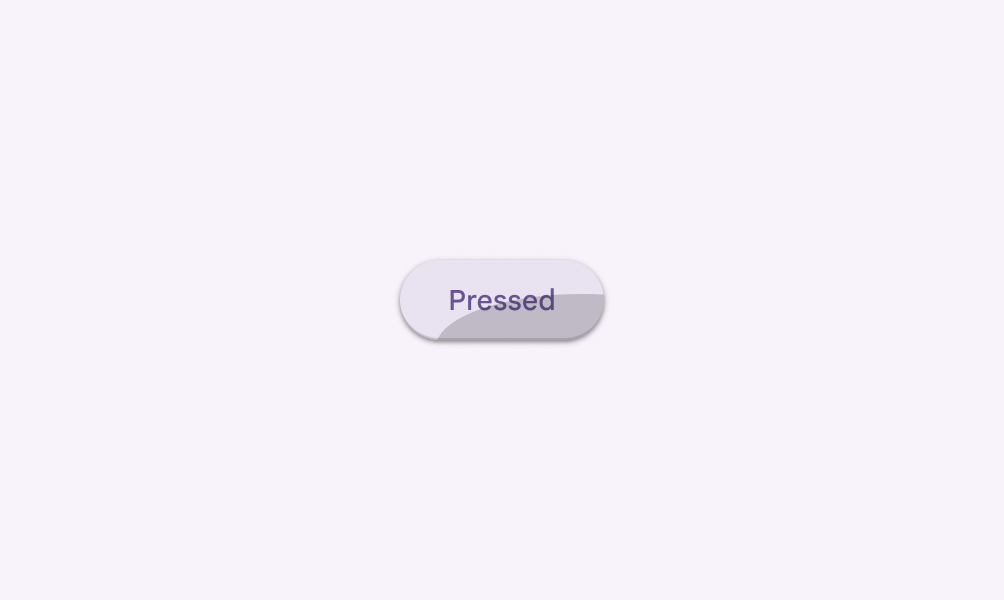
Przycisk w stanie wciśnięcia z wysokością
Stany wciśnięcia dotyczą komponentów akcji, wyboru i niektórych komponentów kontenerowych:
- Przyciski
- Karty
- Pola wyboru
- Chipy
- Elementy listy
- Pola tekstowe
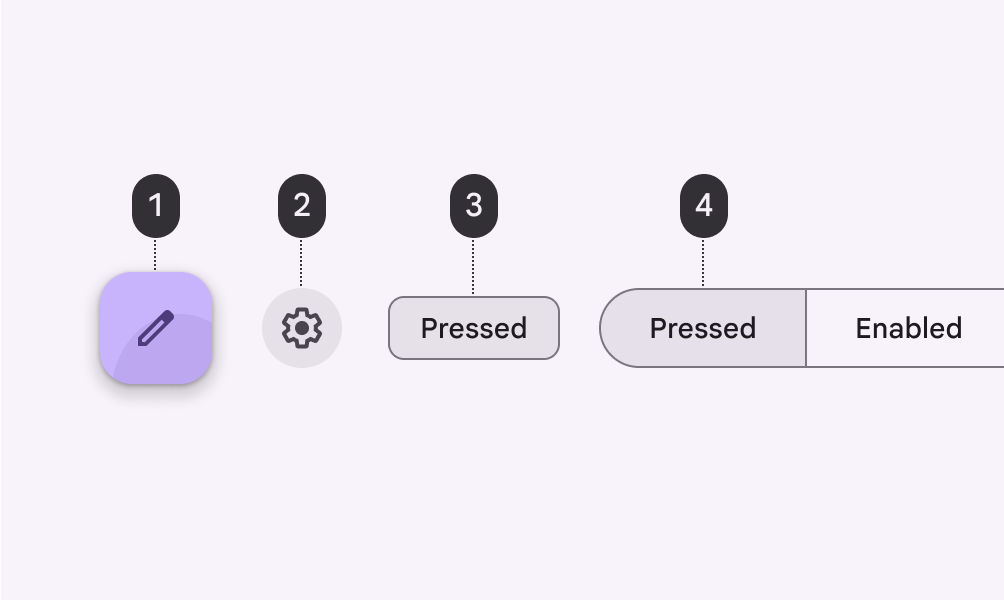
Przykłady stanu wciśnięcia:
- FAB
- Przycisk z ikoną
- Chip
- Przycisk segmentowy
Stany wciśnięcia nie dotyczą komponentów komunikacji, nawigacji ani niektórych komponentów kontenerowych:
- Paski aplikacji
- Plakietki
- Dolny pasek nawigacyjny
- Okna dialogowe
- Menu
- Arkusze
- Zakładki
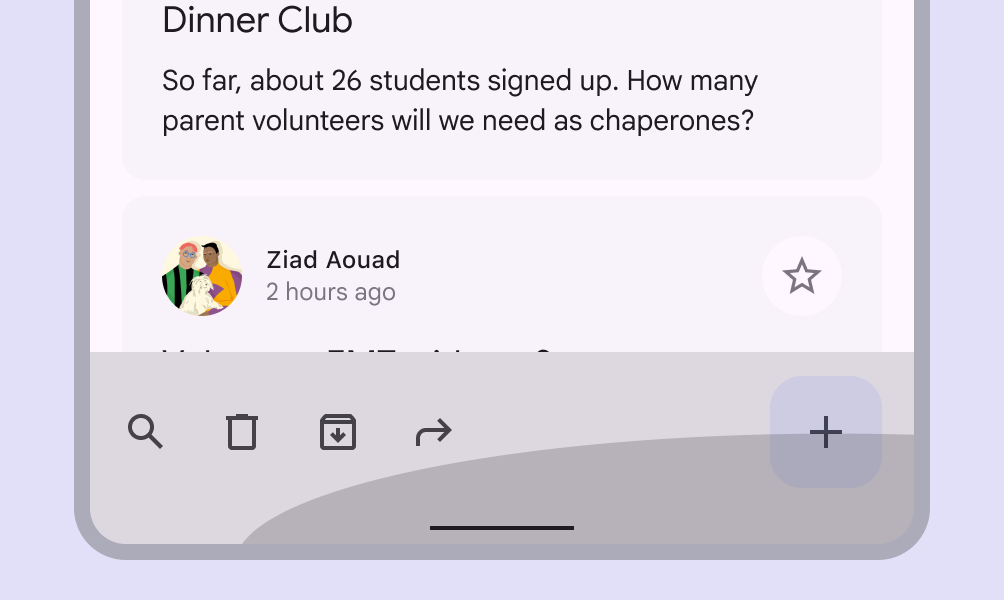
Poszczególne komponenty interaktywne wewnątrz paska aplikacji dziedziczą stany wciśnięcia, a nie cały pasek aplikacji
Zachowanie
Stan wciśnięcia jest inicjowany przez użytkownika za pomocą klawiatury lub sterowania głosowego na interaktywnym elemencie.
Stany aktywacji pojawiają się w kolejności inicjowanej przez użytkownika
Stany wciśnięcia można łączyć ze stanami najechania kursorem, fokusu, aktywacji lub zaznaczenia.
Stany aktywacji mogą występować łącznie ze stanem najechania kursorem i fokusu
W układzie może występować tylko jeden stan wciśnięcia jednocześnie.
Stan wciśnięcia aktywny na jednej karcie naraz
Przeciąganie
Stan przeciągania występuje, gdy użytkownik naciśnie i przesunie element lub komponent. Stany przeciągania powinny być subtelne, aby nie rozpraszać użytkowników podczas wykonywania zadania.
Stany przeciągania wykorzystują nakładkę o niższej intensywności. Można ją zastosować do całego komponentu lub do elementów wewnątrz komponentu.
Niektóre komponenty, takie jak elementy listy, chipy lub karty, mogą wykorzystywać wysokość, aby zasygnalizować stan przeciągania.
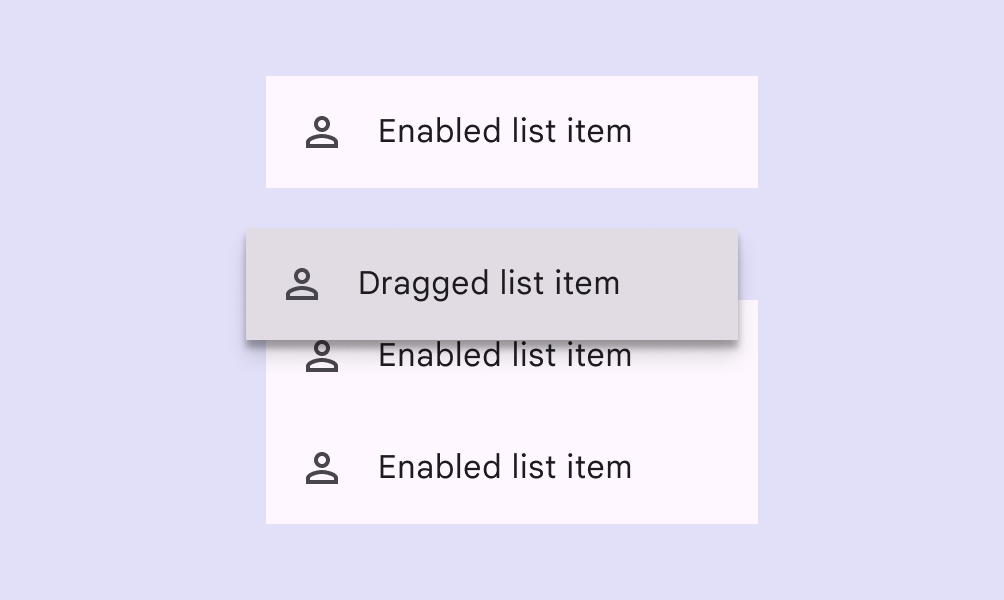
Przeciągany element listy
Stany przeciągania dotyczą niektórych komponentów kontenerowych i wyboru:
- Karty
- Chipy
- Elementy listy
- Suwaki
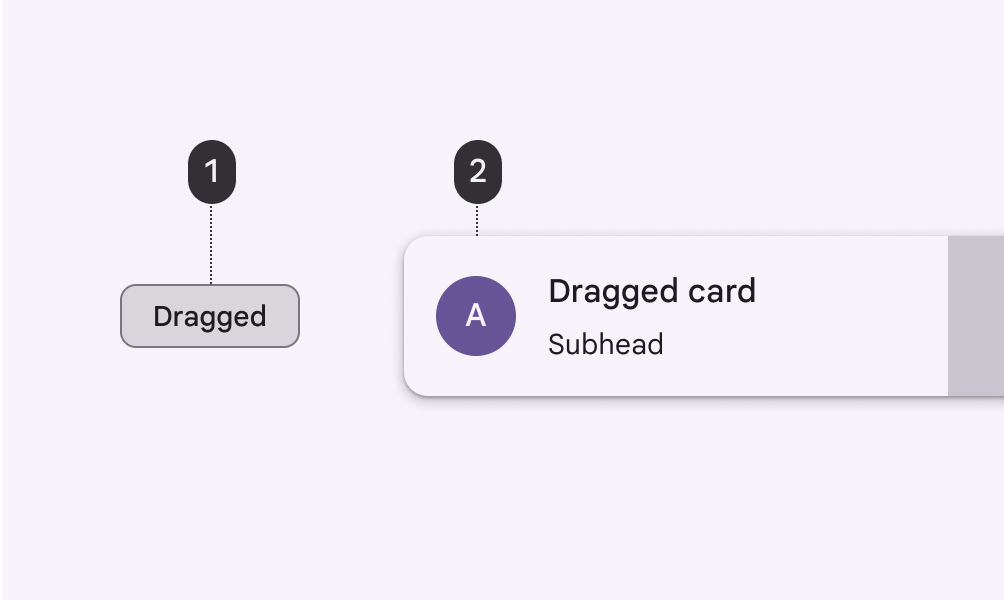
Przykłady stanu przeciągania:
- Chip
- Karta
Stany przeciągania nie dotyczą komponentów akcji, komunikacji, nawigacji ani niektórych komponentów kontenerowych:
- Paski aplikacji
- Plakietki
- Przyciski
- Okna dialogowe
- Menu
- Pasek nawigacji, szuflada nawigacyjna i szyna nawigacyjna
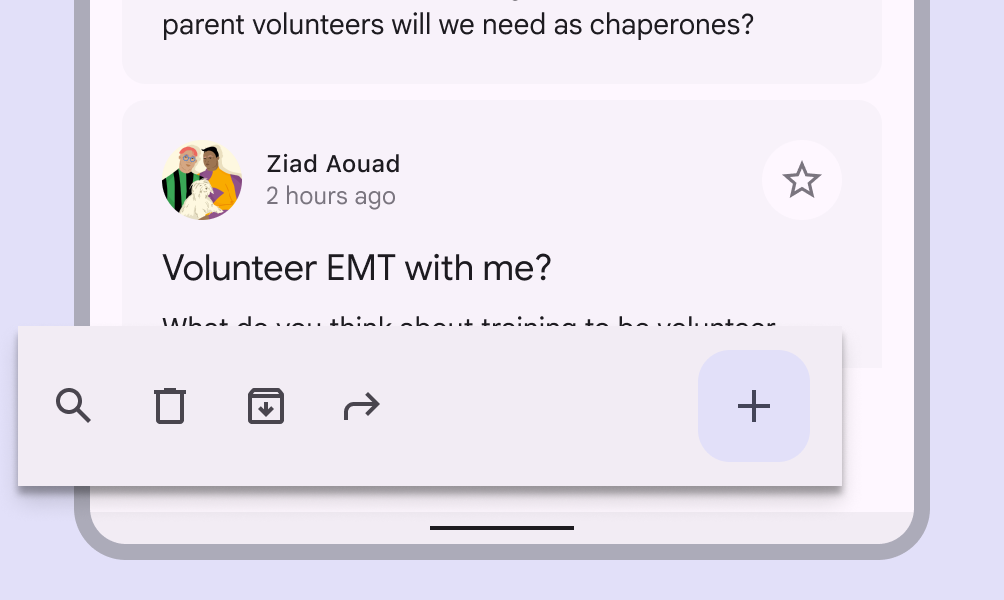
Komponenty takie jak pasek aplikacji, które wymagają stałego umiejscowienia, nie powinny mieć stanu przeciągania
Zachowanie
Stan przeciągania jest inicjowany, gdy użytkownik naciśnie i przytrzyma element, używając metody wprowadzania danych takiej jak dotknięcie lub kliknięcie.
Element listy w stanie przeciągania
W układzie może występować tylko jeden stan przeciągania jednocześnie.
Stan przeciągania aktywny na jednej karcie naraz