Skip to content
Material Design 3
Main Navigation
v3
v2
v1

日本語

English
简体中文
繁體中文
Español
Français
Русский
Português – Brasil
Deutsch
한국어
Italiano
Polski
Türkçe
čeština
magyar

日本語

English
简体中文
繁體中文
Español
Français
Русский
Português – Brasil
Deutsch
한국어
Italiano
Polski
Türkçe
čeština
magyar

外観

Sidebar Navigation

基礎

アクセシビリティ

概要: 原則

概要:支援技術

デザイン: 概要

デザイン: 色のコントラスト

デザイン: 構造

フローの設計

デザイン: 要素

ライティングとテキスト: ベストプラクティス

ライティングとテキスト: テキストの切り捨て

ライティングとテキスト:テキストのサイズ変更

すべての人のために構築する:ユーザーニーズ

すべての人のためのものづくり:コーデザイン

コンテンツデザイン

概要

代替テキスト

グローバルライティング:概要

グローバルライティング: 言葉の選択

通知

スタイルガイド: UXライティングのベストプラクティス

スタイルガイド: 語句の選択

スタイルガイド: 文法と句読点

Materialのカスタマイズ

デバイス

ウォッチ向けデザイン:概要

ウォッチ向けデザイン: 基礎

ウォッチ向けデザイン: スタイル

ウォッチ向けデザイン: レイアウト

XR

イマーシブ XR の設計: 概要

没入型 XR のデザイン: インタラクション

没入型 XR のデザイン: レイアウト

イマーシブXRのデザイン:アクセシビリティ

XR コンポーネント:概要

XR コンポーネント: アプリバー

XR コンポーネント: ダイアログ

XR コンポーネント: ナビゲーションバー

XR コンポーネント: ナビゲーションレール

XR コンポーネント: ツールバー

デザイントークン:概要

デザイントークン:トークンの使用方法

インタラクション

ジェスチャー

入力: 基礎

選択: 概要

状態:概要

状態:ステートレイヤー

状態: 状態の適用

レイアウト

レイアウトの概要: 概要

レイアウトの概要: レイアウトの構成要素

レイアウトの概要:アダプティブデザイン

スキャフォールド:概要

スキャフォールド:バー

スキャフォールド: レール

スキャフォールド:ペイン

グリッドとスペーシング:概要

グリッドとスペーシング: グリッド

グリッドとスペーシング: スペーシング

グリッドとスペーシング: 密度

ブレークポイント:概要

ブレークポイント: コンパクト

ブレークポイント:ミディアム

ブレークポイント: Expanded

ブレークポイント: ラージおよびエクストララージ

双方向対応と RTL

標準レイアウト例:概要

カノニカルレイアウトの例:フィード

標準レイアウト例:リスト詳細

標準レイアウト例:サポートペイン

ユーザビリティ:概要

ユーザビリティ: M3 Expressive の適用

Material A-Z

スタイル

カラー

カラーシステム: 概要

カラーシステム:システムの仕組み

カラーロール

カラースキーム

カラースキームの選択

静的カラースキーム:ベースライン

静的カラースキーム: カスタムブランド

ダイナミックカラースキーム:ソースの選択

ダイナミックカラースキーム: ユーザー生成ソース

ダイナミックカラースキーム: コンテンツベースのソース

高度なカスタマイズ: 概要

高度なカスタマイズ: 色を適用する

高度なカスタマイズ: 新しいカラーを定義する

高度なカスタマイズ: 既存の色を調整

カラーリソース

エレベーション: 概要

エレベーション: エレベーションの適用

エレベーション: トークン

アイコン: 概要

アイコン:アイコンのデザイン

アイコン: アイコンの適用

モーション

モーション物理システム:仕組み

モーション物理システム:仕様

イージングとデュレーション:イージングとデュレーションの適用

イージングとデュレーション: トークンと仕様

トランジション: トランジションパターン

トランジション: トランジションの適用

シェイプ: 概要と原則

シェイプ: コーナー半径スケール

シェイプ: シェイプモーフ

スペーシング: 概要

スペーシング:スペーシングの適用

スペーシング:トークン

タイポグラフィ:概要

タイポグラフィ:フォント

タイポグラフィ:タイプスケールとトークン

タイポグラフィ: タイプの適用

タイポグラフィ: エディトリアル・トリートメント

コンポーネント

アプリバー: 概要

アプリバー: 仕様

アプリバー: ガイドライン

アプリバー: アクセシビリティ

バッジ: 概要

バッジ:仕様

バッジ: ガイドライン

バッジ: アクセシビリティ

ボタン

すべてのボタン

ボタングループ:概要

ボタングループ: 仕様

ボタングループ:ガイドライン

ボタングループ:アクセシビリティ

ボタン:概要

ボタン: 仕様

ボタン: ガイドライン

ボタン: アクセシビリティ

拡張 FAB:概要

拡張 FAB: 仕様

拡張FAB: ガイドライン

拡張 FAB: アクセシビリティ

FAB メニュー:概要

FAB メニュー:仕様

FAB メニュー: ガイドライン

FABメニュー: アクセシビリティ

フローティングアクションボタン(FAB):概要

フローティングアクションボタン(FAB):仕様

フローティングアクションボタン(FAB):ガイドライン

フローティングアクションボタン(FAB):アクセシビリティ

アイコンボタン:概要

アイコンボタン:仕様

アイコンボタン:ガイドライン

アイコンボタン: アクセシビリティ

セグメントボタン:概要

セグメントボタン:仕様

セグメントボタン:ガイドライン

セグメントボタン: アクセシビリティ

分割ボタン:概要

分割ボタン: 仕様

分割ボタン: ガイドライン

分割ボタン:アクセシビリティ

カード: 概要

カード:仕様

カード:ガイドライン

カード: アクセシビリティ

カルーセル:概要

カルーセル: 仕様

カルーセル: ガイドライン

カルーセル: アクセシビリティ

チェックボックス:概要

チェックボックス: 仕様

チェックボックス: ガイドライン

チェックボックス:アクセシビリティ

チップ: 概要

チップ: 仕様

チップ:ガイドライン

チップ: アクセシビリティ

日付ピッカーと時刻ピッカー

日付ピッカー: 概要

日付ピッカー:仕様

日付ピッカー:ガイドライン

日付ピッカー: アクセシビリティ

時刻ピッカー:概要

時刻ピッカー:仕様

時刻ピッカー:ガイドライン

時刻ピッカー: アクセシビリティ

ダイアログ:概要

ダイアログ:仕様

ダイアログ:ガイドライン

ダイアログ: アクセシビリティ

ディバイダー:概要

ディバイダー: 仕様

ディバイダー:ガイドライン

ディバイダー:アクセシビリティ

リスト: 概要

リスト:仕様

リスト:ガイドライン

リスト: アクセシビリティ

ローディングと進行状況

ローディングインジケーター: 概要

ローディングインジケーター: 仕様

ローディングインジケーター: ガイドライン

ローディングインジケーター: アクセシビリティ

プログレスインジケーター:概要

プログレスインジケーター:仕様

プログレスインジケーター: ガイドライン

プログレスインジケーター:アクセシビリティ

メニュー:概要

メニュー:仕様

メニュー:ガイドライン

メニュー: アクセシビリティ

ナビゲーション

ナビゲーションバー:概要

ナビゲーションバー: 仕様

ナビゲーションバー: ガイドライン

ナビゲーションバー:アクセシビリティ

ナビゲーションドロワー:概要

ナビゲーションドロワー:仕様

ナビゲーションドロワー:ガイドライン

ナビゲーションドロワー: アクセシビリティ

ナビゲーションレール: 概要

ナビゲーションレール: 仕様

ナビゲーションレール: ガイドライン

ナビゲーションレール:アクセシビリティ

ラジオボタン:概要

ラジオボタン:仕様

ラジオボタン:ガイドライン

ラジオボタン: アクセシビリティ

検索: 概要

検索: 仕様

検索:ガイドライン

検索: アクセシビリティ

シート

ボトムシート:概要

ボトムシート: 仕様

ボトムシート: ガイドライン

ボトムシート: アクセシビリティ

サイドシート:概要

サイドシート:仕様

サイドシート:ガイドライン

サイドシート:アクセシビリティ

スライダー: 概要

スライダー:仕様

スライダー: ガイドライン

スライダー: アクセシビリティ

スナックバー:概要

スナックバー:仕様

スナックバー:ガイドライン

スナックバー:アクセシビリティ

スイッチ: 概要

スイッチ:仕様

スイッチ:ガイドライン

スイッチ:アクセシビリティ

タブ: 概要

タブ: 仕様

タブ: ガイドライン

タブ: アクセシビリティ

テキストフィールド:概要

テキストフィールド:仕様

テキストフィールド:ガイドライン

テキストフィールド: アクセシビリティ

ツールバー:概要

ツールバー: 仕様

ツールバー:ガイドライン

ツールバー:アクセシビリティ

ツールチップ: 概要

ツールチップ:仕様

ツールチップ: ガイドライン

ツールチップ: アクセシビリティ

このページの内容

状態: 状態の適用 ​

状態は、コンポーネントや UI 要素のインタラクションステートを表します。

有効状態 ​

有効状態は、コンポーネントや要素が操作可能であることを示します。有効状態では、各インタラクティブコンポーネントのデフォルトスタイルが適用されます。
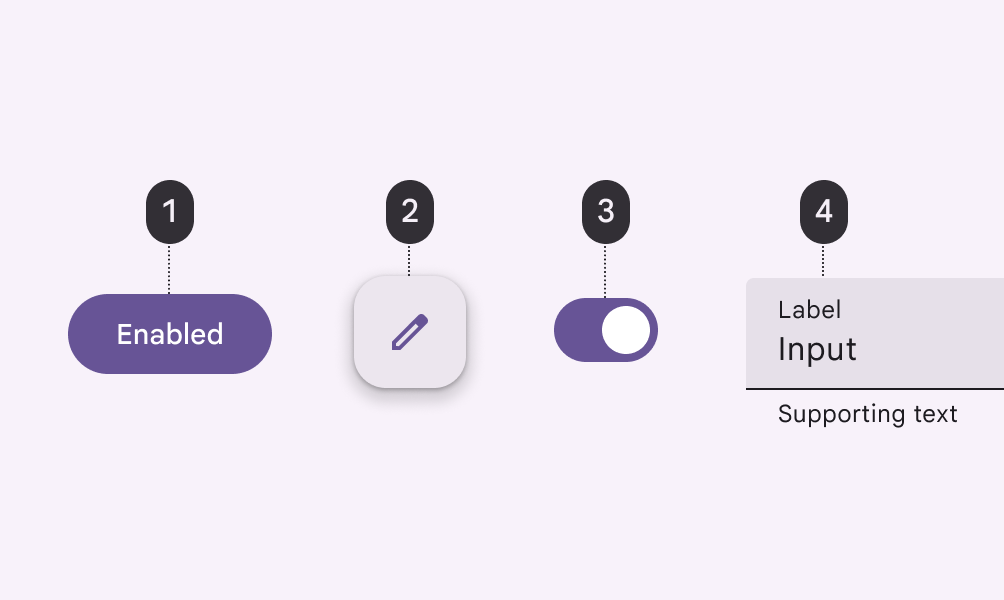
4 つのコンポーネントの有効状態。

有効状態の対象:

  1. ボタン
  2. FAB
  3. スイッチ
  4. テキストフィールド

無効状態 ​

無効状態は、コンポーネントや要素が操作できないことを示します。この状態は、色の変更とエレベーションの低減によって視覚的に表現されます。

無効状態は、Material のコントラスト要件を満たす必要はありません。
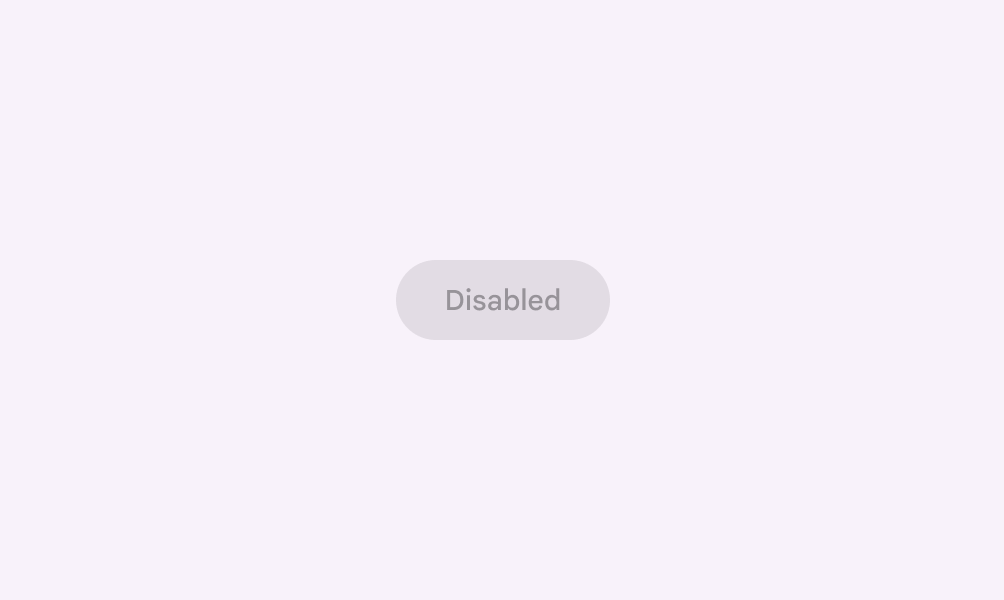
不透明度が低いボタンに「disabled」と表示され、無効状態であることを示しています。

無効状態のボタン

無効状態は、次のアクション、選択、入力コンポーネントに適用されます:

  • ボタン
  • カード
  • チェックボックス
  • チップ
  • リスト項目
  • ラジオボタン
  • スイッチ
  • テキストフィールド
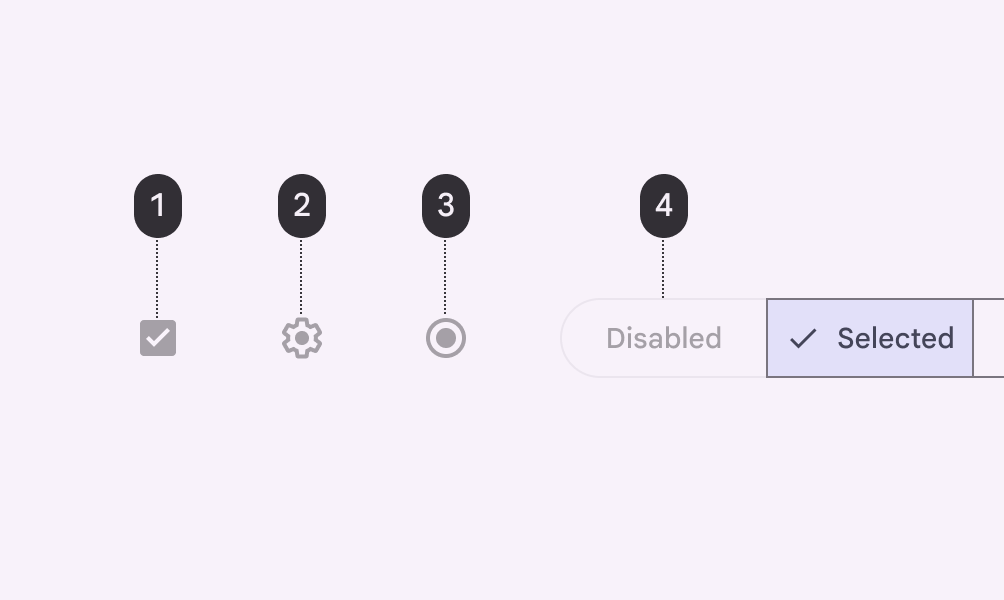
4 つのコンポーネントの無効状態。

無効状態の対象:

  1. チェックボックス
  2. アイコンボタン
  3. ラジオボタン
  4. セグメントボタン

無効状態は、コミュニケーション、コンテインメント、ナビゲーション、および一部のアクションコンポーネントには適用されません:

  • アプリバー
  • バッジ
  • ダイアログ
  • フローティングアクションボタン(FAB)
  • メニュー
  • ナビゲーションバー、ナビゲーションドロワー、ナビゲーションレール
  • シート
  • タブ
  • ツールチップ
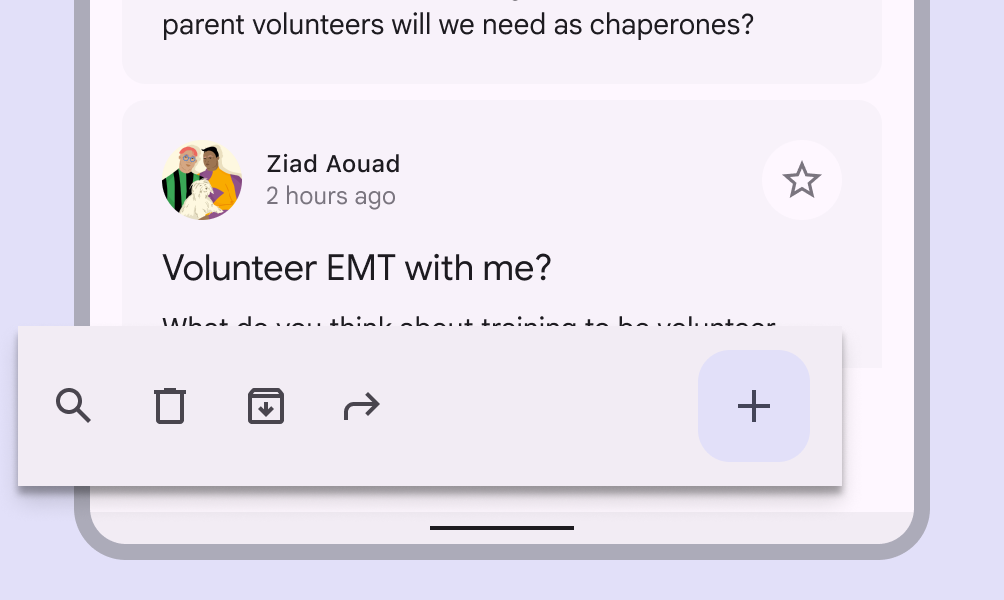
編集機能が利用できないのに、編集用 FAB が無効状態で誤って表示されている画面。
非推奨

FAB が表すアクションが利用できない場合は、FAB を表示しないでください。

動作

無効なコンポーネントは、フォーカス、ドラッグ、押下の対象になりません。また、タップやホバーをしても状態は変化しません。

無効なボタンには、ホバーなどのステートレイヤーが表示されません

レイアウト内には、無効状態のコンポーネントをいくつでも配置できます。
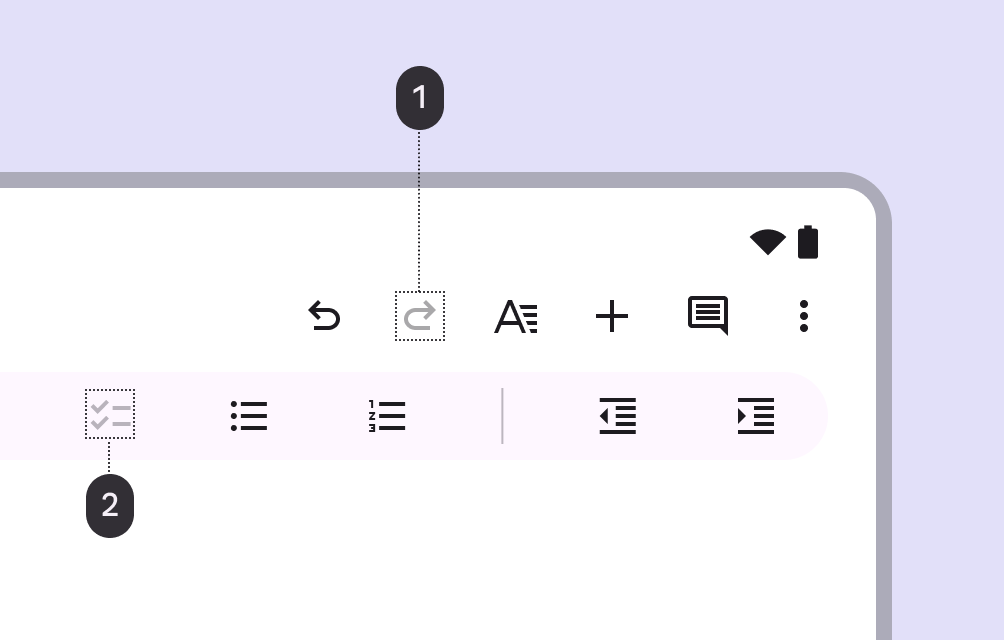
画面上の無効状態のコンポーネント。
  1. 無効状態の「やり直し」アイコンボタン
  2. 無効状態の「チェックリスト」アイコンボタン

ホバー ​

ホバー状態は、ユーザーがカーソルをインタラクティブな要素の上で止めたときに開始されます。

ホバー状態用の強調度の低いサーフェスオーバーレイは、コンポーネント全体、コンポーネント内の要素、またはコンポーネントの一部に、円形のオーバーレイとして適用できます。
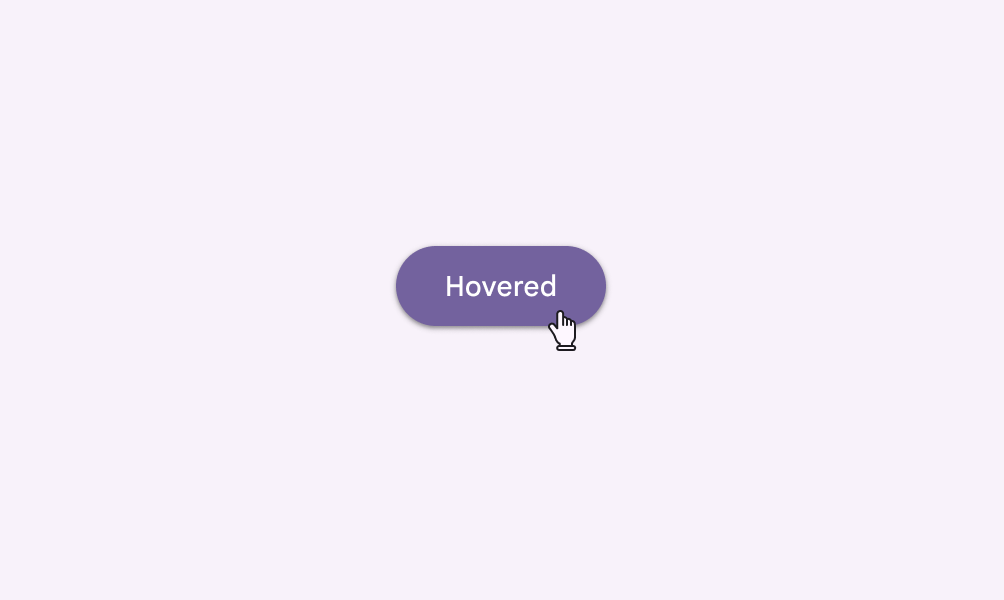
カーソルが「enabled」と表示されたボタンに近づき、ボタン上に重なるとテキストが「hovered」に変わります。

ホバー状態のボタン

ホバー状態は、次のアクション、選択、入力コンポーネントに適用されます:

  • ボタン
  • カード
  • チェックボックス
  • チップ
  • 日付ピッカーと時刻ピッカー
  • リスト項目
  • スライダー
  • スイッチ
  • テキストフィールド
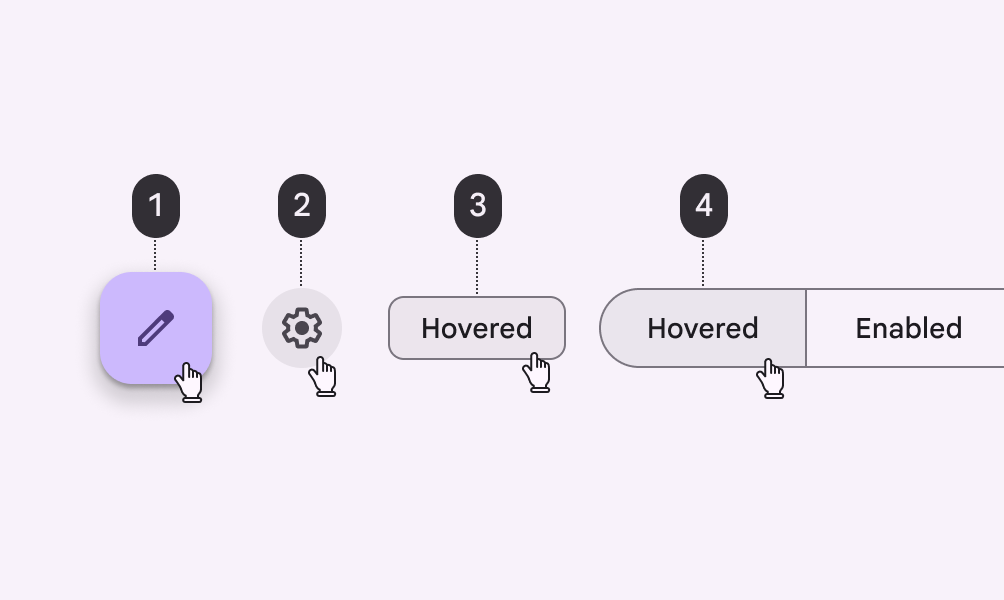
4 つのコンポーネントのホバー状態。

ホバー状態の対象:

  1. FAB
  2. アイコンボタン
  3. チップ
  4. セグメントボタン

ホバー状態は、コミュニケーション、コンテインメント、ナビゲーションのコンポーネントには適用されません:

  • アプリバー
  • バッジ
  • ダイアログ
  • メニュー
  • ナビゲーションバー、ナビゲーションドロワー、ナビゲーションレール
  • シート
  • タブ
アプリバー全体が誤ってホバー状態になっているモバイル画面。
非推奨

ホバー状態になるのは、アプリバー全体ではなく、アプリバー内の操作可能な個々のコンポーネントです

動作

ホバー状態は、ユーザーがカーソルをインタラクティブな要素の上で止めたときに開始されます。

ホバー状態は、強調度の低いフェードアニメーションで表示・非表示されます

ホバー状態は、フォーカス、アクティブ化、選択、押下の各状態と組み合わせることができます。

選択状態とホバー状態を併せ持つ、選択済みのフィルターチップ

レイアウト内で同時に存在できるホバー状態は 1 つだけです。

ホバー状態は、カーソル位置に応じて一度に 1 つの要素にだけ適用されます

フォーカス状態 ​

フォーカス状態は、ユーザーがキーボードまたは音声入力で要素を選択していることを示します。フォーカス状態は、すべてのインタラクティブコンポーネントに適用されます。

フォーカス状態用の強調度の高いサーフェスオーバーレイは、コンポーネント全体、コンポーネント内の要素、またはコンポーネントの一部に、円形のオーバーレイとして適用できます。
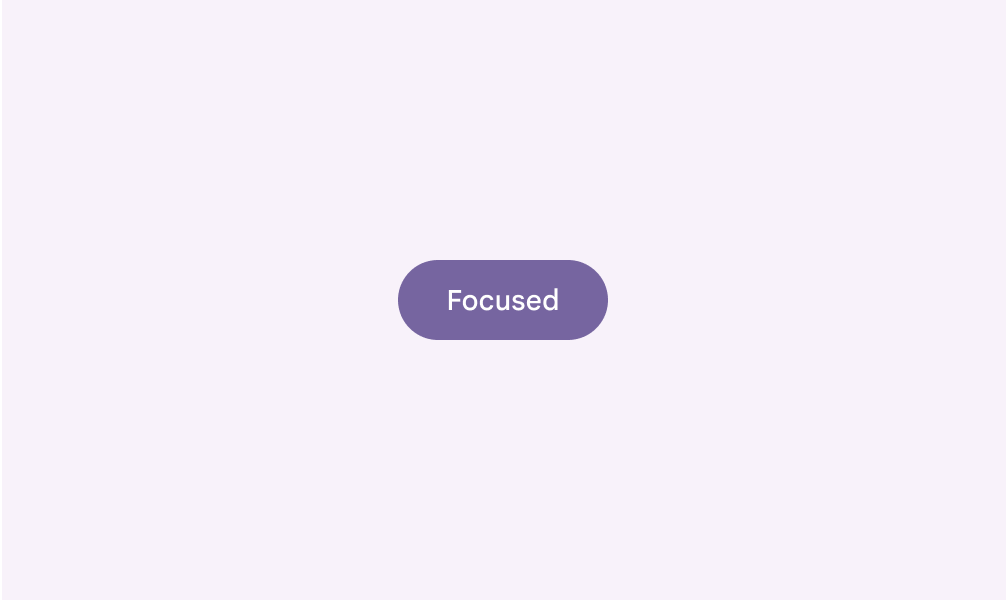
フォーカス状態のボタン。

フォーカス状態のボタン

フォーカス状態は、次のアクション、選択、入力コンポーネントに適用されます:

  • ボタン
  • カード
  • チェックボックス
  • チップ
  • 日付ピッカーと時刻ピッカー
  • リスト項目
  • 選択コントロール
  • テキストフィールド
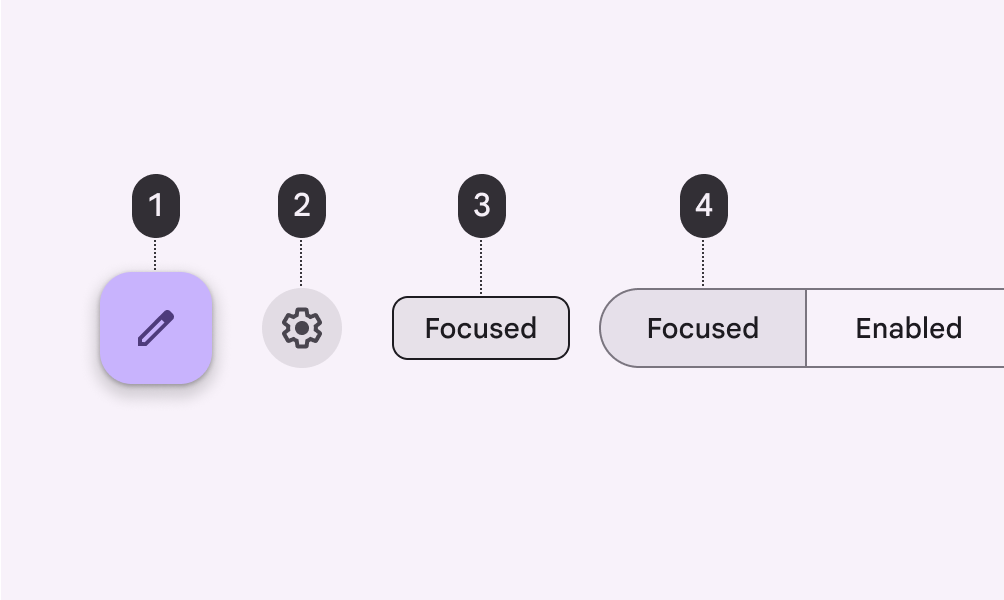
4 つのコンポーネントのフォーカス状態。

フォーカス状態の対象:

  1. FAB
  2. アイコンボタン
  3. チップ
  4. セグメントボタン

フォーカス状態は、ほとんどのコミュニケーション、コンテインメント、ナビゲーションのコンポーネントには適用されません:

  • アプリバー
  • バッジ
  • バナー
  • カード
  • ダイアログ
  • ナビゲーションバー、ナビゲーションドロワー、ナビゲーションレール
  • シート
アプリバー全体がフォーカス状態になっているモバイル画面(誤った例)。
非推奨

フォーカス状態になるのは、アプリバー全体ではなく、アプリバー内の操作可能な個々のコンポーネントです

キーボードフォーカスインジケーター

多くのユーザーは、リンク、ボタン、チップなど、Web ページのインタラクティブな要素間を移動するために、Tab キーやその他のショートカットを使用します。

Tab キーで要素にフォーカスが移ると、リング状のキーボードフォーカスインジケーターを伴うフォーカス状態で表示されます。このインジケーターは、Web ユーザーがページ上のどこにいるかを把握するのに役立ちます。

フォーカスされている間は、キーボードで要素を操作できます。
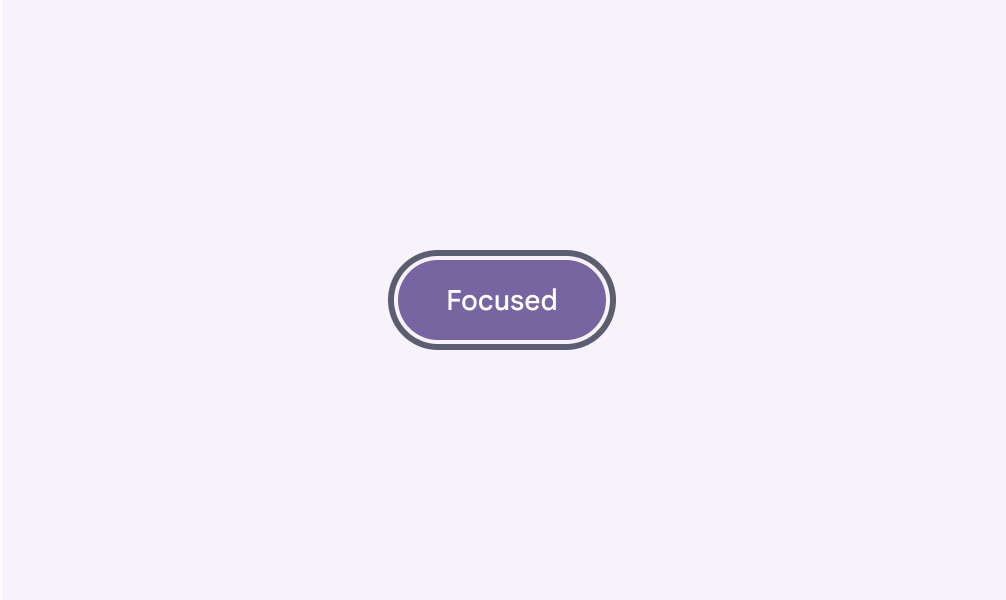
キーボードフォーカスインジケーターが表示された、フォーカス状態の塗りつぶしボタン。

塗りつぶしボタンのキーボードフォーカスインジケーター

動作

フォーカス状態は、ユーザーがキーボードの Tab キー(または同等のキー)を押すと開始されます。

フォーカス状態は、ホバー、アクティブ化、選択の各状態と組み合わせて表示できます。
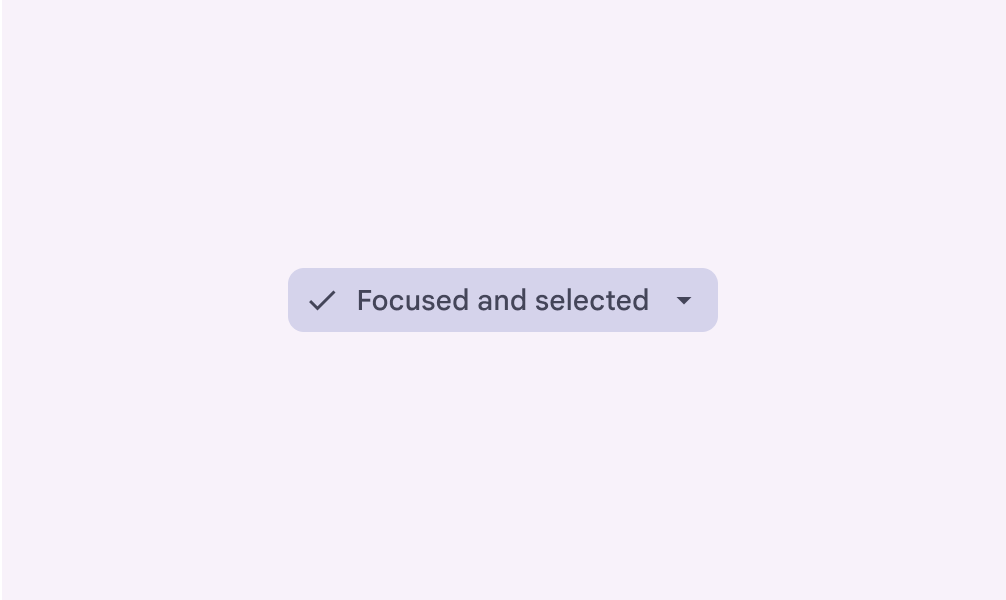
選択状態とフォーカス状態を同時に持つフィルターチップ。

選択状態とフォーカス状態を併せ持つ、選択済みのフィルターチップ

レイアウト内で同時に存在できるフォーカス状態は 1 つだけです。

一度に 1 つのカードに適用されるフォーカス状態

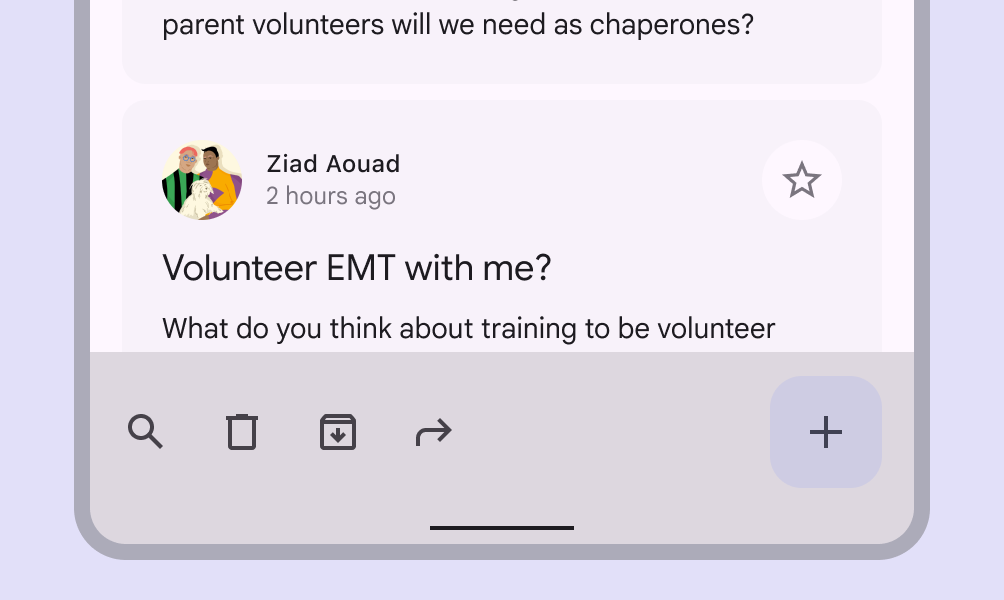
押下状態 ​

押下状態は、カーソル、キーボード、音声入力によるユーザーのタップまたはクリックを表します。この状態は、すべてのインタラクティブコンポーネントに適用されます。

押下状態では見た目が変化し、強調度を高くする必要があります。

押下状態はリップルオーバーレイで示します。これは、コンポーネント全体、コンポーネント内の要素、またはコンポーネントの一部に、円形のオーバーレイとして適用できます。
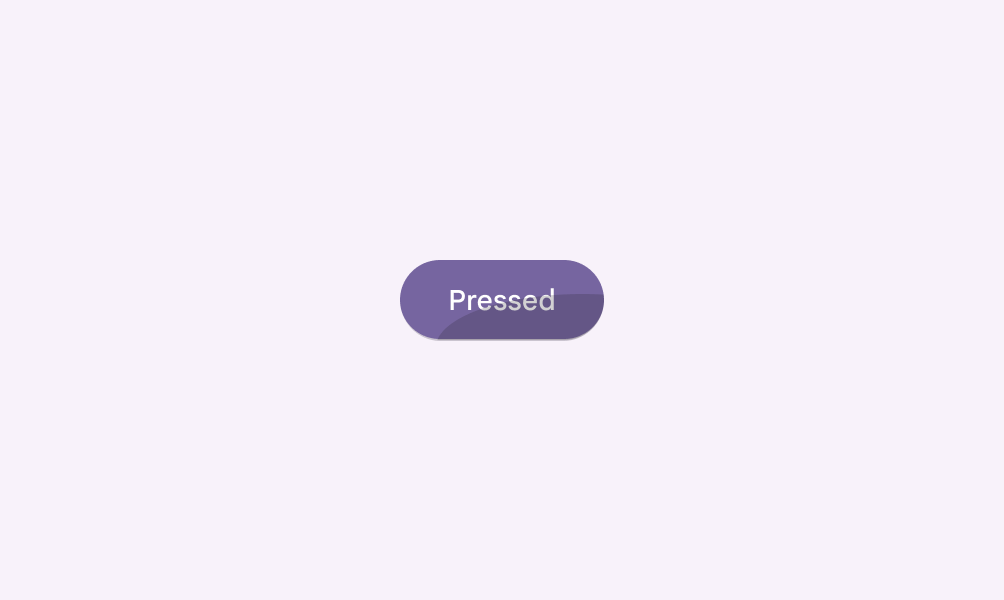
押下状態であることを示すリップルオーバーレイを使用したボタン。

押下状態のボタン

ボタンやカードなど一部のコンポーネントでは、押下状態を示すためにエレベーションを高くできます。
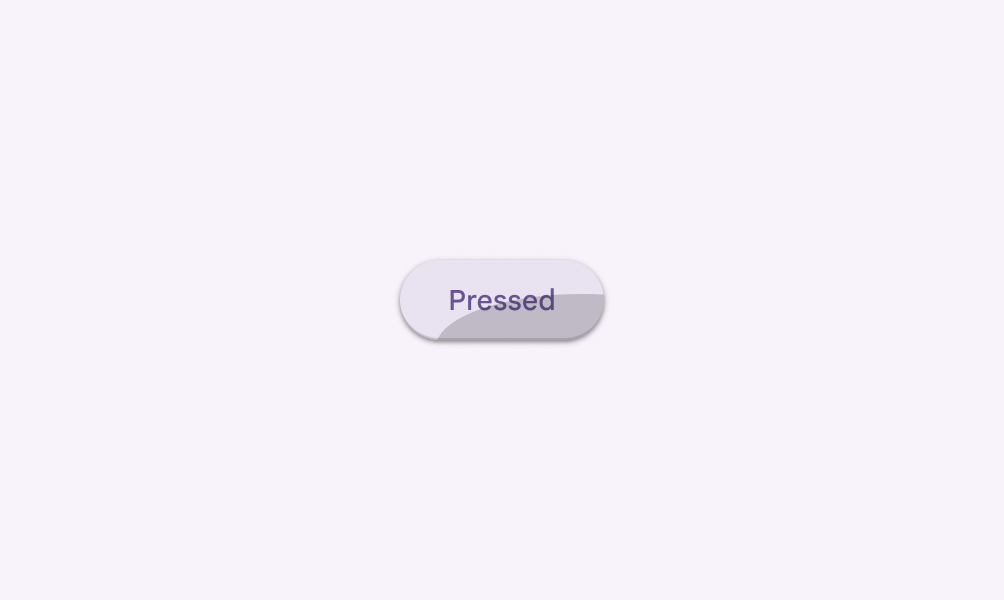
押下状態であることを示すためにエレベーションを使用したボタン。

エレベーション付きの押下状態のボタン

押下状態は、アクション、選択、および一部のコンテインメントコンポーネントに適用されます:

  • ボタン
  • カード
  • チェックボックス
  • チップ
  • リスト項目
  • テキストフィールド
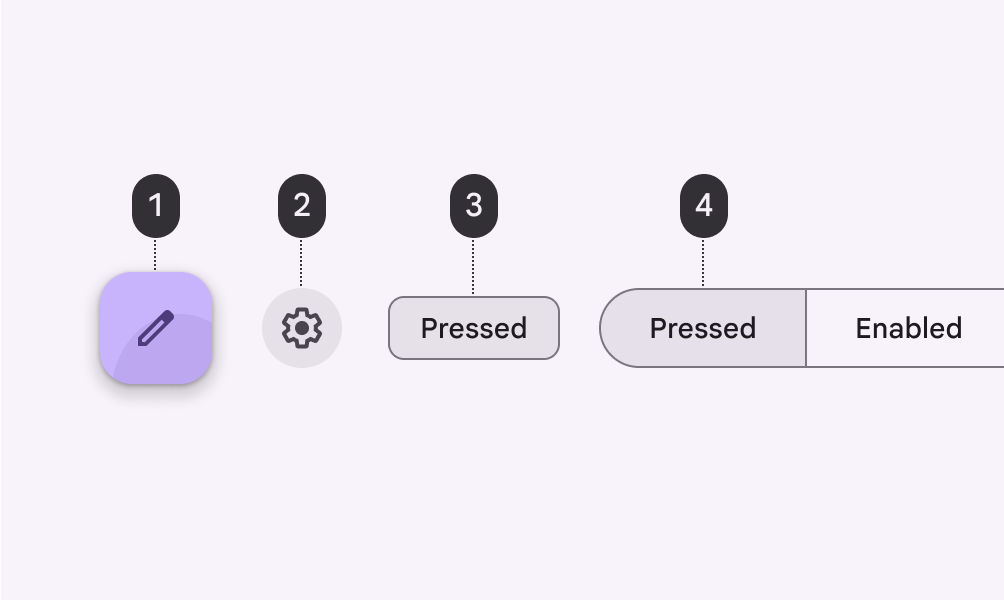
押下状態で表示された 4 つのコンポーネント。

押下状態の対象:

  1. FAB
  2. アイコンボタン
  3. チップ
  4. セグメントボタン

押下状態は、コミュニケーション、ナビゲーション、一部のコンテインメントコンポーネントには適用されません:

  • アプリバー
  • バッジ
  • ボトムナビゲーション
  • ダイアログ
  • メニュー
  • シート
  • タブ
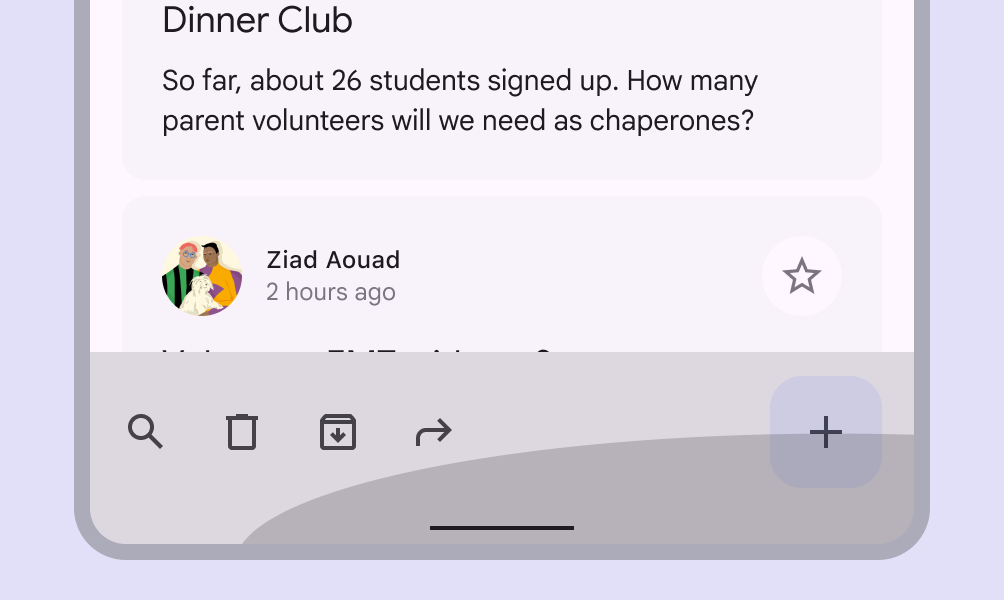
アプリバー全体が押下状態になっているモバイル画面(誤った例)。
非推奨

押下状態になるのは、アプリバー全体ではなく、アプリバー内の操作可能な個々のコンポーネントです

動作

押下状態は、ユーザーがキーボードまたは音声入力でインタラクティブな要素を操作すると開始されます。

アクティブ化状態は、ユーザーの操作順に表示されます

押下状態は、ホバー、フォーカス、アクティブ化、選択の各状態と組み合わせることができます。

アクティブ化状態は、ホバー状態やフォーカス状態と組み合わせて表示できます

レイアウト内で同時に存在できる押下状態は 1 つだけです。

一度に 1 つのカードに適用される押下状態

ドラッグ状態 ​

ドラッグ状態は、ユーザーが要素またはコンポーネントを押したまま移動したときに発生します。ドラッグ状態は、ユーザーがタスクから注意をそらさないよう、強調度を低くする必要があります。

ドラッグ状態では、より強調度の低いオーバーレイを使用します。これは、コンポーネント全体またはコンポーネント内の要素に適用できます。

リスト項目、チップ、カードなど一部のコンポーネントでは、ドラッグ状態を示すためにエレベーションを高くできます。
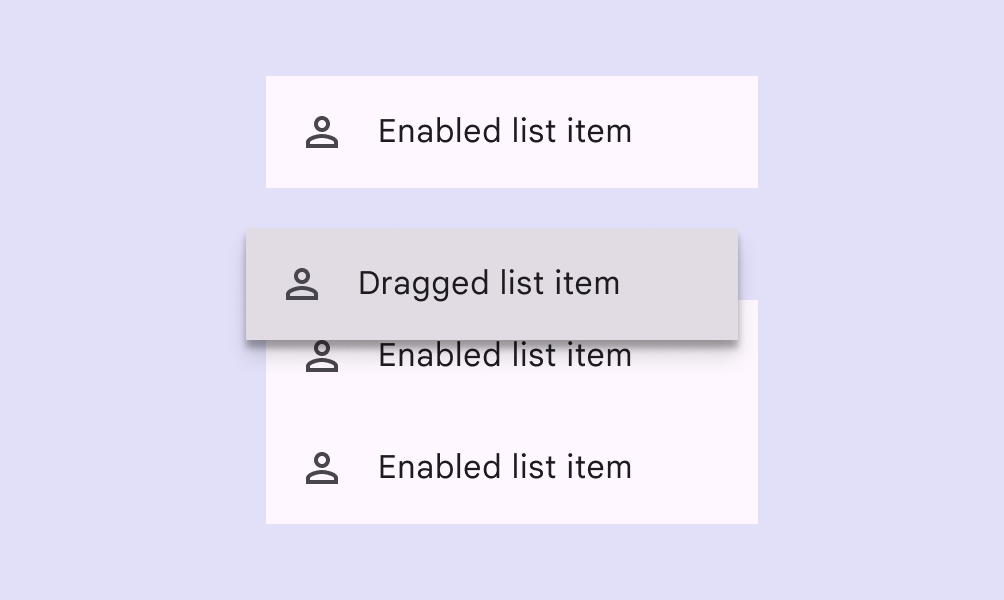
ドラッグ状態のリストアイテム。

ドラッグ状態のリスト項目

ドラッグ状態は、一部のコンテインメントおよび選択コンポーネントに適用されます:

  • カード
  • チップ
  • リスト項目
  • スライダー
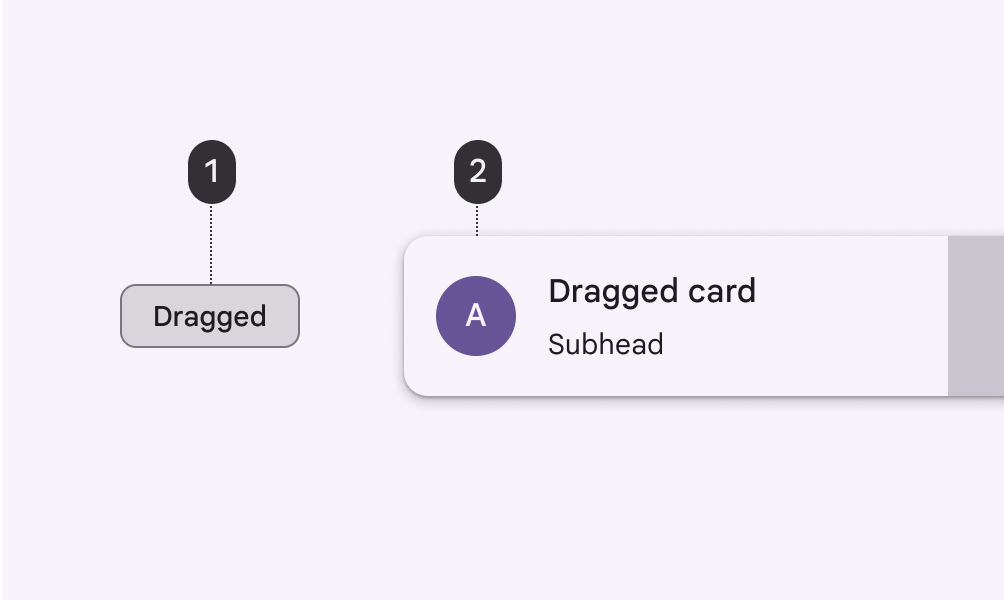
チップとカードがどちらもドラッグ状態で表示されている例。

ドラッグ状態の対象:

  1. チップ
  2. カード

ドラッグ状態は、アクション、コミュニケーション、ナビゲーション、一部のコンテインメントコンポーネントには適用されません:

  • アプリバー
  • バッジ
  • ボタン
  • ダイアログ
  • メニュー
  • ナビゲーションバー、ナビゲーションドロワー、ナビゲーションレール
アプリバーがドラッグ状態になっているモバイル画面(誤った例)。
非推奨

アプリバーのように位置を固定する必要があるコンポーネントは、ドラッグ状態にしないでください

動作

ドラッグ状態は、ユーザーがタップやクリックなどの入力方法で要素を長押しすると開始されます。

ドラッグ状態のリスト項目

レイアウト内で同時に存在できるドラッグ状態は 1 つだけです。

一度に 1 つのカードに適用されるドラッグ状態

Pager
前のページ状態:ステートレイヤー
次のページレイアウトの概要: 概要

Apache 2.0 ライセンス または CC BY 4.0 の下で公開されています。

Copyright © 2018-Present Google

https://m3.material.io/foundations/interaction/states/applying-states

Apache 2.0 ライセンス または CC BY 4.0 の下で公開されています。

Copyright © 2018-Present Google