

Estados: Aplicando estados
Os estados indicam a condição de interação de um componente ou elemento da interface do usuário.
Habilitado
Um estado habilitado indica que um componente ou elemento é interativo. Os estados habilitados usam o estilo padrão de cada componente interativo.
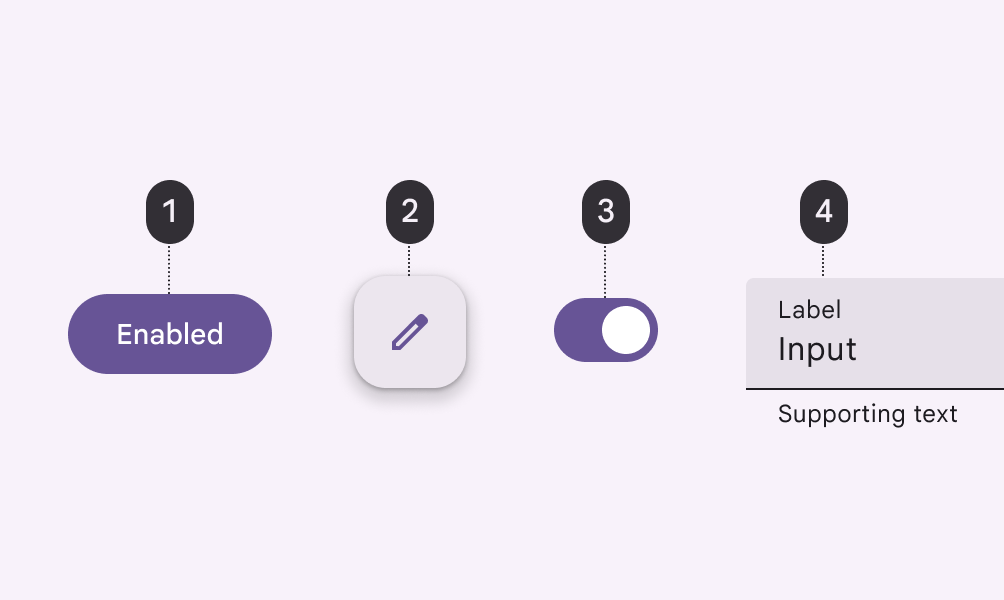
Estados habilitados para:
- Botão
- FAB
- Interruptor
- Campo de texto
Desativado
Um estado desativado indica que um componente ou elemento não é interativo. Esse estado é indicado visualmente por mudanças de cor e elevação reduzida.
Os estados desativados não precisam atender aos requisitos de contraste do Material.
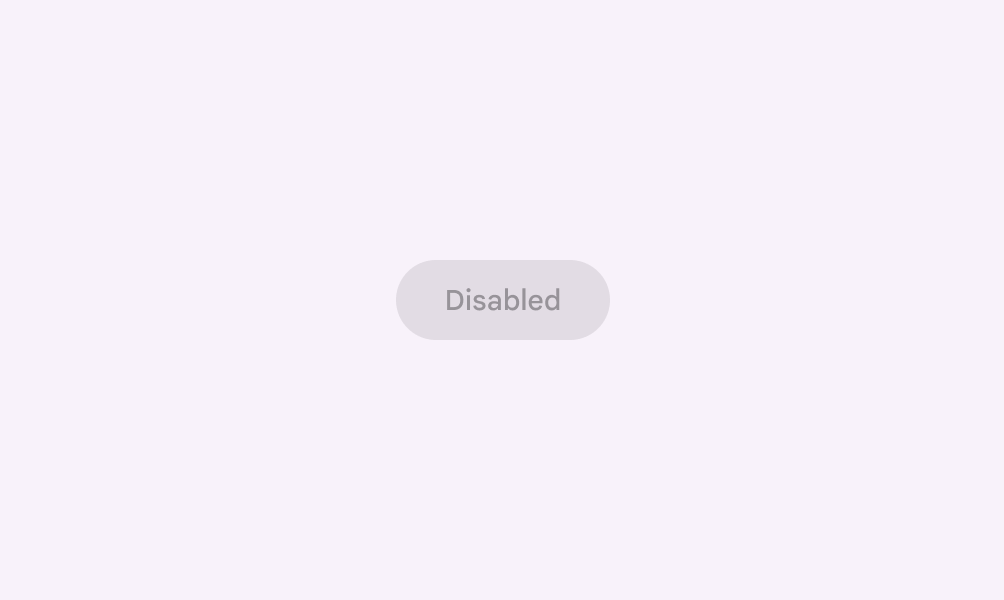
Botão desativado
Os estados desativados são herdados por componentes de ação, seleção e entrada:
- Botões
- Cartões
- Caixas de seleção
- Chips
- Itens de lista
- Botões de opção
- Interruptores
- Campos de texto
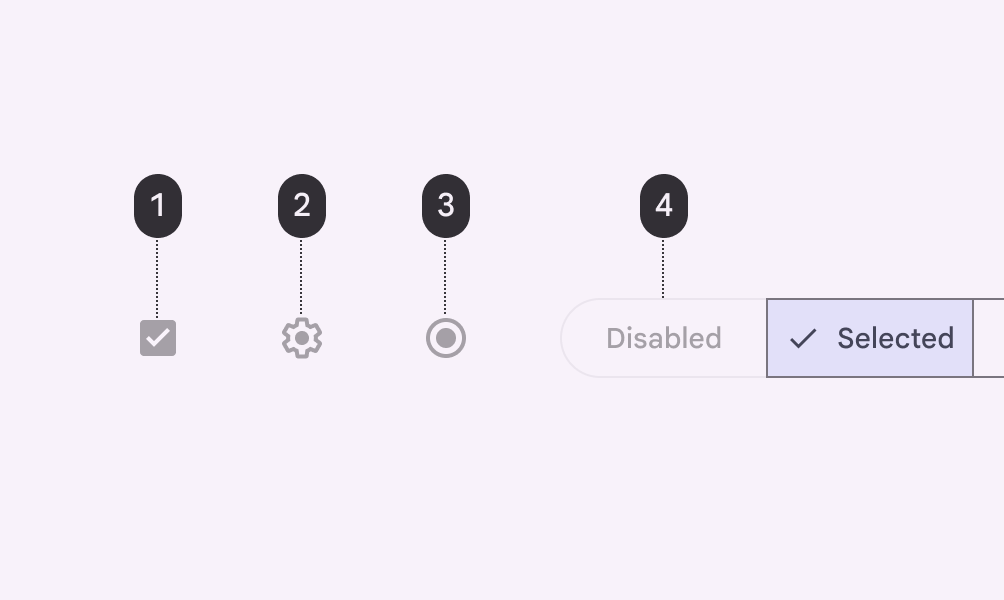
Estados desativados para:
- Caixa de seleção
- Botão de ícone
- Botão de opção
- Botão segmentado
Os estados desativados não são herdados por componentes de comunicação, contenção, navegação e alguns componentes de ação:
- Barras de aplicativo
- Badges
- Diálogos
- Botões de ação flutuantes (FABs)
- Menus
- Barra de navegação, gaveta de navegação e trilho de navegação
- Sheets
- Abas
- Tooltips

Se a ação representada no FAB não estiver disponível, o FAB não deve ser exibido.
Comportamento
Componentes desativados não podem receber foco, ser arrastados ou pressionados, e não mudam de estado ao serem tocados ou quando o cursor passa sobre eles.
Um botão desativado não recebe hover nem outras camadas de estado.
Um layout pode ter qualquer quantidade de estados desativados.
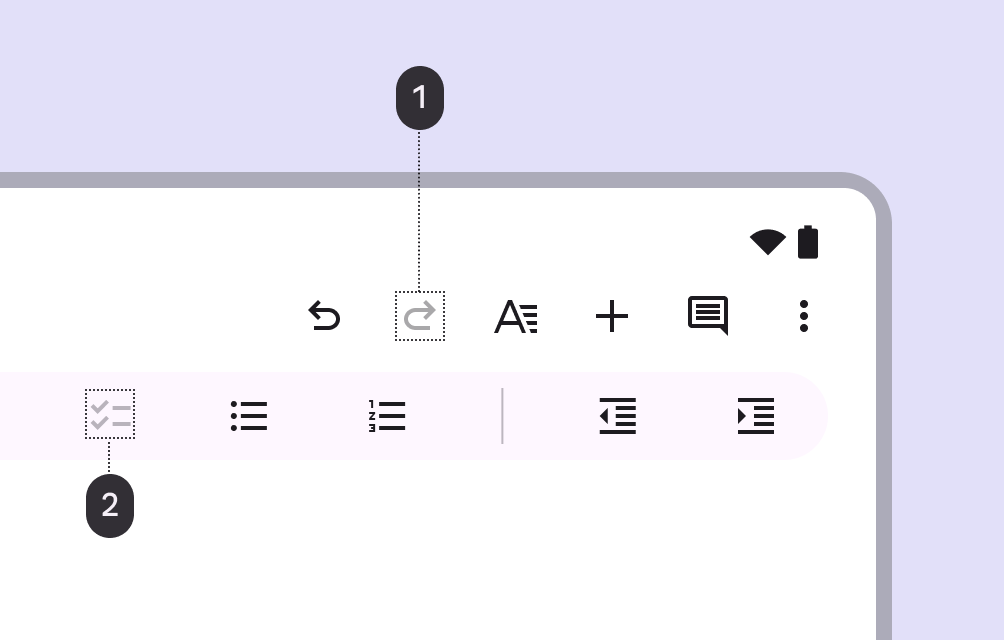
- Botão de ícone de refazer desativado
- Botão de ícone de checklist desativado
Ao passar o mouse
Os estados de hover são iniciados quando o usuário posiciona o cursor sobre um elemento interativo.
A sobreposição de superfície de baixa ênfase usada nos estados de hover pode ser aplicada ao componente inteiro, a elementos dentro de um componente ou como uma forma circular sobre parte do componente.
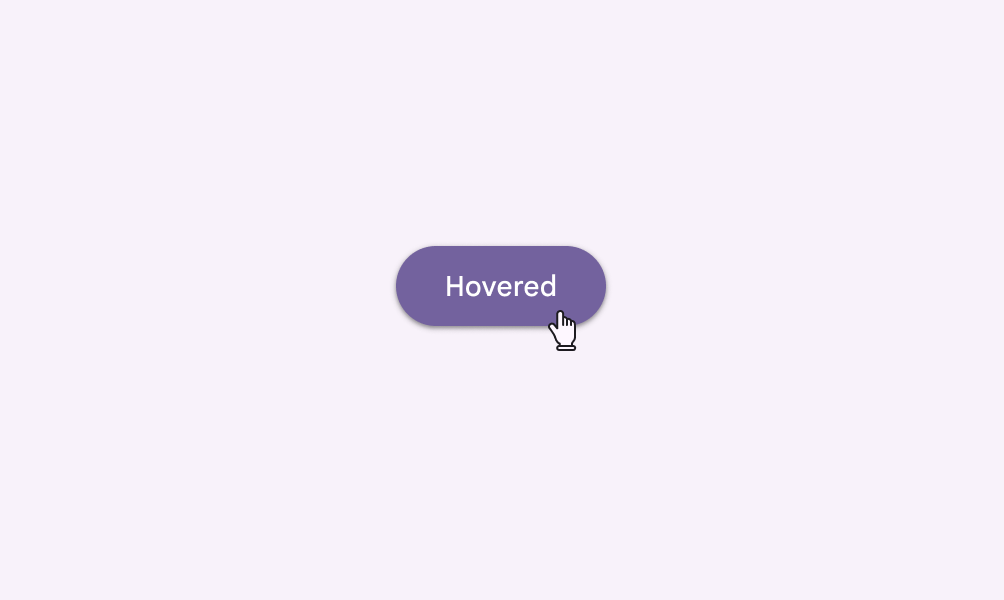
Botão em hover
Os estados de hover são herdados por componentes de ação, seleção e entrada:
- Botões
- Cartões
- Caixas de seleção
- Chips
- Seletores de data e hora
- Itens de lista
- Controle deslizante
- Interruptores
- Campos de texto
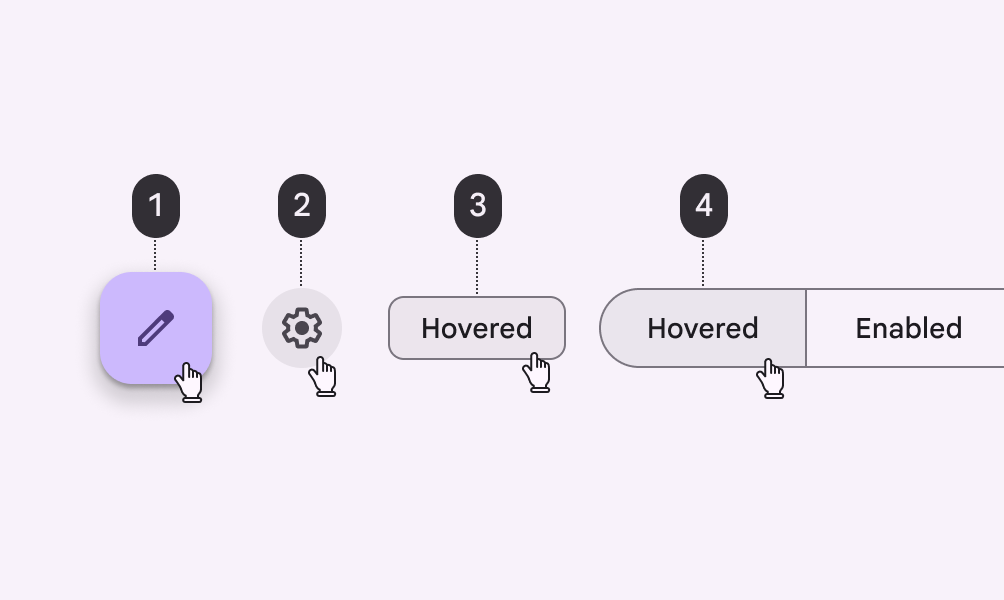
Estados de hover para:
- FAB
- Botão de ícone
- Chip
- Botões segmentados
Os estados de hover não são herdados por componentes de comunicação, contenção ou navegação:
- Barras de aplicativo
- Badges
- Diálogos
- Menus
- Barra de navegação, gaveta de navegação e trilho de navegação
- Sheets
- Abas

Os estados de hover se aplicam apenas aos elementos interativos dentro da barra de aplicativo, e não à barra de aplicativo inteira.
Comportamento
Os estados de hover são iniciados quando o usuário posiciona o cursor sobre um elemento interativo.
Os estados de hover aparecem e desaparecem com uma transição de opacidade animada de baixa ênfase.
Os estados de hover podem ser combinados com estados de foco, ativados, selecionados ou pressionados.
Um chip de filtro nos estados selecionado e hover.
Pode haver apenas um estado de hover por vez em um layout.
O estado de hover pode ser aplicado a apenas um elemento por vez, conforme a posição do cursor.
Foco
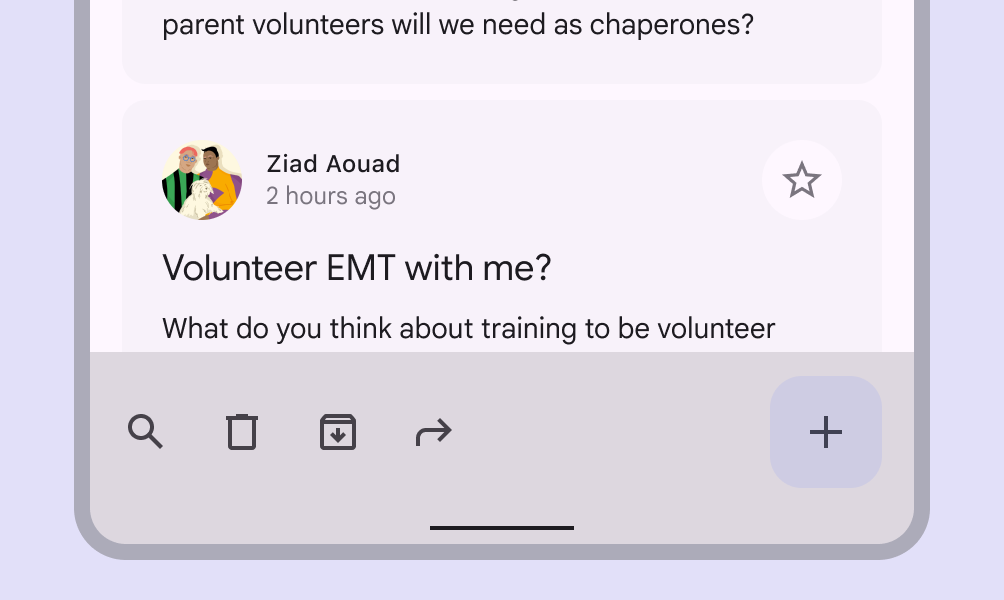
Um estado de foco indica que o usuário moveu o foco para um elemento usando teclado ou voz. Os estados de foco se aplicam a todos os componentes interativos.
A sobreposição de superfície de alta ênfase usada nos estados de foco pode ser aplicada ao componente inteiro, a elementos dentro de um componente ou como uma forma circular sobre parte do componente.
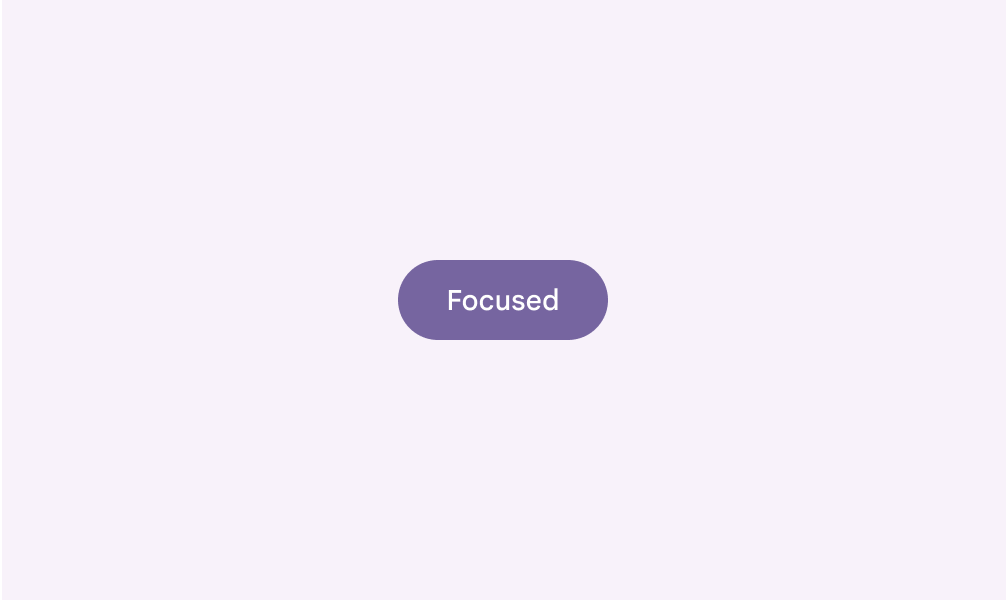
Botão em foco
Os estados de foco são herdados por componentes de ação, seleção e entrada:
- Botões
- Cartões
- Caixas de seleção
- Chips
- Seletores de data e hora
- Itens de lista
- Controles de seleção
- Campos de texto
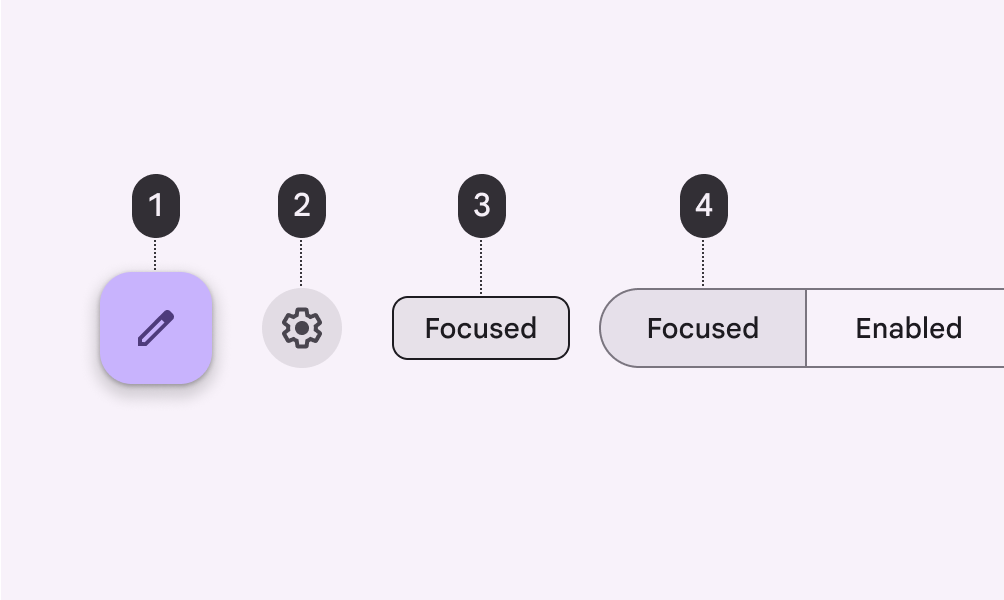
Estados de foco para:
- FAB
- Botão de ícone
- Chip
- Botões segmentados
Os estados de foco não são herdados pela maioria dos componentes de comunicação, contenção ou navegação:
- Barras de aplicativo
- Badges
- Banner
- Cartão
- Diálogos
- Barra de navegação, gaveta de navegação e trilho de navegação
- Sheets
Os estados de foco se aplicam apenas aos elementos interativos dentro da barra de aplicativo, e não à barra de aplicativo inteira.
Indicador de foco do teclado
Muitas pessoas usam a tecla Tab ou outro atalho para navegar pelos elementos interativos de uma página da web, como links, botões e chips.
Quando um elemento recebe foco via Tab, ele é exibido em seu estado de foco com um indicador de foco do teclado em forma de anel. Esse indicador ajuda os usuários a identificar sua posição na página.
Enquanto está em foco, um elemento pode ser operado com o teclado.
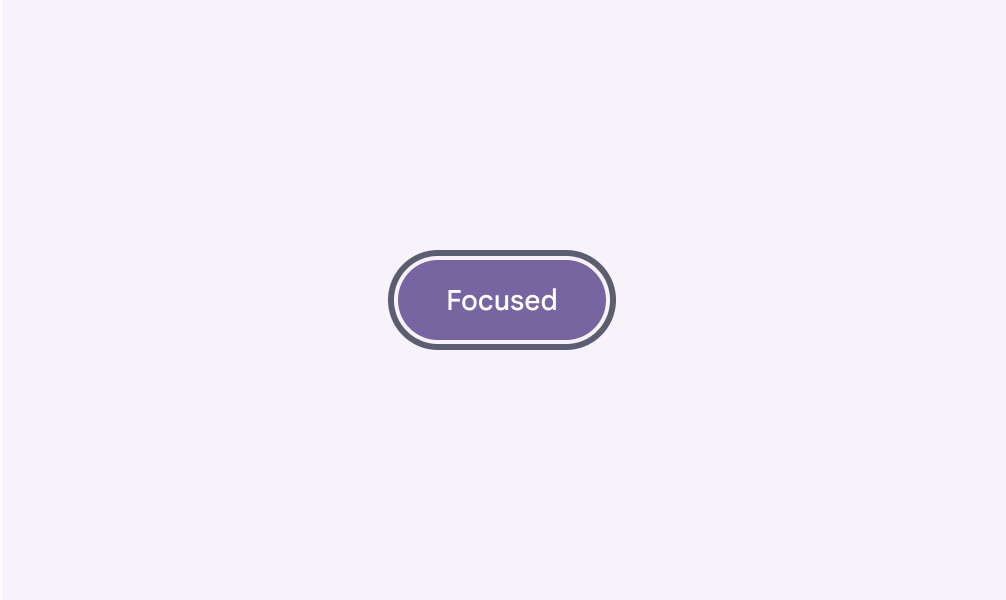
Indicador de foco do teclado para um botão preenchido
Comportamento
Os estados de foco são iniciados quando o usuário pressiona a tecla Tab (ou equivalente).
Os estados de foco podem ser representados em combinação com estados de hover, ativados ou selecionados.
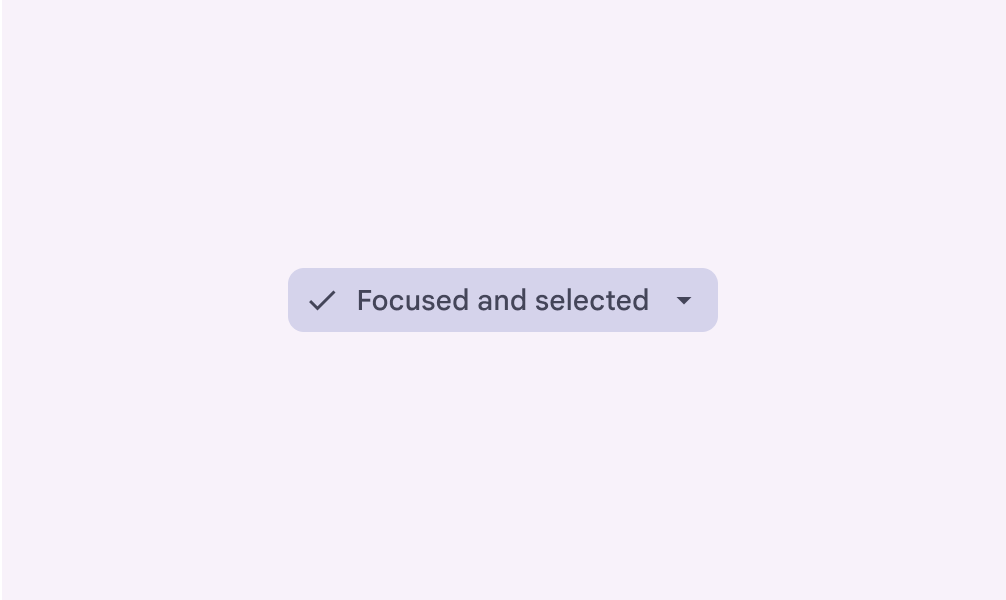
Um chip de filtro nos estados selecionado e de foco.
Pode haver apenas um estado de foco por vez em um layout.
Um estado de foco aplicado a um cartão por vez
Pressionado
Um estado pressionado indica uma interação de toque ou clique iniciada pelo usuário por meio do cursor, teclado ou voz. Esse estado se aplica a todos os componentes interativos.
Os estados pressionados alteram a composição visual e devem ter alta ênfase.
Uma camada de ripple indica um estado pressionado. Ela pode ser aplicada ao componente inteiro, a elementos dentro de um componente ou como uma forma circular sobre parte do componente.
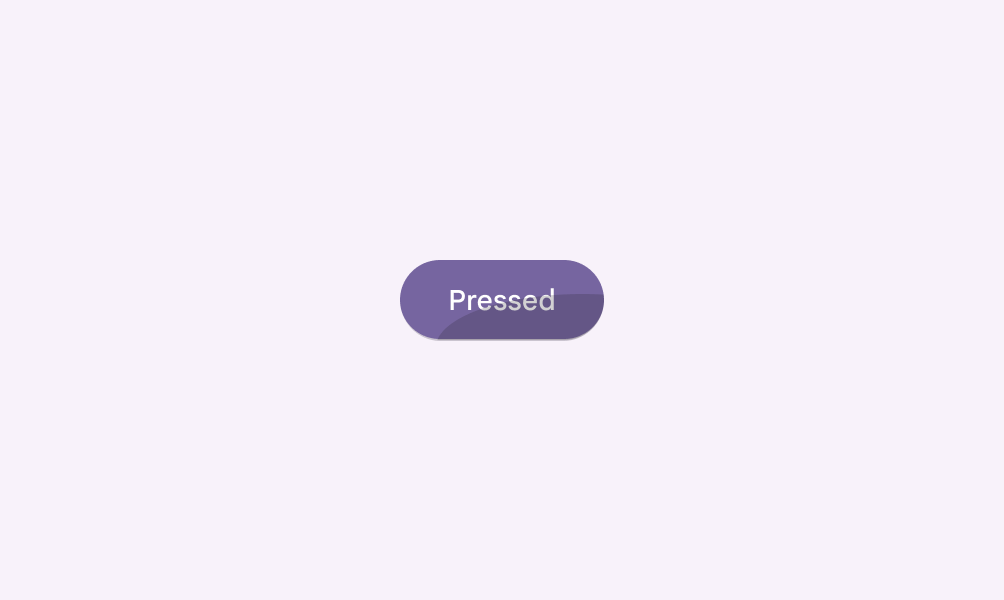
Botão pressionado
Alguns componentes, como botões ou cartões, podem usar elevação para indicar um estado pressionado.
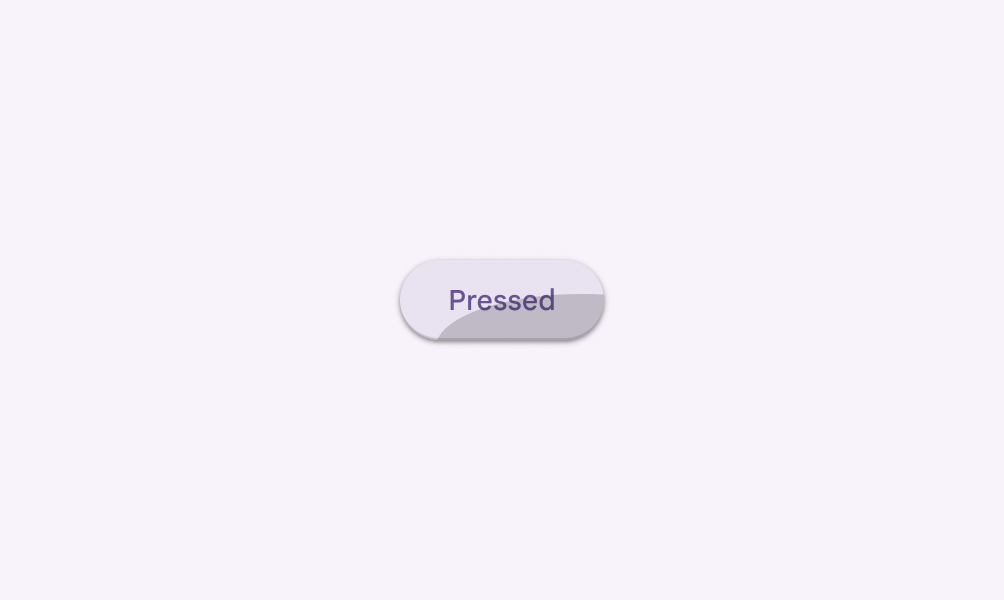
Botão pressionado com elevação
Os estados pressionados são herdados por componentes de ação, seleção e alguns componentes de contenção:
- Botões
- Cartões
- Caixas de seleção
- Chips
- Itens de lista
- Campos de texto
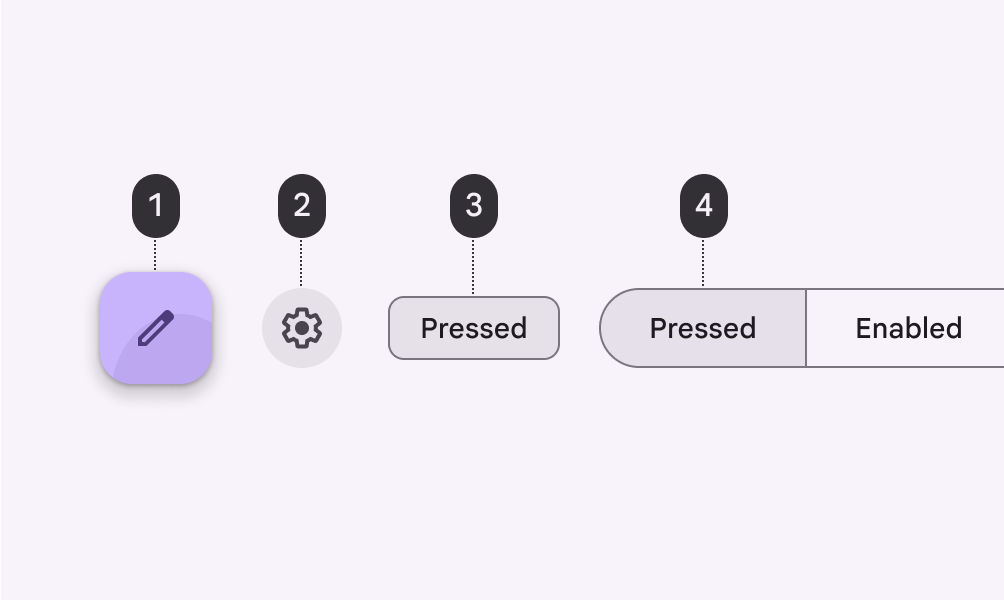
Estados pressionados para:
- FAB
- Botão de ícone
- Chip
- Botão segmentado
Os estados pressionados não são herdados por componentes de comunicação, navegação ou alguns componentes de contenção:
- Barras de aplicativo
- Badges
- Barra de navegação inferior
- Diálogos
- Menus
- Sheets
- Abas
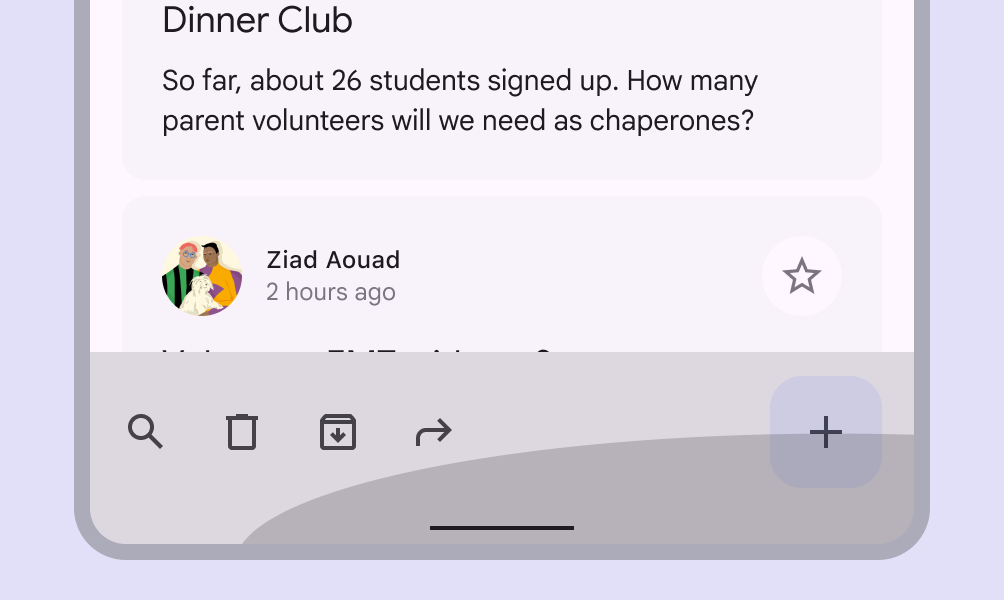
Os estados pressionados se aplicam apenas aos elementos interativos dentro da barra de aplicativo, e não à barra de aplicativo inteira.
Comportamento
Os estados pressionados são iniciados pela entrada do usuário via teclado ou voz em um elemento interativo.
Os estados ativados aparecem na ordem iniciada pelo usuário.
Os estados pressionados podem ser combinados com estados de hover, de foco, ativados ou selecionados.
Os estados ativados podem ser representados em combinação com hover e foco.
Pode haver apenas um estado pressionado por vez em um layout.
Um estado pressionado aplicado a um cartão por vez
Arrastado
Um estado arrastado ocorre quando o usuário pressiona e move um elemento ou componente. Os estados arrastados devem ter baixa ênfase, para evitar distrair os usuários da tarefa em andamento.
Os estados arrastados usam uma sobreposição de baixa ênfase. Ela pode ser aplicada ao componente inteiro ou a elementos dentro de um componente.
Alguns componentes, como itens de lista, chips ou cartões, podem usar elevação para indicar um estado arrastado.
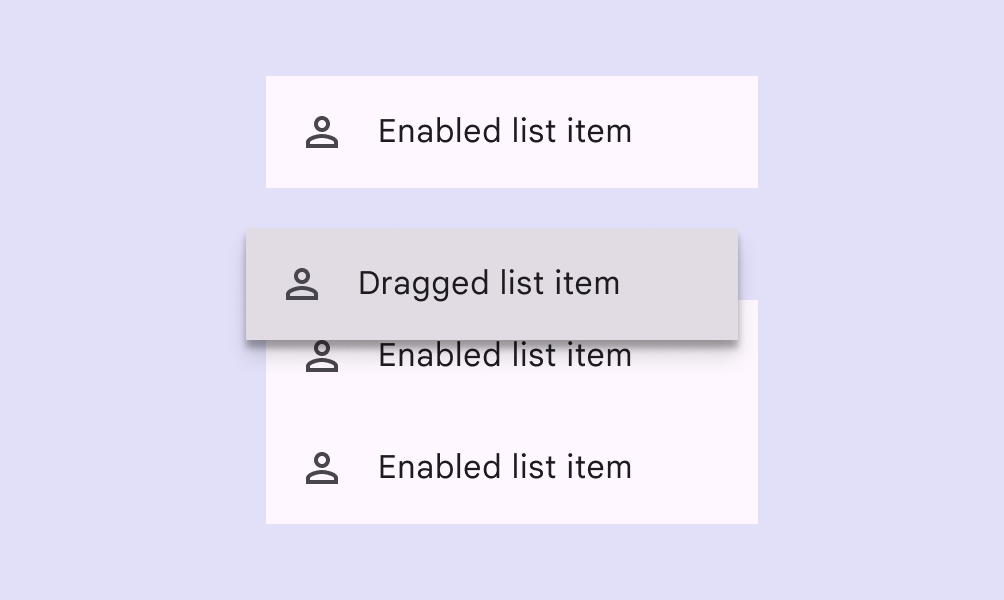
Item de lista arrastado
Os estados arrastados são herdados por alguns componentes de contenção e seleção:
- Cartões
- Chips
- Itens de lista
- Controle deslizante
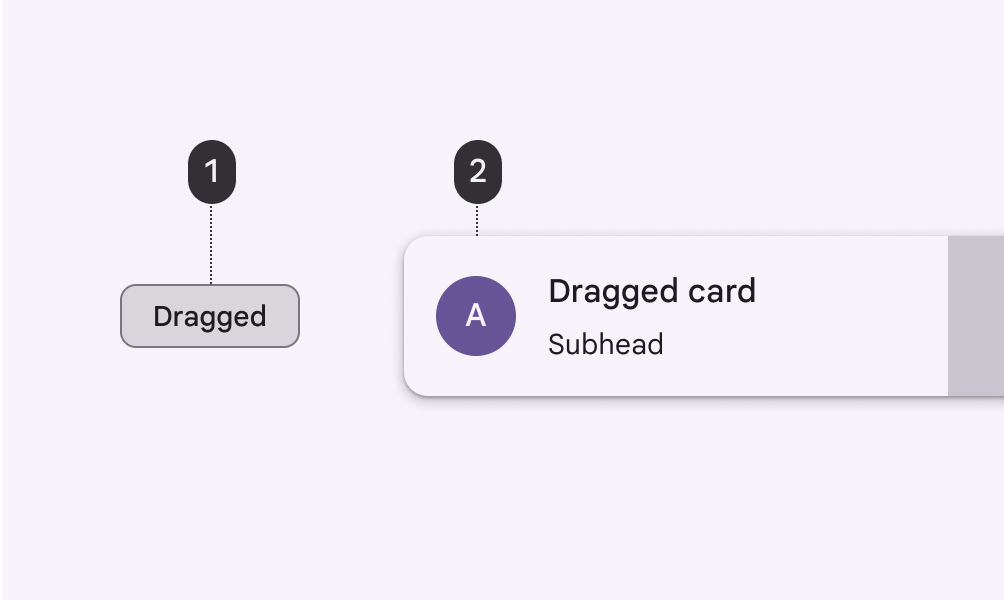
Estados arrastados para:
- Chip
- Cartão
Os estados arrastados não são herdados por componentes de ação, comunicação, navegação ou alguns componentes de contenção:
- Barras de aplicativo
- Badges
- Botões
- Diálogos
- Menus
- Barra de navegação, gaveta de navegação e trilho de navegação
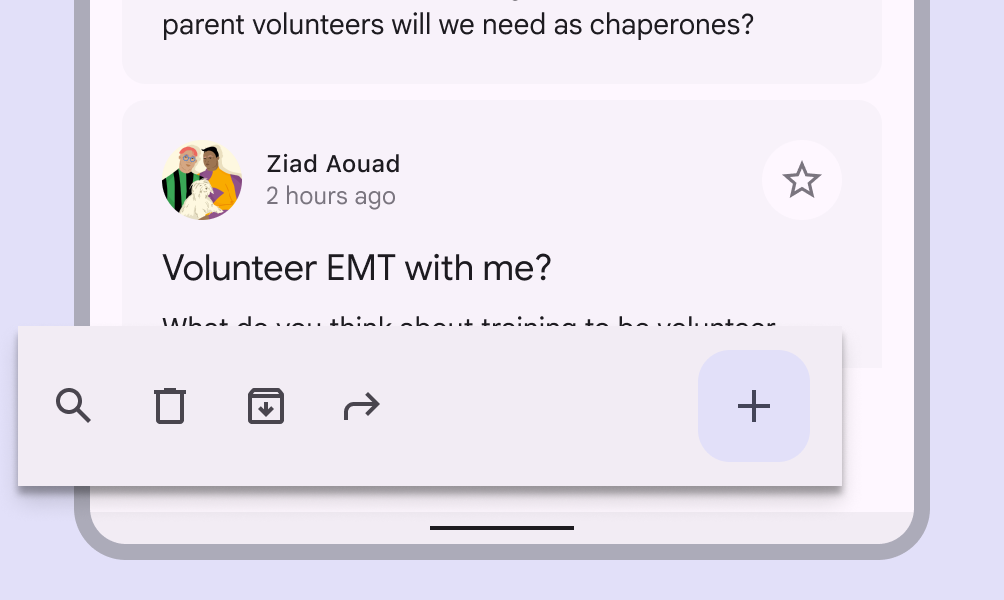
Componentes como a barra de aplicativo, que exigem posicionamento consistente, não devem receber estados arrastados.
Comportamento
Os estados arrastados são iniciados quando o usuário pressiona e mantém um elemento, usando um método de entrada como toque ou clique.
Um item de lista em estado arrastado
Pode haver apenas um estado arrastado por vez em um layout.
Estado arrastado aplicado a um cartão por vez