Skip to content
Material Design 3
Main Navigation
v3
v2
v1

magyar

English
简体中文
繁體中文
Español
Français
Русский
Português – Brasil
Deutsch
日本語
한국어
Italiano
Polski
Türkçe
čeština

magyar

English
简体中文
繁體中文
Español
Français
Русский
Português – Brasil
Deutsch
日本語
한국어
Italiano
Polski
Türkçe
čeština

Megjelenés

Sidebar Navigation

Alapok

Akadálymentesség

Áttekintés: Alapelvek

Áttekintés: Kisegítő technológia

Tervezés: Áttekintés

Tervezés: Színkontraszt

Tervezés: Szerkezet

Tervezés: Folyamatáramlás

Tervezés: Elemek

Írás és szöveg: bevált gyakorlatok

Írás és szöveg: Szöveg csonkítása

Írás és szöveg: Szöveg átméretezése

Fejlesztés mindenki számára: felhasználói igények

Tervezés mindenkinek: Közös tervezés

Tartalomtervezés

Áttekintés

Alternatív szöveg

Globális szövegírás: Áttekintés

Globális szövegírás: Szóhasználat

Értesítések

Stílusútmutató: UX-szövegírási bevált gyakorlatok

Stílusútmutató: Szóhasználat

Stílusútmutató: Nyelvtan és írásjelek

A Material testreszabása

Eszközök

Okosórák tervezése: Áttekintés

Az okosórák tervezése: Alapok

Okosórák tervezése: Stílusok

Okosórák tervezése: Elrendezés

XR

Immerzív XR tervezése: Áttekintés

Tervezés magával ragadó XR-élményhez: Interakció

Immerzív XR tervezése: Elrendezés

Immerzív XR-tervezés: Akadálymentesség

XR-komponensek: Áttekintés

XR-komponensek: Alkalmazássávok

XR-összetevők: Párbeszédablakok

XR-komponensek: Navigációs sáv

XR-komponensek: Navigációs sín

XR-összetevők: Eszköztárak

Design tokenek: áttekintés

Design tokenek: A tokenek használata

Interakció

Gesztusok

Beviteli eszközök: Alapok

Kijelölés: Áttekintés

Állapotok: Áttekintés

Állapotok: Állapotrétegek

Állapotok: Az állapotok alkalmazása

Elrendezés

Elrendezés: áttekintés

Elrendezés áttekintése: Az elrendezés részei

Elrendezés áttekintése: Adaptív tervezés

Scaffold: Áttekintés

Scaffold: Sávok

Scaffold: Oldalsávok

Scaffold: Panelek

Rács és térköz: Áttekintés

Rácsok és térközök: Rácsok

Rácsok és térközök: Térközök

Rácsok és térközök: Sűrűség

Töréspontok: Áttekintés

Töréspontok: Kompakt

Töréspontok: Közepes

Breakpointok: Kibővített

Töréspontok: Nagy és extra nagy

Kétirányúság és RTL

Kanonikus elrendezési példák: Áttekintés

Kanonikus elrendezési példák: Hírfolyam

Kanonikus elrendezési példák: Lista–részlet

Kanonikus elrendezési példák: Támogató panel

Használhatóság: Áttekintés

Használhatóság: Az M3 Expressive alkalmazása

Material A–Z

Stílusok

Szín

Színrendszer: Áttekintés

Színrendszer: Hogyan működik a rendszer

Színszerepek

Színsémák

Színséma kiválasztása

Statikus színsémák: Baseline

Statikus színsémák: Egyéni márka

Dinamikus színsémák: Forrás kiválasztása

Dinamikus színsémák: Felhasználó által generált forrás

Dinamikus színsémák: Tartalomalapú forrás

Speciális testreszabások: Áttekintés

Haladó testreszabások: Színek alkalmazása

Speciális testreszabások: Új színek meghatározása

Speciális testreszabások: Meglévő színek módosítása

Színforrások

Eleváció: Áttekintés

Eleváció: Az eleváció alkalmazása

Kiemelés: Tokenek

Ikonok: Áttekintés

Ikonok: Ikontervezés

Ikonok alkalmazása

Mozgás

Mozgásfizikai rendszer: hogyan működik

Mozgásfizikai rendszer: Specifikációk

Easing és időtartam: Az easing és az időtartam alkalmazása

Easing és időtartam: Tokenek és specifikációk

Átmenetek: Átmeneti minták

Átmenetek: Az átmenetek alkalmazása

Alak: Áttekintés és alapelvek

Alak: Sarokrádiusz-skála

Alak: Alakátalakulás

Térköz: Áttekintés

Térköz: A térközök alkalmazása

Térköz: Tokenek

Tipográfia: Áttekintés

Tipográfia: Betűtípusok

Tipográfia: Típusskála és tokenek

Tipográfia: A tipográfia alkalmazása

Tipográfia: Szerkesztői tipográfiai megoldások

Komponensek

Alkalmazássávok: Áttekintés

Alkalmazássávok: Specifikációk

Alkalmazássávok: irányelvek

Alkalmazássávok: Akadálymentesség

Jelvények: Áttekintés

Jelvények: Specifikációk

Jelvények: irányelvek

Jelvények: Akadálymentesség

Gombok

Az összes gomb

Gombcsoportok: Áttekintés

Gombcsoportok: specifikációk

Gombcsoportok: Irányelvek

Gombcsoportok: Akadálymentesség

Gombok: Áttekintés

Gombok: Specifikációk

Gombok: irányelvek

Gombok: Akadálymentesség

Kiterjesztett FAB-ok: Áttekintés

Kiterjesztett FAB-ok: Specifikációk

Kiterjesztett FAB-ok: irányelvek

Kiterjesztett FAB-ok: Akadálymentesség

FAB-menü: Áttekintés

FAB-menü: Specifikációk

FAB-menü: Útmutató

FAB-menü: Akadálymentesség

Lebegő műveletgombok (FAB-ok): Áttekintés

Lebegő műveletgombok (FAB-ok): Specifikációk

Lebegő műveletgombok (FAB-ok): Útmutató

Lebegő műveletgombok (FAB-ok): Akadálymentesség

Ikongombok: Áttekintés

Ikongombok: Specifikációk

Ikongombok: Irányelvek

Ikongombok: Akadálymentesség

Szegmentált gombok: áttekintés

Szegmentált gombok: specifikációk

Szegmentált gombok: irányelvek

Szegmentált gombok: Akadálymentesség

Osztott gombok: Áttekintés

Osztott gombok: Specifikációk

Osztott gombok: Irányelvek

Osztott gombok: Akadálymentesség

Kártyák: Áttekintés

Kártyák: specifikációk

Kártyák: Útmutató

Kártyák: Akadálymentesség

Körhinta: Áttekintés

Körhinta: specifikációk

Körhinta: Irányelvek

Körhinta: Akadálymentesség

Jelölőnégyzet: Áttekintés

Jelölőnégyzet: Specifikációk

Jelölőnégyzet: Irányelvek

Jelölőnégyzet: Akadálymentesség

Chipek: Áttekintés

Chipek: Specifikációk

Chipek: Irányelvek

Chipek: Akadálymentesség

Dátum- és időválasztók

Dátumválasztók: Áttekintés

Dátumválasztók: Specifikációk

Dátumválasztók: Útmutató

Dátumválasztók: Akadálymentesség

Időválasztók: Áttekintés

Időválasztók: Specifikációk

Időválasztók: Irányelvek

Időválasztók: akadálymentesség

Párbeszédablakok: Áttekintés

Párbeszédablakok: specifikációk

Párbeszédablakok: Irányelvek

Párbeszédablakok: akadálymentesség

Elválasztó: Áttekintés

Elválasztó: specifikációk

Elválasztó: irányelvek

Elválasztó: Akadálymentesség

Listák: Áttekintés

Listák: Specifikációk

Listák: Irányelvek

Listák: Akadálymentesség

Betöltés- és folyamatjelzők

Betöltésjelző: Áttekintés

Betöltésjelző: Specifikációk

Betöltésjelző: Irányelvek

Betöltésjelző: Akadálymentesség

Folyamatjelzők: Áttekintés

Folyamatjelzők: Specifikációk

Folyamatjelzők: Irányelvek

Folyamatjelzők: Akadálymentesség

Menük: áttekintés

Menük: Specifikációk

Menük: Irányelvek

Menük: Akadálymentesség

Navigáció

Navigációs sáv: Áttekintés

Navigációs sáv: Specifikációk

Navigációs sáv: irányelvek

Navigációs sáv: Akadálymentesség

Navigációs fiók: Áttekintés

Navigációs fiók: specifikációk

Navigációs fiók: Útmutató

Navigációs fiók: Akadálymentesség

Navigációs sín: Áttekintés

Navigációs sín: Specifikációk

Navigációs sín: Irányelvek

Navigációs sín: Akadálymentesség

Választógomb: Áttekintés

Választógomb: specifikációk

Választógomb: Irányelvek

Választógomb: Akadálymentesség

Keresés: Áttekintés

Keresés: Specifikációk

Keresés: Irányelvek

Keresés: Akadálymentesség

Panelek

Alsó lapok: Áttekintés

Alsó lapok: Specifikációk

Alsó lapok: Irányelvek

Alsó lapok: Akadálymentesség

Oldalsó lapok: Áttekintés

Oldalsó lapok: specifikációk

Oldalsó lapok: Irányelvek

Oldalsó lapok: Akadálymentesség

Csúszkák: Áttekintés

Csúszkák: Specifikációk

Csúszkák: Irányelvek

Csúszkák: Akadálymentesség

Snackbar: Áttekintés

Snackbar: Specifikációk

Snackbar: Irányelvek

Snackbar: Akadálymentesség

Kapcsoló: áttekintés

Kapcsoló: Specifikációk

Kapcsoló: Irányelvek

Kapcsoló: Akadálymentesség

Fülek: Áttekintés

Fülek: specifikációk

Fülek: irányelvek

Fülek: Akadálymentesség

Szövegmezők: áttekintés

Szövegmezők: specifikációk

Szövegmezők: Irányelvek

Szövegmezők: Akadálymentesség

Eszköztárak: Áttekintés

Eszköztárak: Specifikációk

Eszköztárak: Irányelvek

Eszköztárak: Akadálymentesség

Eszköztippek: Áttekintés

Eszköztippek: Specifikációk

Eszköztippek: Irányelvek

Eszköztippek: Akadálymentesség

Ezen az oldalon

Állapotok: Az állapotok alkalmazása ​

Az állapotok egy komponens vagy felhasználói felületi elem interakciós állapotát jelzik.

Engedélyezett ​

Az engedélyezett állapot interaktív komponenst vagy elemet jelez. Az engedélyezett állapotban az interaktív komponensek az alapértelmezett stílusukat használják.
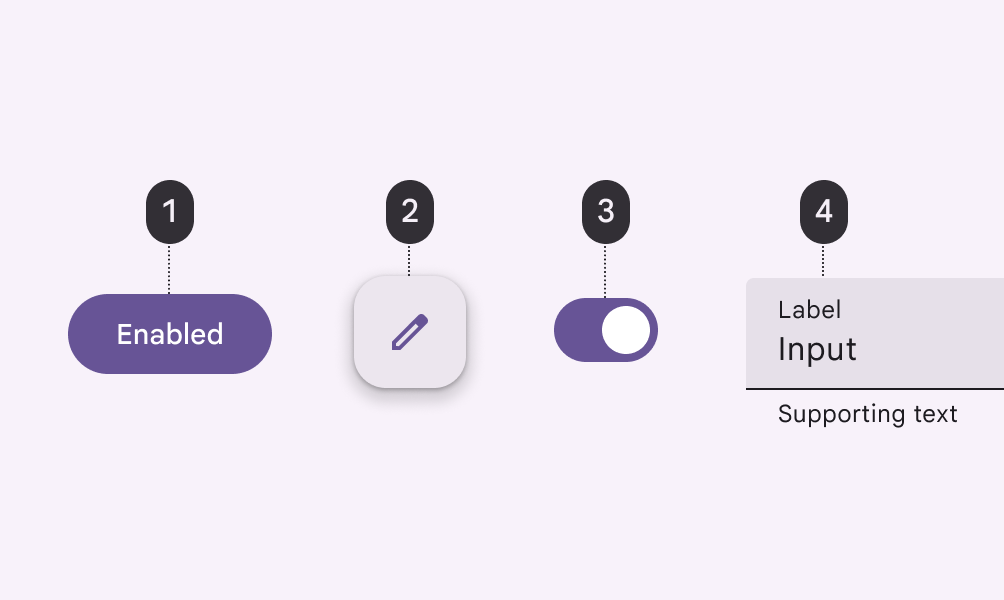
4 komponens engedélyezett állapota.

Engedélyezett állapotok:

  1. Gomb
  2. FAB
  3. Kapcsoló
  4. Szövegmező

Letiltott ​

A letiltott állapot azt jelzi, hogy egy komponens vagy elem nem interaktív. Ez az állapot vizuálisan színváltozással és csökkentett elevációval jelenik meg.

A letiltott állapotoknak nem kell megfelelniük a Material kontrasztkövetelményeinek.
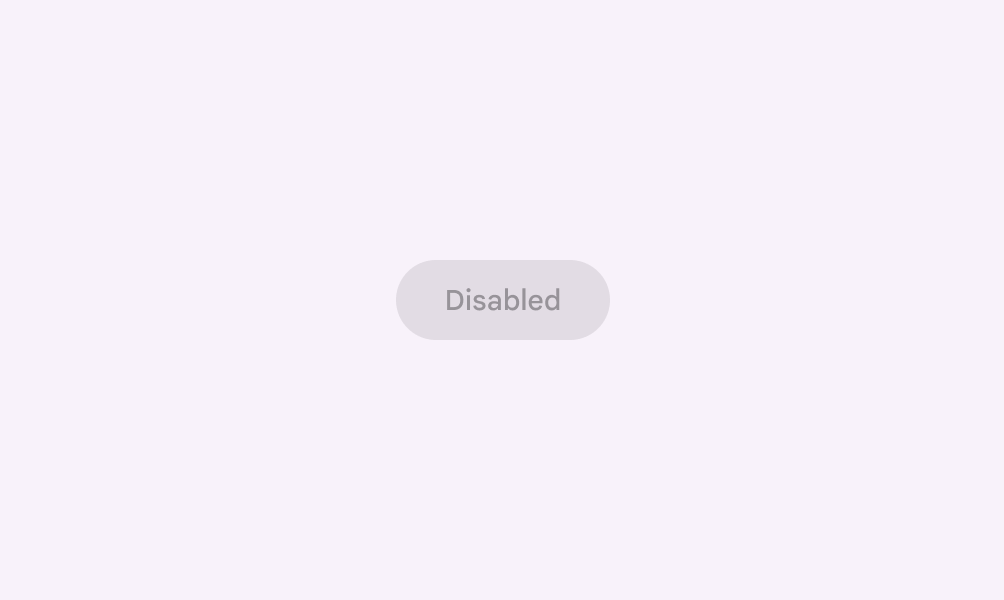
Halvány, önmagában álló „letiltva” címkéjű gomb, amely letiltott/működésképtelen állapotot jelez.

Letiltott gomb

A letiltott állapotok a műveleti, kijelölési és beviteli komponensekre vonatkoznak:

  • Gombok
  • Kártyák
  • Jelölőnégyzetek
  • Chipek
  • Listaelemek
  • Választógombok
  • Kapcsolók
  • Szövegmezők
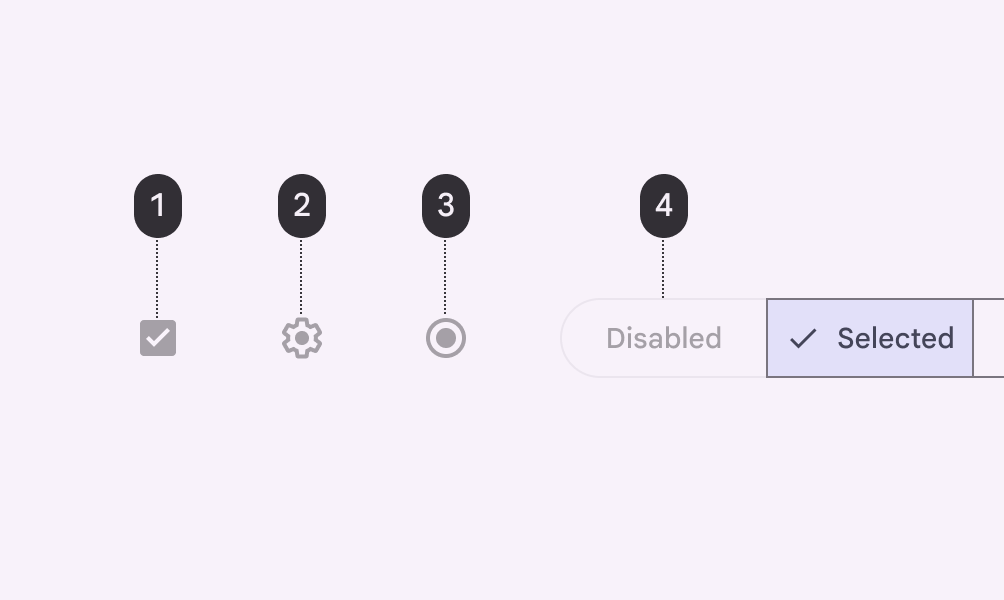
4 komponens működésképtelen állapota.

Letiltott állapotok:

  1. Jelölőnégyzet
  2. Ikongomb
  3. Választógomb
  4. Szegmentált gomb

A letiltott állapotok nem vonatkoznak a kommunikációs, konténer-, navigációs és egyes műveleti komponensekre:

  • Alkalmazássávok
  • Jelvények
  • Párbeszédablakok
  • Lebegőebegő műveletgombok (FAB-ok)
  • Menük
  • Navigációs sáv, drawer és rail
  • Felcsúsztatható lapok
  • Fülek
  • Eszköztippek
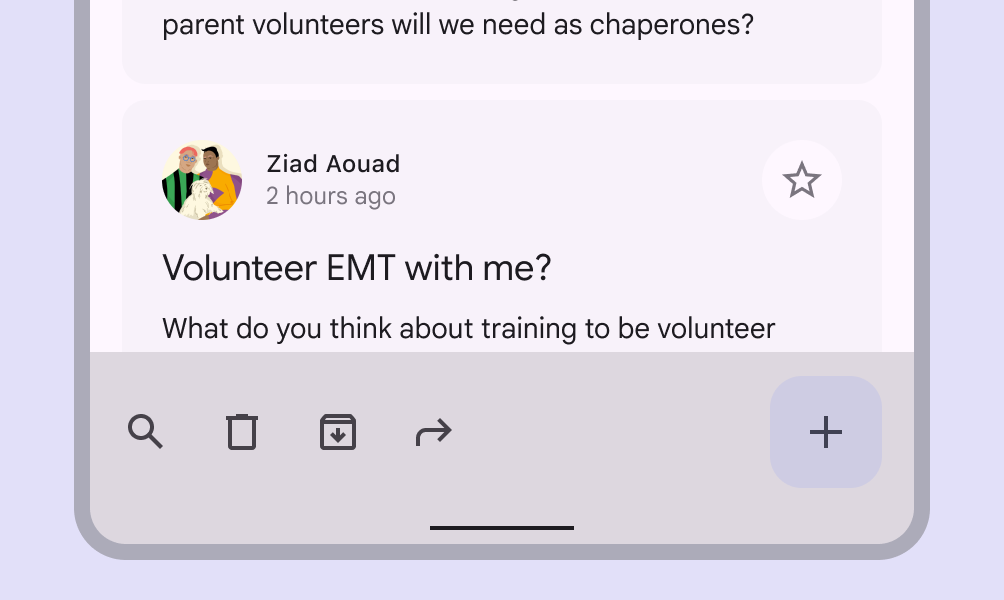
Képernyő, amely tévesen egy szerkesztő FAB-ot mutat működésképtelen állapotban, pedig a szerkesztés funkció nem érhető el.
Kerülendő

Ha a FAB művelete nem elérhető, a FAB nem jelenhet meg.

Viselkedés

A letiltott komponensek nem fókuszálhatók, nem húzhatók és nem nyomhatók meg; koppintásra vagy a kurzor fölé vitelre nem változtatnak állapotot.

A letiltott gomb nem örökli a hover- vagy más állapotrétegeket.

Egy elrendezésben tetszőleges számú letiltott állapot fordulhat elő.
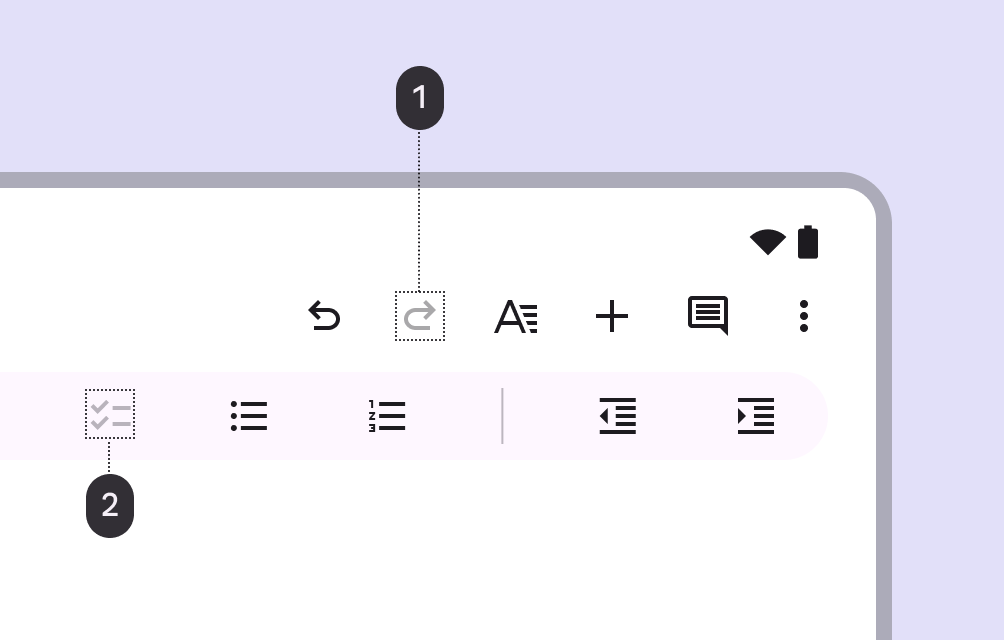
Letiltott komponensek egy képernyőn.
  1. Letiltott „Újra” ikongomb
  2. Letiltott „Ellenőrzőlista” ikongomb

Rámutatás ​

A rámutatási állapot akkor jön létre, amikor a felhasználó a kurzort egy interaktív elem fölött tartja.

A rámutatási állapotot alacsonyabb kiemelésű felületi fedvény jelezheti; ez alkalmazható a teljes komponensre, a komponensen belüli elemekre vagy kör alakú fedvényként a komponens egy részére.
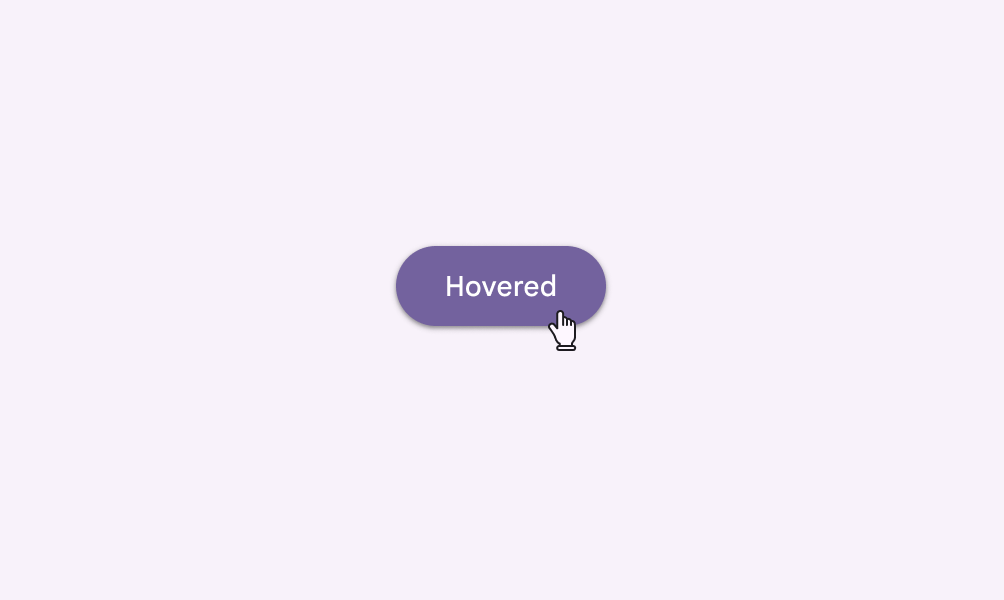
A kurzor egy „engedélyezett” címkéjű gomb felé mozog, és amikor a kurzor eléri a gombot, a szöveg „hover” címkére változik.

Rámutatási állapotú gomb

A rámutatási állapotok a műveleti, kijelölési és beviteli komponensekre vonatkoznak:

  • Gombok
  • Kártyák
  • Jelölőnégyzetek
  • Chipek
  • Dátum- és időválasztók
  • Listaelemek
  • Csúszkák
  • Kapcsolók
  • Szövegmezők
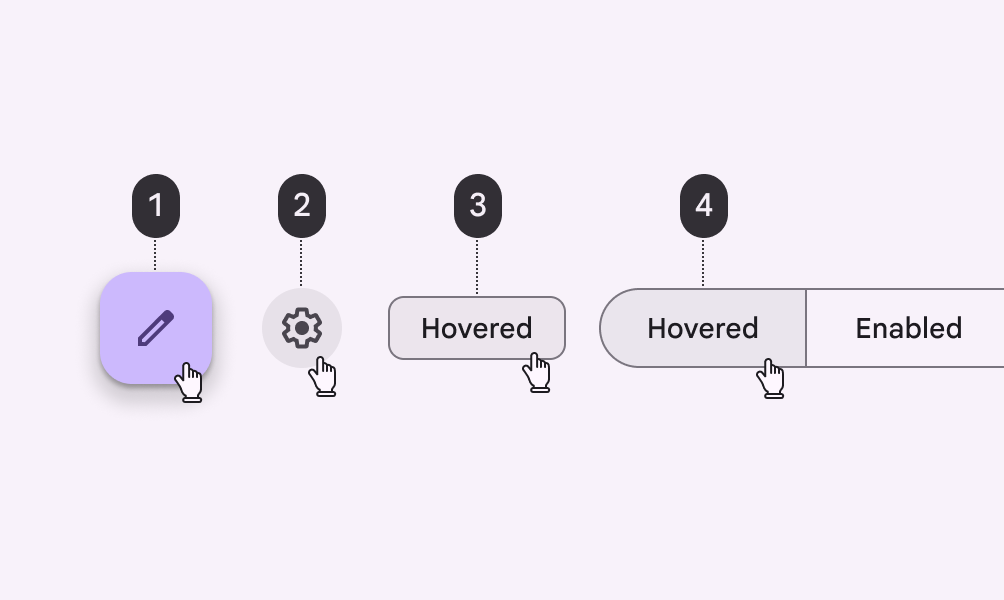
4 komponens rámutatási állapota.

Rámutatási állapotok:

  1. FAB
  2. Ikongomb
  3. Chip
  4. Szegmentált gombok

A rámutatási állapotok nem vonatkoznak a kommunikációs, konténer- vagy navigációs komponensekre:

  • Alkalmazássávok
  • Jelvények
  • Párbeszédablakok
  • Menük
  • Navigációs sáv, navigációs fiók és navigációs sín
  • Alsó és oldalsó lapok
  • Fülek
Mobilképernyő, amelyen a teljes alkalmazássáv tévesen rámutatási állapotban van.
Kerülendő

A rámutatási állapotok az alkalmazássávon belüli interaktív komponensekre vonatkoznak, nem a teljes alkalmazássávra.

Viselkedés

A rámutatási állapot akkor jön létre, amikor a felhasználó a kurzort egy interaktív elem fölött tartja.

A rámutatási állapotok alacsony kiemelésű, animált áttűnéssel jelennek meg és tűnnek el.

A rámutatási állapotok kombinálhatók fókuszált, aktivált, kijelölt vagy megnyomott állapotokkal.

Kijelölt szűrőchip egyszerre kijelölt és rámutatási állapotban.

Egy elrendezésben egyszerre csak egy rámutatási állapot lehet.

A rámutatási állapot a kurzor pozíciója alapján egyszerre csak egy elemen jelenhet meg.

Fókuszált ​

A fókuszált állapot azt jelzi, hogy a felhasználó billentyűzettel vagy hangutasítással fókuszba helyezett egy elemet. A fókuszált állapotok minden interaktív komponensre vonatkoznak.

A fókuszált állapotban magasabb kiemelésű felületi fedvény alkalmazható a teljes komponensre, a komponensen belüli elemekre vagy kör alakú fedvényként a komponens egy részére.
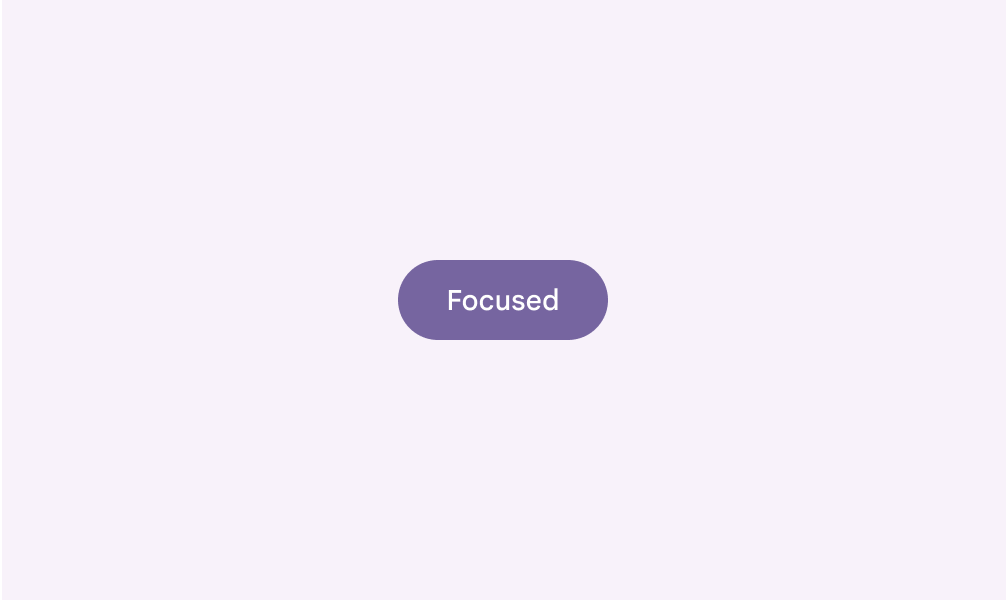
Gomb fókuszált állapotban.

Fókuszált gomb

A fókuszált állapotok a műveleti, kijelölési és beviteli komponensekre vonatkoznak:

  • Gombok
  • Kártyák
  • Jelölőnégyzetek
  • Chipek
  • Dátum- és időválasztók
  • Listaelemek
  • Kijelölésvezérlők
  • Szövegmezők
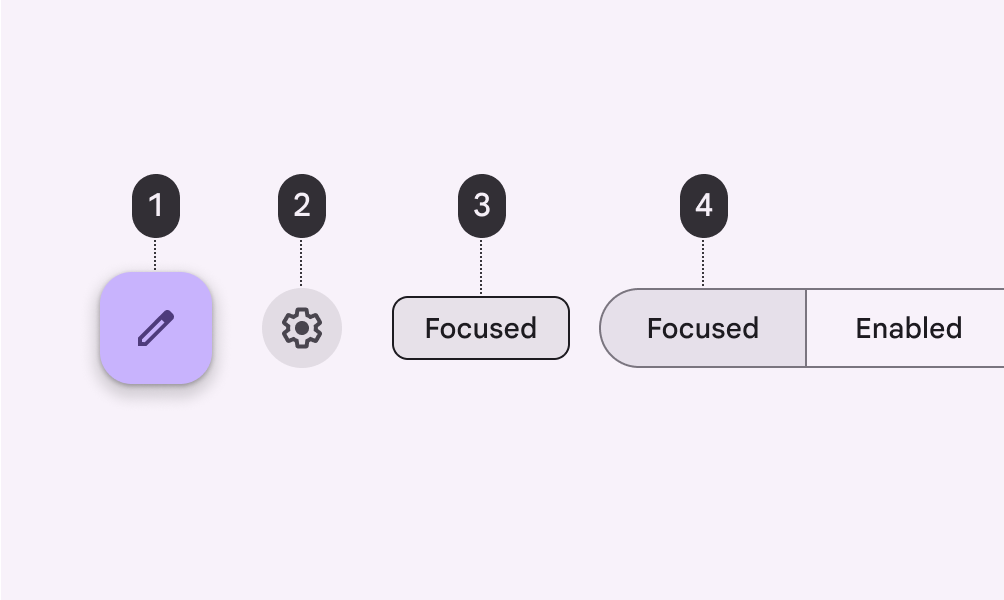
4 komponens fókuszált állapota.

Fókuszált állapotok:

  1. FAB
  2. Ikongomb
  3. Chip
  4. Szegmentált gombok

A fókuszált állapotok a legtöbb kommunikációs, konténer- vagy navigációs komponensre nem vonatkoznak:

  • Alkalmazássávok
  • Jelvények
  • Bannerek
  • Kártya
  • Párbeszédablakok
  • Navigációs sáv, drawer és rail
  • Felcsúsztatható lapok
Mobilképernyő, amely a teljes alkalmazássávot fókuszált állapotban mutatja, ami hiba.
Kerülendő

A fókuszált állapotok az alkalmazássávon belüli interaktív komponensekre vonatkoznak, nem a teljes alkalmazássávra.

Billentyűzet fókuszjelzője

Sok ember a Tab billentyűt vagy más gyorsbillentyűt használ egy weboldal interaktív elemei – például hivatkozások, gombok és chipek – közötti navigálásra.

Amikor a Tab billentyűvel egy elemre navigálnak, az fókuszált állapotban, gyűrű alakú billentyűzet-fókuszjelzővel jelenik meg. Ez a jelző segít a felhasználóknak nyomon követni, hol tartanak az oldalon.

Fókuszált állapotban az elem billentyűzettel működtethető.
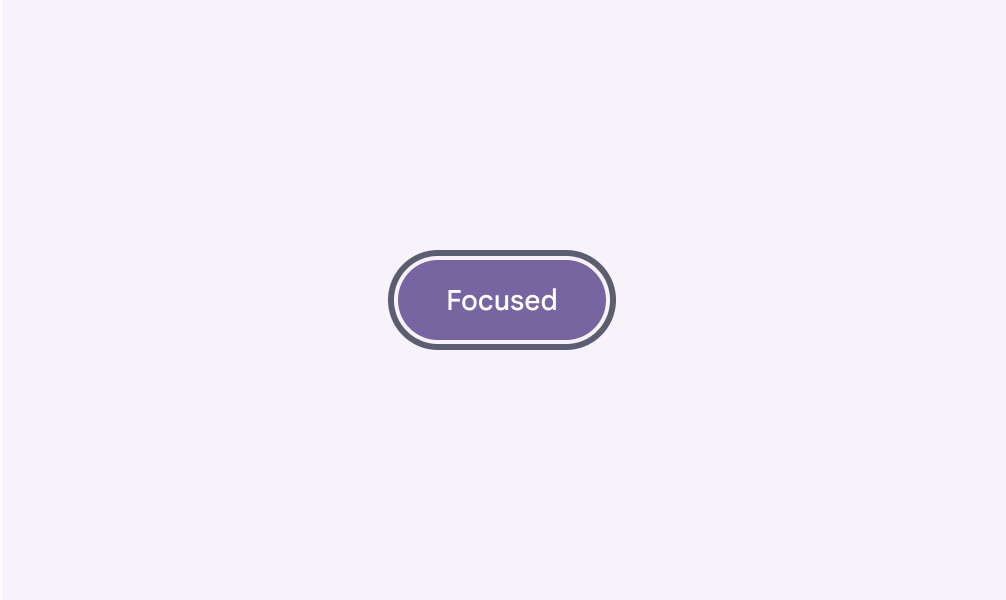
Egyetlen kitöltött gomb fókuszált állapotban, amely megjeleníti a billentyűzet-fókuszjelzőt.

Kitöltött gomb billentyűzet-fókuszjelzője

Viselkedés

A fókuszált állapotot a felhasználó a billentyűzet Tab billentyűjének – vagy ezzel egyenértékű megoldásnak – megnyomásával váltja ki.

A fókuszált állapotok hover, aktivált vagy kijelölt állapotokkal együtt is megjeleníthetők.
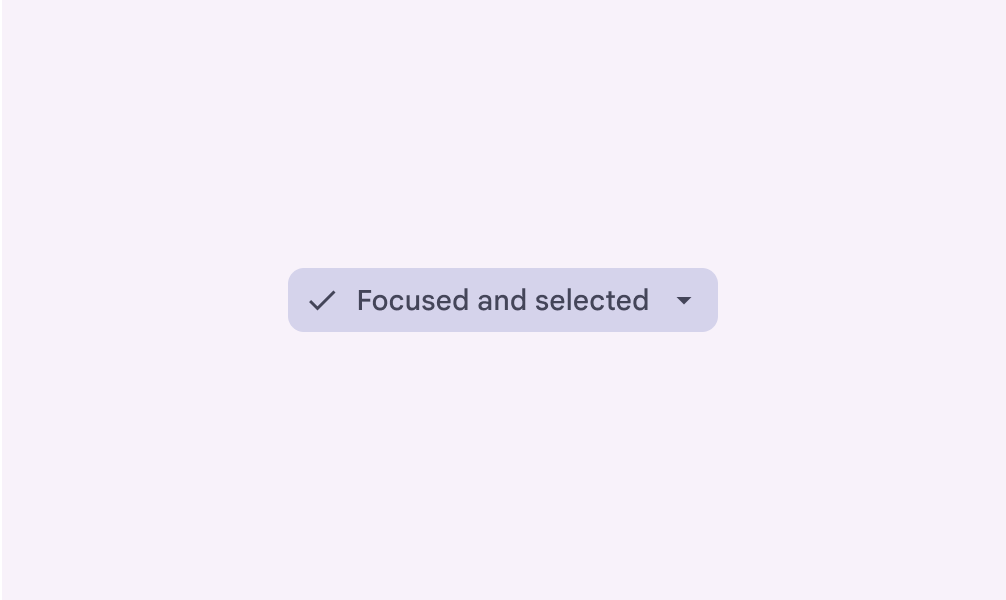
Egyetlen szűrőchip kijelölt és fókuszált állapotban egyszerre.

Kijelölt szűrőchip egyszerre kijelölt és fókuszált állapotban.

Egy elrendezésben egyszerre csak egy fókuszált állapot lehet.

Egyszerre csak egy kártyára alkalmazott fókuszált állapot.

Megnyomott ​

A megnyomott állapot a felhasználó által kurzorral, billentyűzettel vagy hangbemenettel kiváltott koppintást vagy kattintást jelzi. Ez az állapot minden interaktív komponensre vonatkozik.

A megnyomott állapot a komponens felépítésének megváltozásával jár, és erős kiemeléssel jelenik meg.

A ripple-fedvény jelzi a megnyomott állapotot; a teljes komponensre, a komponensen belüli elemekre vagy kör alakú fedvényként a komponens egy részére alkalmazható.
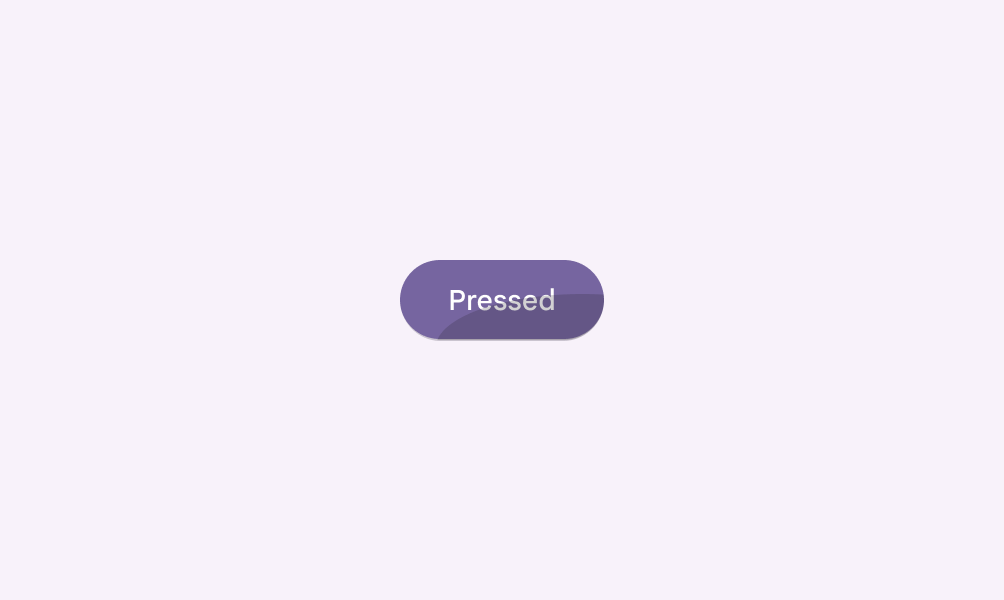
Gomb ripple-fedvény használatával a megnyomott állapot jelzésére.

Megnyomott gomb

Egyes komponensek, például gombok vagy kártyák, elevációval jelezhetik a megnyomott állapotot.
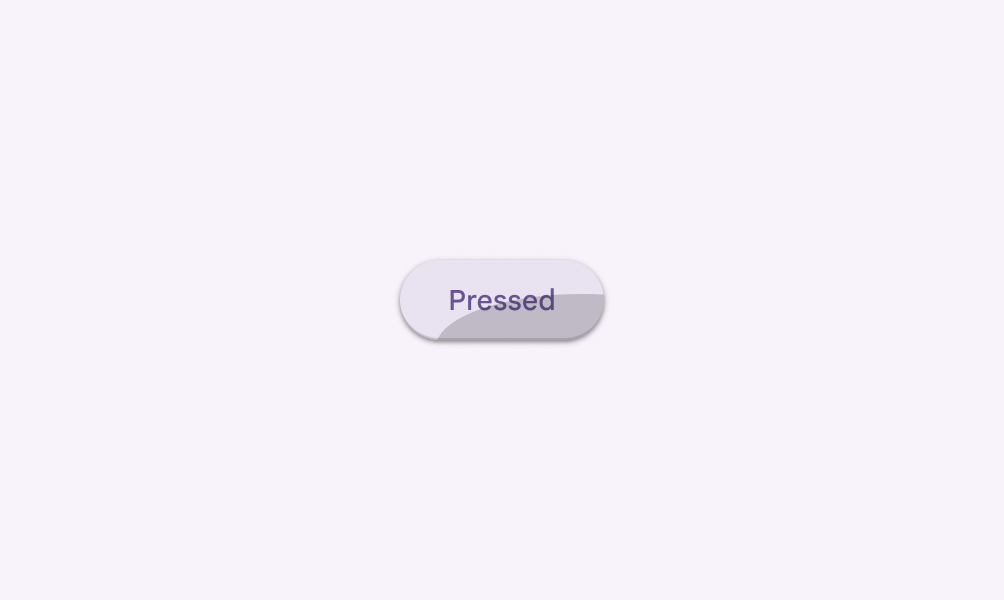
Gomb eleváció használatával a megnyomott állapot jelzésére.

Megnyomott gomb elevációval

A megnyomott állapotok a műveleti, kijelölési és egyes konténerkomponensekre vonatkoznak:

  • Gombok
  • Kártyák
  • Jelölőnégyzetek
  • Chipek
  • Listaelemek
  • Szövegmezők
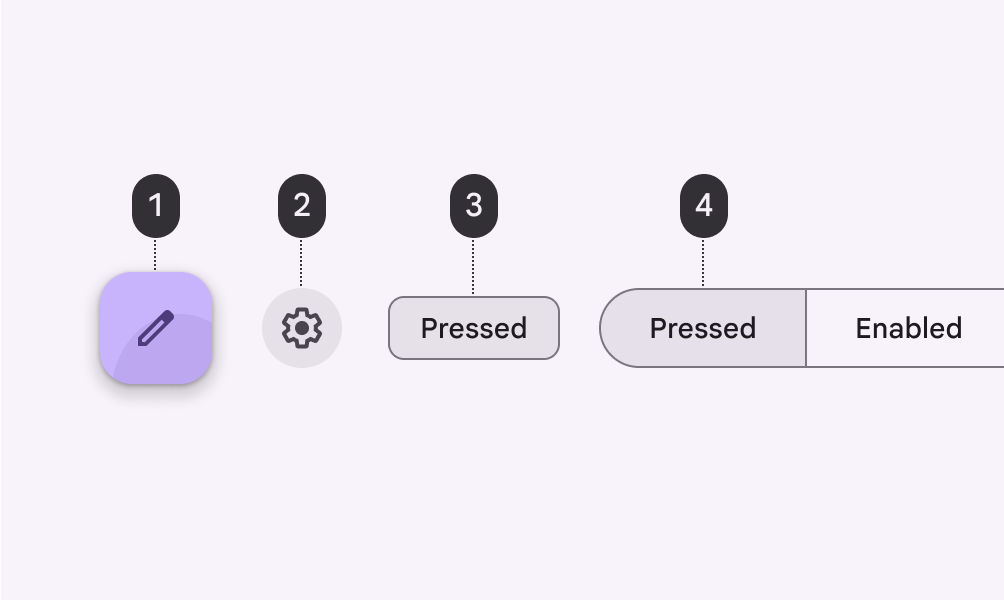
Négy komponens megnyomott állapotban.

Megnyomott állapotok:

  1. FAB
  2. Ikongomb
  3. Chip
  4. Szegmentált gomb

A megnyomott állapotok nem vonatkoznak a kommunikációs, navigációs vagy egyes konténerkomponensekre:

  • Alkalmazássávok
  • Jelvények
  • alsó navigáció
  • Párbeszédablakok
  • Menük
  • Felcsúsztatható lapok
  • Fülek
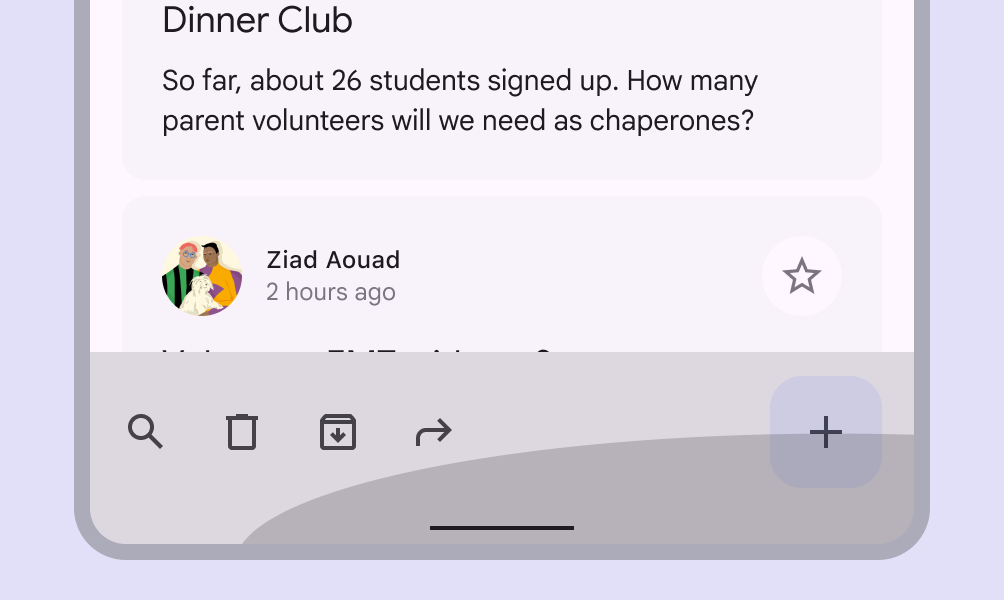
Mobilképernyő, amely a teljes alkalmazássávot megnyomott állapotban mutatja; ez hiba.
Kerülendő

A megnyomott állapotok az alkalmazássávon belüli interaktív komponensekre vonatkoznak, nem a teljes alkalmazássávra.

Viselkedés

A megnyomott állapotot a felhasználó billentyűzet- vagy hangbemenete váltja ki egy interaktív elemen.

Az aktivált állapotok a felhasználó által kezdeményezett sorrendben jelennek meg.

A megnyomott állapotok kombinálhatók hover, fókuszált, aktivált vagy kijelölt állapotokkal.

Az aktivált állapotok hover és fókusz állapottal együtt is megjeleníthetők.

Egy elrendezésben egyszerre csak egyetlen megnyomott állapot lehet.

Egyszerre egy kártyára alkalmazott megnyomott állapot

Húzott ​

A húzott állapot akkor jön létre, amikor a felhasználó lenyomva tart és elmozdít egy elemet vagy komponenst. A húzott állapotnak visszafogottnak kell lennie, hogy ne terelje el a felhasználók figyelmét a feladatukról.

A húzott állapotok alacsonyabb kiemelésű fedvényt használnak; ez a teljes komponensre vagy a komponensen belüli elemekre alkalmazható.

Egyes komponensek, például listaelemek, chipek vagy kártyák, elevációval jelezhetik a húzott állapotot.
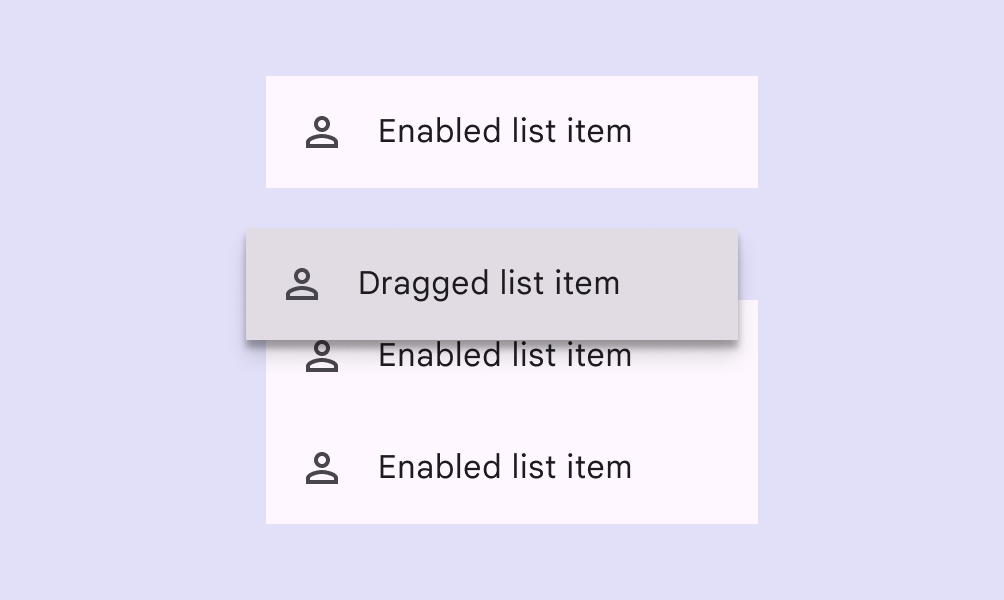
Listaelem húzott állapotban.

Húzott listaelem

A húzott állapotok egyes konténer- és kijelölési komponensekre vonatkoznak:

  • Kártyák
  • Chipek
  • Listaelemek
  • Csúszkák
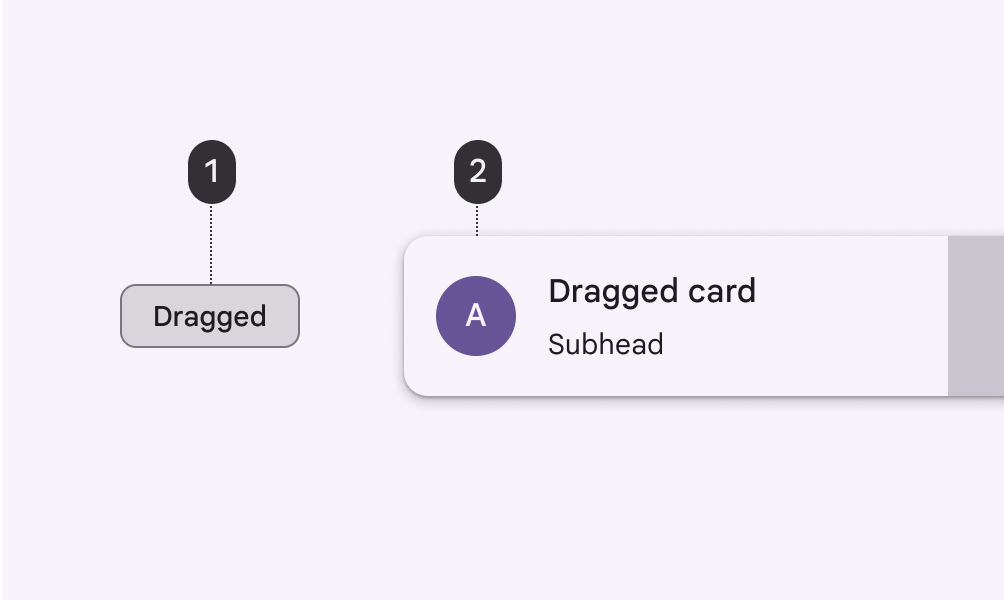
Egy chip és egy kártya, mindkettő húzott állapotban.

Húzott állapotok:

  1. Chip
  2. Kártya

A húzott állapotok nem vonatkoznak a műveleti, kommunikációs, navigációs vagy egyes konténerkomponensekre:

  • Alkalmazássávok
  • Jelvények
  • Gombok
  • Párbeszédablakok
  • Menük
  • Navigációs sáv, drawer és rail
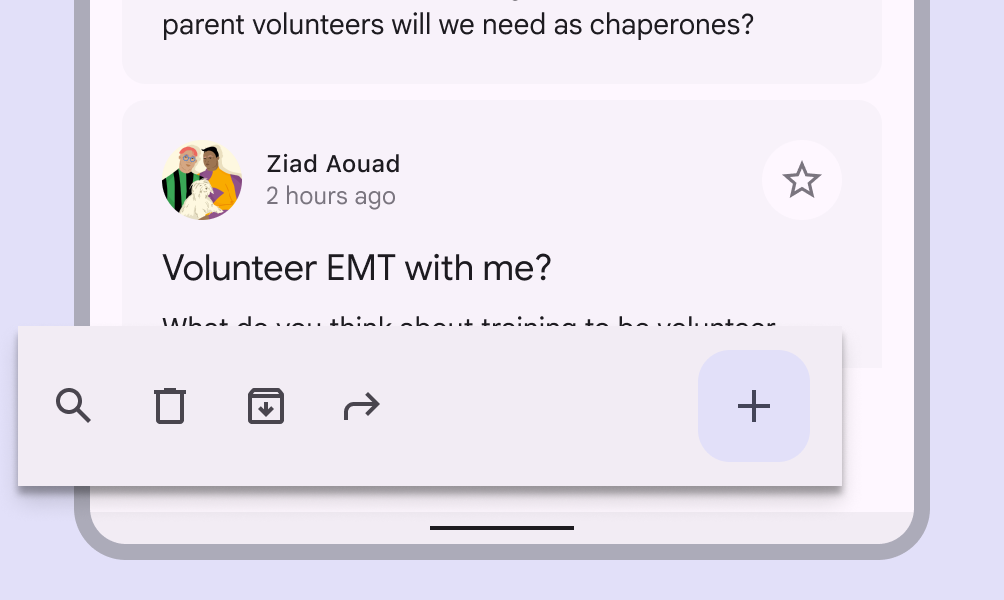
Mobilképernyő, amelyen az alkalmazássáv húzott állapotban van; ez hiba.
Kerülendő

Az olyan komponensek, mint az alkalmazássáv, amelyeknél az elhelyezésnek következetesnek kell maradnia, nem örökölhetnek húzott állapotot.

Viselkedés

A húzott állapot akkor jön létre, amikor a felhasználó koppintással vagy kattintással megérint egy elemet, és lenyomva tartja.

Listaelem húzott állapotban

Egy elrendezésben egyszerre csak egyetlen húzott állapot lehet.

Egyszerre egy kártyára alkalmazott húzott állapot

Pager
Előző oldalÁllapotok: Állapotrétegek
Következő oldalElrendezés: áttekintés

Az Apache 2.0 licenc vagy a CC BY 4.0 feltételei szerint kiadva.

Copyright © 2018-Present Google

https://m3.material.io/foundations/interaction/states/applying-states

Az Apache 2.0 licenc vagy a CC BY 4.0 feltételei szerint kiadva.

Copyright © 2018-Present Google