Skip to content
Material Design 3
Main Navigation
v3
v2
v1

日本語

English
简体中文
繁體中文
Español
Français
Русский
Português – Brasil
Deutsch
한국어
Italiano
Polski
Türkçe
čeština
magyar

日本語

English
简体中文
繁體中文
Español
Français
Русский
Português – Brasil
Deutsch
한국어
Italiano
Polski
Türkçe
čeština
magyar

外観

Sidebar Navigation

基礎

アクセシビリティ

概要: 原則

概要:支援技術

デザイン: 概要

デザイン: 色のコントラスト

デザイン: 構造

フローの設計

デザイン: 要素

ライティングとテキスト: ベストプラクティス

ライティングとテキスト: テキストの切り捨て

ライティングとテキスト:テキストのサイズ変更

すべての人のために構築する:ユーザーニーズ

すべての人のためのものづくり:コーデザイン

コンテンツデザイン

概要

代替テキスト

グローバルライティング:概要

グローバルライティング: 言葉の選択

通知

スタイルガイド: UXライティングのベストプラクティス

スタイルガイド: 語句の選択

スタイルガイド: 文法と句読点

Materialのカスタマイズ

デバイス

ウォッチ向けデザイン:概要

ウォッチ向けデザイン: 基礎

ウォッチ向けデザイン: スタイル

ウォッチ向けデザイン: レイアウト

XR

イマーシブ XR の設計: 概要

没入型 XR のデザイン: インタラクション

没入型 XR のデザイン: レイアウト

イマーシブXRのデザイン:アクセシビリティ

XR コンポーネント:概要

XR コンポーネント: アプリバー

XR コンポーネント: ダイアログ

XR コンポーネント: ナビゲーションバー

XR コンポーネント: ナビゲーションレール

XR コンポーネント: ツールバー

デザイントークン:概要

デザイントークン:トークンの使用方法

インタラクション

ジェスチャー

入力: 基礎

選択: 概要

状態:概要

状態:ステートレイヤー

状態: 状態の適用

レイアウト

レイアウトの概要: 概要

レイアウトの概要: レイアウトの構成要素

レイアウトの概要:アダプティブデザイン

スキャフォールド:概要

スキャフォールド:バー

スキャフォールド: レール

スキャフォールド:ペイン

グリッドとスペーシング:概要

グリッドとスペーシング: グリッド

グリッドとスペーシング: スペーシング

グリッドとスペーシング: 密度

ブレークポイント:概要

ブレークポイント: コンパクト

ブレークポイント:ミディアム

ブレークポイント: Expanded

ブレークポイント: ラージおよびエクストララージ

双方向対応と RTL

標準レイアウト例:概要

カノニカルレイアウトの例:フィード

標準レイアウト例:リスト詳細

標準レイアウト例:サポートペイン

ユーザビリティ:概要

ユーザビリティ: M3 Expressive の適用

Material A-Z

スタイル

カラー

カラーシステム: 概要

カラーシステム:システムの仕組み

カラーロール

カラースキーム

カラースキームの選択

静的カラースキーム:ベースライン

静的カラースキーム: カスタムブランド

ダイナミックカラースキーム:ソースの選択

ダイナミックカラースキーム: ユーザー生成ソース

ダイナミックカラースキーム: コンテンツベースのソース

高度なカスタマイズ: 概要

高度なカスタマイズ: 色を適用する

高度なカスタマイズ: 新しいカラーを定義する

高度なカスタマイズ: 既存の色を調整

カラーリソース

エレベーション: 概要

エレベーション: エレベーションの適用

エレベーション: トークン

アイコン: 概要

アイコン:アイコンのデザイン

アイコン: アイコンの適用

モーション

モーション物理システム:仕組み

モーション物理システム:仕様

イージングとデュレーション:イージングとデュレーションの適用

イージングとデュレーション: トークンと仕様

トランジション: トランジションパターン

トランジション: トランジションの適用

シェイプ: 概要と原則

シェイプ: コーナー半径スケール

シェイプ: シェイプモーフ

スペーシング: 概要

スペーシング:スペーシングの適用

スペーシング:トークン

タイポグラフィ:概要

タイポグラフィ:フォント

タイポグラフィ:タイプスケールとトークン

タイポグラフィ: タイプの適用

タイポグラフィ: エディトリアル・トリートメント

コンポーネント

アプリバー: 概要

アプリバー: 仕様

アプリバー: ガイドライン

アプリバー: アクセシビリティ

バッジ: 概要

バッジ:仕様

バッジ: ガイドライン

バッジ: アクセシビリティ

ボタン

すべてのボタン

ボタングループ:概要

ボタングループ: 仕様

ボタングループ:ガイドライン

ボタングループ:アクセシビリティ

ボタン:概要

ボタン: 仕様

ボタン: ガイドライン

ボタン: アクセシビリティ

拡張 FAB:概要

拡張 FAB: 仕様

拡張FAB: ガイドライン

拡張 FAB: アクセシビリティ

FAB メニュー:概要

FAB メニュー:仕様

FAB メニュー: ガイドライン

FABメニュー: アクセシビリティ

フローティングアクションボタン(FAB):概要

フローティングアクションボタン(FAB):仕様

フローティングアクションボタン(FAB):ガイドライン

フローティングアクションボタン(FAB):アクセシビリティ

アイコンボタン:概要

アイコンボタン:仕様

アイコンボタン:ガイドライン

アイコンボタン: アクセシビリティ

セグメントボタン:概要

セグメントボタン:仕様

セグメントボタン:ガイドライン

セグメントボタン: アクセシビリティ

分割ボタン:概要

分割ボタン: 仕様

分割ボタン: ガイドライン

分割ボタン:アクセシビリティ

カード: 概要

カード:仕様

カード:ガイドライン

カード: アクセシビリティ

カルーセル:概要

カルーセル: 仕様

カルーセル: ガイドライン

カルーセル: アクセシビリティ

チェックボックス:概要

チェックボックス: 仕様

チェックボックス: ガイドライン

チェックボックス:アクセシビリティ

チップ: 概要

チップ: 仕様

チップ:ガイドライン

チップ: アクセシビリティ

日付ピッカーと時刻ピッカー

日付ピッカー: 概要

日付ピッカー:仕様

日付ピッカー:ガイドライン

日付ピッカー: アクセシビリティ

時刻ピッカー:概要

時刻ピッカー:仕様

時刻ピッカー:ガイドライン

時刻ピッカー: アクセシビリティ

ダイアログ:概要

ダイアログ:仕様

ダイアログ:ガイドライン

ダイアログ: アクセシビリティ

ディバイダー:概要

ディバイダー: 仕様

ディバイダー:ガイドライン

ディバイダー:アクセシビリティ

リスト: 概要

リスト:仕様

リスト:ガイドライン

リスト: アクセシビリティ

ローディングと進行状況

ローディングインジケーター: 概要

ローディングインジケーター: 仕様

ローディングインジケーター: ガイドライン

ローディングインジケーター: アクセシビリティ

プログレスインジケーター:概要

プログレスインジケーター:仕様

プログレスインジケーター: ガイドライン

プログレスインジケーター:アクセシビリティ

メニュー:概要

メニュー:仕様

メニュー:ガイドライン

メニュー: アクセシビリティ

ナビゲーション

ナビゲーションバー:概要

ナビゲーションバー: 仕様

ナビゲーションバー: ガイドライン

ナビゲーションバー:アクセシビリティ

ナビゲーションドロワー:概要

ナビゲーションドロワー:仕様

ナビゲーションドロワー:ガイドライン

ナビゲーションドロワー: アクセシビリティ

ナビゲーションレール: 概要

ナビゲーションレール: 仕様

ナビゲーションレール: ガイドライン

ナビゲーションレール:アクセシビリティ

ラジオボタン:概要

ラジオボタン:仕様

ラジオボタン:ガイドライン

ラジオボタン: アクセシビリティ

検索: 概要

検索: 仕様

検索:ガイドライン

検索: アクセシビリティ

シート

ボトムシート:概要

ボトムシート: 仕様

ボトムシート: ガイドライン

ボトムシート: アクセシビリティ

サイドシート:概要

サイドシート:仕様

サイドシート:ガイドライン

サイドシート:アクセシビリティ

スライダー: 概要

スライダー:仕様

スライダー: ガイドライン

スライダー: アクセシビリティ

スナックバー:概要

スナックバー:仕様

スナックバー:ガイドライン

スナックバー:アクセシビリティ

スイッチ: 概要

スイッチ:仕様

スイッチ:ガイドライン

スイッチ:アクセシビリティ

タブ: 概要

タブ: 仕様

タブ: ガイドライン

タブ: アクセシビリティ

テキストフィールド:概要

テキストフィールド:仕様

テキストフィールド:ガイドライン

テキストフィールド: アクセシビリティ

ツールバー:概要

ツールバー: 仕様

ツールバー:ガイドライン

ツールバー:アクセシビリティ

ツールチップ: 概要

ツールチップ:仕様

ツールチップ: ガイドライン

ツールチップ: アクセシビリティ

このページの内容

没入型 XR のデザイン: レイアウト ​

没入型拡張現実(XR)デバイス向けのリソースとガイダンス


XR では、レイアウトは画面の枠を超えて現実世界に広がります。空間パネル、3D モデル、没入型環境は、無限のキャンバス上に自由に配置できます。

画面端に制約されるモバイルレイアウトとは異なり、XR レイアウトでは次の要素を考慮する必要があります:

  • Z 軸方向の奥行き
  • ユーザーとの距離
  • ユーザーの視野

Android XR レイアウトの詳細

XR ヘッドセットのディスプレイは、現実世界を完全に遮ることができます。これにより現実の環境が仮想環境に置き換わり、完全な没入が可能になります。

XR レイアウトの基本 ​

Android XR アプリの基本的な構成要素は空間パネルです。パネルは UI 要素のコンテナとして機能し、オービターオービターは、空間パネル内のコンテンツを制御するフローティング要素です。オービターの詳細、3D モデル、環境とともに空間内に配置できます。

TIP

空間パネルはフルスペースフルスペースは Android XR の没入モードで、空間コンポーネントをサポートします。フルスペースの詳細でのみ使用できます。ホームスペースホームスペースはモバイルおよび大画面アプリと互換性がありますが、空間コンポーネントをサポートしていません。ホームスペースの詳細では現在使用できません。

空間パネル

フルスペースでは、空間パネルAndroid XR では、空間パネルは UI 要素、インタラクティブコンポーネント、没入型コンテンツのコンテナです。空間パネルの詳細は、UI 要素、メディア、空間ビデオを配置できる柔軟なキャンバスです。

多くの場合、3D モデルやオービターのアンカーとして機能します。

ナビゲーション UI は、空間パネルの外側にあるオービター内にフロート表示できます。

サイズと位置

フルスペースでは、パススルー環境と仮想環境のどちらでもパネルを配置できます。

デフォルトでは、空間パネルは次の設定で表示されます:

  • サイズ: 1024×720dp
  • ユーザーから 1.75 メートル離れた位置
  • コーナー半径 32dp

フルスペースでは、パネルに最小サイズはありません。パネルの最大サイズは 2560×1800dp です。

ユーザーがフルスペースからホームスペースに切り替えても、空間パネルは通常、切り替え前と同じ位置に維持されます。
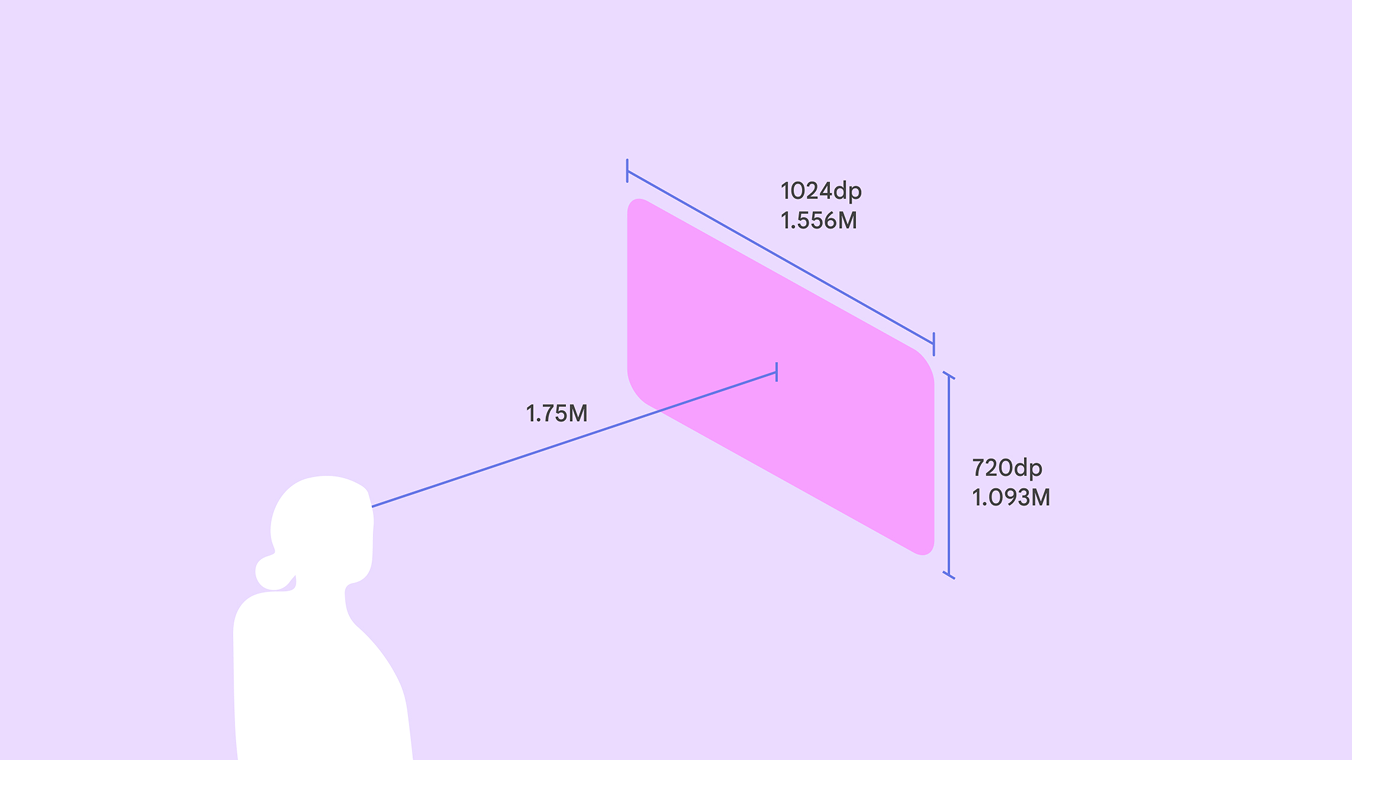
ユーザーから 1.75 メートル離れた空間パネルの可視化。
起動時の距離が 1.75 メートルのとき、空間パネルのサイズは 1024×720dp です。
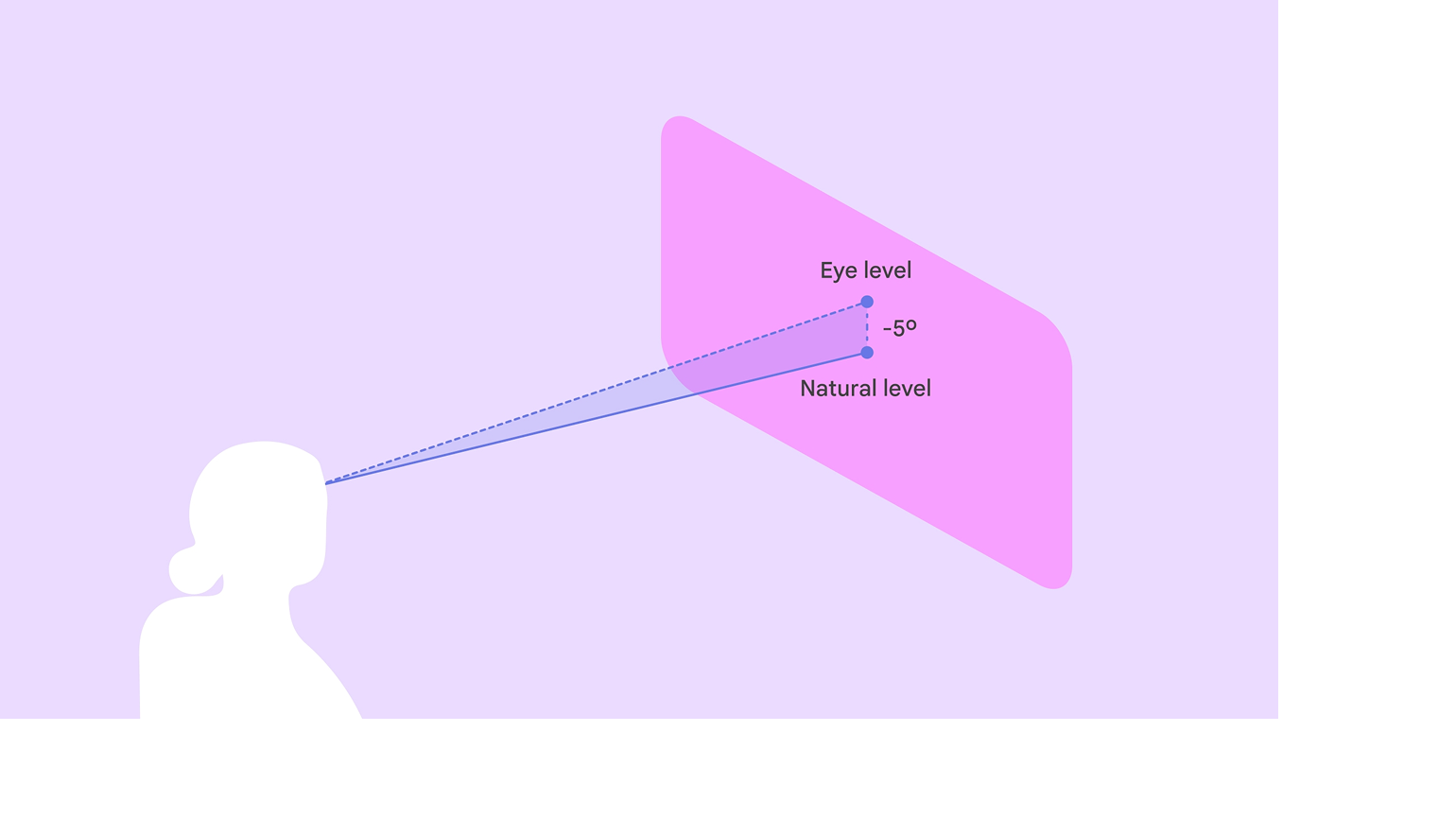
目線より 5°下にある空間パネルを見ているユーザーの図。
快適性を最大化するには、パネルの垂直方向の中央を目線より 5°下に配置します。
ユーザーの視野の中央 41°にある XR パネル。
主要なコンテンツは、ユーザーの視野の中央 41°の範囲内に配置します。

アダプティブデザイン

空間パネルは、ユーザーからの距離に基づいて動的にスケールします。

Material 3 コンポーネントはアダプティブデザインを採用しており、どの距離や角度でもコンテンツが読みやすく快適に表示されるよう、自動的にスケーリングとリフローを行います。

システム UI との競合を避けるため、パネルはデフォルトの移動制限の範囲内に収めてください:

  • 最小奥行き: 0.75 メートル
  • 最大奥行き: 5 メートル
ユーザーは空間パネルを拡大または縮小して、距離に関係なくはっきりと見えるサイズに調整できます。パネルを移動すると、Android XR が自動的にサイズを調整します。

パネルのグループ化 ​

フルスペースフルスペースは Android XR の没入モードで、空間コンポーネントをサポートします。フルスペースの詳細では、アプリを複数の空間パネルに分割し、フラット、湾曲、自由配置のいずれかのレイアウトで配置できます。
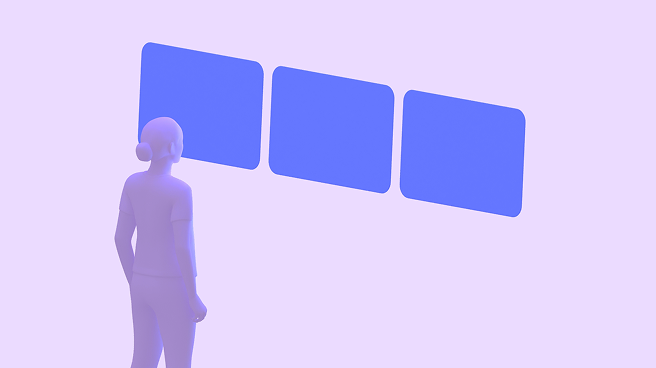
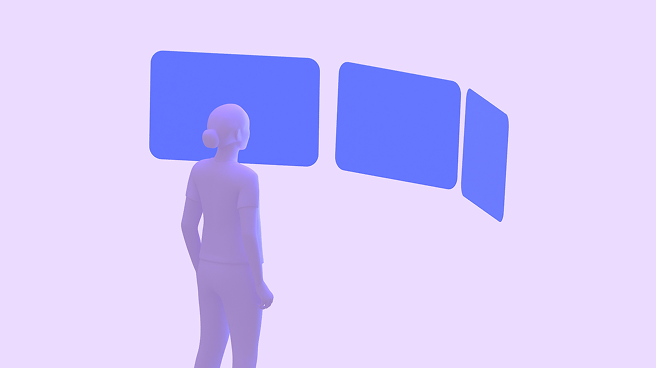
ユーザーの前で一直線に並んだ 3 つの空間パネル。
フラット レイアウト: パネルが一直線に並びます。情報を並べて比較するのに最適です。
ユーザーの周囲に沿って湾曲した 3 つの空間パネル。
湾曲レイアウト: パネルがユーザーの周囲に沿って湾曲します。没入型メディアやワイドフォーマットのダッシュボードに最適です。
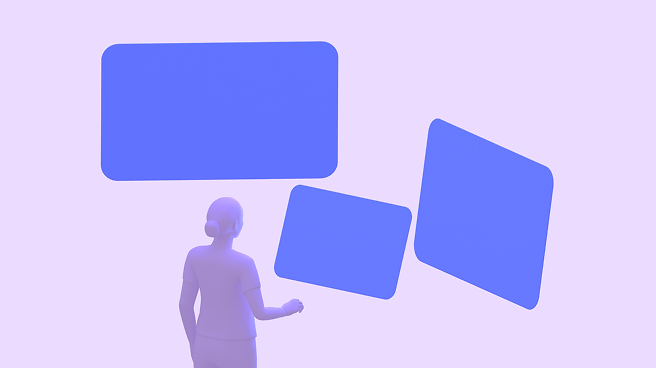
それぞれ異なる位置、角度、サイズの 3 つの空間パネル。
自由配置レイアウト: パネルを空間内に自由に配置します。マルチタスクに最適です。

オービター

オービターオービターは、空間パネル内のコンテンツを制御するフローティング要素です。オービターの詳細は、空間パネルに付随するフローティング要素です。

メインコンテンツを覆い隠さずにナビゲーション UI を常に利用可能にしたい場合は、オービターを使用します。

Material のXR コンポーネントは自動的にオービターに適応します。

XR では、UI の表示領域を広げるためにナビゲーションレールがオービターに変わります。

空間エレベーションと奥行き

Z 軸を使用して立体的な UI を作成します。影を使用する 2D エレベーションとは異なり、立体的な UI は実際の奥行きを使用します。

  • 空間エレベーションは階層を作り、アクティブな要素を前面に表示し、背景の要素を後方に下げることができます
  • レイヤーを重ねることで、UI のレイヤーを物理的に分離できます。たとえば、スクリムをダイアログ ボックスの数センチメートル後方に浮かせて表示できます。
Android XR で空間エレベーションを適用したダイアログ

動作 ​

アンカリング

パススルーでは、レイアウトを現実世界と連動させることができます:

  • ワールドロック: パネルは、テーブルに固定された音楽プレーヤーのように、部屋の特定の場所に留まります
  • ヘッドロック: UI をユーザーの頭部の視点に直接固定すると、違和感や不快感につながるため避けてください。代わりに、UI がユーザーの動きにゆるやかに追従する動作(レイジー フォロー)を使用します。
パススルーでは、空間パネルをテーブルなどの現実世界の特定の場所に固定できます。

色のコントラストとディミング

標準のサーフェス トークンデザイントークンは、すべての UI 要素を構成する基本単位です。同じトークンがデザイン、ツール、コードで使用されます。トークンの詳細を使用すると、パネルのコントラストは自動的に調整されます:

  • パススルー: 現実の部屋が明るい場合、システムは UI の視認性を確保するために背景を暗くします
  • 仮想環境: パネルは仮想世界の照明に合わせて変化します

XR の色の詳細

さまざまな背景の中で UI が際立つように、明るくコントラストの高い色を使用します。
Pager
前のページ没入型 XR のデザイン: インタラクション
次のページイマーシブXRのデザイン:アクセシビリティ

Apache 2.0 ライセンス または CC BY 4.0 の下で公開されています。

Copyright © 2018-Present Google

https://m3.material.io/foundations/xr/design/layout

Apache 2.0 ライセンス または CC BY 4.0 の下で公開されています。

Copyright © 2018-Present Google