Skip to content
Material Design 3
Main Navigation
v3
v2
v1

Polski

English
简体中文
繁體中文
Español
Français
Русский
Português – Brasil
Deutsch
日本語
한국어
Italiano
Türkçe
čeština
magyar

Polski

English
简体中文
繁體中文
Español
Français
Русский
Português – Brasil
Deutsch
日本語
한국어
Italiano
Türkçe
čeština
magyar

Wygląd

Sidebar Navigation

Podstawy

Dostępność

Przegląd: zasady

Przegląd: technologie wspomagające

Projektowanie: przegląd

Projektowanie: kontrast kolorów

Projektowanie: struktura

Projektowanie: przepływ

Projektowanie: elementy

Pisanie i tekst: najlepsze praktyki

Pisanie i tekst: obcinanie tekstu

Pisanie i tekst: zmiana rozmiaru tekstu

Tworzenie dla wszystkich: potrzeby użytkowników

Tworzenie dla wszystkich: współprojektowanie

Projektowanie treści

Przegląd

Tekst alternatywny

Pisanie globalne: przegląd

Tworzenie treści globalnych: dobór słów

Powiadomienia

Przewodnik po stylu: najlepsze praktyki w UX writingu

Przewodnik stylu: dobór słów

Przewodnik stylu: gramatyka i interpunkcja

Dostosowywanie Material Design

Urządzenia

Projektowanie dla zegarków: przegląd

Projektowanie dla zegarków: podstawy

Projektowanie dla zegarków: style

Projektowanie dla zegarków: układ

XR

Projektowanie immersyjnych doświadczeń XR: przegląd

Projektowanie interakcji w immersyjnym XR

Projektowanie immersyjnych środowisk XR: układ

Projektowanie immersyjnych XR: dostępność

Komponenty XR: przegląd

Komponenty XR: paski aplikacji

Komponenty XR: okna dialogowe

Komponenty XR: pasek nawigacyjny

Komponenty XR: szyna nawigacyjna

Komponenty XR: paski narzędzi

Tokeny projektowe: przegląd

Tokeny projektowe: jak używać tokenów

Interakcja

Gesty

Urządzenia wejściowe: podstawy

Zaznaczanie: Omówienie

Stany: przegląd

Stany: warstwy stanu

Stany: stosowanie stanów

Układ

Przegląd układu: Omówienie

Przegląd układu: elementy układu

Przegląd układu: projektowanie adaptacyjne

Szkielet: przegląd

Szkielet: paski

Szkielet: szyny

Szkielet: panele

Siatki i odstępy: przegląd

Siatki i odstępy: siatki

Siatki i odstępy: odstępy

Siatki i odstępy: gęstość

Punkty przerwania: przegląd

Punkty przerwania: kompaktowe

Punkty przerwania: średnie

Punkty przerwania: rozszerzone

Breakpointy: duże i bardzo duże

Dwukierunkowość i RTL

Kanoniczne przykłady układów: przegląd

Przykłady układów kanonicznych: Feed

Kanoniczne przykłady układów: lista-szczegóły

Przykłady układów kanonicznych: panel pomocniczy

Użyteczność: przegląd

Użyteczność: zastosowanie M3 Expressive

Material od A do Z

Style

Kolor

System kolorów: przegląd

System kolorów: zasada działania

Role kolorów

Schematy kolorów

Wybór schematu

Statyczne schematy kolorów: Baseline

Statyczne schematy kolorów: własna marka

Dynamiczne schematy kolorów: wybór źródła

Dynamiczne schematy kolorów: źródło generowane przez użytkownika

Dynamiczne schematy kolorów: źródło oparte na treści

Zaawansowane dostosowania: przegląd

Zaawansowane dostosowywanie: stosowanie kolorów

Zaawansowane dostosowywanie: definiowanie nowych kolorów

Zaawansowane dostosowywanie: modyfikowanie istniejących kolorów

Zasoby dotyczące kolorów

Wysokość: przegląd

Wysokość: stosowanie wysokości

Wysokość (elevation): tokeny

Ikony: przegląd

Ikony: projektowanie ikon

Ikony: stosowanie ikon

Ruch

System fizyki ruchu: jak to działa

System fizyki ruchu: specyfikacje

Easing i czas trwania: stosowanie

Easing i czas trwania: tokeny i specyfikacje

Przejścia: wzorce przejść

Przejścia: stosowanie przejść

Kształt: przegląd i zasady

Kształt: skala promieni narożników

Kształt: morfowanie kształtów

Odstępy: przegląd

Odstępy: stosowanie odstępów

Odstępy: tokeny

Typografia: przegląd

Typografia: czcionki

Typografia: skala typograficzna i tokeny

Typografia: stosowanie typografii

Typografia: stylizacje edytorskie

Komponenty

Paski aplikacji: przegląd

Paski aplikacji: specyfikacje

Paski aplikacji: wytyczne

Paski aplikacji: dostępność

Plakietki: Omówienie

Plakietki: specyfikacje

Plakietki: wytyczne

Plakietki: dostępność

Przyciski

Wszystkie przyciski

Grupy przycisków: przegląd

Grupy przycisków: specyfikacje

Grupy przycisków: wytyczne

Grupy przycisków: dostępność

Przyciski: przegląd

Przyciski: specyfikacje

Przyciski: wytyczne

Przyciski: dostępność

Rozszerzone FAB-y: przegląd

Rozszerzone FAB-y: specyfikacje

Rozszerzone FAB-y: wytyczne

Rozszerzone FAB-y: dostępność

Przegląd menu FAB

Menu FAB: specyfikacje

Menu FAB: wytyczne

Menu FAB: dostępność

Pływające przyciski akcji (FAB-y): przegląd

Pływające przyciski akcji (FAB): specyfikacje

Pływające przyciski akcji (FAB-y): wytyczne

Pływające przyciski akcji (przyciski FAB): dostępność

Przyciski ikonowe: przegląd

Przyciski z ikonami: specyfikacje

Przyciski ikonowe: wytyczne

Przyciski ikonowe: dostępność

Przyciski segmentowe: przegląd

Przyciski segmentowe: specyfikacje

Przyciski segmentowe: wytyczne

Przyciski segmentowe: dostępność

Przyciski dzielone: przegląd

Przyciski dzielone: specyfikacje

Przyciski dzielone: wytyczne

Przyciski dzielone: dostępność

Karty: przegląd

Karty: specyfikacje

Karty: wytyczne

Karty: dostępność

Karuzela: przegląd

Karuzela: specyfikacja

Karuzela: wytyczne

Karuzela: dostępność

Pole wyboru: przegląd

Pole wyboru: specyfikacje

Pole wyboru: wytyczne

Pole wyboru: dostępność

Chipy: przegląd

Chipy: specyfikacje

Chipy: wytyczne

Chipy: dostępność

Selektory daty i godziny

Selektory daty: przegląd

Selektory daty: specyfikacje

Selektory daty: wytyczne

Selektory daty: dostępność

Selektory godziny: przegląd

Selektory godziny: specyfikacje

Selektory godziny: wytyczne

Dostępność selektorów godziny

Okna dialogowe: przegląd

Okna dialogowe: specyfikacje

Okna dialogowe: wytyczne

Okna dialogowe: dostępność

Divider: Omówienie

Separator: specyfikacje

Separator: wytyczne

Separator: dostępność

Listy: przegląd

Listy: specyfikacje

Listy: wytyczne

Listy: dostępność

Ładowanie i postęp

Wskaźnik ładowania: przegląd

Wskaźnik ładowania: specyfikacje

Wskaźnik ładowania: wytyczne

Wskaźnik ładowania: dostępność

Wskaźniki postępu: przegląd

Wskaźniki postępu: specyfikacje

Wskaźniki postępu: wytyczne

Wskaźniki postępu: dostępność

Menu: przegląd

Menu: specyfikacje

Menu: wytyczne

Menu: dostępność

Nawigacja

Pasek nawigacji: przegląd

Pasek nawigacji: specyfikacje

Pasek nawigacji: wytyczne

Pasek nawigacji: dostępność

Szuflada nawigacyjna: przegląd

Szuflada nawigacyjna: specyfikacje

Szuflada nawigacyjna: wytyczne

Szuflada nawigacyjna: dostępność

Szyna nawigacji: przegląd

Szyna nawigacji: specyfikacje

Szyna nawigacji: wytyczne

Szyna nawigacji: dostępność

Przycisk radiowy: przegląd

Przycisk radiowy: specyfikacje

Przycisk radiowy: wytyczne

Przycisk radiowy: dostępność

Wyszukiwanie: Omówienie

Wyszukiwanie: specyfikacje

Wyszukiwanie: wytyczne

Wyszukiwanie: dostępność

Arkusze

Dolne arkusze: przegląd

Dolne arkusze: specyfikacje

Dolne arkusze: wytyczne

Dolne arkusze: dostępność

Boczne arkusze: przegląd

Boczne arkusze: specyfikacje

Boczne arkusze: wytyczne

Boczne arkusze: dostępność

Suwaki: przegląd

Suwaki: specyfikacje

Suwaki: wytyczne

Suwaki: dostępność

Snackbar: Omówienie

Snackbar: specyfikacje

Snackbar: wytyczne

Snackbar: dostępność

Przełącznik: przegląd

Przełącznik: dane techniczne

Przełącznik: wytyczne

Przełącznik: dostępność

Zakładki: przegląd

Zakładki: specyfikacje

Zakładki: wytyczne

Zakładki: dostępność

Pola tekstowe: przegląd

Pola tekstowe: specyfikacje

Pola tekstowe: wytyczne

Pola tekstowe: dostępność

Paski narzędzi: przegląd

Paski narzędzi: specyfikacje

Paski narzędzi: wytyczne

Paski narzędzi: dostępność

Podpowiedzi: przegląd

Podpowiedzi: specyfikacje

Podpowiedzi: wytyczne

Podpowiedzi: dostępność

Na tej stronie

Projektowanie immersyjnych środowisk XR: układ ​

Zasoby i wskazówki dotyczące immersyjnych urządzeń XR (rozszerzonej rzeczywistości).


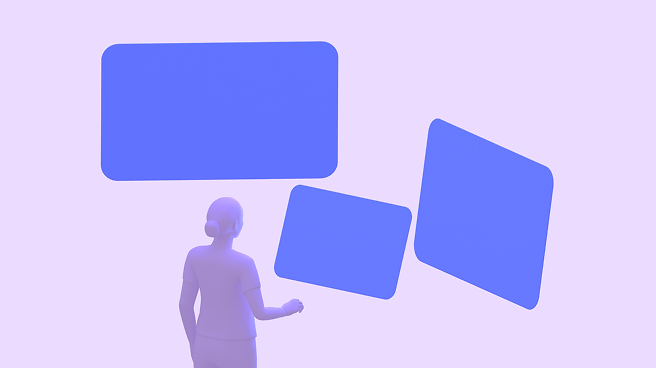
W środowisku XR układ nie ogranicza się do ekranu, lecz obejmuje również przestrzeń fizyczną. Panele przestrzenne, modele 3D i immersyjne środowisko można rozmieścić w dowolnym miejscu nieograniczonej przestrzeni roboczej.

W przeciwieństwie do układów mobilnych, które są ograniczone krawędziami ekranu, układy XR muszą uwzględniać:

  • Głębokość na osi Z
  • Odległość od użytkownika
  • Pole widzenia użytkownika

Więcej o układach Android XR

Wyświetlacz gogli XR może całkowicie zasłonić rzeczywisty świat, umożliwiając pełną immersję, w której fizyczne otoczenie zostaje zastąpione wirtualnym.

Podstawy układu XR ​

Podstawowym elementem aplikacji Android XR jest panel przestrzenny. Panele służą jako kontenery dla elementów UI i można je umieszczać w przestrzeni obok orbiterówOrbitery to unoszące się elementy sterujące zawartością paneli przestrzennych.Więcej o orbiterach, modeli 3D i środowisk.

TIP

Panele przestrzenne są dostępne tylko w trybie Full SpaceFull Space to tryb immersyjny Android XR, który obsługuje komponenty przestrzenne.Więcej o pełnej przestrzeni. Obecnie nie są dostępne w trybie Home SpaceHome Space jest zgodna z aplikacjami mobilnymi i aplikacjami na duże ekrany, ale nie obsługuje komponentów przestrzennych.Więcej o przestrzeni domowej.

Panele przestrzenne

W trybie Full Space panele przestrzenneW Android XR panel przestrzenny jest kontenerem elementów UI, komponentów interaktywnych i immersyjnych treści.Więcej o panelach przestrzennych są elastycznymi powierzchniami roboczymi, które mogą zawierać elementy UI, multimedia i wideo przestrzenne.

Często służą jako punkt zakotwiczenia dla modeli 3D i orbiterów.

Interfejs nawigacji może unosić się w orbiterach poza panelem przestrzennym.

Rozmiar i umiejscowienie

W trybie Full Space panele można umieszczać zarówno w trybie przekazywania obrazu (passthrough), jak i w środowiskach wirtualnych.

Domyślnie panele przestrzenne pojawiają się:

  • Rozmiar: 1024 × 720dp
  • Odległość od użytkownika: 1,75 m
  • Zaokrąglenie rogów: promień 32dp

W trybie Full Space panele nie mają minimalnego rozmiaru. Maksymalny rozmiar panelu wynosi 2560 × 1800dp.

Gdy użytkownik przełącza się z trybu Full Space na tryb Home Space, panele przestrzenne zwykle pozostają w tej samej, przewidywalnej pozycji.
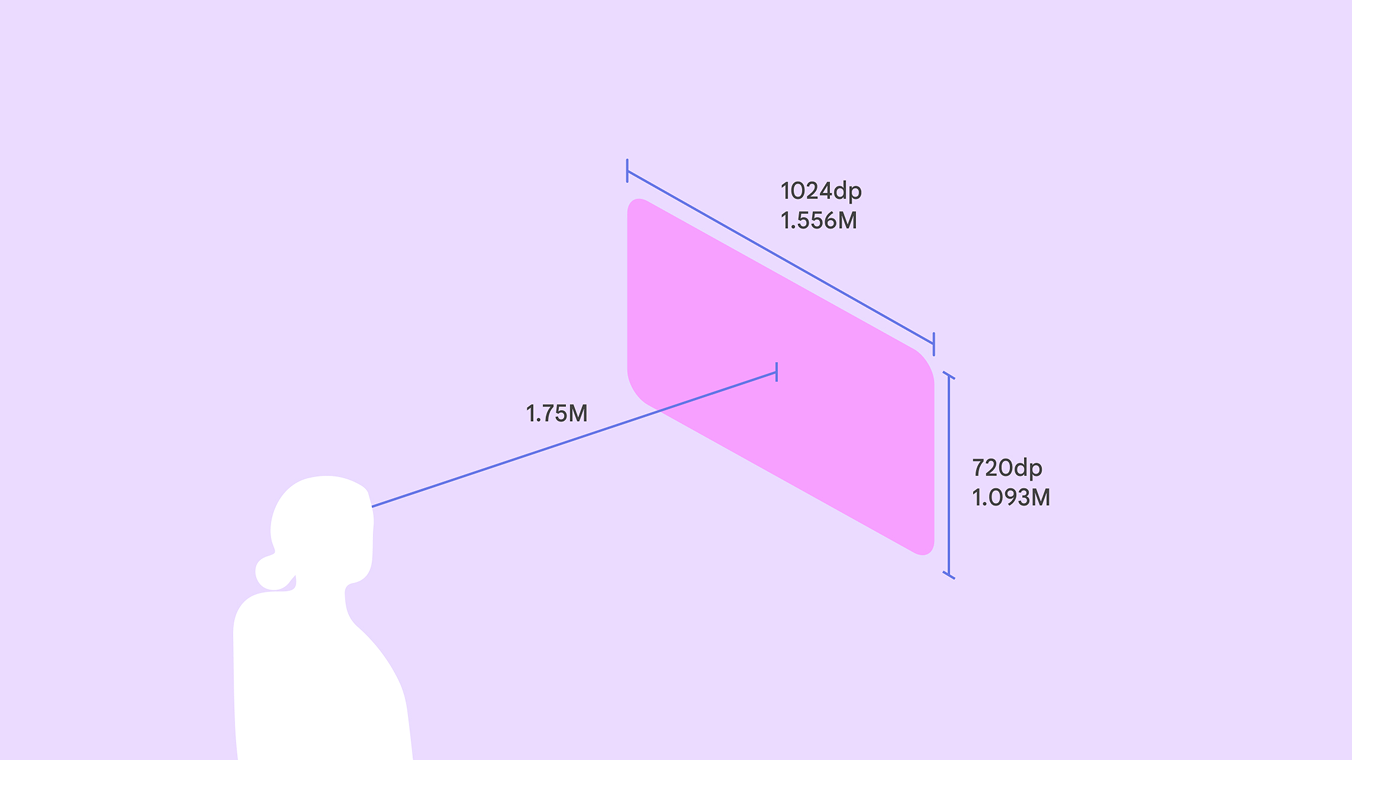
Wizualizacja panelu przestrzennego w odległości 1,75 m od użytkownika.
Przy odległości wyświetlania panelu wynoszącej 1,75 m rozmiar panelu przestrzennego wynosi 1024 × 720dp.
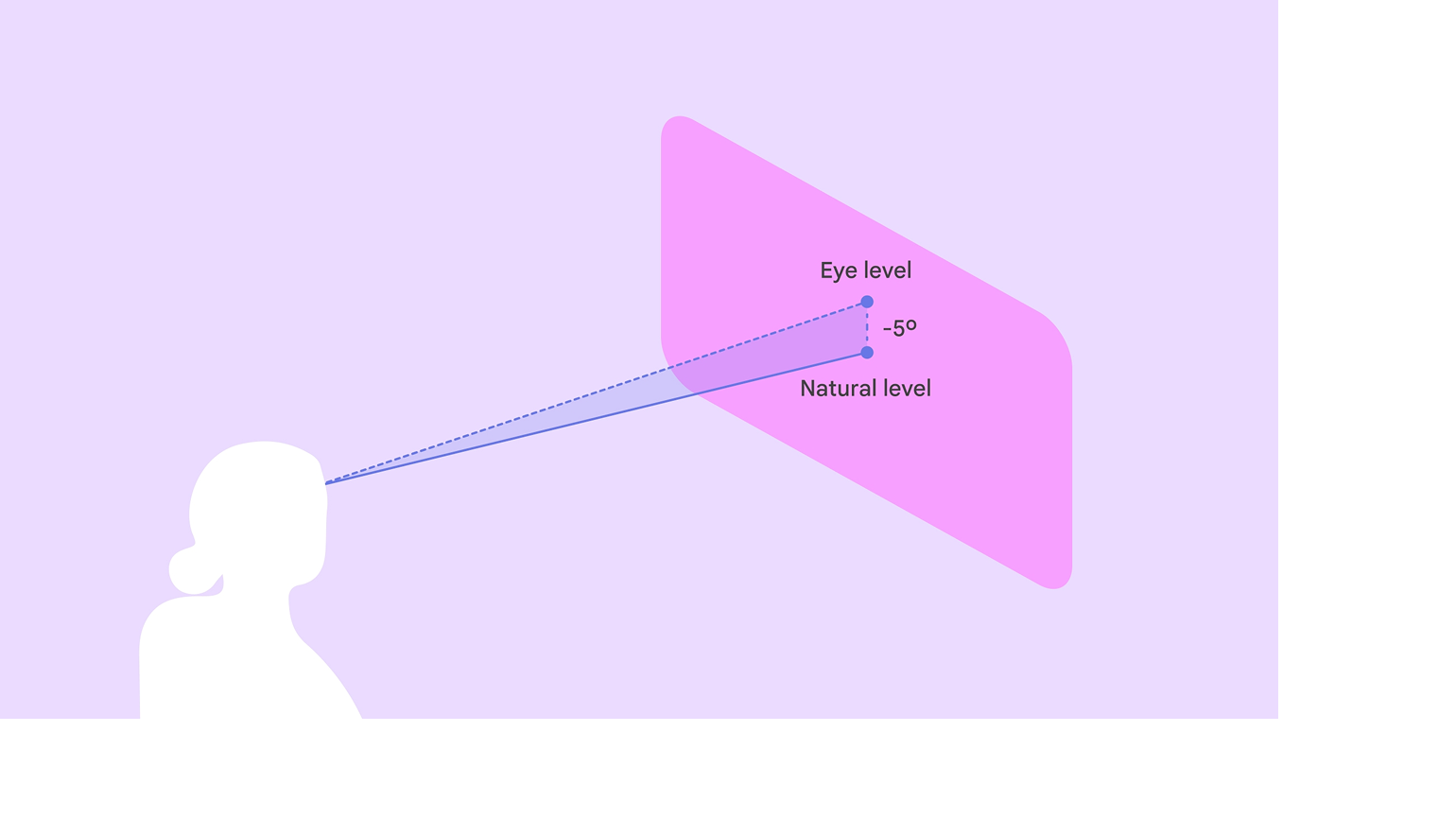
Diagram przedstawiający użytkownika patrzącego na panel przestrzenny 5 stopni poniżej poziomu oczu.
Aby zapewnić maksymalny komfort, umieść pionowy środek panelu 5° poniżej poziomu oczu.
Panel XR w środkowym obszarze 41° pola widzenia użytkownika.
Umieść główną treść w centralnym obszarze 41° pola widzenia użytkownika.

Projektowanie adaptacyjne

Panele przestrzenne dynamicznie dostosowują skalę w zależności od odległości od użytkownika.

Komponenty Material 3 wykorzystują projektowanie adaptacyjne, dzięki czemu treść automatycznie się skaluje i dostosowuje układ, pozostając czytelna oraz wygodna niezależnie od odległości i kąta widzenia.

Aby uniknąć konfliktów z systemowym interfejsem użytkownika, przestrzegaj domyślnych limitów ruchu:

  • Minimalna głębokość: 0,75 m
  • Maksymalna głębokość: 5 m
Użytkownik może powiększać lub pomniejszać panel przestrzenny, aby niezależnie od odległości pozostawał wystarczająco duży i czytelny. Gdy użytkownik przesunie panel, Android XR automatycznie dostosuje jego rozmiar.

Grupowanie paneli ​

W trybie Full SpaceFull Space to tryb immersyjny Android XR, który obsługuje komponenty przestrzenne.Więcej o pełnej przestrzeni aplikację można podzielić na wiele paneli przestrzennych, rozmieszczonych w układzie płaskim, zakrzywionym lub dowolnym.
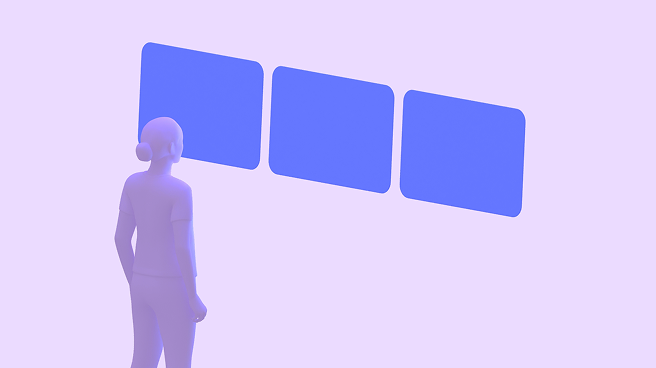
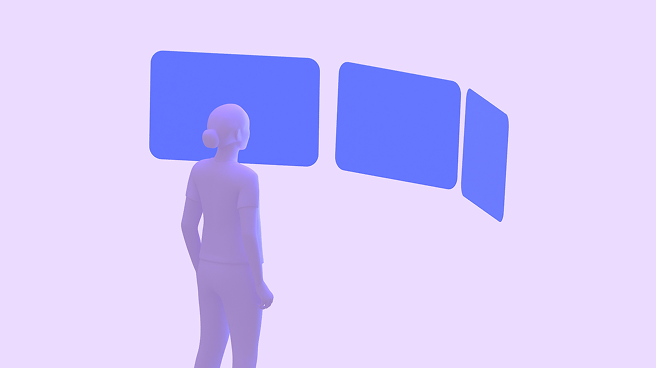
3 panele przestrzenne ułożone w płaskiej, prostej linii przed użytkownikiem.
Układ płaski: panele są ułożone w linii prostej. Najlepiej sprawdza się podczas porównywania informacji obok siebie.
3 panele przestrzenne zakrzywione wokół użytkownika.
Układ zakrzywiony: panele otaczają użytkownika łukiem. Najlepiej sprawdza się w przypadku immersyjnych multimediów lub szerokoformatowych paneli informacyjnych.
3 panele przestrzenne, każdy w innym położeniu, pod innym kątem i o innym rozmiarze.
Układ dowolny: panele są swobodnie umieszczane w przestrzeni. Najlepiej sprawdza się w pracy wielozadaniowej.

Orbitery

OrbiterOrbitery to unoszące się elementy sterujące zawartością paneli przestrzennych.Więcej o orbiterach to unoszący się element towarzyszący panelowi przestrzennemu.

Używaj orbiterów do interfejsu nawigacji, który musi pozostać dostępny, ale nie może zasłaniać głównej treści.

Komponenty XR platformy Material automatycznie przekształcają się w orbitery.

W XR szyna nawigacyjna przekształca się w orbiter, aby zapewnić interfejsowi więcej miejsca.

Wysokość przestrzenna i głębokość

Używaj osi Z do budowania wolumetrycznego interfejsu użytkownika. W przeciwieństwie do wysokości 2D opartej na cieniach, interfejs wolumetryczny wykorzystuje rzeczywistą głębokość.

  • Wysokość przestrzenna może tworzyć hierarchię, wysuwać aktywne elementy do przodu i cofać elementy tła.
  • Warstwowanie może fizycznie rozdzielać warstwy interfejsu użytkownika. Na przykład przyciemnienie (scrim) może znajdować się kilka centymetrów za oknem dialogowym.
Okno dialogowe wykorzystujące wysokość przestrzenną w Android XR.

Zachowanie ​

Kotwiczenie

W trybie przekazywania obrazu (passthrough) układy mogą wchodzić w interakcję ze światem fizycznym:

  • Zakotwiczone w świecie (world-locked): panele pozostają w określonym miejscu w pomieszczeniu, np. odtwarzacz muzyki zakotwiczony na stole.
  • Zablokowane względem głowy (head-locked): unikaj mocowania interfejsu bezpośrednio do kierunku patrzenia użytkownika, ponieważ może to powodować dyskomfort i dezorientację. Zamiast tego stosuj mechanizm leniwego podążania (lazy follow), w którym interfejs płynnie podąża za ruchem użytkownika.
W trybie przekazywania obrazu (passthrough) panel przestrzenny można przymocować do określonego miejsca w rzeczywistym świecie, np. do stołu.

Kontrast kolorów i przyciemnianie

Gdy używasz standardowych surface tokenówTokeny projektowe są podstawowymi budulcami wszystkich elementów UI. Te same tokeny są używane w projektach, narzędziach i kodzie.Więcej o tokenach, panele automatycznie zapewniają odpowiedni kontrast:

  • Tryb przekazywania obrazu (passthrough): gdy pomieszczenie jest jasno oświetlone, system przyciemnia tło, aby zapewnić czytelność interfejsu użytkownika.
  • Środowiska wirtualne: panele dostosowują się do oświetlenia wirtualnego świata.

Więcej o kolorach XR

Używaj jasnych, wysokokontrastowych kolorów, aby interfejs użytkownika wyróżniał się na różnych tłach.
Pager
Poprzednia stronaProjektowanie interakcji w immersyjnym XR
Następna stronaProjektowanie immersyjnych XR: dostępność

Opublikowano na licencji Apache 2.0 lub CC BY 4.0.

Copyright © 2018-Present Google

https://m3.material.io/foundations/xr/design/layout

Opublikowano na licencji Apache 2.0 lub CC BY 4.0.

Copyright © 2018-Present Google