Skip to content
Material Design 3
Main Navigation
v3
v2
v1

Русский

English
简体中文
繁體中文
Español
Français
Português – Brasil
Deutsch
日本語
한국어
Italiano
Polski
Türkçe
čeština
magyar

Русский

English
简体中文
繁體中文
Español
Français
Português – Brasil
Deutsch
日本語
한국어
Italiano
Polski
Türkçe
čeština
magyar

Внешний вид

Sidebar Navigation

Основы

Доступность

Обзор: принципы

Обзор: вспомогательные технологии

Проектирование: обзор

Проектирование: цветовой контраст

Проектирование: структура

Проектирование: сценарии взаимодействия

Проектирование: элементы

Рекомендации по написанию текстов

Работа с текстом: усечение текста

Написание и оформление текста: изменение размера текста

Создание для всех: потребности пользователей

Создание для всех: совместное проектирование

Контент-дизайн

Обзор

Альтернативный текст

Глобальный подход к написанию текстов: обзор

Глобальные правила написания: выбор слов

Уведомления

Руководство по стилю: лучшие практики написания UX-текстов

Руководство по стилю: выбор слов

Руководство по стилю: грамматика и пунктуация

Кастомизация Material

Устройства

Дизайн для часов: обзор

Дизайн для часов: основы

Дизайн для часов: стили

Дизайн для часов: компоновка

XR

Дизайн иммерсивной расширенной реальности (XR): обзор

Дизайн иммерсивной XR: взаимодействие

Дизайн иммерсивного XR: компоновка

Дизайн для иммерсивного XR: доступность

Компоненты XR: обзор

XR-компоненты: панели приложения

XR-компоненты: диалоги

XR-компоненты: панель навигации

XR-компоненты: боковая панель навигации

XR-компоненты: панели инструментов

Дизайн-токены: обзор

Дизайн-токены: использование токенов

Взаимодействие

Жесты

Устройства ввода: основы

Выбор: обзор

Состояния: обзор

Состояния: слои состояния

Состояния: применение состояний

Макет

Обзор макета: общие сведения

Обзор макета: части макета

Обзор макетов: адаптивный дизайн

Scaffold: Обзор

Каркас: бары

Scaffold: рейлы

Каркас: панели

Сетки и отступы: обзор

Сетки и отступы: сетки

Сетки и отступы: отступы

Сетки и отступы: плотность

Обзор контрольных точек

Контрольные точки: компактные

Контрольные точки: средний размер

Контрольные точки: расширенные

Контрольные точки: большие и сверхбольшие

Двунаправленность и RTL

Канонические примеры макетов: обзор

Примеры типовых макетов: лента

Канонические примеры компоновки: список — подробности

Канонические примеры макетов: вспомогательная панель

Удобство использования: обзор

Юзабилити: применение M3 Expressive

Material от A до Я

Стили

Цвет

Цветовая система: обзор

Цветовая система: как устроена система

Цветовые роли

Цветовые схемы

Выбор схемы

Статические цветовые схемы: Baseline

Статические цветовые схемы: собственный бренд

Динамические цветовые схемы: выбор источника

Динамические цветовые схемы: источник, генерируемый пользователем

Динамические цветовые схемы: источник цвета на основе контента

Расширенные настройки: обзор

Расширенные настройки: применение цветов

Расширенная настройка: определение новых цветов

Расширенные настройки: настройка существующих цветов

Цветовые ресурсы

Возвышение: обзор

Возвышение: применение возвышения

Возвышение: токены

Значки: обзор

Значки: создание значков

Значки: применение значков

Движение

Система физики движения: принцип работы

Система физики движения: спецификации

Плавность и длительность: применение плавности и длительности

Плавность и длительность: токены и спецификации

Переходы: шаблоны переходов

Переходы: применение переходов

Форма: обзор и принципы

Форма: шкала радиусов скругления

Форма: морфинг форм

Отступы: обзор

Отступы: применение отступов

Токены отступов

Типографика: обзор

Типографика: шрифты

Типографика: типографическая шкала и токены

Типографика: применение типографики

Типографика: акцентные типографические приемы

Компоненты

Панели приложений: обзор

Панели приложений: спецификации

Панели приложений: рекомендации

Панели приложений: доступность

Бейджи: обзор

Бейджи: спецификации

Бейджи: рекомендации

Бейджи: доступность

Кнопки

Все кнопки

Группы кнопок: обзор

Группы кнопок: спецификации

Группы кнопок: рекомендации

Группы кнопок: доступность

Кнопки: обзор

Кнопки: спецификации

Кнопки: рекомендации

Кнопки: доступность

Расширенные FAB: обзор

Расширенные FAB: спецификации

Расширенные FAB: рекомендации

Расширенные FAB-кнопки: доступность

Меню FAB: обзор

Меню FAB: спецификации

FAB-меню: рекомендации

Доступность меню FAB

Плавающие кнопки действий (FAB): обзор

Плавающие кнопки действия (FAB): спецификации

Плавающие кнопки действий (FAB): рекомендации

Плавающие кнопки действия (FAB): доступность

Кнопки со значками: обзор

Кнопки со значками: спецификации

Кнопки со значками: рекомендации

Кнопки со значками: доступность

Сегментированные кнопки: обзор

Сегментированные кнопки: спецификации

Сегментированные кнопки: рекомендации

Сегментированные кнопки: доступность

Кнопки с раскрывающимися списками: обзор

Кнопки с раскрывающимися списками: спецификации

Кнопки с раскрывающимися списками: рекомендации

Кнопки с раскрывающимися списками: доступность

Карточки: обзор

Карточки: спецификации

Карточки: рекомендации

Карточки: доступность

Карусель: обзор

Карусель: спецификации

Карусель: рекомендации

Карусель: доступность

Флажок: обзор

Флажок: спецификации

Флажок: рекомендации

Флажок: доступность

Чипы: обзор

Чипы: спецификации

Чипы: рекомендации

Чипы: доступность

Выбор даты и времени

Выбор даты: обзор

Средства выбора даты: спецификации

Компоненты выбора даты: рекомендации

Выбор даты: доступность

Средства выбора времени: обзор

Выбор времени: спецификации

Средства выбора времени: рекомендации

Средства выбора времени: доступность

Обзор диалоговых окон

Диалоговые окна: спецификации

Диалоговые окна: рекомендации

Диалоги: доступность

Разделитель: обзор

Разделитель: спецификации

Разделитель: рекомендации

Разделитель: доступность

Списки: обзор

Списки: спецификации

Списки: рекомендации

Списки: доступность

Загрузка и прогресс

Индикатор загрузки: обзор

Индикатор загрузки: спецификации

Индикатор загрузки: рекомендации

Индикатор загрузки: доступность

Индикаторы выполнения: обзор

Индикаторы выполнения: спецификации

Индикаторы выполнения: рекомендации

Индикаторы выполнения: доступность

Меню: обзор

Меню: спецификации

Меню: рекомендации

Меню: доступность

Навигация

Панель навигации: обзор

Панель навигации: спецификации

Панель навигации: рекомендации

Панель навигации: доступность

Боковая боковая панель навигации: обзор

Боковая боковая панель навигации: спецификации

Боковая панель навигации: рекомендации

Боковая панель навигации: доступность

Навигационная рейка: обзор

Навигационная рейка: спецификации

Навигационная рейка: рекомендации

Навигационная рейка: доступность

Радиокнопки: обзор

Радиокнопка: спецификации

Радиокнопки: рекомендации

Радиокнопка: доступность

Поиск: обзор

Поиск: спецификации

Поиск: рекомендации

Поиск: доступность

Панели

Нижние панели: обзор

Нижние панели: спецификации

Нижние панели: рекомендации

Нижние панели: доступность

Боковые панели: обзор

Боковые панели: спецификации

Боковые панели: рекомендации

Боковые панели: доступность

Ползунки: обзор

Ползунки: спецификации

Ползунки: рекомендации

Ползунки: доступность

Снекбар: обзор

Снекбар: спецификации

Снекбар: рекомендации

Снекбар: доступность

Переключатель: обзор

Переключатель: спецификации

Переключатель: рекомендации

Переключатель: доступность

Вкладки: обзор

Вкладки: спецификации

Вкладки: рекомендации

Вкладки: доступность

Текстовые поля: обзор

Текстовые поля: спецификации

Текстовые поля: рекомендации

Текстовые поля: доступность

Панели инструментов: обзор

Панели инструментов: спецификации

Панели инструментов: рекомендации

Панели инструментов: доступность

Всплывающие подсказки: обзор

Всплывающие подсказки: спецификации

Всплывающие подсказки: рекомендации

Всплывающие подсказки: доступность

Содержание страницы

Дизайн иммерсивного XR: компоновка ​

Ресурсы и рекомендации для иммерсивных XR-устройств


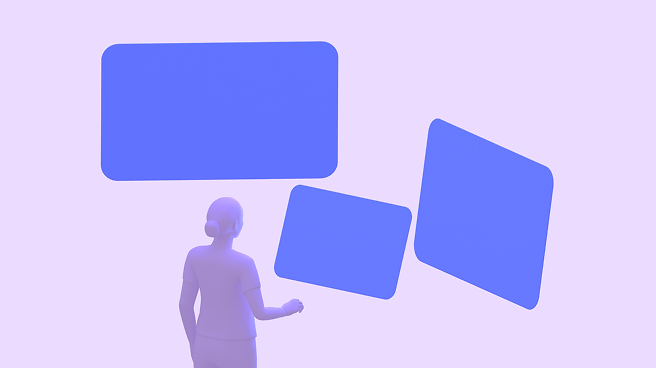
В XR компоновка выходит за пределы экрана и распространяется на физический мир. Пространственные панели, 3D-модели и иммерсивное окружение можно размещать в любом месте бесконечного холста.

В отличие от мобильных компоновок, ограниченных границами экрана, при компоновке XR необходимо учитывать:

  • Глубину по оси Z
  • Расстояние до пользователя
  • Поле зрения пользователя

Подробнее о компоновках Android XR

Дисплей XR-гарнитуры может полностью перекрывать реальный мир. Это обеспечивает полное погружение: физическая среда заменяется виртуальной.

Основы компоновки XR ​

Базовая структурная единица приложения Android XR — пространственная панель. Панели служат контейнерами для элементов интерфейса и могут располагаться на разной пространственной высоте вместе с орбитерамиОрбитеры — это плавающие элементы, управляющие содержимым пространственных панелей.Подробнее об орбитерах, 3D-моделями и окружениями.

TIP

Пространственные панели доступны только в режиме Full SpaceFull Space — иммерсивный режим Android XR с поддержкой пространственных компонентов.Подробнее о режиме Full Space. В режиме Home SpaceРежим Home Space совместим с мобильными приложениями и приложениями для больших экранов, но не поддерживает пространственные компоненты.Подробнее о режиме Home Space они пока недоступны.

Пространственные панели

В режиме Full Space пространственные панелиВ Android XR пространственная панель — это контейнер для элементов интерфейса, интерактивных компонентов и иммерсивного контента.Подробнее о пространственных панелях — это гибкие поверхности, на которых могут размещаться элементы интерфейса, медиа и пространственное видео.

Они часто служат точкой привязки для 3D-моделей и орбитеров.

Навигационный интерфейс может свободно размещаться в орбитерах за пределами пространственной панели

Размер и расположение

Режим Full Space поддерживает размещение панелей как в режиме сквозного отображения (passthrough), так и в виртуальных средах.

По умолчанию пространственные панели открываются с такими параметрами:

  • Размер: 1024×720 dp
  • Расстояние до пользователя: 1,75 метра
  • Радиус скругления углов: 32 dp

В режиме Full Space минимальный размер панелей не ограничен. Максимальный размер панели — 2560×1800 dp.

При переключении из режима Full Space в режим Home Space пространственные панели обычно сохраняют то же предсказуемое положение.
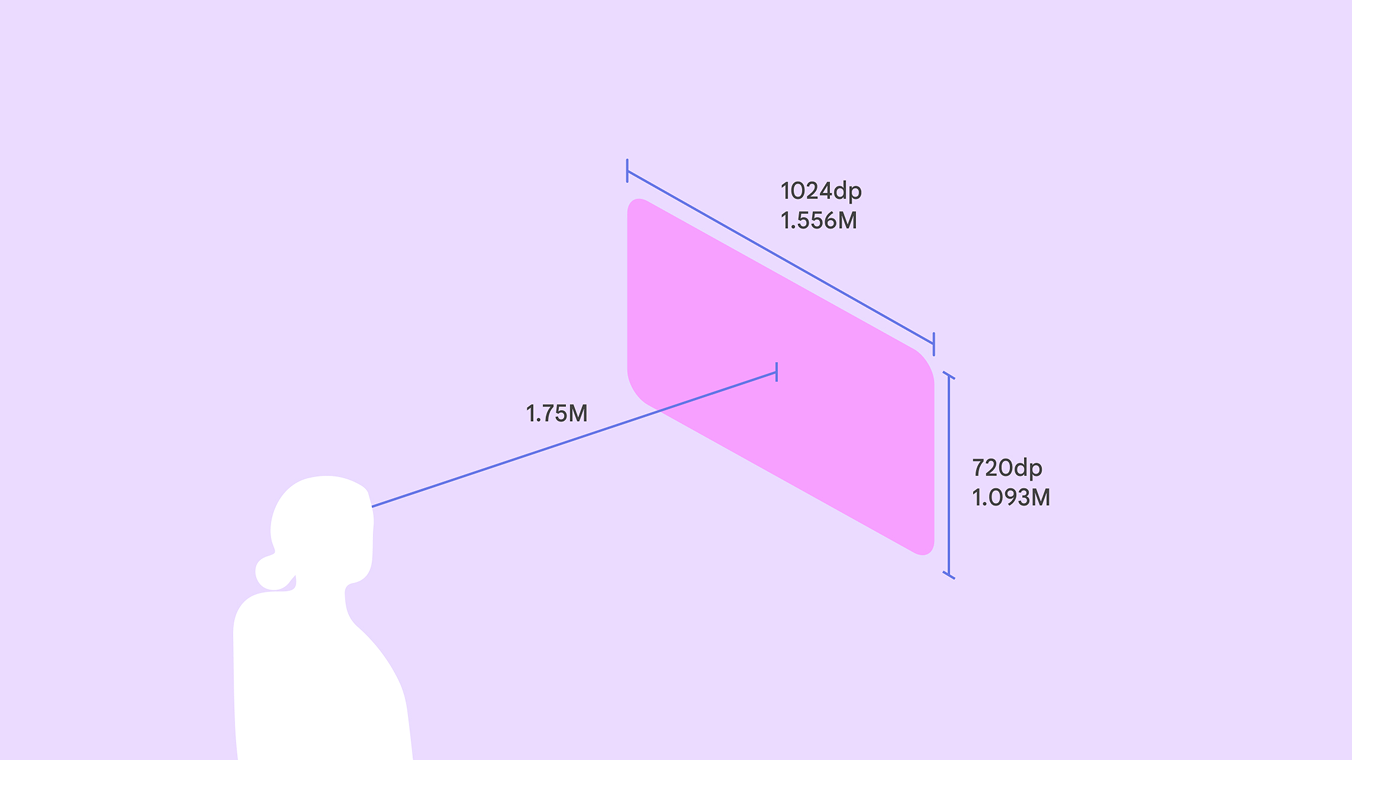
Визуализация пространственной панели на расстоянии 1,75 метра от пользователя.
При запуске на расстоянии 1,75 метра размер пространственной панели составляет 1024×720 dp
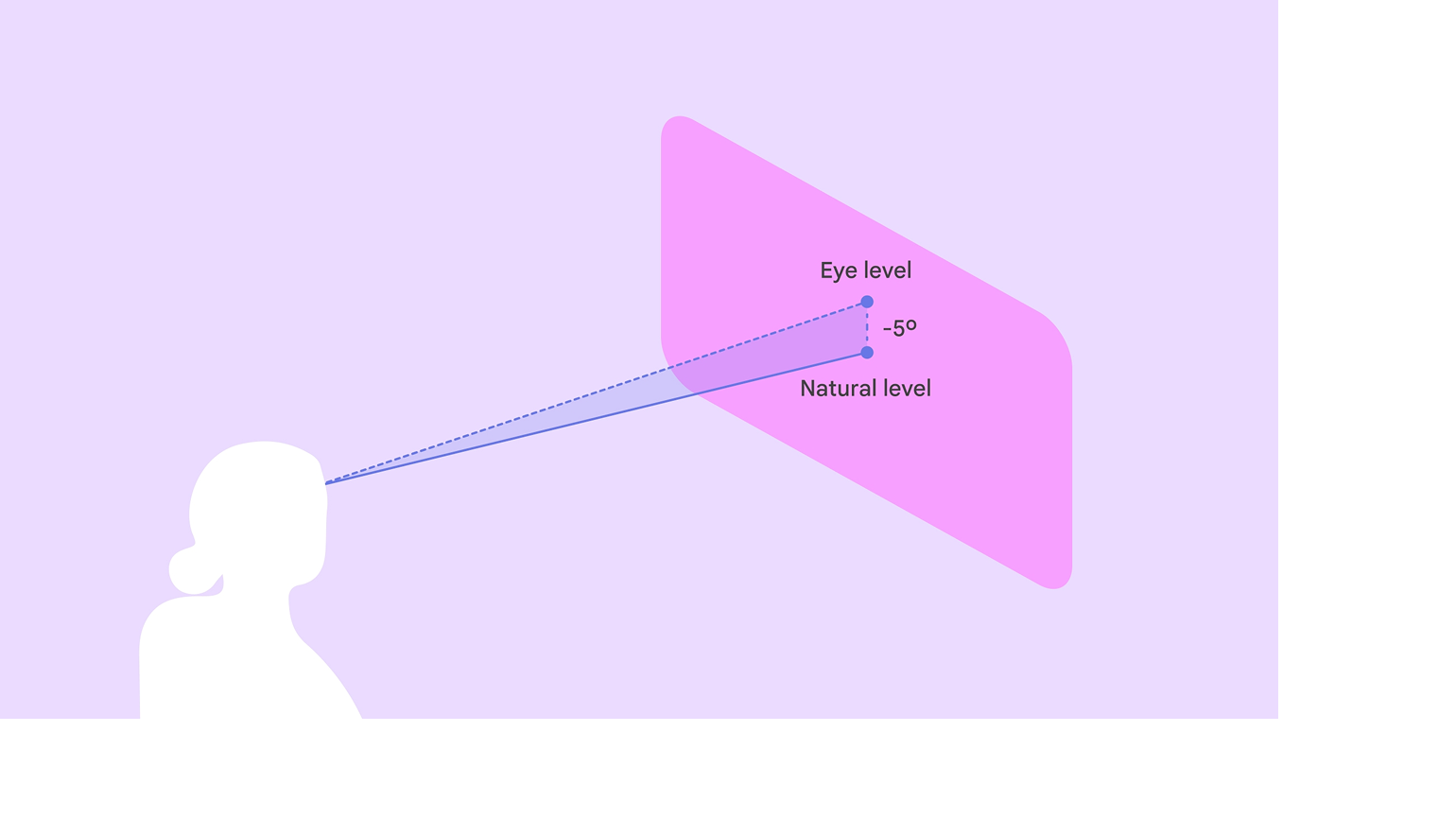
Схема, на которой пользователь смотрит на пространственную панель на 5 градусов ниже уровня глаз.
Располагайте центр панели по вертикали на 5° ниже уровня глаз для максимального комфорта
XR-панель в центральной зоне поля зрения пользователя (41°).
Размещайте основной контент в центральной зоне поля зрения пользователя (41°)

Адаптивный дизайн

Пространственные панели динамически масштабируются в зависимости от расстояния до пользователя.

Компоненты Material 3 используют адаптивный дизайн, поэтому контент автоматически масштабируется и перестраивается, оставаясь читаемым и удобным на любом расстоянии и под любым углом.

Чтобы избежать конфликтов с системным интерфейсом, соблюдайте заданные по умолчанию ограничения перемещения:

  • Минимальная глубина: 0,75 метра
  • Максимальная глубина: 5 метров
Пользователь может увеличивать или уменьшать пространственную панель, чтобы она оставалась достаточно большой для чёткого просмотра независимо от расстояния. Когда пользователь перемещает панель, Android XR автоматически масштабирует её.

Группировка панелей ​

В режиме Full SpaceFull Space — иммерсивный режим Android XR с поддержкой пространственных компонентов.Подробнее о режиме Full Space приложение можно разделить на несколько пространственных панелей с плоской, изогнутой или произвольной компоновкой.
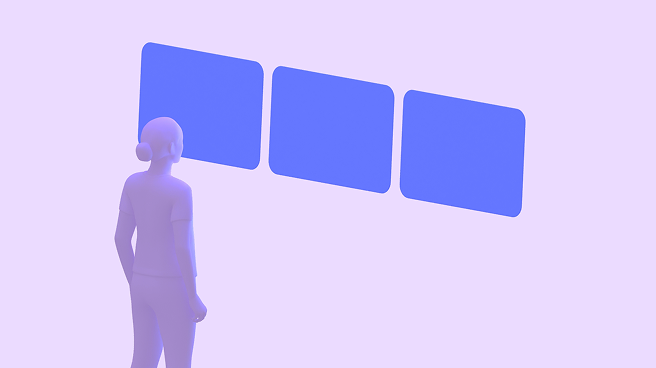
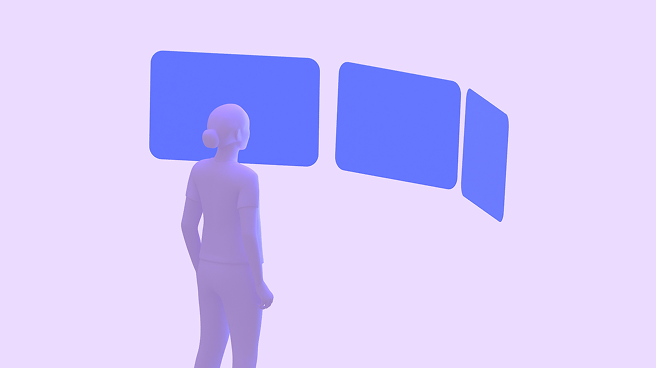
3 пространственные панели, расположенные по прямой линии перед пользователем.
Плоская компоновка: панели расположены по прямой линии. Лучше всего подходит для параллельного сравнения информации.
3 пространственные панели, расположенные по дуге вокруг пользователя.
Изогнутая компоновка: панели располагаются по дуге вокруг пользователя. Лучше всего подходит для иммерсивных медиа или широкоформатных информационных панелей.
3 пространственные панели, каждая со своим положением, углом и размером.
Произвольная компоновка: панели свободно размещаются в пространстве. Лучше всего подходит для многозадачности.

Орбитеры

ОрбитерОрбитеры — это плавающие элементы, управляющие содержимым пространственных панелей.Подробнее об орбитерах — это плавающий элемент, который сопровождает пространственную панель.

Используйте орбитеры для навигационного интерфейса, который должен оставаться доступным и не заслонять основной контент.

XR-компоненты Material автоматически преобразуются в орбитеры.

Навигационная рейка в XR преобразуется в орбитер, чтобы дать интерфейсу больше места

Пространственное возвышение и глубина

Используйте ось Z для создания объёмного интерфейса. В отличие от 2D-высоты, которая использует тени, объёмный интерфейс опирается на реальную глубину.

  • Пространственное возвышение помогает выстраивать иерархию, выводить активные элементы вперёд и отодвигать фоновые элементы назад
  • Наслоение позволяет физически разделять слои интерфейса. Например, затемняющий слой (scrim) может располагаться на несколько сантиметров позади диалогового окна.
Диалоговое окно с пространственным возвышением в Android XR

Поведение ​

Привязка

В режиме сквозного отображения (passthrough) компоновки могут взаимодействовать с физическим миром:

  • Привязка к миру: панели остаются в заданном месте комнаты, как музыкальный плеер, закреплённый на столе
  • Привязка к голове: не привязывайте интерфейс напрямую к положению головы пользователя, так как это может вызывать дискомфорт. Вместо этого используйте поведение отложенного следования (lazy follow), при котором интерфейс плавно смещается вслед за движениями пользователя.
В режиме сквозного отображения (passthrough) пространственную панель можно закрепить в определённом месте реального мира, например, на столе

Цветовой контраст и затемнение

При использовании стандартных surface-токеновДизайн-токены — это строительные блоки всех элементов интерфейса. Одни и те же токены используются в макетах, инструментах и коде.Подробнее о токенах панели автоматически обеспечивают контраст:

  • Сквозное отображение (passthrough): если физическая комната хорошо освещена, система затемняет фон, чтобы интерфейс оставался читаемым
  • Виртуальные среды: панели адаптируются к освещению виртуального окружения

Подробнее о цветах в XR

Используйте яркие, высококонтрастные цвета, чтобы интерфейс выделялся на разных фонах
Pager
Предыдущая страницаДизайн иммерсивной XR: взаимодействие
Следующая страницаДизайн для иммерсивного XR: доступность

Выпущено на условиях лицензии Apache 2.0 или CC BY 4.0.

Авторские права © 2018-Present Google

https://m3.material.io/foundations/xr/design/layout

Выпущено на условиях лицензии Apache 2.0 или CC BY 4.0.

Авторские права © 2018-Present Google