Skip to content
Material Design 3
Main Navigation
v3
v2
v1

Português – Brasil

English
简体中文
繁體中文
Español
Français
Русский
Deutsch
日本語
한국어
Italiano
Polski
Türkçe
čeština
magyar

Português – Brasil

English
简体中文
繁體中文
Español
Français
Русский
Deutsch
日本語
한국어
Italiano
Polski
Türkçe
čeština
magyar

Aparência

Sidebar Navigation

Fundamentos

Acessibilidade

Visão geral: Princípios

Visão geral: Tecnologia assistiva

Design: Visão geral

Design: Contraste de cores

Design: Estrutura

Design: Fluxo

Design: Elementos

Escrita e texto: Práticas recomendadas

Escrita e texto: Truncamento de texto

Escrita e texto: Redimensionamento de texto

Criar para todos: Necessidades do usuário

Construindo para todos: Cocriação

Design de conteúdo

Visão geral

Texto alternativo

Redação global: Visão geral

Redação global: Escolha de palavras

Notificações

Guia de estilo: Boas práticas de redação de UX

Guia de estilo: Escolha de palavras

Guia de estilo: Gramática e pontuação

Personalizando o Material

Dispositivos

Design para smartwatches: Visão geral

Design para relógios inteligentes: Fundamentos

Design para relógios: Estilos

Design para relógios: Layout

XR

Design para XR imersiva: Visão geral

Design para XR imersiva: Interação

Design para XR imersivo: Layout

Design para XR imersiva: Acessibilidade

Componentes XR: Visão geral

Componentes XR: Barras de aplicativo

Componentes XR: Diálogos

Componentes XR: Barra de navegação

Componentes XR: Trilho de navegação

Componentes XR: Barras de ferramentas

Tokens de design: Visão geral

Tokens de design: Como usar tokens

Interação

Gestos

Dispositivos de entrada: Fundamentos

Seleção: Visão geral

Estados: Visão geral

Estados: Camadas de estado

Estados: Aplicando estados

Layout

Visão geral do layout: Visão geral

Visão geral do layout: Partes do layout

Visão geral de layout: Design adaptativo

Scaffold: Visão geral

Scaffold: Barras

Scaffold: Trilhos

Scaffold: Painéis

Grades e espaçamento: Visão geral

Grades e espaçamento: Grades

Grades e espaçamento: Espaçamento

Grids e espaçamento: Densidade

Breakpoints: Visão geral

Breakpoints: Compacto

Breakpoints: Médio

Breakpoints: Expandidos

Breakpoints: Grandes e extra grandes

Bidirecionalidade e RTL

Exemplos de layouts canônicos: Visão geral

Exemplos de layouts canônicos: Feed

Exemplos de layouts canônicos: Lista-detalhe

Exemplos de layouts canônicos: Painel de suporte

Usabilidade: Visão geral

Usabilidade: Aplicando o M3 Expressive

Material de A a Z

Estilos

Cor

Sistema de cores: Visão geral

Sistema de cores: Como o sistema funciona

Funções de cor

Esquemas de cores

Escolhendo um esquema

Esquemas de cores estáticos: Baseline

Esquemas de cores estáticos: Marca personalizada

Esquemas de cores dinâmicas: Como escolher uma origem

Esquemas dinâmicos de cores: Origem gerada pelo usuário

Esquemas dinâmicos de cores: Origem baseada em conteúdo

Personalizações avançadas: Visão geral

Personalizações avançadas: Aplicar cores

Personalizações avançadas: Definir novas cores

Personalizações avançadas: Ajustar cores existentes

Recursos de cores

Elevação: Visão geral

Elevação: Aplicando elevação

Elevação: Tokens

Ícones: Visão geral

Ícones: Como criar ícones

Ícones: Como aplicar ícones

Movimento

Sistema de física de movimento: Como funciona

Sistema de física do movimento: Especificações

Easing e duração: Como aplicar easing e duração

Easing e duração: Tokens e especificações

Transições: Padrões de transição

Transições: Aplicação de transições

Forma: Visão geral e princípios

Forma: Escala de raio de canto

Forma: Transformação de forma

Espaçamento: Visão geral

Espaçamento: Como aplicar o espaçamento

Espaçamento: Tokens

Tipografia: Visão geral

Tipografia: Fontes

Tipografia: Escala tipográfica e tokens

Tipografia: Aplicação de tipos

Tipografia: Tratamentos editoriais

Componentes

Barras de aplicativo: Visão geral

Barras de aplicativo: Especificações

Barras de aplicativo: Diretrizes

Barras de aplicativo: Acessibilidade

Badges: Visão geral

Badges: Especificações

Badges: Diretrizes

Badges: Acessibilidade

Botões

Todos os botões

Grupos de botões: Visão geral

Grupos de botões: Especificações

Grupos de botões: Diretrizes

Grupos de botões: Acessibilidade

Botões: Visão geral

Botões: Especificações

Botões: Diretrizes

Botões: Acessibilidade

FABs estendidos: Visão geral

FABs estendidos: Especificações

FABs estendidos: Diretrizes

FABs estendidos: Acessibilidade

Menu do FAB: Visão geral

Menu do FAB: Especificações

Menu do FAB: Diretrizes

Menu do FAB: Acessibilidade

Botões de ação flutuantes (FABs): Visão geral

Botões de ação flutuantes (FABs): Especificações

Botões de ação flutuantes (FABs): Diretrizes

Botões de ação flutuantes (FABs): Acessibilidade

Botões de ícone: Visão geral

Botões de ícone: Especificações

Botões de ícone: Diretrizes

Botões de ícone: Acessibilidade

Botões segmentados: Visão geral

Botões segmentados: Especificações

Botões segmentados: Diretrizes

Botões segmentados: Acessibilidade

Botões divididos: Visão geral

Botões divididos: Especificações

Botões divididos: Diretrizes

Botões divididos: Acessibilidade

Cartões: Visão geral

Cartões: Especificações

Cartões: Diretrizes

Cartões: Acessibilidade

Carrossel: Visão geral

Carrossel: Especificações

Carrossel: Diretrizes

Carrossel: Acessibilidade

Caixa de seleção: Visão geral

Caixa de seleção: Especificações

Caixas de seleção: Diretrizes

Caixa de seleção: Acessibilidade

Chips: Visão geral

Chips: Especificações

Chips: Diretrizes

Chips: Acessibilidade

Seletores de data e hora

Seletores de data: Visão geral

Seletores de data: Especificações

Seletores de data: Diretrizes

Seletores de data: Acessibilidade

Seletores de horário: Visão geral

Seletores de horário: Especificações

Seletores de horário: Diretrizes

Seletores de horário: Acessibilidade

Diálogos: Visão geral

Diálogos: Especificações

Diálogos: Diretrizes

Diálogos: Acessibilidade

Divisor: Visão geral

Divisor: Especificações

Divisor: Diretrizes

Divisor: Acessibilidade

Listas: Visão geral

Listas: Especificações

Listas: Diretrizes

Listas: Acessibilidade

Carregamento e progresso

Indicador de carregamento: Visão geral

Indicador de carregamento: Especificações

Indicador de carregamento: Diretrizes

Indicador de carregamento: Acessibilidade

Indicadores de progresso: Visão geral

Indicadores de progresso: Especificações

Indicadores de progresso: Diretrizes

Indicadores de progresso: Acessibilidade

Menus: Visão geral

Menus: Especificações

Menus: Diretrizes

Menus: Acessibilidade

Navegação

Barra de navegação: Visão geral

Barra de navegação: Especificações

Barra de navegação: Diretrizes

Barra de navegação: Acessibilidade

Gaveta de navegação: Visão geral

Gaveta de navegação: Especificações

Gaveta de navegação: Diretrizes

Gaveta de navegação: Acessibilidade

Trilho de navegação: Visão geral

Trilho de navegação: Especificações

Trilho de navegação: Diretrizes

Trilho de navegação: Acessibilidade

Botão de opção: Visão geral

Botão de opção: Especificações

Botão de opção: Diretrizes

Botão de opção: Acessibilidade

Pesquisa: Visão geral

Pesquisa: Especificações

Pesquisa: Diretrizes

Pesquisa: Acessibilidade

Folhas

Folhas inferiores: Visão geral

Folhas inferiores: Especificações

Folhas inferiores: Diretrizes

Folhas inferiores: Acessibilidade

Painéis laterais: Visão geral

Painéis laterais: Especificações

Painéis laterais: Diretrizes

Painéis laterais: Acessibilidade

Controles deslizantes: Visão geral

Controles deslizantes: Especificações

Controles deslizantes: Diretrizes

Controles deslizantes: Acessibilidade

Snackbar: Visão geral

Snackbar: Especificações

Snackbar: Diretrizes

Snackbar: Acessibilidade

Interruptor: Visão geral

Interruptor: Especificações

Interruptor: Diretrizes

Interruptor: Acessibilidade

Abas: Visão geral

Abas: Especificações

Abas: Diretrizes

Abas: Acessibilidade

Campos de texto: Visão geral

Campos de texto: Especificações

Campos de texto: Diretrizes

Campos de texto: Acessibilidade

Barras de ferramentas: Visão geral

Barras de ferramentas: Especificações

Barras de ferramentas: Diretrizes

Barras de ferramentas: Acessibilidade

Tooltips: Visão geral

Tooltips: Especificações

Tooltips: Diretrizes

Tooltips: Acessibilidade

Nesta página

Design para XR imersivo: Layout ​

Recursos e orientações para dispositivos XR imersivos


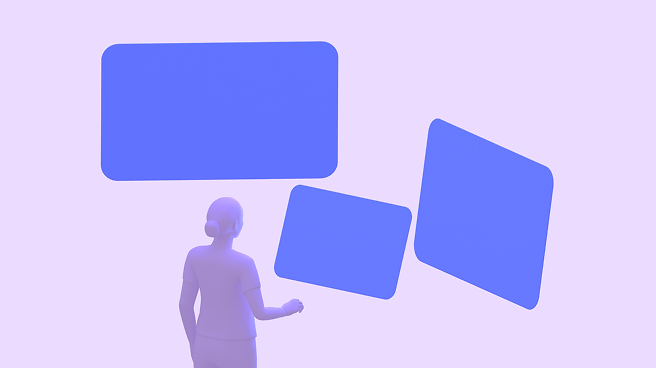
Em XR, um layout vai além da tela e adentra o mundo físico. Painéis espaciais, modelos 3D e um ambiente imersivo podem ser organizados em qualquer ponto de um espaço infinito.

Ao contrário dos layouts para dispositivos móveis, limitados pelas bordas da tela, os layouts XR devem considerar:

  • Profundidade no eixo Z
  • Distância de visualização
  • O campo de visão do usuário

Mais sobre layouts do Android XR

Em um headset XR, a tela pode ocultar completamente o mundo real. Isso possibilita imersão total, substituindo o ambiente físico por um ambiente virtual.

Fundamentos de layout em XR ​

O elemento fundamental de um app Android XR é o painel espacial. Os painéis funcionam como contêineres para elementos de UI e podem ser elevados espacialmente ao lado de orbitersOrbiters são elementos flutuantes que controlam o conteúdo de painéis espaciais.Mais sobre orbiters, modelos 3D e ambientes.

TIP

Os painéis espaciais estão disponíveis apenas no full spaceO full space é o modo imersivo do Android XR e oferece suporte a componentes espaciais.Mais sobre full space. No momento, não estão disponíveis no home spaceO home space é compatível com apps para dispositivos móveis e telas grandes, mas não oferece suporte a componentes espaciais.Mais sobre home space.

Painéis espaciais

No full space, os painéis espaciaisNo Android XR, um painel espacial é um contêiner para elementos de UI, componentes interativos e conteúdo imersivo.Mais sobre painéis espaciais são superfícies flexíveis que podem conter elementos de UI, conteúdo de mídia e vídeo espacial.

Com frequência, servem como âncora para modelos 3D e orbiters.

A UI de navegação pode flutuar em orbiters posicionados fora do painel espacial

Tamanho e posição

O full space permite posicionar painéis tanto em ambientes com passthrough quanto em ambientes virtuais.

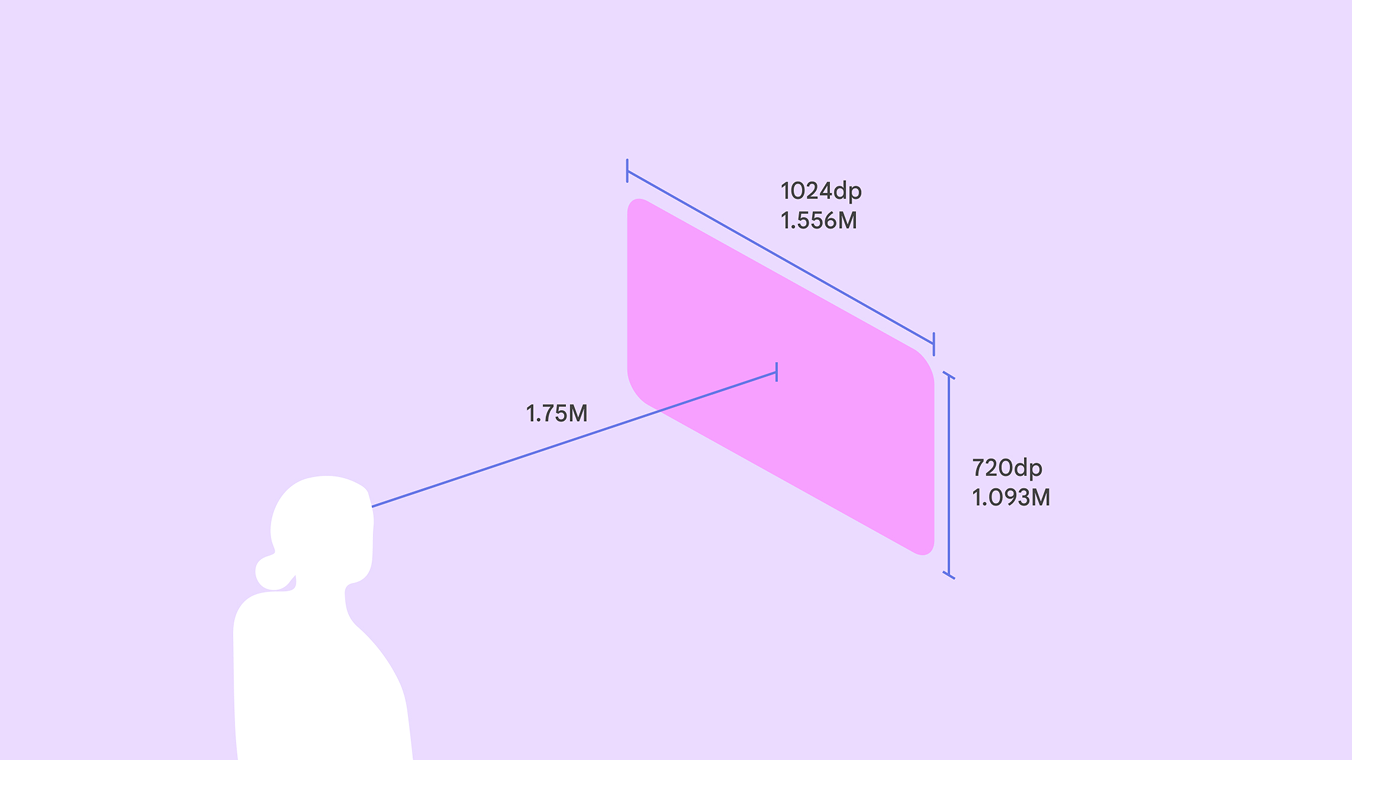
Por padrão, os painéis espaciais são exibidos com as seguintes configurações:

  • Tamanho: 1024x720dp
  • Distância do usuário: 1,75 metro
  • Cantos arredondados: 32dp

No full space, os painéis não têm tamanho mínimo. O tamanho máximo é 2560x1800dp.

Ao alternar do full space para o home space, os painéis espaciais geralmente permanecem na mesma posição previsível.
Visualização de um painel espacial a 1,75 metro do usuário.
A uma distância inicial de 1,75 metro, o painel espacial tem 1024x720dp
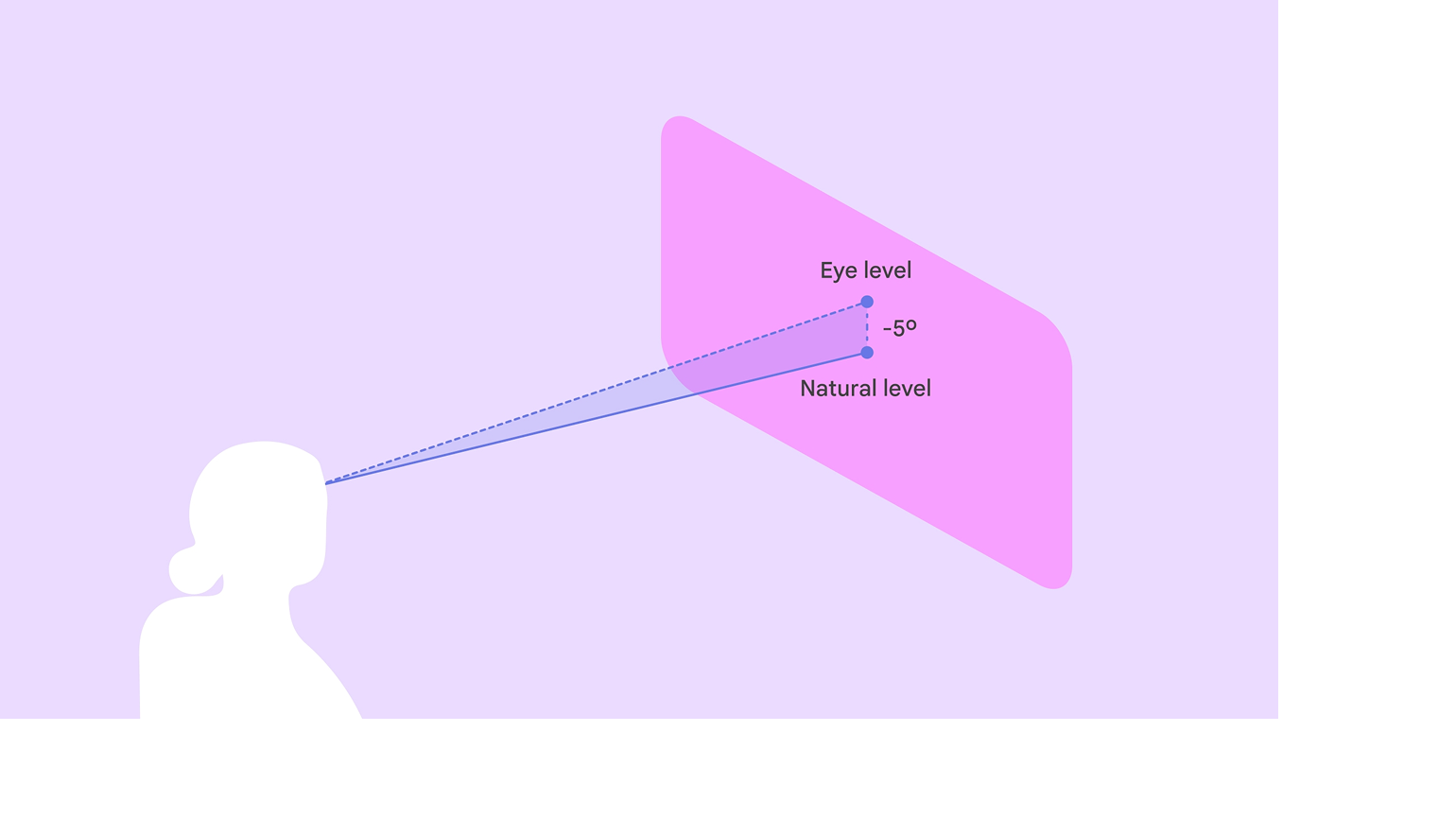
Diagrama de um usuário olhando para um painel espacial 5° abaixo da linha dos olhos.
Posicione o centro vertical do painel 5° abaixo da linha dos olhos para maximizar o conforto
Um painel XR nos 41° centrais do campo de visão do usuário.
Posicione o conteúdo principal na região central de 41° do campo de visão do usuário

Design adaptativo

Os painéis espaciais são redimensionados dinamicamente com base na distância até o usuário.

Os componentes do Material 3 usam design adaptativo para garantir que o conteúdo seja redimensionado e reorganizado automaticamente, mantendo a legibilidade e o conforto em qualquer distância ou ângulo.

Para evitar conflitos com a UI do sistema, mantenha os painéis dentro dos limites padrão de movimento:

  • Profundidade mínima: 0,75 metro
  • Profundidade máxima: 5 metros
O usuário pode ampliar ou reduzir um painel espacial para que ele fique grande o suficiente para ser visto com clareza, independentemente da distância. Ao mover o painel, o Android XR ajusta o tamanho automaticamente.

Agrupamento de painéis ​

No full spaceO full space é o modo imersivo do Android XR e oferece suporte a componentes espaciais.Mais sobre full space, um app pode ser dividido em vários painéis espaciais organizados em um layout plano, curvo ou arbitrário.
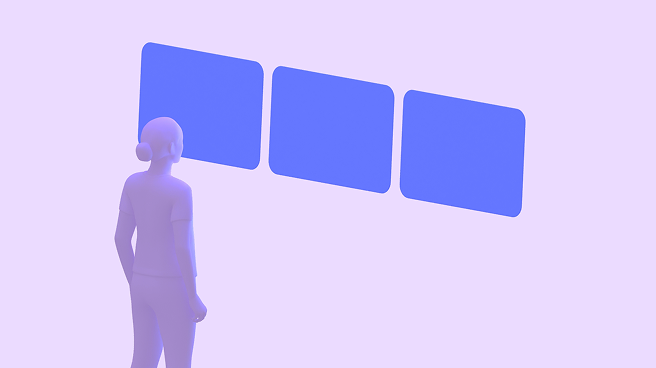
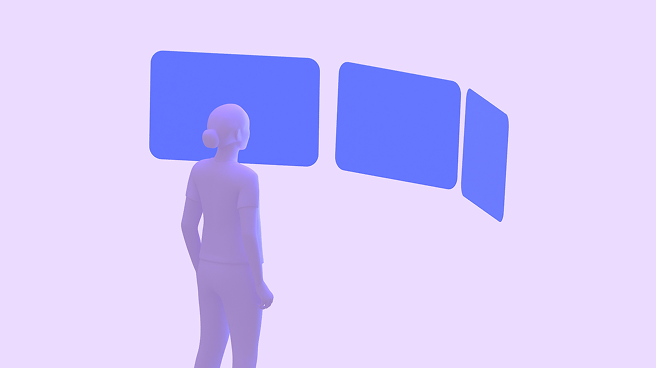
3 painéis espaciais em linha reta à frente do usuário.
Layout plano: Os painéis são organizados em linha reta. Ideal para comparar informações lado a lado.
3 painéis espaciais dispostos em curva ao redor do usuário.
Layout curvo: Os painéis são dispostos em curva ao redor do usuário. Ideal para mídia imersiva ou painéis de controle em formato amplo.
3 painéis espaciais, cada um em uma posição, ângulo e tamanho exclusivos.
Layout arbitrário: Os painéis são posicionados livremente no espaço. Ideal para executar várias tarefas simultaneamente.

Orbiters

Um orbiterOrbiters são elementos flutuantes que controlam o conteúdo de painéis espaciais.Mais sobre orbiters é um elemento flutuante que acompanha um painel espacial.

Use orbiters para elementos de UI de navegação que precisam permanecer acessíveis sem obstruir o conteúdo principal.

Os componentes XR do Material se transformam automaticamente em orbiters.

Um trilho de navegação se transforma em um orbiter em XR para dar mais espaço à UI

Elevação espacial e profundidade

Use o eixo Z para criar UI volumétrica. Diferentemente da elevação 2D, que usa sombras, a UI volumétrica usa profundidade real.

  • A elevação espacial pode criar hierarquia, trazendo os elementos ativos para frente e enviando os elementos de segundo plano para trás
  • O uso de camadas pode separar fisicamente as camadas da UI. Por exemplo, um scrim pode flutuar vários centímetros atrás de um diálogo.
Um diálogo com elevação espacial no Android XR

Comportamento ​

Ancoragem

No passthrough, os layouts podem interagir com o mundo físico:

  • Ancoragem no mundo: Os painéis permanecem em um ponto específico do ambiente, como um tocador de música ancorado em uma mesa
  • Ancoragem na cabeça: Evite fixar a UI diretamente à cabeça do usuário, pois isso pode parecer incômodo. Em vez disso, use um comportamento de acompanhamento suave com atraso, em que a UI desliza suavemente para acompanhar o movimento do usuário.
No passthrough, um painel espacial pode ser ancorado em um local específico do mundo real, como uma mesa

Contraste de cores e escurecimento

Ao usar os tokensTokens de design são os blocos de construção de todos os elementos de UI. Os mesmos tokens são usados em designs, ferramentas e código.Mais sobre tokens padrão de surface, os painéis ajustam o contraste automaticamente:

  • Passthrough: Quando o ambiente físico é claro, o sistema escurece o fundo para garantir que a UI permaneça legível
  • Ambientes virtuais: Os painéis se adaptam à iluminação do mundo virtual

Mais sobre cores em XR

Use cores vibrantes e de alto contraste para garantir que a UI se destaque em diferentes fundos
Pager
AnteriorDesign para XR imersiva: Interação
PróximoDesign para XR imersiva: Acessibilidade

Distribuído sob a Licença Apache 2.0 ou CC BY 4.0.

Copyright © 2018-Present Google

https://m3.material.io/foundations/xr/design/layout

Distribuído sob a Licença Apache 2.0 ou CC BY 4.0.

Copyright © 2018-Present Google