Skip to content
Material Design 3
Main Navigation
v3
v2
v1

Español

English
简体中文
繁體中文
Français
Русский
Português – Brasil
Deutsch
日本語
한국어
Italiano
Polski
Türkçe
čeština
magyar

Español

English
简体中文
繁體中文
Français
Русский
Português – Brasil
Deutsch
日本語
한국어
Italiano
Polski
Türkçe
čeština
magyar

Apariencia

Sidebar Navigation

Fundamentos

Accesibilidad

Descripción general: Principios

Descripción general: Tecnología asistiva

Diseño: Descripción general

Diseño: contraste de color

Diseño: Estructura

Diseño: Flujo

Diseño: Elementos

Redacción y texto: prácticas recomendadas

Redacción y texto: Truncamiento de texto

Redacción y texto: Cambio de tamaño del texto

Diseñar para todos: necesidades de los usuarios

Crear para todas las personas: Codiseño

Diseño de contenido

Descripción general

Texto alternativo

Redacción global: descripción general

Redacción global: elección de palabras

Notificaciones

Guía de estilo: mejores prácticas de redacción de UX

Guía de estilo: elección de palabras

Guía de estilo: Gramática y puntuación

Personalizar Material

Dispositivos

Diseño para relojes inteligentes: descripción general

Diseño para relojes: Fundamentos

Diseño para relojes: Estilos

Diseño para relojes: Layout

XR

Diseño para XR inmersiva: descripción general

Diseño para XR inmersiva: Interacción

Diseño para XR inmersiva: Layout

Diseño para XR inmersiva: Accesibilidad

Componentes de XR: Descripción general

Componentes XR: Barras de aplicaciones

Componentes de XR: Diálogos

Componentes de XR: barra de navegación

Componentes XR: Riel de navegación

Componentes de XR: Barras de herramientas

Tokens de diseño: Descripción general

Tokens de diseño: cómo usar los tokens

Interacción

Gestos

Dispositivos de entrada: Fundamentos

Selección: Descripción general

Estados: Descripción general

Estados: Capas de estado

Estados: Aplicación de estados

Diseño

Descripción general del diseño: Panorama general

Descripción general del diseño: Partes del diseño

Descripción general de la disposición: Diseño adaptable

Scaffold: Descripción general

Scaffold: Barras

Scaffold: Rieles

Scaffold: Paneles

Cuadrículas y espaciado: Descripción general

Cuadrículas y espaciado: Cuadrículas

Cuadrículas y espaciado: Espaciado

Cuadrículas y espaciado: Densidad

Puntos de interrupción: Descripción general

Puntos de interrupción: compacto

Puntos de interrupción: tamaño medio

Puntos de interrupción: expandidos

Puntos de interrupción: grandes y extragrandes

Bidireccionalidad y RTL

Ejemplos de diseños canónicos: Descripción general

Ejemplos de diseños canónicos: Feed

Ejemplos de diseños canónicos: lista-detalle

Ejemplos de diseño canónico: panel complementario

Usabilidad: Descripción general

Usabilidad: Cómo aplicar M3 Expressive

Material de la A a la Z

Estilos

Color

Sistema de color: Descripción general

Sistema de color: Cómo funciona el sistema

Roles de color

Esquemas de color

Cómo elegir un esquema

Esquemas de color estáticos: Baseline

Esquemas de color estáticos: marca personalizada

Esquemas de color dinámicos: Elegir un origen de color

Esquemas de colores dinámicos: Origen generado por el usuario

Esquemas de color dinámicos: Origen basado en contenido

Personalizaciones avanzadas: Descripción general

Personalizaciones avanzadas: Aplicar colores

Personalizaciones avanzadas: definir nuevos colores

Personalizaciones avanzadas: Ajustar colores existentes

Recursos de color

Elevación: Descripción general

Elevación: Cómo aplicar la elevación

Elevación: Tokens

Iconos: Descripción general

Iconos: Cómo diseñar iconos

Iconos: Uso de iconos

Movimiento

Sistema de física del movimiento: Cómo funciona

Sistema de física del movimiento: especificaciones

Suavizado y duración: cómo aplicar el suavizado y la duración

Suavizado y duración: Tokens y especificaciones

Transiciones: Patrones de transición

Transiciones: Aplicación de transiciones

Forma: Descripción general y principios

Forma: escala de radios de esquina

Forma: Transformación de formas (shape morph)

Espaciado: descripción general

Espaciado: Aplicación del espaciado

Espaciado: tokens

Tipografía: Descripción general

Tipografía: Fuentes

Tipografía: escala tipográfica y tokens

Tipografía: aplicación de estilos tipográficos

Tipografía: Tratamientos editoriales

Componentes

Barras de aplicaciones: Descripción general

Barras de aplicaciones: especificaciones

Barras de aplicaciones: Pautas

Barras de aplicaciones: Accesibilidad

Insignias: Descripción general

Insignias: especificaciones

Insignias: Directrices

Insignias: Accesibilidad

Botones

Todos los botones

Grupos de botones: Descripción general

Grupos de botones: Especificaciones

Grupos de botones: Directrices

Grupos de botones: Accesibilidad

Botones: Descripción general

Botones: Especificaciones

Botones: Pautas

Botones: Accesibilidad

FAB extendidos: Descripción general

FAB extendidos: Especificaciones

FAB extendidos: Directrices

FAB extendidos: Accesibilidad

Menú de FAB: Descripción general

Menú de FAB: especificaciones

Menú de FAB: Pautas

Menú de FAB: Accesibilidad

Botones de acción flotantes (FAB): Descripción general

Botones de acción flotantes (FAB): especificaciones

Botones de acción flotantes (FAB): Pautas

Botones de acción flotantes (FAB): Accesibilidad

Botones de icono: Descripción general

Botones de icono: Especificaciones

Botones de icono: Directrices

Botones de icono: Accesibilidad

Botones segmentados: Descripción general

Botones segmentados: Especificaciones

Botones segmentados: Directrices

Botones segmentados: accesibilidad

Botones divididos: Descripción general

Botones divididos: Especificaciones

Botones divididos: Directrices

Botones divididos: Accesibilidad

Tarjetas: Descripción general

Tarjetas: Especificaciones

Tarjetas: Directrices

Tarjetas: Accesibilidad

Carrusel: Descripción general

Carrusel: Especificaciones

Carrusel: Directrices

Carrusel: Accesibilidad

Casilla de verificación: Descripción general

Casilla de verificación: especificaciones

Casilla de verificación: Pautas

Casilla de verificación: Accesibilidad

Chips: Descripción general

Chips: Especificaciones

Chips: Directrices

Chips: Accesibilidad

Selectores de fecha y hora

Selectores de fecha: Descripción general

Selectores de fecha: Especificaciones

Selectores de fecha: Pautas

Selectores de fecha: Accesibilidad

Selectores de hora: Descripción general

Selectores de hora: especificaciones

Selectores de hora: Pautas

Selectores de hora: Accesibilidad

Diálogos: Descripción general

Diálogos: especificaciones

Diálogos: Directrices

Diálogos: Accesibilidad

Divisor: Descripción general

Divisor: especificaciones

Divisor: Directrices

Divisor: Accesibilidad

Listas: Descripción general

Listas: Especificaciones

Listas: Directrices

Listas: Accesibilidad

Carga y progreso

Indicador de carga: Descripción general

Indicador de carga: especificaciones

Indicador de carga: Pautas

Indicador de carga: Accesibilidad

Indicadores de progreso: Descripción general

Indicadores de progreso: Especificaciones

Indicadores de progreso: Directrices

Indicadores de progreso: Accesibilidad

Menús: Descripción general

Menús: especificaciones

Menús: Pautas

Menús: Accesibilidad

Navegación

Barra de navegación: Descripción general

Barra de navegación: Especificaciones

Barra de navegación: Directrices

Barra de navegación: Accesibilidad

Panel lateral de navegación: Descripción general

Panel de navegación: Especificaciones

Panel lateral de navegación: Pautas

Panel de navegación: Accesibilidad

Riel de navegación: Descripción general

Riel de navegación: Especificaciones

Riel de navegación: Directrices

Riel de navegación: Accesibilidad

Botón de opción: Descripción general

Botón de opción: especificaciones

Botón de opción: Pautas

Botón de opción: Accesibilidad

Búsqueda: Descripción general

Búsqueda: Especificaciones

Búsqueda: Pautas

Búsqueda: Accesibilidad

Hojas

Hojas inferiores: Descripción general

Hojas inferiores: Especificaciones

Hojas inferiores: Pautas

Hojas inferiores: Accesibilidad

Hojas laterales: Descripción general

Hojas laterales: especificaciones

Hojas laterales: Pautas

Hojas laterales: Accesibilidad

Controles deslizantes: Descripción general

Controles deslizantes: Especificaciones

Controles deslizantes: Directrices

Controles deslizantes: Accesibilidad

Snackbar: Descripción general

Snackbar: especificaciones

Snackbar: Pautas

Snackbar: Accesibilidad

Interruptor: Descripción general

Interruptor: Especificaciones

Interruptor: Directrices

Interruptor: accesibilidad

Pestañas: descripción general

Pestañas: especificaciones

Pestañas: Directrices

Pestañas: Accesibilidad

Campos de texto: Descripción general

Campos de texto: Especificaciones

Campos de texto: Pautas

Campos de texto: Accesibilidad

Barras de herramientas: Descripción general

Barras de herramientas: Especificaciones

Barras de herramientas: Directrices

Barras de herramientas: Accesibilidad

Tooltips: descripción general

Tooltips: especificaciones

Directrices para tooltips

Tooltips: Accesibilidad

En esta página

Diseño para XR inmersiva: Layout ​

Recursos y directrices para dispositivos de realidad extendida (XR) inmersiva


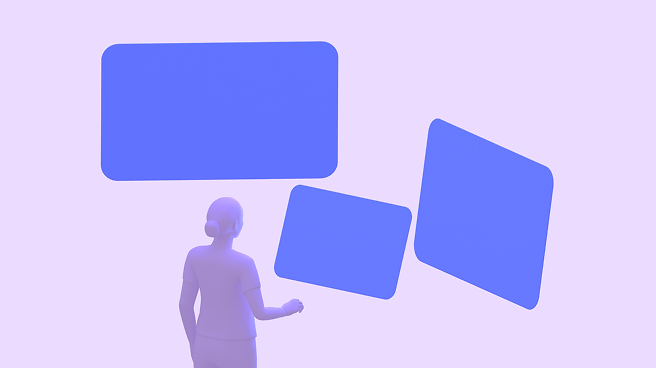
En XR, el layout va más allá de la pantalla y se extiende al mundo físico. Los paneles espaciales, los modelos 3D y el entorno inmersivo pueden organizarse en cualquier punto de un lienzo infinito.

A diferencia de los layouts móviles, que están limitados por los bordes de la pantalla, los layouts de XR deben considerar:

  • Profundidad en el eje Z
  • Distancia de visualización
  • Campo de visión del usuario

Más información sobre los layouts de Android XR

La pantalla de un visor XR puede ocultar por completo el mundo real. Esto permite una inmersión total: el entorno físico se reemplaza por uno virtual.

Conceptos básicos del layout en XR ​

El componente básico de una app de Android XR es el panel espacial. Los paneles actúan como contenedores de elementos de UI y pueden colocarse con elevación espacial junto a orbitadoresLos orbitadores son elementos flotantes que controlan el contenido dentro de los paneles espaciales.Más información sobre los orbitadores, modelos 3D y entornos.

TIP

Los paneles espaciales solo están disponibles en el full spaceEl full space es el modo inmersivo de Android XR y admite componentes espaciales.Más información sobre el full space. Actualmente no están disponibles en el home spaceEl home space es compatible con apps móviles y de pantalla grande, pero no admite componentes espaciales.Más información sobre el home space.

Paneles espaciales

En el full space, los paneles espacialesEn Android XR, un panel espacial es un contenedor para elementos de UI, componentes interactivos y contenido inmersivo.Más información sobre los paneles espaciales son lienzos flexibles que pueden contener elementos de UI, contenido multimedia y video espacial.

A menudo sirven como punto de anclaje para modelos 3D y orbitadores.

La UI de navegación puede flotar en orbitadores fuera de un panel espacial

Tamaño y posición

El full space permite colocar paneles tanto en entornos de passthrough como en entornos virtuales.

De forma predeterminada, los paneles espaciales se abren con estos valores:

  • Tamaño: 1024 × 720 dp
  • A 1,75 metros de distancia del usuario
  • Con esquinas redondeadas de 32 dp

En el full space, los paneles no tienen tamaño mínimo. El tamaño máximo de un panel es de 2560 × 1800 dp.

Cuando los usuarios cambian del full space al home space, los paneles espaciales suelen permanecer en la misma posición predecible.
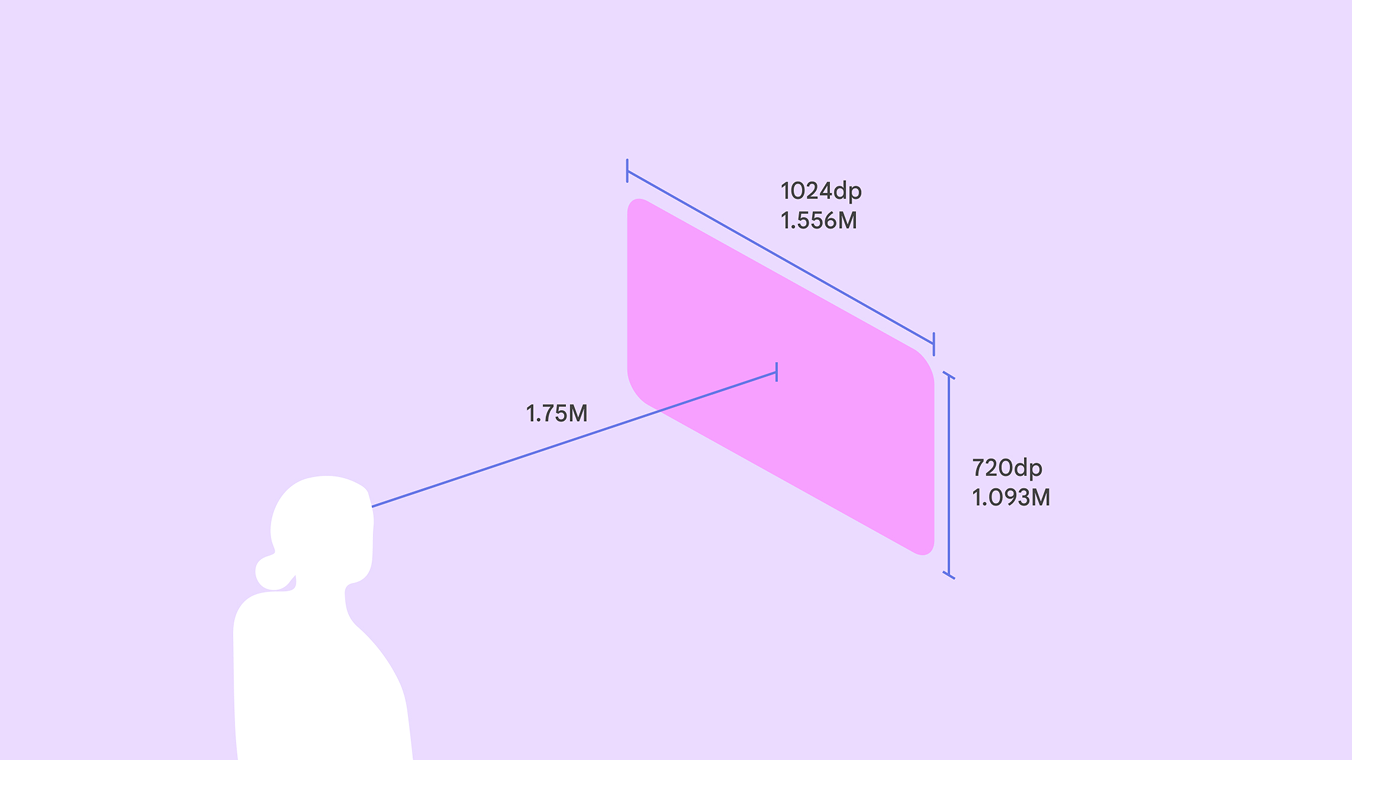
Visualización de un panel espacial a 1,75 metros de un usuario.
A una distancia inicial de 1,75 metros, un panel espacial mide 1024 × 720 dp
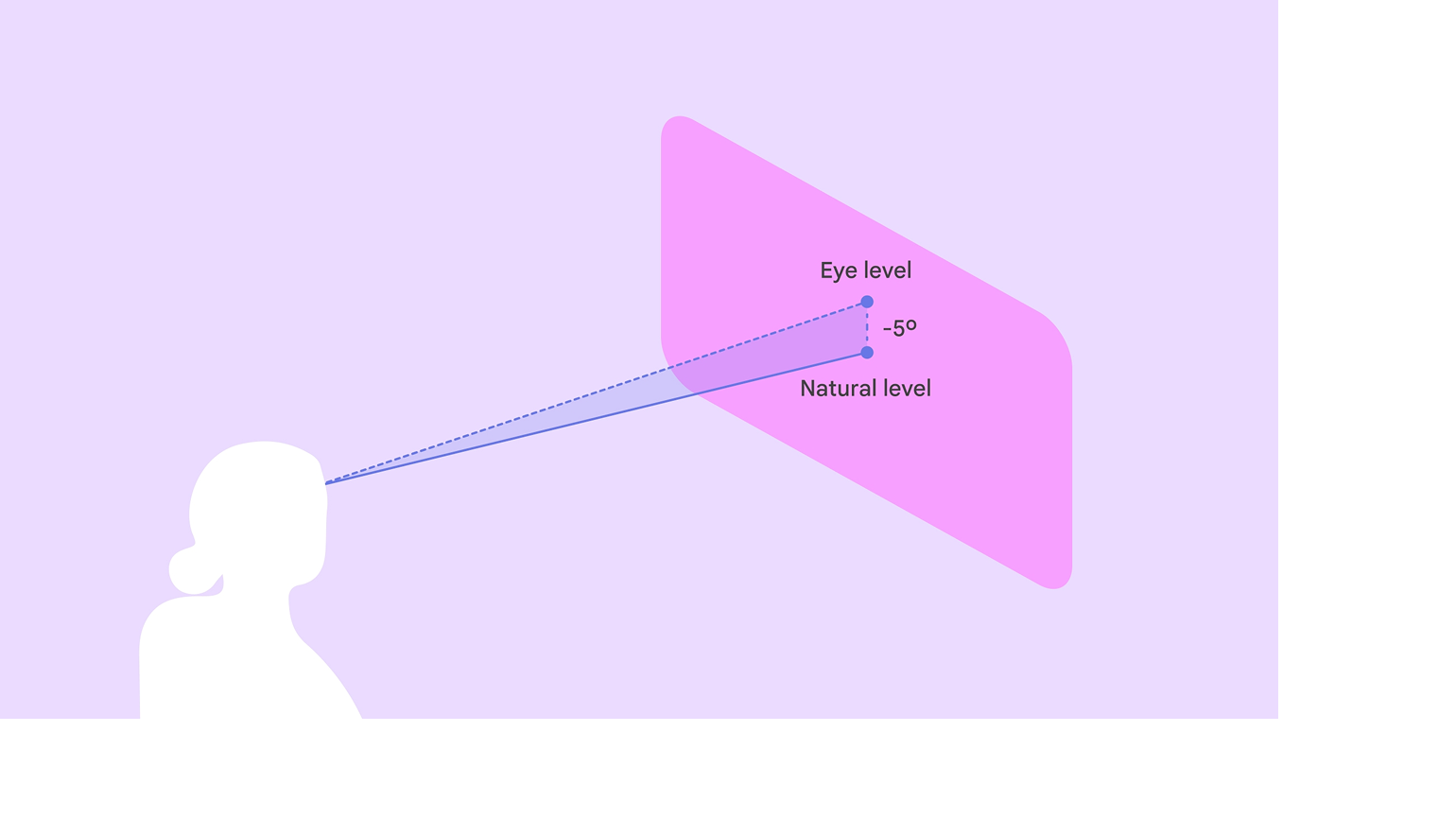
Diagrama de un usuario mirando un panel espacial 5 grados por debajo del nivel de los ojos.
Coloca el centro vertical del panel 5° por debajo del nivel de los ojos para maximizar la comodidad
Un panel XR en los 41 grados centrales del campo de visión de un usuario.
Coloca el contenido principal en los 41° centrales del campo de visión del usuario

Diseño adaptativo

Los paneles espaciales cambian de tamaño dinámicamente según su distancia al usuario.

Los componentes de Material 3 aplican el diseño adaptativo para que el contenido se redimensione y reorganice automáticamente, y siga siendo legible y cómodo a cualquier distancia o ángulo.

Para evitar conflictos con la UI del sistema, mantén el layout dentro de los límites de movimiento predeterminados:

  • Profundidad mínima: 0,75 metros
  • Profundidad máxima: 5 metros
El usuario puede ampliar o reducir un panel espacial para verlo con claridad a cualquier distancia. Cuando lo mueve, Android XR ajusta su tamaño automáticamente.

Agrupación de paneles ​

En el full spaceEl full space es el modo inmersivo de Android XR y admite componentes espaciales.Más información sobre el full space, una app puede dividirse en varios paneles espaciales organizados en un layout plano, curvo o libre.
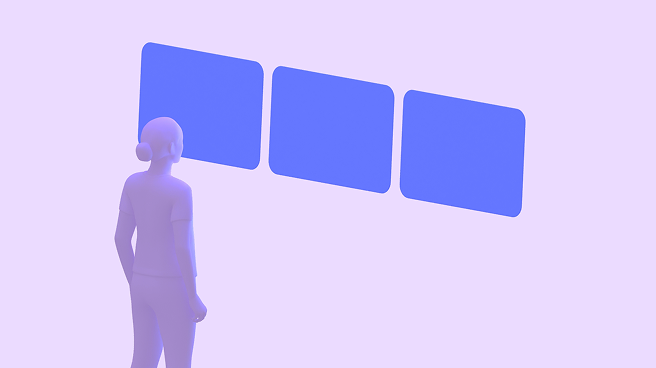
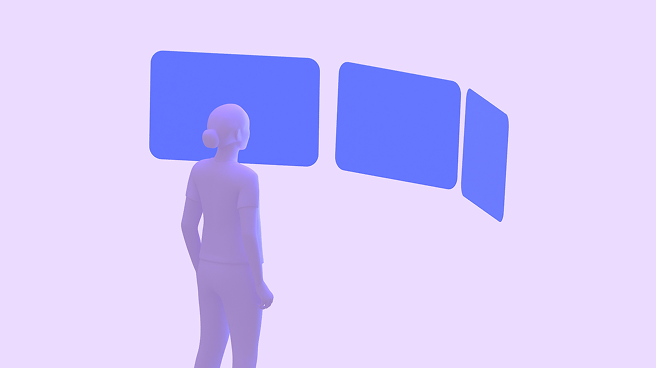
3 paneles espaciales en línea recta frente a un usuario.
Layout plano: los paneles se organizan en línea recta. Es ideal para comparar información lado a lado.
3 paneles espaciales dispuestos en curva alrededor de un usuario.
Layout curvo: los paneles se disponen en curva alrededor del usuario. Es ideal para contenido multimedia inmersivo o cuadros de mando de formato panorámico.
3 paneles espaciales, cada uno en una posición, un ángulo y un tamaño únicos.
Layout libre: los paneles se colocan libremente en el espacio. Es ideal para multitarea.

Orbitadores

Un orbitadorLos orbitadores son elementos flotantes que controlan el contenido dentro de los paneles espaciales.Más información sobre los orbitadores es un elemento flotante que acompaña a un panel espacial.

Usa orbitadores para la UI de navegación que debe permanecer accesible sin ocultar el contenido principal.

Los componentes XR de Material se convierten automáticamente en orbitadores.

Un riel de navegación se convierte en un orbitador en XR para dejar más espacio a la UI

Elevación espacial y profundidad

Usa el eje Z para crear una UI volumétrica. A diferencia de la elevación 2D, que usa sombras, la UI volumétrica usa profundidad real.

  • La elevación espacial puede establecer jerarquía, acercar los elementos activos y alejar los elementos de fondo
  • El uso de capas permite separar físicamente las capas de la UI. Por ejemplo, un scrim puede colocarse varios centímetros detrás de un diálogo.
Un diálogo que usa elevación espacial en Android XR

Comportamiento ​

Anclaje

En el modo passthrough, los layouts pueden interactuar con el mundo físico:

  • Anclado al mundo: los paneles permanecen en un lugar específico de la habitación, como un reproductor de música anclado a una mesa
  • Anclado a la cabeza: evita fijar la UI directamente al campo de visión del usuario, ya que puede resultar desorientador. En su lugar, usa un comportamiento de seguimiento diferido en el que la UI se desplaza suavemente para seguir el movimiento del usuario.
En el modo passthrough, un panel espacial se puede anclar a una ubicación específica del mundo real, como una mesa

Contraste de color y atenuación

Cuando se usan los tokensLos tokens de diseño son los componentes básicos de todos los elementos de UI. Los mismos tokens se usan en los diseños, las herramientas y el código.Más información sobre los tokens de superficie estándar, los paneles gestionan automáticamente el contraste:

  • Modo passthrough: si hay mucha luz en la habitación, el sistema atenúa el fondo para garantizar que la UI siga siendo legible
  • Entornos virtuales: los paneles se adaptan a la iluminación del mundo virtual

Más información sobre el color en XR

Usa colores vivos y de alto contraste para que la UI resalte sobre distintos fondos
Pager
AnteriorDiseño para XR inmersiva: Interacción
SiguienteDiseño para XR inmersiva: Accesibilidad

Publicado bajo la licencia Apache 2.0 o CC BY 4.0.

Copyright © 2018-Present Google

https://m3.material.io/foundations/xr/design/layout

Publicado bajo la licencia Apache 2.0 o CC BY 4.0.

Copyright © 2018-Present Google