Skip to content
Material Design 3
Main Navigation
v3
v2
v1

Italiano

English
简体中文
繁體中文
Español
Français
Русский
Português – Brasil
Deutsch
日本語
한국어
Polski
Türkçe
čeština
magyar

Italiano

English
简体中文
繁體中文
Español
Français
Русский
Português – Brasil
Deutsch
日本語
한국어
Polski
Türkçe
čeština
magyar

Aspetto

Sidebar Navigation

Fondamenti

Accessibilità

Panoramica: Principi

Panoramica: tecnologie assistive

Progettazione: panoramica

Progettazione: contrasto cromatico

Progettazione: Struttura

Progettazione: flusso

Progettazione: Elementi

Scrittura e testo: buone pratiche

Scrittura e testo: Troncamento del testo

Scrittura e testo: Ridimensionamento del testo

Progettare per tutti: esigenze degli utenti

Progettare per tutti: Co-design

Progettazione dei contenuti

Panoramica

Testo alternativo

Scrittura globale: panoramica

Scrittura per un pubblico globale: Scelta delle parole

Notifiche

Guida di stile: buone pratiche di UX writing

Guida di stile: Scelta delle parole

Guida di stile: Grammatica e punteggiatura

Personalizzazione di Material

Dispositivi

Design per smartwatch: panoramica

Design per gli orologi: Fondamenti

Design per gli smartwatch: Stili

Design per gli smartwatch: layout

XR

Design per XR immersiva: panoramica

Design per XR immersiva: Interazione

Progettazione per XR immersiva: layout

Progettazione per XR immersiva: accessibilità

Componenti XR: panoramica

Componenti XR: Barre dell’applicazione

Componenti XR: finestre di dialogo

Componenti XR: barra di navigazione

Componenti XR: barra di navigazione laterale

Componenti XR: barre degli strumenti

Token di design: panoramica

Token di design: come utilizzarli

Interazione

Gesti

Input: Fondamenti

Selezione: panoramica

Stati: panoramica

Stati: livelli di stato

Stati: Applicazione degli stati

Layout

Panoramica del layout: panoramica

Panoramica del layout: parti del layout

Panoramica sul layout: design adattivo

Scaffold: panoramica

Scaffold: Barre

Scaffold: Rails

Scaffold: Riquadri

Griglie e spaziatura: panoramica

Griglie e spaziatura: Griglie

Griglie e spaziatura: Spaziatura

Griglie e spaziatura: Densità

Breakpoints: panoramica

Breakpoint: compatto

Breakpoint: medio

Breakpoint espansi

Breakpoint: large ed extra-large

Bidirezionalità e RTL

Esempi di layout canonici: panoramica

Esempi di layout canonici: Feed

Esempi di layout canonici: Elenco-dettagli

Esempi di layout canonici: pannello di supporto

Usabilità: panoramica

Usabilità: applicare M3 Expressive

Material dalla A alla Z

Stili

Colore

Sistema dei colori: panoramica

Sistema dei colori: come funziona il sistema

Ruoli di colore

Schemi di colori

Scelta di uno schema

Schemi di colori statici: Baseline

Schemi di colore statici: brand personalizzato

Schemi di colori dinamici: scegliere un’origine

Schemi di colori dinamici: origine generata dall’utente

Schemi di colore dinamici: origine basata sul contenuto

Personalizzazioni avanzate: panoramica

Personalizzazioni avanzate: applica i colori

Personalizzazioni avanzate: definire nuovi colori

Personalizzazioni avanzate: regolare i colori esistenti

Risorse cromatiche

Elevazione: panoramica

Elevazione: Applicazione dell’elevazione

Elevazione: Token

Icone: panoramica

Icone: Progettazione delle icone

Icone: Applicazione delle icone

Movimento

Sistema di fisica del movimento: come funziona

Sistema di fisica del movimento: specifiche

Easing e durata: applicazione di easing e durata

Easing e durata: Token e specifiche

Transizioni: Pattern di transizione

Transizioni: Applicazione delle transizioni

Forma: Panoramica e principi

Forma: scala dei raggi d’angolo

Forma: Morphing delle forme

Spaziatura: panoramica

Spaziatura: Applicazione della spaziatura

Spaziatura: token

Tipografia: panoramica

Tipografia: font

Tipografia: scala tipografica e token

Tipografia: utilizzo dei caratteri tipografici

Tipografia: Trattamenti editoriali

Componenti

Barre dell’applicazione: panoramica

Barre dell’applicazione: specifiche

Barre dell’applicazione: linee guida

Barre dell’applicazione: accessibilità

Badge: panoramica

Badge: specifiche

Badge: linee guida

Badge: accessibilità

Pulsanti

Tutti i pulsanti

Gruppi di pulsanti: panoramica

Gruppi di pulsanti: specifiche

Gruppi di pulsanti: linee guida

Gruppi di pulsanti: accessibilità

Pulsanti: panoramica

Pulsanti: specifiche

Pulsanti: linee guida

Pulsanti: accessibilità

FAB estesi: panoramica

FAB estesi: specifiche

FAB estesi: linee guida

FAB estesi: accessibilità

Menu FAB: panoramica

FAB menu: specifiche

Menu FAB: linee guida

Menu FAB: accessibilità

Pulsanti d’azione flottanti (FAB): panoramica

Pulsanti d’azione flottanti (FAB): specifiche

Pulsanti d’azione flottanti (FAB): linee guida

Pulsanti d’azione flottanti (FAB): accessibilità

Pulsanti con icone: panoramica

Pulsanti con icona: specifiche

Pulsanti con icona: linee guida

Pulsanti con icona: accessibilità

Pulsanti segmentati: panoramica

Pulsanti segmentati: specifiche

Pulsanti segmentati: linee guida

Pulsanti segmentati: accessibilità

Pulsanti split: panoramica

Split button: specifiche

Pulsanti split: linee guida

Pulsanti suddivisi: accessibilità

Schede: panoramica

Schede: specifiche

Schede: linee guida

Schede: accessibilità

Carosello: panoramica

Carosello: specifiche

Carosello: linee guida

Carosello: accessibilità

Checkbox: panoramica

Checkbox: specifiche

Casella di controllo: linee guida

Casella di controllo: accessibilità

Chip: panoramica

Chips: specifiche

Chip: linee guida

Chip: accessibilità

Selettori di data e ora

Selettori di data: panoramica

Selettori di data: specifiche

Selettori di data: linee guida

Selettori di data: accessibilità

Selettori di ora: panoramica

Selettori di ora: specifiche

Selettori di ora: linee guida

Selettori di ora: accessibilità

Finestre di dialogo: panoramica

Finestre di dialogo: specifiche

Finestre di dialogo: linee guida

Finestre di dialogo: accessibilità

Divisore: panoramica

Divisore: specifiche

Divisore: linee guida

Divisore: accessibilità

Elenchi: panoramica

Elenchi: specifiche

Elenchi: linee guida

Elenchi: accessibilità

Caricamento e avanzamento

Indicatore di caricamento: panoramica

Indicatore di caricamento: specifiche

Indicatore di caricamento: linee guida

Indicatore di caricamento: accessibilità

Indicatori di avanzamento: panoramica

Indicatori di avanzamento: specifiche

Indicatori di avanzamento: linee guida

Indicatori di avanzamento: accessibilità

Menu: panoramica

Menu: specifiche

Menu: linee guida

Menu: accessibilità

Navigazione

Barra di navigazione: panoramica

Barra di navigazione: specifiche

Barra di navigazione: linee guida

Barra di navigazione: accessibilità

Cassetto di navigazione: panoramica

Cassetto di navigazione: specifiche

Cassetto di navigazione: linee guida

Cassetto di navigazione: accessibilità

Barra di navigazione laterale: panoramica

Barra di navigazione laterale: specifiche

Barra di navigazione laterale: linee guida

Barra di navigazione laterale: accessibilità

Pulsante di opzione: panoramica

Pulsante di opzione: specifiche

Pulsante di opzione: linee guida

Pulsante di opzione: accessibilità

Ricerca: panoramica

Ricerca: specifiche

Ricerca: linee guida

Ricerca: accessibilità

Fogli

Bottom sheets: panoramica

Bottom sheets: specifiche

Bottom sheets: linee guida

Bottom sheets: accessibilità

Pannelli laterali: panoramica

Pannelli laterali: specifiche

Pannelli laterali: linee guida

Pannelli laterali: accessibilità

Slider: panoramica

Slider: specifiche

Slider: linee guida

Sliders: accessibilità

Snackbar: panoramica

Snackbar: specifiche

Snackbar: linee guida

Snackbar: accessibilità

Interruttore: panoramica

Interruttore: specifiche

Interruttore: linee guida

Interruttore: accessibilità

Schede: panoramica

Tab: specifiche

Schede: linee guida

Schede: accessibilità

Campi di testo: panoramica

Campi di testo: specifiche

Campi di testo: linee guida

Campi di testo: accessibilità

Barre degli strumenti: panoramica

Barre degli strumenti: specifiche

Barre degli strumenti: linee guida

Barre degli strumenti: accessibilità

Panoramica sui tooltip

Tooltip: specifiche

Tooltip: linee guida

Tooltip: accessibilità

In questa pagina

Progettazione per XR immersiva: layout ​

Risorse e linee guida per dispositivi di realtà estesa (XR) immersivi


Nell’XR, il layout si estende oltre lo schermo, nel mondo fisico. Pannelli spaziali, modelli 3D e ambienti immersivi possono essere disposti liberamente in uno spazio illimitato.

A differenza dei layout per dispositivi mobili, vincolati dai bordi dello schermo, i layout XR devono tenere conto di:

  • Profondità lungo l’asse Z
  • Distanza di visione
  • Campo visivo dell’utente

Ulteriori informazioni sui layout Android XR

Il display di un visore XR può oscurare completamente il mondo reale, consentendo un’immersione totale in cui l’ambiente fisico viene sostituito da uno virtuale.

Nozioni di base sui layout XR ​

Il componente fondamentale di un’app Android XR è il pannello spaziale. I pannelli fungono da contenitori per elementi dell’interfaccia utente e possono essere disposti nello spazio insieme a orbiterGli orbiter sono elementi fluttuanti che controllano il contenuto all'interno dei pannelli spaziali.Ulteriori informazioni sugli orbiter, modelli 3D e ambienti.

TIP

I pannelli spaziali sono disponibili solo in full spaceFull space è la modalità immersiva di Android XR e supporta i componenti spaziali.Ulteriori informazioni su full space. Al momento non sono disponibili in home spaceHome space è compatibile con app per dispositivi mobili e schermi di grandi dimensioni, ma non supporta i componenti spaziali.Ulteriori informazioni su home space.

Pannelli spaziali

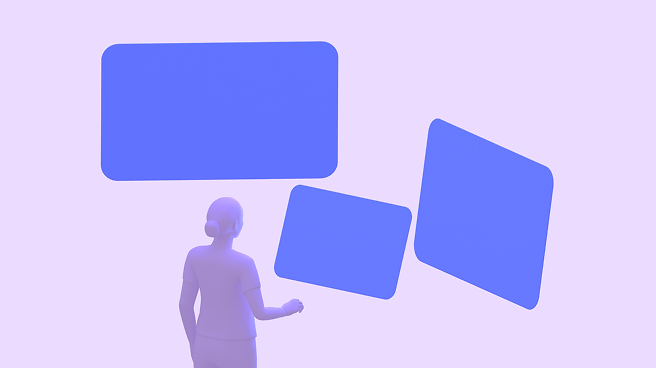
In full space, i pannelli spazialiIn Android XR, un pannello spaziale è un contenitore per elementi dell'interfaccia utente, componenti interattivi e contenuti immersivi.Ulteriori informazioni sui pannelli spaziali sono superfici flessibili che possono contenere elementi dell’interfaccia utente, contenuti multimediali e video spaziali.

Fungono spesso da punto di ancoraggio per modelli 3D e orbiter.

L’interfaccia di navigazione può fluttuare come orbiter all’esterno di un pannello spaziale

Dimensioni e posizione

Full space consente di posizionare i pannelli sia in ambienti passthrough sia in ambienti virtuali.

Per impostazione predefinita, i pannelli spaziali vengono visualizzati con:

  • Dimensioni: 1024x720dp
  • Distanza dall’utente: 1,75 metri
  • Raggio degli angoli: 32dp

In full space, i pannelli non hanno dimensioni minime. La dimensione massima di un pannello è 2560x1800dp.

Quando l’utente passa da full space a home space, i pannelli spaziali mantengono in genere la stessa posizione prevedibile.
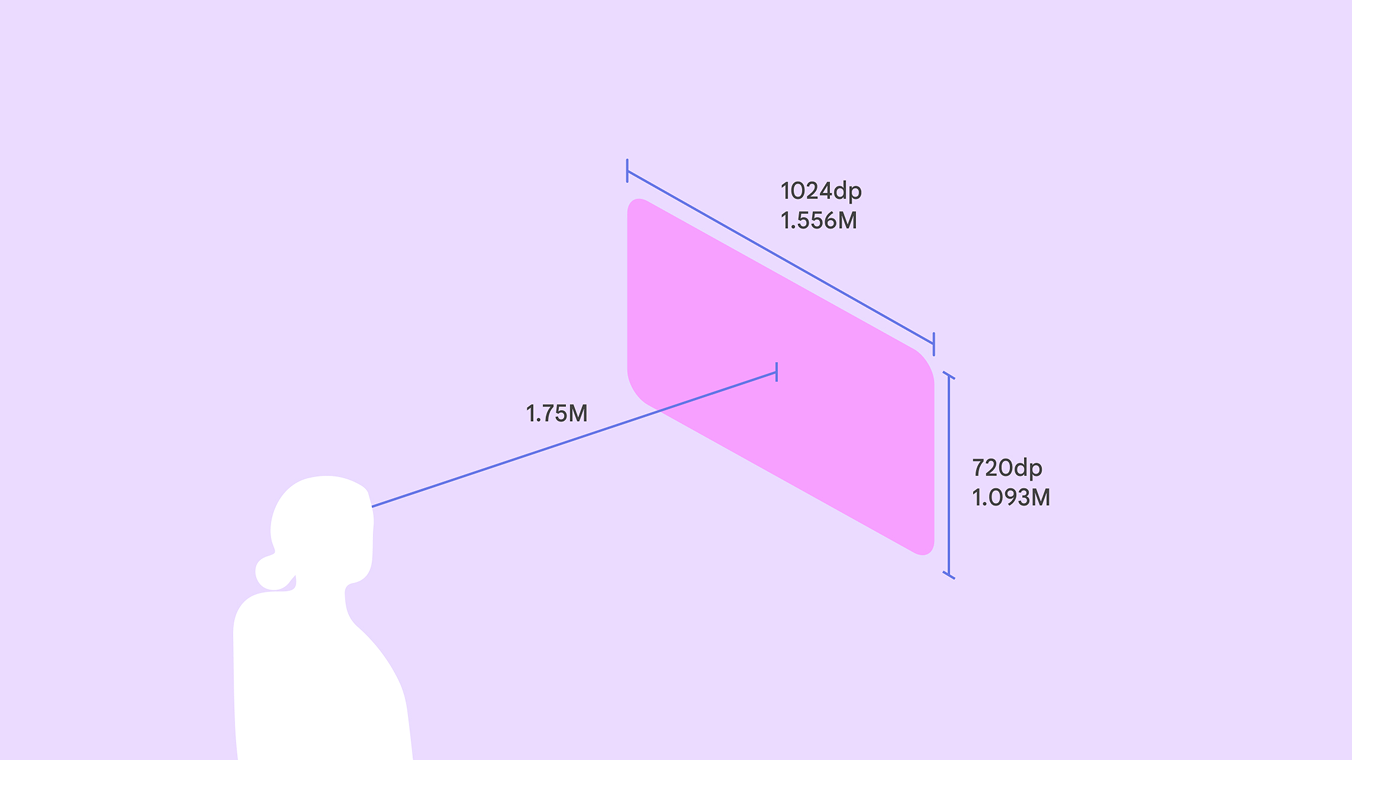
Una visualizzazione di un pannello spaziale a 1,75 metri dall'utente.
Alla distanza iniziale di 1,75 metri, un pannello spaziale misura 1024x720dp
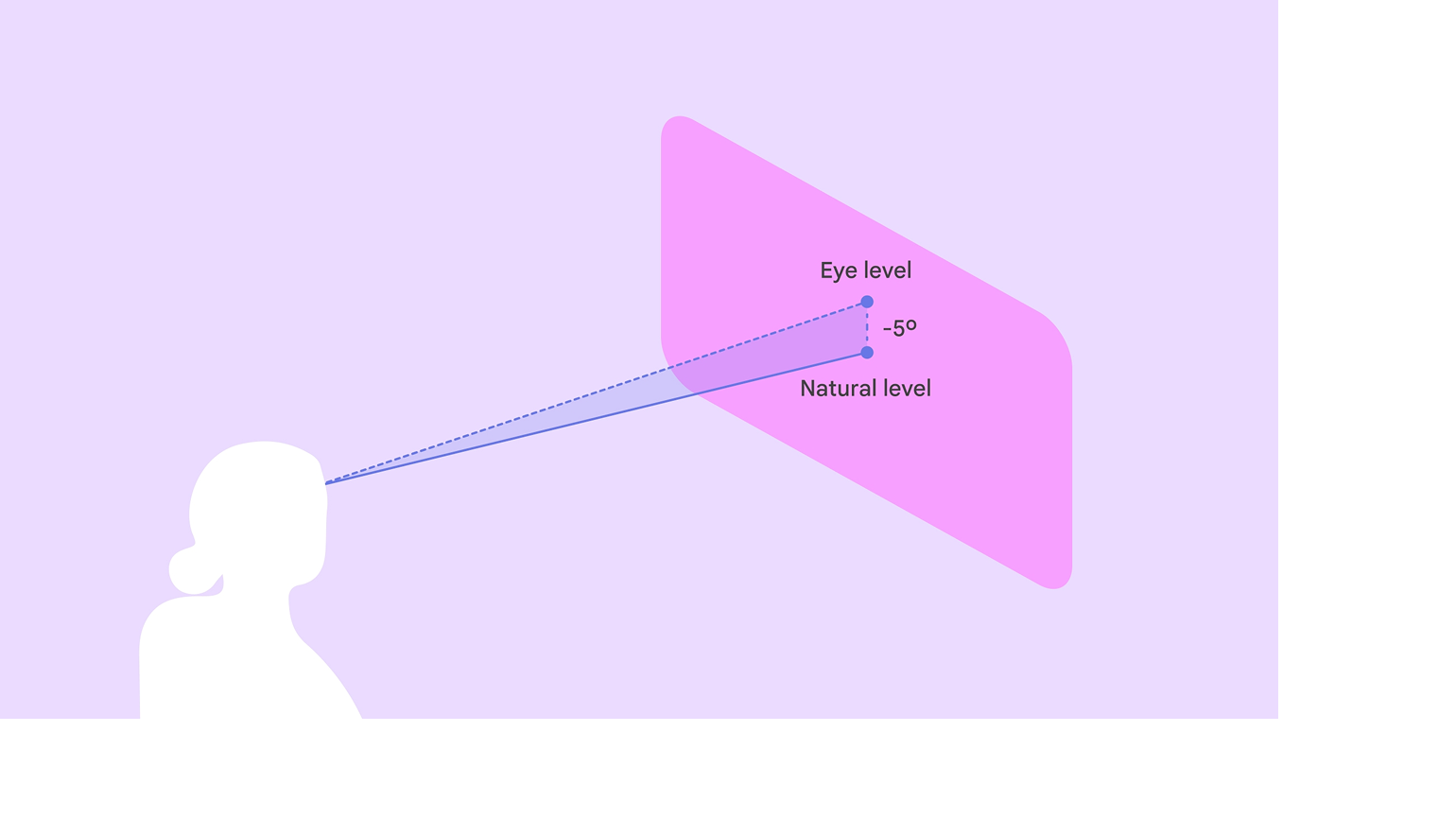
Un diagramma di un utente che guarda un pannello spaziale posizionato 5° sotto il livello degli occhi.
Per massimizzare il comfort, il centro verticale del pannello deve trovarsi 5° sotto il livello degli occhi
Un pannello XR nei 41° centrali del campo visivo di un utente.
Posiziona i contenuti principali entro i 41° centrali del campo visivo dell’utente

Design adattivo

I pannelli spaziali si ridimensionano dinamicamente in base alla loro distanza dall’utente.

I componenti Material 3 utilizzano il design adattivo per garantire che i contenuti si ridimensionino e che il layout si riadatti automaticamente, mantenendo leggibilità e comfort visivo a qualsiasi distanza o angolazione.

Per evitare conflitti con l’interfaccia utente di sistema, rispetta i limiti di movimento predefiniti:

  • Profondità minima: 0,75 metri
  • Profondità massima: 5 metri
L’utente può ridimensionare un pannello spaziale affinché rimanga sufficientemente grande da essere visto chiaramente a qualsiasi distanza. Quando il pannello viene spostato, Android XR ne regola automaticamente le dimensioni.

Raggruppamento dei pannelli ​

In full spaceFull space è la modalità immersiva di Android XR e supporta i componenti spaziali.Ulteriori informazioni su full space, un’app può essere suddivisa in più pannelli spaziali, disposti in un layout lineare, curvo o libero.
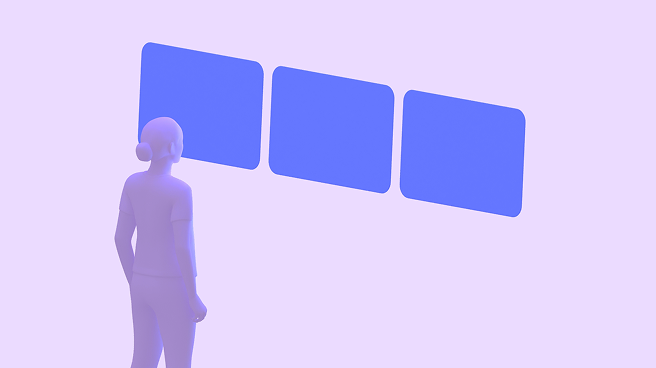
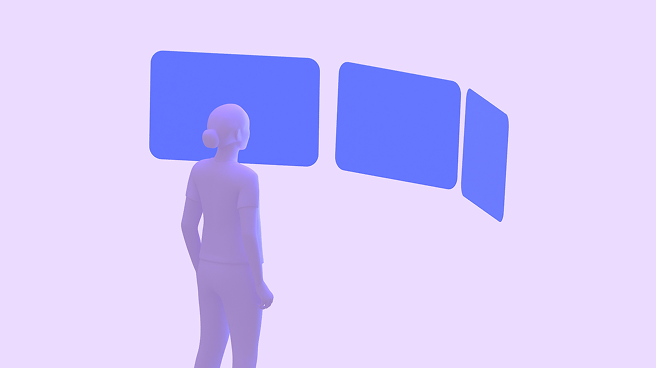
3 pannelli spaziali allineati in linea retta davanti a un utente.
Layout lineare: i pannelli sono disposti in linea retta. È ideale per confrontare informazioni affiancate.
3 pannelli spaziali disposti in curva attorno a un utente.
Layout curvo: i pannelli sono disposti in curva attorno all’utente. È ideale per contenuti multimediali immersivi o dashboard di grande formato.
3 pannelli spaziali, ciascuno con posizione, angolazione e dimensioni uniche.
Layout libero: i pannelli sono posizionati liberamente nello spazio. È ideale per il multitasking.

Orbiter

Un orbiterGli orbiter sono elementi fluttuanti che controllano il contenuto all'interno dei pannelli spaziali.Ulteriori informazioni sugli orbiter è un elemento fluttuante che accompagna un pannello spaziale.

Usa gli orbiter per le interfacce di navigazione che devono rimanere accessibili senza oscurare il contenuto principale.

I componenti XR di Material si adattano automaticamente trasformandosi in orbiter.

In XR, una barra di navigazione laterale si trasforma in un orbiter per liberare spazio nell’interfaccia utente

Elevazione spaziale e profondità

Usa l’asse Z per creare un’interfaccia utente volumetrica. A differenza dell’elevazione 2D, che utilizza le ombre, l’interfaccia utente volumetrica utilizza la profondità reale.

  • L'elevazione spaziale può creare una gerarchia visiva, portare in primo piano gli elementi attivi e arretrare quelli di sfondo
  • La stratificazione può separare fisicamente i livelli dell’interfaccia utente. Ad esempio, uno scrim può rimanere sospeso a pochi centimetri dietro una finestra di dialogo.
Una finestra di dialogo che utilizza l’elevazione spaziale in Android XR

Comportamento ​

Ancoraggio

In modalità passthrough, i layout possono interagire con il mondo fisico:

  • Ancorato al mondo: i pannelli rimangono in un punto specifico della stanza, come un lettore musicale ancorato a un tavolo
  • Ancorato alla testa: evita di ancorare l’interfaccia utente direttamente al punto di vista dell’utente, poiché ciò può risultare disorientante. Usa invece un comportamento di inseguimento ritardato (lazy follow), in cui l’interfaccia utente segue dolcemente il movimento dell’utente.
In modalità passthrough, un pannello spaziale può essere ancorato a un punto specifico del mondo reale, ad esempio un tavolo

Contrasto cromatico e oscuramento

Quando utilizzi i tokenI design token sono gli elementi di base di tutti i componenti dell'interfaccia utente. Gli stessi token vengono utilizzati in design, strumenti e codice.Ulteriori informazioni sui token surface standard, i pannelli gestiscono automaticamente il contrasto:

  • Passthrough: se l’ambiente fisico è luminoso, il sistema oscura lo sfondo per mantenere leggibile l’interfaccia utente
  • Ambienti virtuali: i pannelli si adattano all’illuminazione del mondo virtuale

Ulteriori informazioni sui colori XR

Usa colori vivaci e ad alto contrasto per garantire che l’interfaccia utente risalti su sfondi diversi
Pager
Pagina precedenteDesign per XR immersiva: Interazione
Pagina successivaProgettazione per XR immersiva: accessibilità

Rilasciato sotto la licenza Apache 2.0 o la CC BY 4.0.

Copyright © 2018-Present Google

https://m3.material.io/foundations/xr/design/layout

Rilasciato sotto la licenza Apache 2.0 o la CC BY 4.0.

Copyright © 2018-Present Google