

Design für immersives XR: Layout
Ressourcen und Empfehlungen für immersive Extended-Reality-Geräte (XR)
In XR reicht das Layout über den Bildschirm hinaus in die physische Welt. Räumliche Panels, 3D-Modelle und immersive Umgebungen lassen sich an beliebiger Stelle auf einer unbegrenzten räumlichen Arbeitsfläche anordnen.
Im Gegensatz zu mobilen Layouts, die durch Bildschirmränder begrenzt sind, müssen XR-Layouts zusätzlich Folgendes berücksichtigen:
- Tiefe entlang der Z-Achse
- Betrachtungsabstand
- das Sichtfeld des Nutzers
Grundlagen des XR-Layouts
Das räumliche Panel ist der grundlegende Baustein einer Android-XR-App. Panels dienen als Container für UI-Elemente und können zusammen mit Orbitern, 3D-Modellen und Umgebungen räumlich angehoben werden.
TIP
Räumliche Panels sind nur in Full Space verfügbar; in Home Space sind sie derzeit nicht verfügbar.
Räumliche Panels
In Full Space sind räumliche Panels flexible Arbeitsflächen, die UI-Elemente, Medien und räumliches Video enthalten können.
Sie dienen häufig als Anker für 3D-Modelle und Orbiter.
Größe und Position
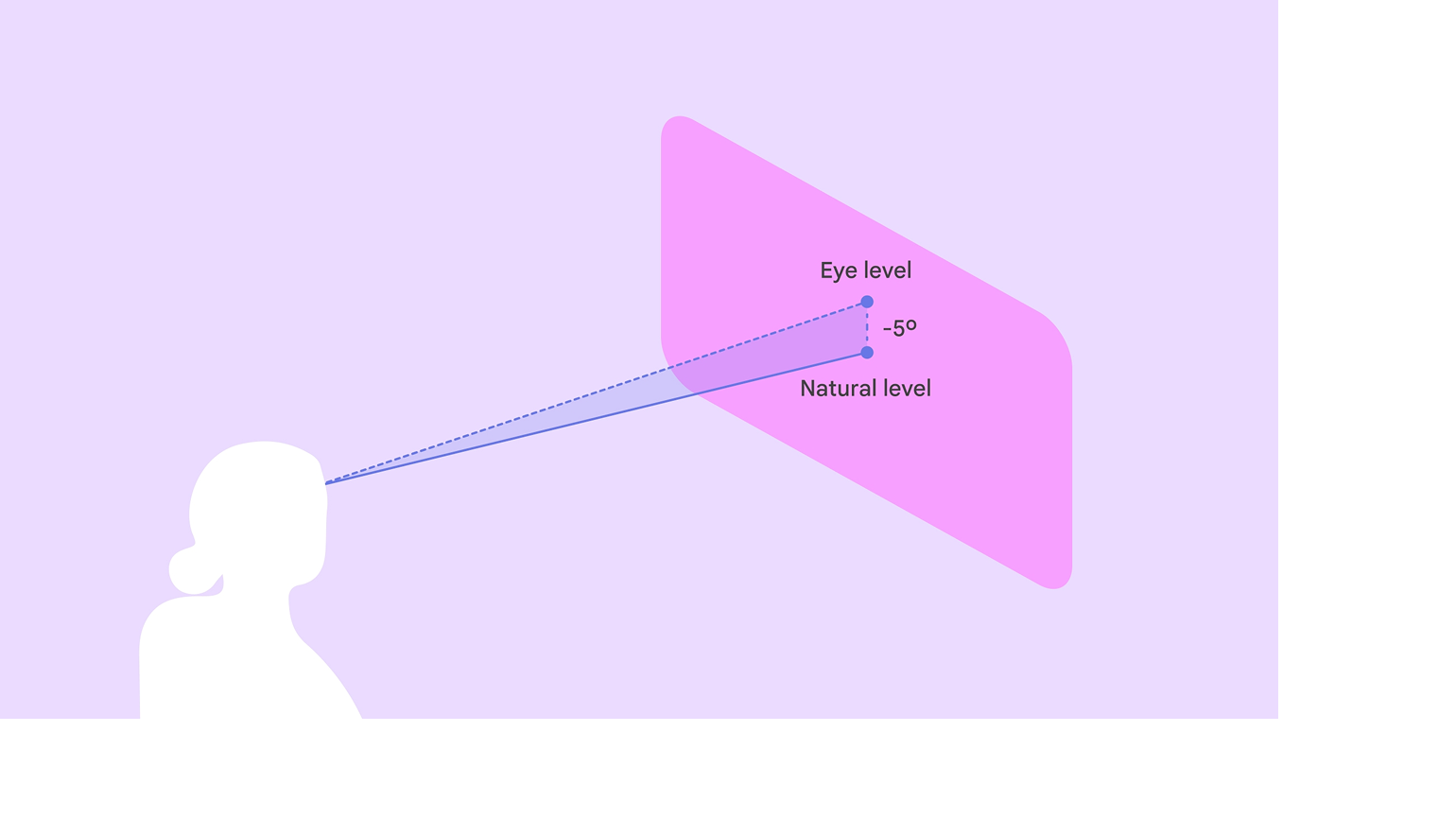
Full Space unterstützt die Positionierung von Panels sowohl in Passthrough- als auch in virtuellen Umgebungen.
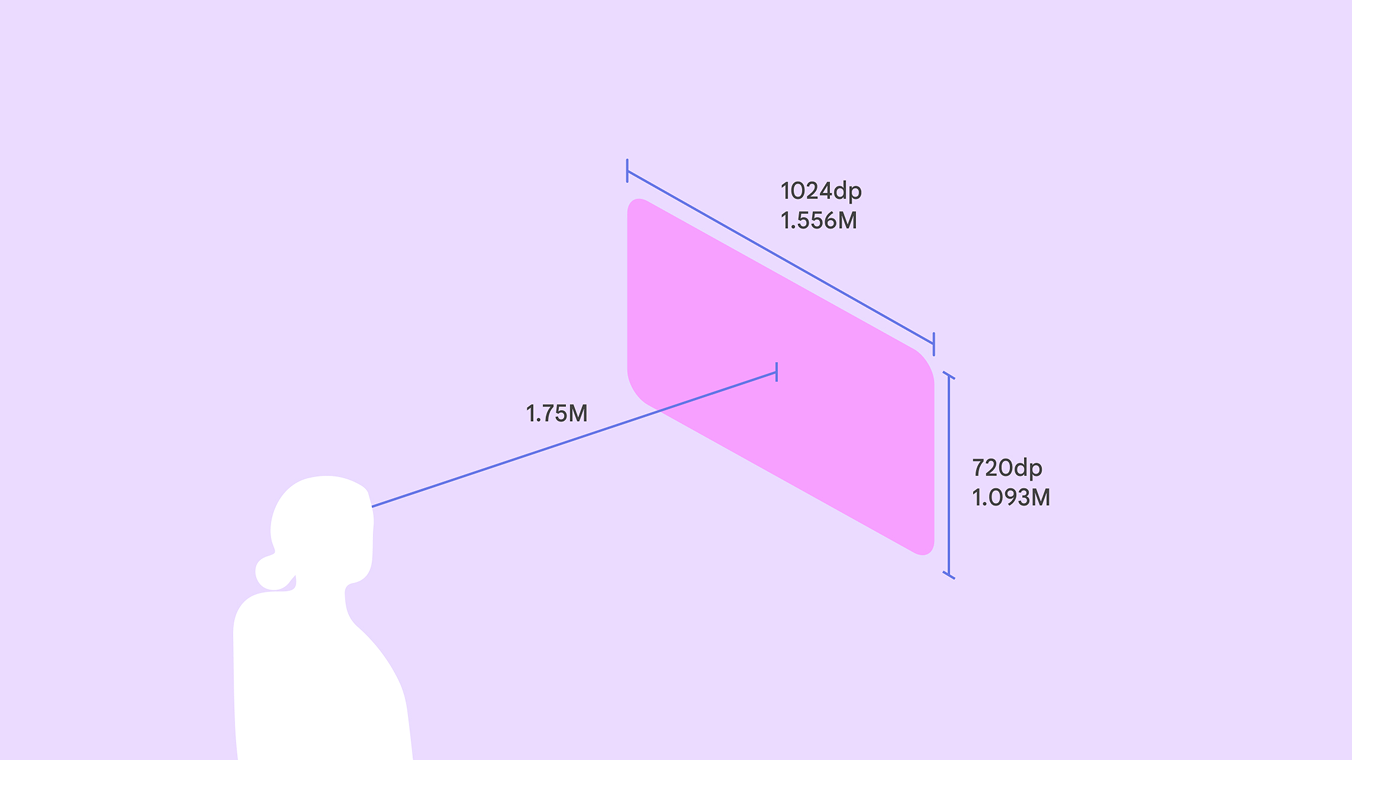
Standardmäßig öffnen sich räumliche Panels mit folgenden Werten:
- Größe: 1024 × 720 dp
- 1,75 m vom Nutzer entfernt
- Eckenradius: 32 dp
In Full Space haben Panels keine Mindestgröße. Die maximale Panelgröße beträgt 2560 × 1800 dp.
Wenn Nutzer von Full Space zu Home Space wechseln, bleiben räumliche Panels in der Regel an ihrer erwarteten Position.

Adaptives Design
Räumliche Panels skalieren dynamisch mit der Entfernung zum Nutzer.
Material-3-Komponenten nutzen adaptives Design: Inhalte werden automatisch skaliert und neu angeordnet, sodass sie in jeder Entfernung und aus jedem Blickwinkel lesbar und komfortabel bleiben.
Um Konflikte mit der System-UI zu vermeiden, sollten Sie die standardmäßigen Bewegungsgrenzen einhalten:
- Mindesttiefe: 0,75 m
- Maximaltiefe: 5 m
Panels gruppieren
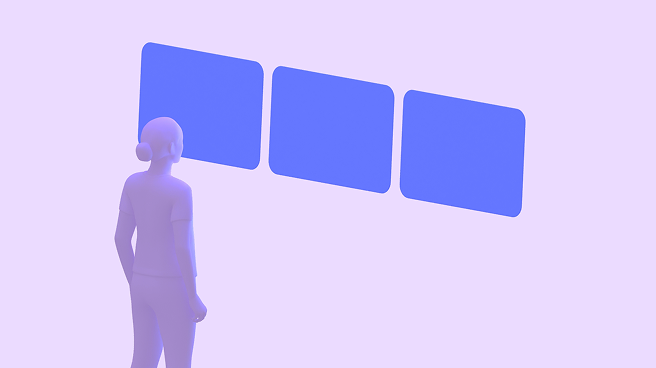
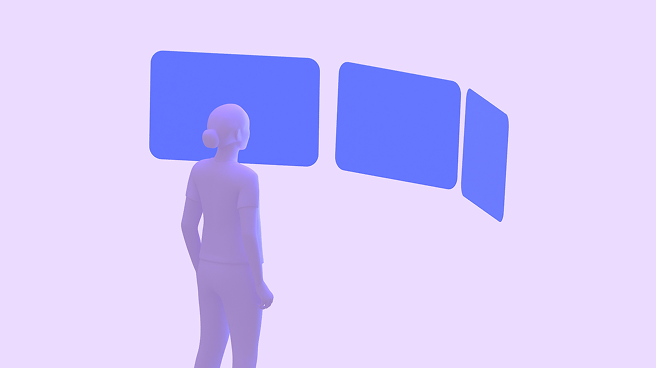
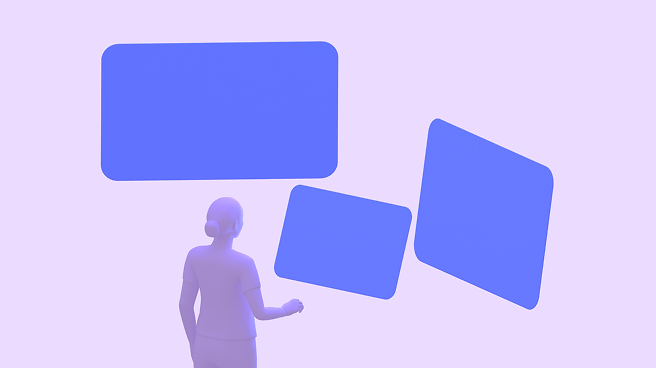
In Full Space lässt sich eine App in mehrere räumliche Panels aufteilen. Diese können in einem flachen, bogenförmigen oder freien Layout angeordnet werden.
Orbiter
Ein Orbiter ist ein schwebendes Element, das ein räumliches Panel begleitet.
Verwenden Sie Orbiter für Navigations-UI, die jederzeit erreichbar bleiben soll, ohne den Hauptinhalt zu verdecken.
Material-XR-Komponenten werden automatisch in Orbiter umgewandelt.
Räumliche Elevation und Tiefe
Nutzen Sie die Z-Achse, um eine volumetrische UI zu erzeugen. Im Gegensatz zur 2D-Elevation, die mit Schatten arbeitet, nutzt eine volumetrische UI tatsächliche Tiefe.
- Räumliche Elevation kann eine visuelle Hierarchie erzeugen, aktive Elemente nach vorne bringen und Hintergrundelemente nach hinten schieben.
- Durch Schichtung lassen sich UI-Ebenen physisch trennen. Ein Scrim kann beispielsweise mehrere Zentimeter hinter einem Dialog schweben.
Verhalten
Verankerung
Im Passthrough können Layouts mit der physischen Welt interagieren:
- World-locked: Panels bleiben an einer festen Position im Raum, z. B. ein an einem Tisch verankerter Musikplayer.
- Head-locked: Vermeiden Sie es, die UI direkt an die Kopfansicht des Nutzers zu koppeln, da dies störend wirken kann. Verwenden Sie stattdessen ein Lazy-Follow-Verhalten, bei dem die UI den Bewegungen des Nutzers mit leichter Verzögerung folgt.
Farbkontrast und Abdunkelung
Bei Verwendung standardmäßiger Surface-Tokens passen Panels den Kontrast automatisch an:
- Passthrough: Wenn der physische Raum hell ist, dunkelt das System den Hintergrund ab, damit die UI lesbar bleibt.
- Virtuelle Umgebungen: Panels passen sich an die Beleuchtung der virtuellen Welt an.