Skip to content
Material Design 3
Main Navigation
v3
v2
v1

magyar

English
简体中文
繁體中文
Español
Français
Русский
Português – Brasil
Deutsch
日本語
한국어
Italiano
Polski
Türkçe
čeština

magyar

English
简体中文
繁體中文
Español
Français
Русский
Português – Brasil
Deutsch
日本語
한국어
Italiano
Polski
Türkçe
čeština

Megjelenés

Sidebar Navigation

Alapok

Akadálymentesség

Áttekintés: Alapelvek

Áttekintés: Kisegítő technológia

Tervezés: Áttekintés

Tervezés: Színkontraszt

Tervezés: Szerkezet

Tervezés: Folyamatáramlás

Tervezés: Elemek

Írás és szöveg: bevált gyakorlatok

Írás és szöveg: Szöveg csonkítása

Írás és szöveg: Szöveg átméretezése

Fejlesztés mindenki számára: felhasználói igények

Tervezés mindenkinek: Közös tervezés

Tartalomtervezés

Áttekintés

Alternatív szöveg

Globális szövegírás: Áttekintés

Globális szövegírás: Szóhasználat

Értesítések

Stílusútmutató: UX-szövegírási bevált gyakorlatok

Stílusútmutató: Szóhasználat

Stílusútmutató: Nyelvtan és írásjelek

A Material testreszabása

Eszközök

Okosórák tervezése: Áttekintés

Az okosórák tervezése: Alapok

Okosórák tervezése: Stílusok

Okosórák tervezése: Elrendezés

XR

Immerzív XR tervezése: Áttekintés

Tervezés magával ragadó XR-élményhez: Interakció

Immerzív XR tervezése: Elrendezés

Immerzív XR-tervezés: Akadálymentesség

XR-komponensek: Áttekintés

XR-komponensek: Alkalmazássávok

XR-összetevők: Párbeszédablakok

XR-komponensek: Navigációs sáv

XR-komponensek: Navigációs sín

XR-összetevők: Eszköztárak

Design tokenek: áttekintés

Design tokenek: A tokenek használata

Interakció

Gesztusok

Beviteli eszközök: Alapok

Kijelölés: Áttekintés

Állapotok: Áttekintés

Állapotok: Állapotrétegek

Állapotok: Az állapotok alkalmazása

Elrendezés

Elrendezés: áttekintés

Elrendezés áttekintése: Az elrendezés részei

Elrendezés áttekintése: Adaptív tervezés

Scaffold: Áttekintés

Scaffold: Sávok

Scaffold: Oldalsávok

Scaffold: Panelek

Rács és térköz: Áttekintés

Rácsok és térközök: Rácsok

Rácsok és térközök: Térközök

Rácsok és térközök: Sűrűség

Töréspontok: Áttekintés

Töréspontok: Kompakt

Töréspontok: Közepes

Breakpointok: Kibővített

Töréspontok: Nagy és extra nagy

Kétirányúság és RTL

Kanonikus elrendezési példák: Áttekintés

Kanonikus elrendezési példák: Hírfolyam

Kanonikus elrendezési példák: Lista–részlet

Kanonikus elrendezési példák: Támogató panel

Használhatóság: Áttekintés

Használhatóság: Az M3 Expressive alkalmazása

Material A–Z

Stílusok

Szín

Színrendszer: Áttekintés

Színrendszer: Hogyan működik a rendszer

Színszerepek

Színsémák

Színséma kiválasztása

Statikus színsémák: Baseline

Statikus színsémák: Egyéni márka

Dinamikus színsémák: Forrás kiválasztása

Dinamikus színsémák: Felhasználó által generált forrás

Dinamikus színsémák: Tartalomalapú forrás

Speciális testreszabások: Áttekintés

Haladó testreszabások: Színek alkalmazása

Speciális testreszabások: Új színek meghatározása

Speciális testreszabások: Meglévő színek módosítása

Színforrások

Eleváció: Áttekintés

Eleváció: Az eleváció alkalmazása

Kiemelés: Tokenek

Ikonok: Áttekintés

Ikonok: Ikontervezés

Ikonok alkalmazása

Mozgás

Mozgásfizikai rendszer: hogyan működik

Mozgásfizikai rendszer: Specifikációk

Easing és időtartam: Az easing és az időtartam alkalmazása

Easing és időtartam: Tokenek és specifikációk

Átmenetek: Átmeneti minták

Átmenetek: Az átmenetek alkalmazása

Alak: Áttekintés és alapelvek

Alak: Sarokrádiusz-skála

Alak: Alakátalakulás

Térköz: Áttekintés

Térköz: A térközök alkalmazása

Térköz: Tokenek

Tipográfia: Áttekintés

Tipográfia: Betűtípusok

Tipográfia: Típusskála és tokenek

Tipográfia: A tipográfia alkalmazása

Tipográfia: Szerkesztői tipográfiai megoldások

Komponensek

Alkalmazássávok: Áttekintés

Alkalmazássávok: Specifikációk

Alkalmazássávok: irányelvek

Alkalmazássávok: Akadálymentesség

Jelvények: Áttekintés

Jelvények: Specifikációk

Jelvények: irányelvek

Jelvények: Akadálymentesség

Gombok

Az összes gomb

Gombcsoportok: Áttekintés

Gombcsoportok: specifikációk

Gombcsoportok: Irányelvek

Gombcsoportok: Akadálymentesség

Gombok: Áttekintés

Gombok: Specifikációk

Gombok: irányelvek

Gombok: Akadálymentesség

Kiterjesztett FAB-ok: Áttekintés

Kiterjesztett FAB-ok: Specifikációk

Kiterjesztett FAB-ok: irányelvek

Kiterjesztett FAB-ok: Akadálymentesség

FAB-menü: Áttekintés

FAB-menü: Specifikációk

FAB-menü: Útmutató

FAB-menü: Akadálymentesség

Lebegő műveletgombok (FAB-ok): Áttekintés

Lebegő műveletgombok (FAB-ok): Specifikációk

Lebegő műveletgombok (FAB-ok): Útmutató

Lebegő műveletgombok (FAB-ok): Akadálymentesség

Ikongombok: Áttekintés

Ikongombok: Specifikációk

Ikongombok: Irányelvek

Ikongombok: Akadálymentesség

Szegmentált gombok: áttekintés

Szegmentált gombok: specifikációk

Szegmentált gombok: irányelvek

Szegmentált gombok: Akadálymentesség

Osztott gombok: Áttekintés

Osztott gombok: Specifikációk

Osztott gombok: Irányelvek

Osztott gombok: Akadálymentesség

Kártyák: Áttekintés

Kártyák: specifikációk

Kártyák: Útmutató

Kártyák: Akadálymentesség

Körhinta: Áttekintés

Körhinta: specifikációk

Körhinta: Irányelvek

Körhinta: Akadálymentesség

Jelölőnégyzet: Áttekintés

Jelölőnégyzet: Specifikációk

Jelölőnégyzet: Irányelvek

Jelölőnégyzet: Akadálymentesség

Chipek: Áttekintés

Chipek: Specifikációk

Chipek: Irányelvek

Chipek: Akadálymentesség

Dátum- és időválasztók

Dátumválasztók: Áttekintés

Dátumválasztók: Specifikációk

Dátumválasztók: Útmutató

Dátumválasztók: Akadálymentesség

Időválasztók: Áttekintés

Időválasztók: Specifikációk

Időválasztók: Irányelvek

Időválasztók: akadálymentesség

Párbeszédablakok: Áttekintés

Párbeszédablakok: specifikációk

Párbeszédablakok: Irányelvek

Párbeszédablakok: akadálymentesség

Elválasztó: Áttekintés

Elválasztó: specifikációk

Elválasztó: irányelvek

Elválasztó: Akadálymentesség

Listák: Áttekintés

Listák: Specifikációk

Listák: Irányelvek

Listák: Akadálymentesség

Betöltés- és folyamatjelzők

Betöltésjelző: Áttekintés

Betöltésjelző: Specifikációk

Betöltésjelző: Irányelvek

Betöltésjelző: Akadálymentesség

Folyamatjelzők: Áttekintés

Folyamatjelzők: Specifikációk

Folyamatjelzők: Irányelvek

Folyamatjelzők: Akadálymentesség

Menük: áttekintés

Menük: Specifikációk

Menük: Irányelvek

Menük: Akadálymentesség

Navigáció

Navigációs sáv: Áttekintés

Navigációs sáv: Specifikációk

Navigációs sáv: irányelvek

Navigációs sáv: Akadálymentesség

Navigációs fiók: Áttekintés

Navigációs fiók: specifikációk

Navigációs fiók: Útmutató

Navigációs fiók: Akadálymentesség

Navigációs sín: Áttekintés

Navigációs sín: Specifikációk

Navigációs sín: Irányelvek

Navigációs sín: Akadálymentesség

Választógomb: Áttekintés

Választógomb: specifikációk

Választógomb: Irányelvek

Választógomb: Akadálymentesség

Keresés: Áttekintés

Keresés: Specifikációk

Keresés: Irányelvek

Keresés: Akadálymentesség

Panelek

Alsó lapok: Áttekintés

Alsó lapok: Specifikációk

Alsó lapok: Irányelvek

Alsó lapok: Akadálymentesség

Oldalsó lapok: Áttekintés

Oldalsó lapok: specifikációk

Oldalsó lapok: Irányelvek

Oldalsó lapok: Akadálymentesség

Csúszkák: Áttekintés

Csúszkák: Specifikációk

Csúszkák: Irányelvek

Csúszkák: Akadálymentesség

Snackbar: Áttekintés

Snackbar: Specifikációk

Snackbar: Irányelvek

Snackbar: Akadálymentesség

Kapcsoló: áttekintés

Kapcsoló: Specifikációk

Kapcsoló: Irányelvek

Kapcsoló: Akadálymentesség

Fülek: Áttekintés

Fülek: specifikációk

Fülek: irányelvek

Fülek: Akadálymentesség

Szövegmezők: áttekintés

Szövegmezők: specifikációk

Szövegmezők: Irányelvek

Szövegmezők: Akadálymentesség

Eszköztárak: Áttekintés

Eszköztárak: Specifikációk

Eszköztárak: Irányelvek

Eszköztárak: Akadálymentesség

Eszköztippek: Áttekintés

Eszköztippek: Specifikációk

Eszköztippek: Irányelvek

Eszköztippek: Akadálymentesség

Ezen az oldalon

Immerzív XR tervezése: Elrendezés ​

Források és útmutatók immerzív kiterjesztett valóságú (XR-)eszközökhöz


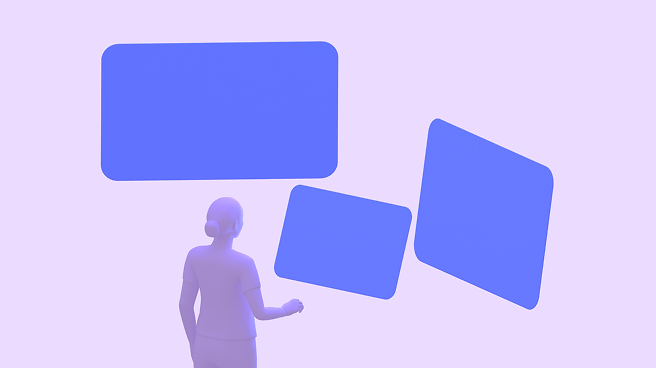
Az XR-ben az elrendezés túlnyúlik a képernyőn, és kiterjed a fizikai világba. A térbeli panelek, a 3D modellek és az immerzív környezet egy végtelen vászon bármely pontján elrendezhetők.

A mobil elrendezésekkel ellentétben, amelyeket a képernyő szélei korlátoznak, az XR-elrendezéseknek a következőket kell figyelembe venniük:

  • Mélység a Z-tengelyen
  • Megtekintési távolság
  • A felhasználó látómezője

További információ az Android XR elrendezéseiről

Az XR-headset kijelzője teljesen eltakarhatja a valódi világot. Ez teljes immerziót tesz lehetővé: a fizikai környezetet virtuális környezet váltja fel.

Az XR-elrendezés alapjai ​

Az Android XR-alkalmazás alapvető építőeleme a térbeli panel. A panelek az UI-elemek tárolóiként szolgálnak, és orbiterekAz orbiterek lebegő elemek, amelyek a térbeli panelek tartalmát vezérlik.További információ az orbiterekrőlkel, 3D modellekkel és környezetekkel együtt a térben kiemelhetők.

TIP

A térbeli panelek csak a teljes térbenA teljes tér az Android XR immerzív módja, és támogatja a térbeli komponenseket.További információ a teljes térről érhetők el. Jelenleg nem érhetők el az otthoni térbenAz otthoni tér kompatibilis a mobil- és nagyképernyős alkalmazásokkal, de nem támogatja a térbeli komponenseket.További információ az otthoni térről.

Térbeli panelek

A teljes térben a térbeli panelekAz Android XR-ben a térbeli panel az UI-elemek, interaktív komponensek és immerzív tartalom tárolója.További információ a térbeli panelekről rugalmas vásznak, amelyek UI-elemeket, médiát és térbeli videót tartalmazhatnak.

Gyakran 3D modellek és orbiterek horgonyaként szolgálnak.

A navigációs felület orbiterként lebeghet a térbeli panelen kívül.

Méret & pozíció

A teljes tér támogatja a panelek elhelyezését Passthrough (áteresztő) módban és virtuális környezetekben is.

Alapértelmezés szerint a térbeli panelek a következő paraméterekkel indulnak:

  • Méret: 1024 × 720 dp
  • Távolság: 1,75 méterre a felhasználótól
  • Saroklekerekítés: 32 dp

A teljes térben a paneleknek nincs minimális méretük. A maximális panelméret 2560 × 1800 dp.

Amikor a felhasználók a teljes térből az otthoni térbe váltanak, a térbeli panelek általában ugyanabban a kiszámítható helyzetben maradnak.
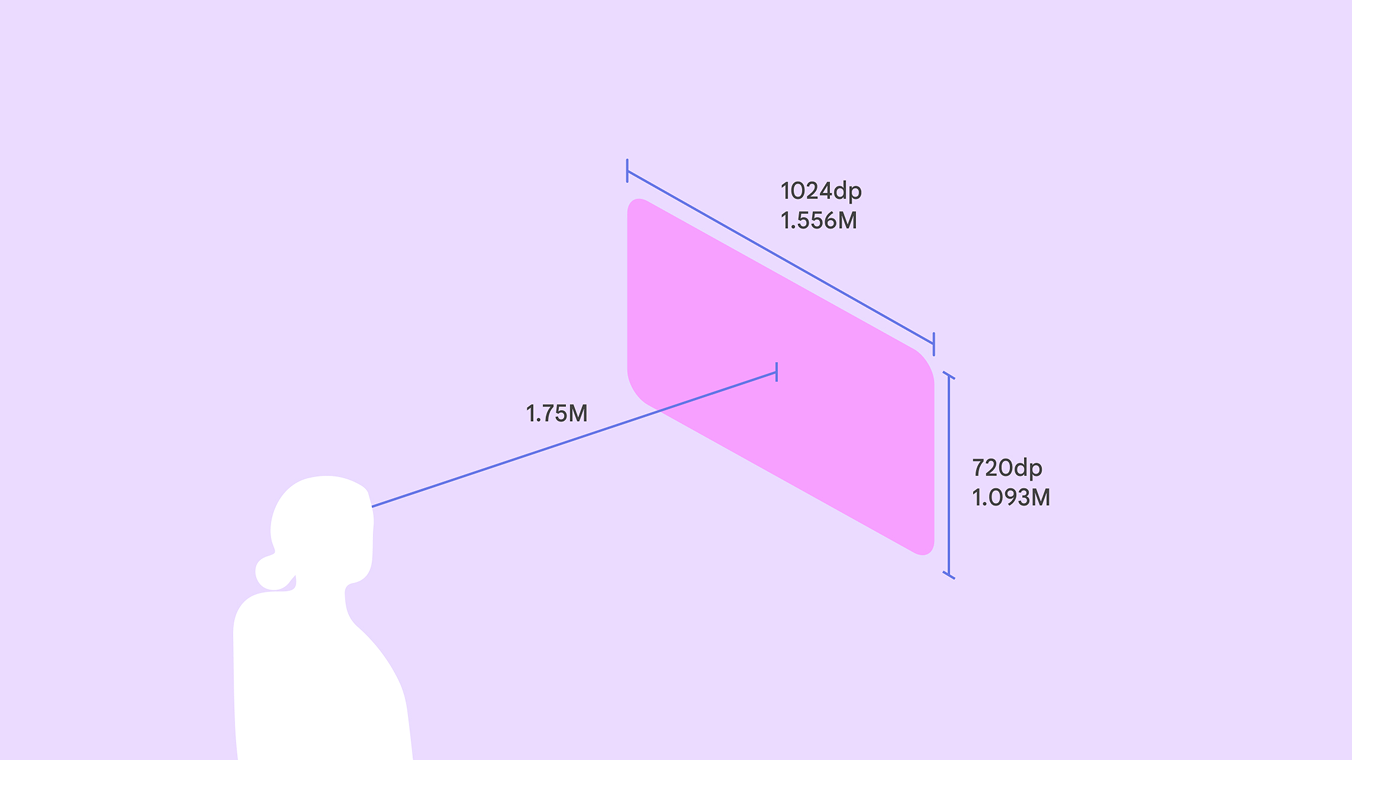
Egy térbeli panel szemléltetése 1,75 méterre a felhasználótól.
1,75 m-es indulási távolság esetén a térbeli panel mérete 1024 × 720 dp
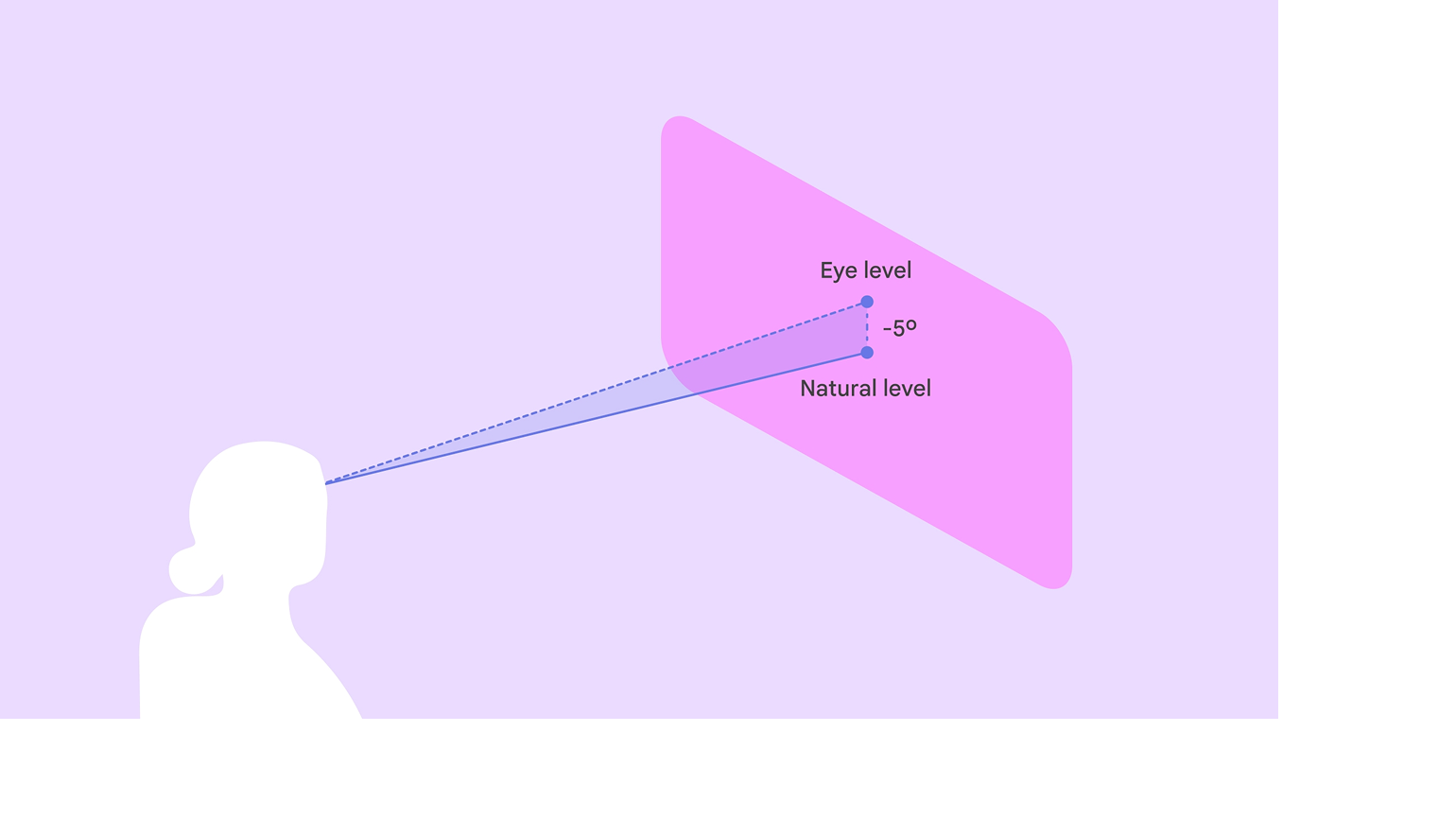
Diagram egy felhasználóról, aki 5°-kal a szemszint alá néz egy térbeli panelre.
A panel függőleges középpontja kerüljön 5°-kal a szemszint alá a maximális kényelem érdekében
Egy XR-panel a felhasználó látómezőjének középső 41°-os részében.
A fő tartalmat a felhasználó látómezőjének középső 41°-os részébe helyezze

Adaptív tervezés

A térbeli panelek dinamikusan méreteződnek a felhasználótól való távolságuk alapján.

A Material 3 komponensek adaptív kialakítást alkalmaznak, hogy a tartalom automatikusan méreteződjön és tördelődjön újra, így bármely távolságból és szögből olvasható és kényelmes legyen.

A rendszerfelülettel való ütközés elkerülése érdekében maradjon az alapértelmezett mozgási korlátokon belül:

  • Minimális mélység: 0,75 méter
  • Maximális mélység: 5 méter
A felhasználó a térbeli panelt nagyíthatja vagy kicsinyítheti, hogy az bármely távolságból jól látható legyen. Amikor a felhasználó mozgatja a panelt, az Android XR automatikusan átméretezi azt.

Panelek csoportosítása ​

A teljes térbenA teljes tér az Android XR immerzív módja, és támogatja a térbeli komponenseket.További információ a teljes térről egy alkalmazás több térbeli panelra bontható, amelyek sík, ívelt vagy tetszőleges elrendezésben rendezhetők el.
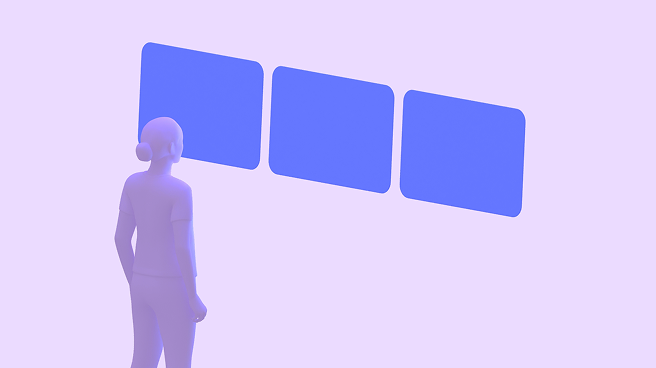
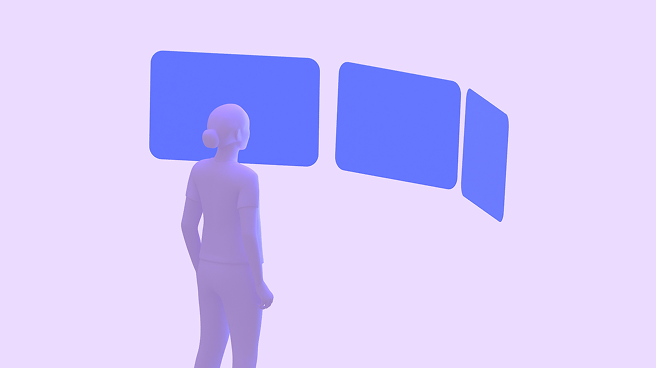
3 térbeli panel egyenes vonalban, egy felhasználó előtt.
Sík elrendezés: A panelek egyenes vonalban helyezkednek el. Ideális választás az információk egymás mellett történő összehasonlításához.
3 térbeli panel egy felhasználó körül ívelve.
Ívelt elrendezés: A panelek a felhasználó körül ívelnek. Ez az elrendezés jól használható immerzív médiához vagy széles formátumú irányítópultokhoz.
3 térbeli panel, mindegyik saját pozícióval, szöggel és mérettel.
Tetszőleges elrendezés: A panelek szabadon helyezhetők el a térben. Ez az elrendezés jól használható többfeladatos munkavégzéshez.

Orbiterek

Az orbiterAz orbiterek lebegő elemek, amelyek a térbeli panelek tartalmát vezérlik.További információ az orbiterekről egy lebegő elem, amely a térbeli panelhez kapcsolódik.

Az orbitereket olyan navigációs felület kialakításához használja, amely mindig hozzáférhető marad, és nem takarja el a fő tartalmat.

A Material XR-komponensek automatikusan orbiterekké alakulnak át.

Egy navigációs sín XR-ben orbiterré alakul, hogy helyet szabadítson fel a felületen

Térbeli kiemelés & mélység

A Z-tengely használatával térfogati UI hozható létre. A 2D kiemelés árnyékokkal, a térfogati UI pedig valódi mélységgel dolgozik.

  • A térbeli kiemelés hierarchiát teremthet, előre hozhatja az aktív elemeket, és hátrébb tolhatja a háttérelemeket
  • A rétegezés fizikailag elkülönítheti az UI-rétegeket. Például egy scrim (elsötétítő réteg) néhány centiméterrel a párbeszédablak mögött lebeghet.
Térbeli kiemelést alkalmazó párbeszédablak az Android XR-ben

Viselkedés ​

Rögzítés

Passthrough módban az elrendezések kölcsönhatásba léphetnek a fizikai világgal:

  • Világhoz rögzített: A panelek a szoba egy adott pontjában maradnak, például egy asztalhoz rögzített zenelejátszóként.
  • Fejhez rögzített: Kerülje a felület közvetlen rögzítését a felhasználó nézőpontjához, mert ez zavaró lehet. Ehelyett alkalmazzon késleltetett követés (lazy follow) viselkedést, ahol a felület finoman, késéssel követi a felhasználó mozgását.
Passthrough módban egy térbeli panel a valódi világ egy adott helyéhez rögzíthető, például egy asztalhoz

Színkontraszt & tompítás

A normál surface tokenekA design tokenek minden UI-elem építőelemei. Ugyanazokat a tokeneket használják a tervezési fájlokban, eszközökben és a kódban is.További információ a tokenekről használata esetén a panelek automatikusan kezelik a kontrasztot:

  • Passthrough: Ha a fizikai tér világos, a rendszer tompítja a hátteret, hogy a felület olvasható maradjon
  • Virtuális környezetek: A panelek alkalmazkodnak a virtuális világ megvilágításához

További információ az XR-színekről

Használjon világos, nagy kontrasztú színeket, hogy a felület jól látható legyen a különböző háttereken
Pager
Előző oldalTervezés magával ragadó XR-élményhez: Interakció
Következő oldalImmerzív XR-tervezés: Akadálymentesség

Az Apache 2.0 licenc vagy a CC BY 4.0 feltételei szerint kiadva.

Copyright © 2018-Present Google

https://m3.material.io/foundations/xr/design/layout

Az Apache 2.0 licenc vagy a CC BY 4.0 feltételei szerint kiadva.

Copyright © 2018-Present Google