Skip to content
Material Design 3
Main Navigation
v3
v2
v1

čeština

English
简体中文
繁體中文
Español
Français
Русский
Português – Brasil
Deutsch
日本語
한국어
Italiano
Polski
Türkçe
magyar

čeština

English
简体中文
繁體中文
Español
Français
Русский
Português – Brasil
Deutsch
日本語
한국어
Italiano
Polski
Türkçe
magyar

Vzhled

Sidebar Navigation

Základy

Přístupnost

Přehled: Principy

Přehled: Asistivní technologie

Navrhování: Přehled

Navrhování: Kontrast barev

Navrhování: Struktura

Návrh: Tok

Navrhování: Prvky

Psaní a text: Osvědčené postupy

Psaní a text: Zkracování textu

Psaní a text: Změna velikosti textu

Navrhování pro všechny: Potřeby uživatelů

Tvorba pro všechny: Společné navrhování

Obsahový design

Přehled

Alternativní text

Globální psaní: Přehled

Psaní pro globální publikum: Volba slov

Oznámení

Příručka stylu: Osvědčené postupy pro tvorbu textů v UX

Průvodce stylem: Volba slov

Příručka stylu: Gramatika a interpunkce

Přizpůsobení Materialu

Zařízení

Design pro hodinky: Přehled

Design hodinek: Základy

Design pro hodinky: Styly

Design pro hodinky: Rozvržení

XR

Design pro imerzivní XR: Přehled

Design pro imerzivní XR: Interakce

Navrhování pro imerzivní XR: Rozvržení

Design pro imerzivní XR: Přístupnost

Přehled komponent XR

Komponenty XR: Panely aplikace

Komponenty XR: Dialogy

Komponenty XR: Navigační lišta

Komponenty XR: Navigační kolejnice

Komponenty XR: Panely nástrojů

Designové tokeny: Přehled

Designové tokeny: Jak je používat

Interakce

Gesta

Vstupy: Základy

Výběr: Přehled

Stavy: Přehled

Stavy: Vrstvy stavu

Stavy: Použití stavů

Rozvržení

Přehled rozvržení: Přehled

Přehled rozvržení: Části rozvržení

Přehled rozvržení: Adaptivní design

Scaffold: Přehled

Scaffold: Lišty

Scaffold: Kolejnice

Scaffold: Panely

Mřížky a rozestupy: Přehled

Mřížky a rozestupy: Mřížky

Mřížky a rozestupy: Rozestupy

Mřížky a rozestupy: Hustota

Body zlomu: Přehled

Body zlomu: Kompaktní

Body zlomu: střední

Body zlomu: Rozšířené

Body zlomu: velké a extra velké

Obousměrnost a RTL

Kanonické příklady rozvržení: Přehled

Kanonické příklady rozvržení: Feed

Kanonické příklady rozvržení: Seznam–detail

Kanonické příklady rozvržení: Podpůrný panel

Použitelnost: Přehled

Použitelnost: Využití M3 Expressive

Material A-Z

Styly

Barva

Systém barev: Přehled

Systém barev: Jak systém funguje

Barevné role

Barevná schémata

Výběr schématu

Statická barevná schémata: Baseline

Statická barevná schémata: Vlastní barvy značky

Dynamická barevná schémata: Volba zdroje

Dynamická barevná schémata: uživatelem generovaný zdroj

Dynamická barevná schémata: Zdroj založený na obsahu

Pokročilá přizpůsobení: přehled

Pokročilé úpravy: Použití barev

Pokročilé úpravy: Definování nových barev

Pokročilé přizpůsobení: Úprava stávajících barev

Barevné zdroje

Elevace: Přehled

Elevace: Použití elevace

Elevace: Tokeny

Ikony: Přehled

Ikony: Navrhování ikon

Ikony: Jak používat ikony

Pohyb

Systém fyziky pohybu: Jak funguje

Systém fyziky pohybu: Specifikace

Zjemnění a trvání: Použití zjemnění a trvání

Easing a trvání: Tokeny a specifikace

Přechody: Vzory přechodů

Přechody: Použití přechodů

Tvar: Přehled a principy

Tvar: Stupnice poloměrů zaoblení

Tvar: Morfování tvarů

Rozestupy: Přehled

Rozestupy: Použití rozestupů

Rozestupy: Tokeny

Typografie: Přehled

Typografie: Písma

Typografie: Typografická škála a tokeny

Typografie: Použití písma

Typografie: editoriální úpravy

Komponenty

Panely aplikace: Přehled

Panely aplikace: Specifikace

Panely aplikace: Pokyny

Panely aplikace: Přístupnost

Odznaky: Přehled

Odznaky: Specifikace

Odznaky: Pokyny

Odznaky: Přístupnost

Tlačítka

Všechna tlačítka

Skupiny tlačítek: Přehled

Skupiny tlačítek: Specifikace

Skupiny tlačítek: Pokyny

Skupiny tlačítek: Přístupnost

Tlačítka: Přehled

Tlačítka: Specifikace

Tlačítka: Pokyny

Tlačítka: Přístupnost

Rozšířené FAB: Přehled

Rozšířené FAB: Specifikace

Rozšířené FAB: Pokyny

Rozšířené FAB: Přístupnost

FAB menu: Přehled

FAB menu: Specifikace

FAB menu: Pokyny

FAB menu: Přístupnost

Plovoucí akční tlačítka (FAB): Přehled

Plovoucí akční tlačítka (FAB): Specifikace

Plovoucí akční tlačítka (FAB): Pokyny

Plovoucí akční tlačítka (FAB): Přístupnost

Tlačítka s ikonou: Přehled

Tlačítka s ikonou: Specifikace

Tlačítka s ikonou: Pokyny

Tlačítka s ikonou: Přístupnost

Segmentová tlačítka: Přehled

Segmentová tlačítka: Specifikace

Segmentová tlačítka: Pokyny

Segmentová tlačítka: Přístupnost

Rozdělená tlačítka: Přehled

Rozdělená tlačítka: Specifikace

Rozdělená tlačítka: Pokyny

Rozdělená tlačítka: Přístupnost

Karty: Přehled

Karty: Specifikace

Karty: Pokyny

Karty: Přístupnost

Karusel: Přehled

Karusel: Specifikace

Karusel: Pokyny

Karusel: Přístupnost

Zaškrtávací políčko: Přehled

Zaškrtávací políčko: Specifikace

Zaškrtávací políčko: Pokyny

Zaškrtávací políčko: Přístupnost

Čipy: Přehled

Čipy: Specifikace

Čipy: Pokyny

Čipy: Přístupnost

Výběr data a času

Výběr data: Přehled

Výběr data: Specifikace

Výběr data: Pokyny

Výběr data: Přístupnost

Výběr času: Přehled

Výběr času: Specifikace

Výběr času: Pokyny

Výběr času: Přístupnost

Dialogy: Přehled

Dialogy: Specifikace

Dialogy: Pokyny

Dialogy: Přístupnost

Oddělovač: Přehled

Oddělovač: Specifikace

Oddělovač: Pokyny

Oddělovač: Přístupnost

Seznamy: Přehled

Seznamy: Specifikace

Seznamy: Pokyny

Seznamy: Přístupnost

Načítání a průběh

Ukazatel načítání: Přehled

Ukazatel načítání: Specifikace

Ukazatel načítání: Pokyny

Ukazatel načítání: Přístupnost

Ukazatele průběhu: Přehled

Ukazatele průběhu: Specifikace

Ukazatele průběhu: Pokyny

Ukazatele průběhu: Přístupnost

Nabídky: Přehled

Nabídky: Specifikace

Nabídky: Pokyny

Nabídky: Přístupnost

Navigace

Navigační lišta: Přehled

Navigační lišta: Specifikace

Navigační lišta: Pokyny

Navigační lišta: Přístupnost

Navigační panel: Přehled

Navigační panel: Specifikace

Navigační panel: Pokyny

Navigační panel: Přístupnost

Navigační kolejnice: Přehled

Navigační kolejnice: Specifikace

Navigační kolejnice: Pokyny

Navigační kolejnice: Přístupnost

Radio tlačítko: Přehled

Radio tlačítko: Specifikace

Radio tlačítko: Pokyny

Radio tlačítko: Přístupnost

Vyhledávání: Přehled

Vyhledávání: Specifikace

Vyhledávání: Pokyny

Vyhledávání: Přístupnost

Panely

Spodní panely: Přehled

Spodní panely: Specifikace

Spodní panely: Pokyny

Spodní panely: Přístupnost

Boční panely: Přehled

Boční panely: Specifikace

Boční panely: Pokyny

Boční panely: Přístupnost

Posuvníky: Přehled

Posuvníky: Specifikace

Posuvníky: Pokyny

Posuvníky: Přístupnost

Snackbar: Přehled

Snackbar: Specifikace

Snackbar: Pokyny

Snackbar: Přístupnost

Přepínač: Přehled

Přepínač: Specifikace

Přepínač: Pokyny

Přepínač: Přístupnost

Taby: Přehled

Taby: Specifikace

Taby: Pokyny

Taby: Přístupnost

Textová pole: Přehled

Textová pole: Specifikace

Textová pole: Pokyny

Textová pole: Přístupnost

Panely nástrojů: Přehled

Panely nástrojů: Specifikace

Panely nástrojů: Pokyny

Panely nástrojů: Přístupnost

Tooltipy: Přehled

Tooltipy: Specifikace

Tooltipy: Pokyny

Tooltipy: Přístupnost

Na této stránce

Navrhování pro imerzivní XR: Rozvržení ​

Materiály a pokyny pro zařízení s imerzivní rozšířenou realitou (XR)


V XR se rozvržení rozšiřuje za hranice obrazovky do fyzického světa. Prostorové panely, 3D modely a imerzivní prostředí lze uspořádat kdekoli na nekonečném plátně.

Na rozdíl od mobilních rozvržení omezených okraji obrazovky musí rozvržení XR zohledňovat:

  • hloubku na ose Z
  • pozorovací vzdálenost
  • zorné pole uživatele

Další informace o rozvržení v Android XR

Displej náhlavní soupravy XR může zcela zakrýt skutečný svět. To umožňuje plné ponoření, přičemž fyzické prostředí je nahrazeno virtuálním.

Základy rozvržení XR ​

Základním stavebním prvkem aplikace Android XR je prostorový panel. Panely slouží jako kontejnery pro prvky UI a lze je v prostoru vyvýšit společně s orbiteryOrbitery jsou vznášející se prvky, které ovládají obsah v prostorových panelech.Další informace o orbiterech, 3D modely a prostředími.

TIP

Prostorové panely jsou dostupné pouze v režimu full spaceFull space je imerzivní režim Android XR, který podporuje prostorové komponenty.Další informace o full space. V režimu home spaceHome space je kompatibilní s mobilními aplikacemi a aplikacemi pro velké obrazovky, ale nepodporuje prostorové komponenty.Další informace o home space aktuálně dostupné nejsou.

Prostorové panely

V režimu full space jsou prostorové panelyV Android XR je prostorový panel kontejner pro prvky UI, interaktivní komponenty a imerzivní obsah.Další informace o prostorových panelech flexibilní plátna, která mohou obsahovat prvky UI, média a prostorové video.

Často slouží jako kotvy pro 3D modely a orbitery.

Navigační UI se může vznášet v orbiterech mimo prostorový panel.

Velikost a umístění

Full space umožňuje umístění panelů v režimu passthrough i ve virtuálních prostředích.

Ve výchozím nastavení mají prostorové panely tyto parametry:

  • Velikost: 1024 × 720 dp
  • Vzdálenost: 1,75 m od uživatele
  • Zaoblení rohů: 32 dp

V režimu full space nemají panely žádnou minimální velikost. Maximální velikost panelu je 2560 × 1800 dp.

Když uživatelé přepnou z režimu full space do režimu home space, prostorové panely obvykle zůstávají na stejné předvídatelné pozici.
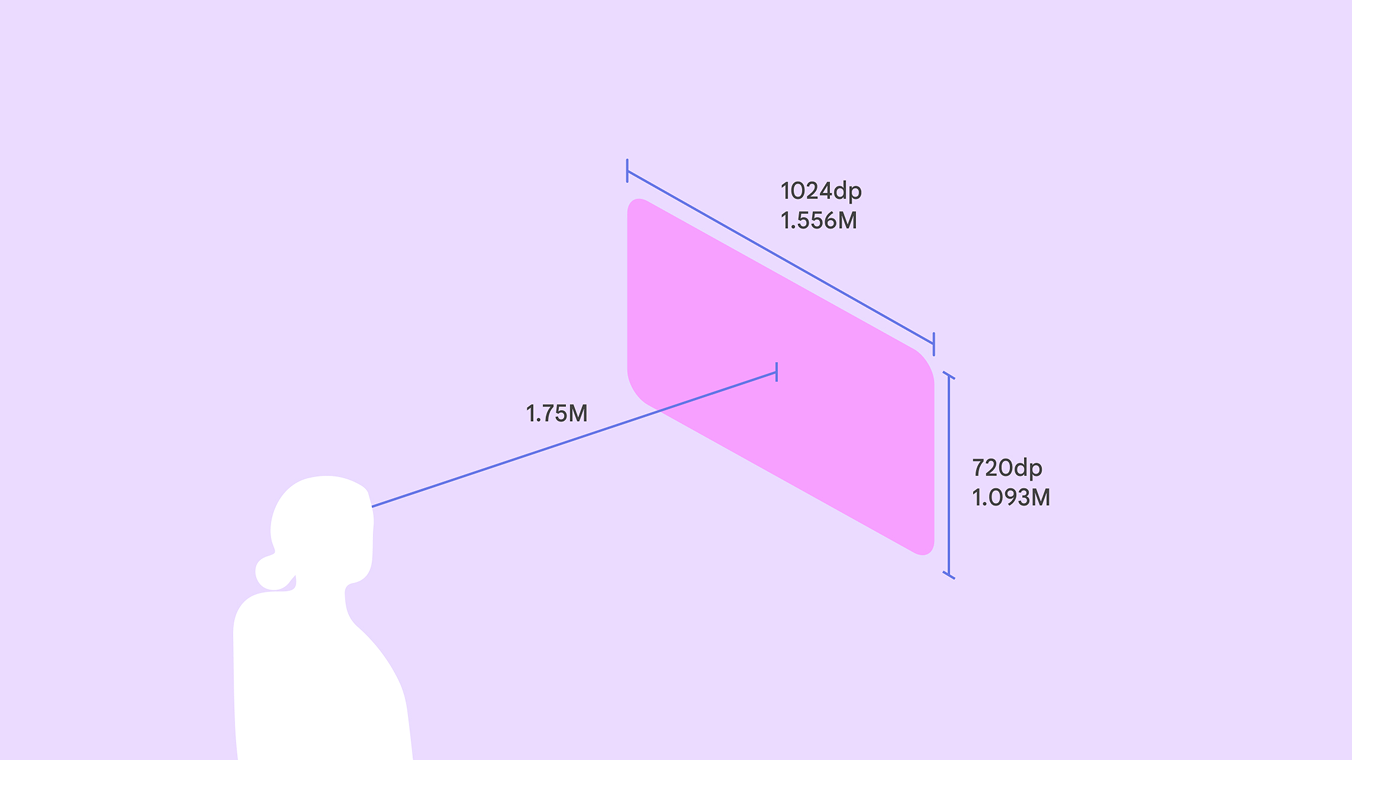
Znázornění prostorového panelu ve vzdálenosti 1,75 metru od uživatele.
Při výchozí vzdálenosti 1,75 m od uživatele má prostorový panel velikost 1024 × 720 dp.
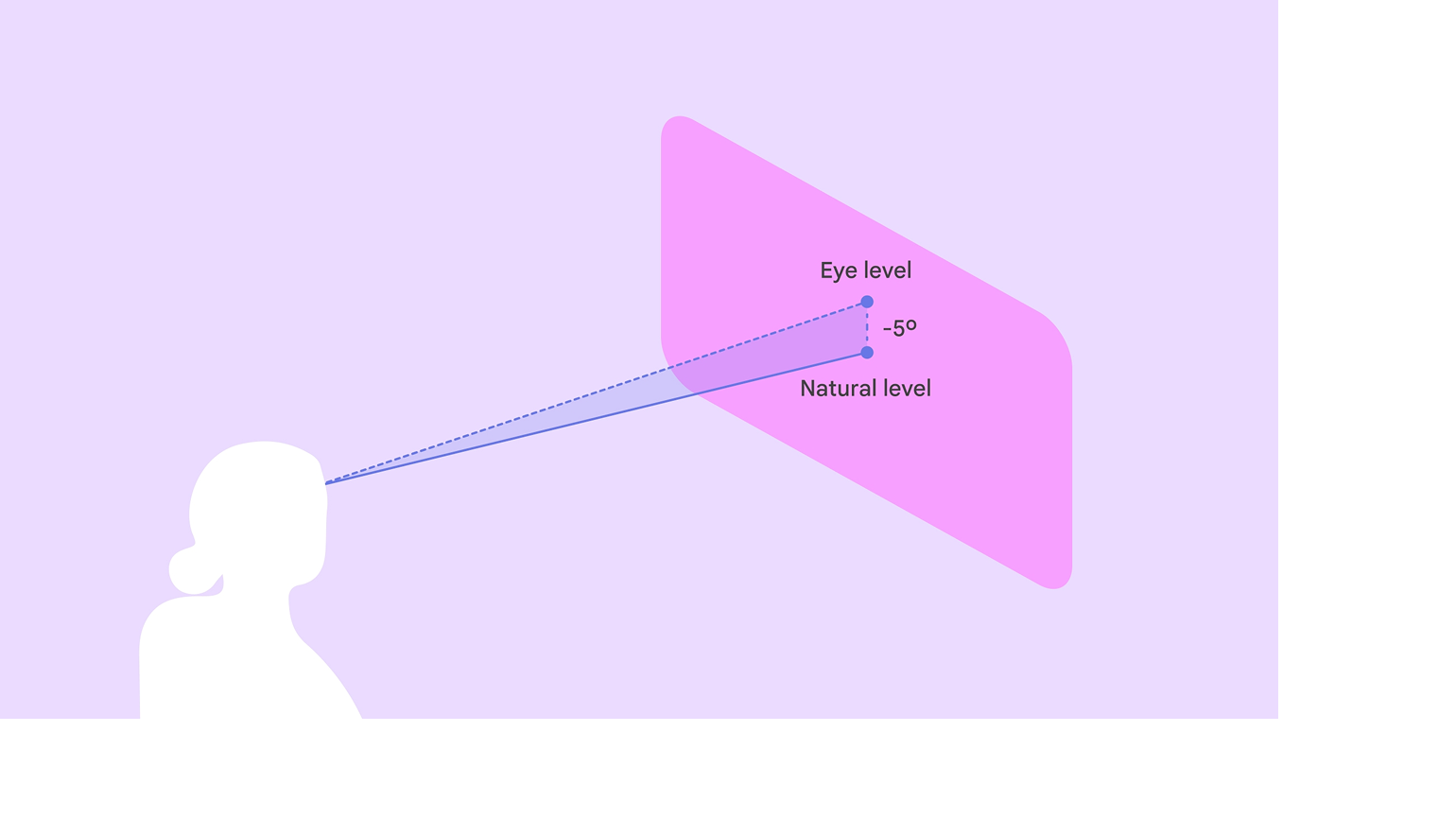
Diagram: uživatel se dívá na prostorový panel umístěný 5° pod úrovní očí.
Umístěte svislý střed panelu 5° pod úroveň očí pro maximální pohodlí.
XR panel v centrálním 41° sektoru zorného pole uživatele.
Umístěte primární obsah do centrálního 41° sektoru zorného pole uživatele.

Adaptivní design

Velikost prostorových panelů se dynamicky přizpůsobuje vzdálenosti od uživatele.

Komponenty Material 3 používají adaptivní design, aby se obsah automaticky přizpůsoboval a znovu uspořádával (reflow), a zůstal tak čitelný a pohodlný z jakékoli vzdálenosti a pod jakýmkoli úhlem.

Aby nedocházelo ke konfliktům se systémovým uživatelským rozhraním, dodržujte výchozí rozsah hloubky:

  • Minimální hloubka: 0,75 m
  • Maximální hloubka: 5 m
Uživatel může prostorový panel zvětšit nebo zmenšit tak, aby byl dostatečně velký a zřetelně viditelný bez ohledu na vzdálenost. Když uživatel panel přesune, Android XR automaticky upraví jeho velikost.

Seskupování panelů ​

V režimu full spaceFull space je imerzivní režim Android XR, který podporuje prostorové komponenty.Další informace o full space lze aplikaci rozdělit na několik prostorových panelů a uspořádat je do plochy, do oblouku nebo zcela volně.
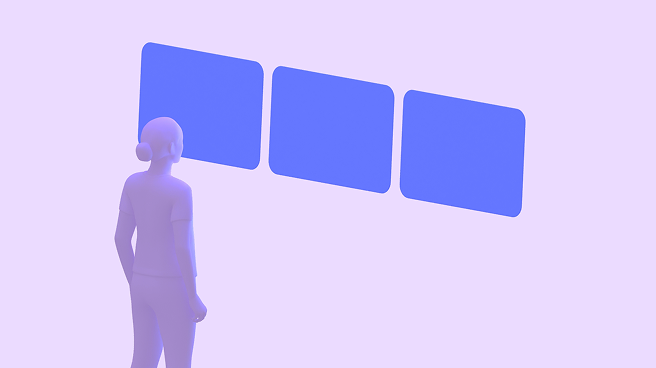
3 prostorové panely v jedné přímé linii před uživatelem.
Ploché rozvržení: Panely jsou uspořádány v přímce. Nejlépe se hodí pro porovnávání informací vedle sebe.
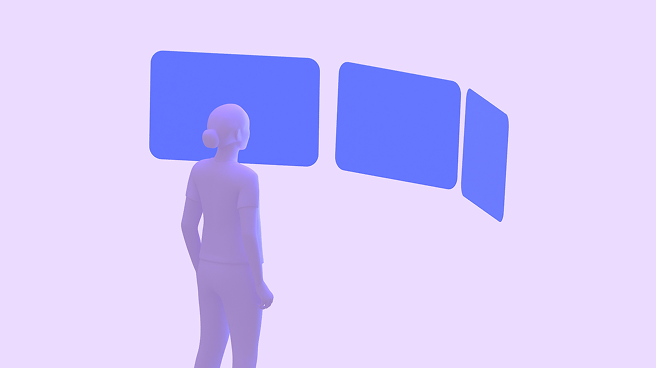
3 prostorové panely zakřivené kolem uživatele.
Zakřivené rozvržení: Panely se zakřivují kolem uživatele. Nejlépe se hodí pro imerzivní média nebo širokoúhlé přehledové panely.
3 prostorové panely, každý v jedinečné poloze, úhlu a velikosti.
Libovolné rozvržení: Panely jsou umístěny volně v prostoru. Nejlépe se hodí pro multitasking, tedy souběžnou práci na více úlohách.

Orbitery

OrbiterOrbitery jsou vznášející se prvky, které ovládají obsah v prostorových panelech.Další informace o orbiterech je vznášející se prvek, který doprovází prostorový panel.

Použijte orbitery pro navigační UI, které má zůstat přístupné, aniž by zakrývalo hlavní obsah.

Komponenty Material XR se automaticky přizpůsobují podobě orbiterů.

Navigační kolejnice se v XR přemění na orbiter, aby uživatelské rozhraní získalo více prostoru.

Prostorová elevace a hloubka

Použijte osu Z k vytvoření objemového UI. Na rozdíl od 2D elevace, která používá stíny, objemové UI využívá skutečnou hloubku.

  • Prostorová elevace může vytvářet hierarchii: posouvá aktivní prvky dopředu a prvky pozadí dozadu.
  • Vrstevnaté uspořádání dokáže fyzicky oddělit jednotlivé úrovně rozhraní. Například scrim se může vznášet několik centimetrů za dialogem.
Dialog s prostorovou elevací v Android XR.

Chování ​

Ukotvení

Jednotlivá rozvržení mohou v režimu passthrough interagovat s fyzickým světem:

  • Ukotvení ke světu (world-locked): Panely zůstávají na konkrétním místě v místnosti, například hudební přehrávač ukotvený ke stolu.
  • Ukotvení k hlavě (head-locked): Vyhněte se pevnému ukotvení UI přímo k poloze hlavy uživatele, protože to může působit rušivě. Namísto toho použijte režim pozvolného následování (lazy follow), kdy se UI plynule posouvá s pohybem uživatele.
V režimu passthrough lze prostorový panel ukotvit ke konkrétnímu místu ve fyzickém světě, například ke stolu.

Barevný kontrast a ztmavení

Používáte-li standardní surface tokenyNávrhové tokeny jsou základní stavební jednotky všech prvků UI. Stejné tokeny se používají v návrzích, nástrojích a kódu.Další informace o tokenech, panely automaticky zajišťují dostatečný kontrast:

  • Režim passthrough: Pokud je fyzická místnost světlá, systém ztmaví pozadí, aby UI zůstalo čitelné.
  • Virtuální prostředí: Panely se přizpůsobují osvětlení virtuálního světa.

Další informace o barvách v XR

Používejte jasné barvy s vysokým kontrastem, aby UI vyniklo na různých pozadích.
Pager
Předchozí stránkaDesign pro imerzivní XR: Interakce
Další stránkaDesign pro imerzivní XR: Přístupnost

Vydáno pod licencí Apache 2.0 nebo CC BY 4.0.

Copyright © 2018-Present Google

https://m3.material.io/foundations/xr/design/layout

Vydáno pod licencí Apache 2.0 nebo CC BY 4.0.

Copyright © 2018-Present Google