Skip to content
Material Design 3
Main Navigation
v3
v2
v1

Français

English
简体中文
繁體中文
Español
Русский
Português – Brasil
Deutsch
日本語
한국어
Italiano
Polski
Türkçe
čeština
magyar

Français

English
简体中文
繁體中文
Español
Русский
Português – Brasil
Deutsch
日本語
한국어
Italiano
Polski
Türkçe
čeština
magyar

Apparence

Sidebar Navigation

Fondements

Accessibilité

Vue d’ensemble : principes

Vue d’ensemble : technologies d’assistance

Conception : vue d’ensemble

Conception : contraste des couleurs

Conception : structure

Conception : flux

Conception : éléments

Rédaction et texte : bonnes pratiques

Écriture et texte : troncature du texte

Rédaction et texte : redimensionnement du texte

Concevoir pour tous : besoins des utilisateurs

Concevoir pour tous : la co-conception

Conception de contenu

Vue d’ensemble

Texte alternatif

Rédaction globale : vue d’ensemble

Rédaction pour un public international : choix des mots

Notifications

Guide de style : bonnes pratiques de rédaction UX

Guide de style : choix des mots

Guide de style : grammaire et ponctuation

Personnalisation de Material

Appareils

Design pour montres : vue d’ensemble

Conception pour les montres connectées : fondamentaux

Conception pour les montres : styles

Conception pour montres connectées : mise en page

XR

Conception d’expériences XR immersives : vue d’ensemble

Conception pour la XR immersive : interaction

Conception pour la XR immersive : mise en page

Conception pour la XR immersive : accessibilité

Composants XR : vue d’ensemble

Composants XR : barres d’application

Composants XR : boîtes de dialogue

Composants XR : barre de navigation

Composants XR : rail de navigation

Composants XR : barres d’outils

Jetons de design : vue d’ensemble

Jetons de design : comment utiliser les jetons

Interaction

Gestes

Dispositifs d’entrée : fondements

Sélection : vue d’ensemble

États : vue d’ensemble

États : couches d’état

États : application des états

Mise en page

Présentation de la mise en page : vue d’ensemble

Aperçu de la mise en page : éléments constitutifs

Présentation de la mise en page : conception adaptative

Scaffold : vue d’ensemble

Scaffold : barres

Scaffold : rails

Scaffold : volets

Grilles et espacement : vue d’ensemble

Grilles et espacement : grilles

Grilles et espacement : espacement

Grilles et espacement : densité

Points d’arrêt : vue d’ensemble

Points d’arrêt : Compact

Points d’arrêt : taille moyenne

Points d’arrêt : étendus

Points d’arrêt : taille large et taille extra-large

Bidirectionnalité et RTL

Exemples de mises en page canoniques : vue d’ensemble

Exemples de mises en page canoniques : flux

Exemples de mises en page canoniques : liste-détails

Exemples de mises en page canoniques : volet d’accompagnement

Utilisabilité : vue d’ensemble

Utilisabilité : appliquer M3 Expressive

Material de A à Z

Styles

Couleur

Système de couleurs : vue d’ensemble

Système de couleurs : principes de fonctionnement

Rôles de couleur

Schémas de couleurs

Choisir un schéma de couleurs

Schémas de couleurs statiques : Baseline

Schémas de couleurs statiques : marque personnalisée

Schémas de couleurs dynamiques : choisir une source

Schémas de couleurs dynamiques : source générée par l’utilisateur

Schémas de couleurs dynamiques : source basée sur le contenu

Personnalisations avancées : vue d’ensemble

Personnalisations avancées : appliquer des couleurs

Personnalisations avancées : définir de nouvelles couleurs

Personnalisation avancée : ajuster les couleurs existantes

Ressources de couleurs

Élévation : vue d’ensemble

Élévation : appliquer l’élévation

Élévation : jetons

Icônes : vue d’ensemble

Icônes : concevoir des icônes

Icônes : utilisation des icônes

Animation

Fonctionnement du système d’animation physique

Système de physique de l'animation : spécifications

Courbes d’accélération et durées : mise en œuvre

Courbes d’accélération et durée : jetons et spécifications

Transitions : modèles de transition

Transitions : appliquer des transitions

Formes : aperçu et principes

Forme : échelle des rayons d’angle

Forme : morphing de formes

Espacement : vue d’ensemble

Espacement : application de l’espacement

Espacement : jetons

Typographie : vue d’ensemble

Typographie : polices

Typographie : échelle typographique et jetons

Typographie : application de la typographie

Typographie : traitements éditoriaux

Composants

Barres d’application : vue d’ensemble

Barres d’application : spécifications

Barres d’application : lignes directrices

Barres d’application : accessibilité

Badges : vue d’ensemble

Badges : spécifications

Badges : lignes directrices

Badges : accessibilité

Boutons

Tous les boutons

Groupes de boutons : vue d’ensemble

Groupes de boutons : spécifications

Groupes de boutons : lignes directrices

Groupes de boutons : accessibilité

Boutons : vue d’ensemble

Boutons : spécifications

Boutons : lignes directrices

Boutons : accessibilité

FAB étendus : vue d’ensemble

FAB étendus : spécifications

FAB étendus : lignes directrices

FAB étendus : accessibilité

Menu FAB : vue d’ensemble

Menu FAB : spécifications

Menu FAB : lignes directrices

Menu FAB : accessibilité

Boutons d’action flottants (FAB) : vue d’ensemble

Boutons d’action flottants (FAB) : spécifications

Boutons d’action flottants (FAB) : lignes directrices

Boutons d’action flottants (FAB) : accessibilité

Boutons d’icône : vue d’ensemble

Boutons d’icône : spécifications

Boutons d’icône : lignes directrices

Boutons d’icône : accessibilité

Boutons segmentés : vue d’ensemble

Boutons segmentés : spécifications

Boutons segmentés : lignes directrices

Boutons segmentés : accessibilité

Boutons divisés : vue d’ensemble

Boutons divisés : spécifications

Boutons divisés : lignes directrices

Boutons divisés : accessibilité

Cartes : vue d’ensemble

Cartes : spécifications

Cartes : lignes directrices

Cartes : accessibilité

Carrousel : vue d’ensemble

Carrousel : spécifications

Carrousel : lignes directrices

Carrousel : accessibilité

Case à cocher : vue d’ensemble

Case à cocher : spécifications

Case à cocher : lignes directrices

Case à cocher : accessibilité

Puces : vue d’ensemble

Puces : spécifications

Puces : lignes directrices

Puces : accessibilité

Sélecteurs de date et d’heure

Sélecteurs de date : vue d’ensemble

Sélecteurs de date : spécifications

Sélecteurs de date : lignes directrices

Sélecteurs de date : accessibilité

Sélecteurs d’heure : vue d’ensemble

Sélecteurs d’heure : spécifications

Sélecteurs d’heure : lignes directrices

Sélecteurs d’heure : accessibilité

Boîtes de dialogue : vue d’ensemble

Boîtes de dialogue : spécifications

Boîtes de dialogue : lignes directrices

Boîtes de dialogue : accessibilité

Séparateur : vue d’ensemble

Séparateur : spécifications

Séparateur : lignes directrices

Séparateur : accessibilité

Listes : vue d’ensemble

Listes : spécifications

Listes : lignes directrices

Listes : accessibilité

Chargement et progression

Indicateur de chargement : vue d’ensemble

Indicateur de chargement : spécifications

Indicateur de chargement : lignes directrices

Indicateur de chargement : accessibilité

Indicateurs de progression : vue d’ensemble

Indicateurs de progression : spécifications

Indicateurs de progression : lignes directrices

Indicateurs de progression : accessibilité

Menus : vue d’ensemble

Menus : spécifications

Menus : lignes directrices

Menus : accessibilité

Navigation

Barre de navigation : vue d’ensemble

Barre de navigation : spécifications

Barre de navigation : lignes directrices

Barre de navigation : accessibilité

Tiroir de navigation : vue d’ensemble

Tiroir de navigation : spécifications

Tiroir de navigation : lignes directrices

Tiroir de navigation : accessibilité

Rail de navigation : vue d’ensemble

Rail de navigation : spécifications

Rail de navigation : lignes directrices

Rail de navigation : accessibilité

Bouton radio : vue d’ensemble

Bouton radio : spécifications

Bouton radio : lignes directrices

Bouton radio : accessibilité

Recherche : vue d’ensemble

Recherche : spécifications

Recherche : lignes directrices

Recherche : accessibilité

Feuilles

Feuilles inférieures : vue d’ensemble

Feuilles inférieures : spécifications

Feuilles inférieures : lignes directrices

Feuilles inférieures : accessibilité

Panneaux latéraux : vue d’ensemble

Panneaux latéraux : spécifications

Panneaux latéraux : lignes directrices

Panneaux latéraux : accessibilité

Curseurs : vue d’ensemble

Curseurs : spécifications

Curseurs : lignes directrices

Curseurs : accessibilité

Snackbar : vue d’ensemble

Snackbar : spécifications

Snackbar : lignes directrices

Snackbar : accessibilité

Commutateur : vue d’ensemble

Commutateur : spécifications

Commutateur : lignes directrices

Commutateur : accessibilité

Onglets : vue d’ensemble

Onglets : spécifications

Onglets : lignes directrices

Onglets : accessibilité

Champs de texte : vue d’ensemble

Champs de texte : spécifications

Champs de texte : lignes directrices

Champs de texte : accessibilité

Barres d’outils : vue d’ensemble

Barres d’outils : spécifications

Barres d’outils : lignes directrices

Barres d’outils : accessibilité

Infobulles : vue d’ensemble

Infobulles : spécifications

Infobulles : lignes directrices

Infobulles : accessibilité

Sur cette page

Conception pour la XR immersive : mise en page ​

Ressources et recommandations pour les appareils immersifs de réalité étendue (XR)


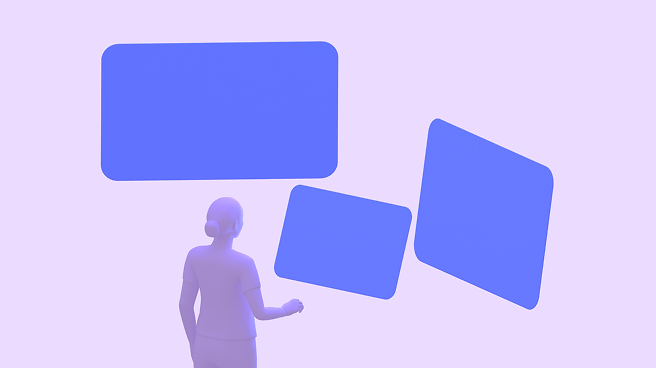
En XR, la mise en page s’étend au-delà de l’écran, jusque dans le monde physique. Les panneaux spatiaux, les modèles 3D et un environnement immersif peuvent être disposés n’importe où sur un canevas infini.

Contrairement aux mises en page mobiles, limitées par les bords de l’écran, les mises en page XR doivent tenir compte des éléments suivants :

  • La profondeur le long de l’axe Z
  • La distance de visualisation
  • Le champ de vision de l’utilisateur

En savoir plus sur les mises en page Android XR

L’écran d’un casque XR peut occulter entièrement le monde réel, ce qui permet une immersion totale : l’environnement physique est remplacé par un environnement virtuel.

Notions de base de la mise en page XR ​

Le panneau spatial est l’élément fondamental d’une application Android XR. Les panneaux servent de conteneurs pour les éléments d’interface. Ils peuvent être positionnés dans l’espace, à différentes élévations spatiales, aux côtés d’orbiteursLes orbiteurs sont des éléments flottants qui contrôlent le contenu des panneaux spatiaux.En savoir plus sur les orbiteurs, de modèles 3D et d’environnements.

TIP

Les panneaux spatiaux sont disponibles uniquement dans l’espace completL’espace complet est le mode immersif d’Android XR et prend en charge les composants spatiaux.En savoir plus sur l’espace complet. Ils ne sont actuellement pas disponibles dans l’espace d’accueilL’espace d’accueil est compatible avec les applications mobiles et les applications pour grands écrans, mais ne prend pas en charge les composants spatiaux.En savoir plus sur l’espace d’accueil.

Panneaux spatiaux

Dans l’espace complet, les panneaux spatiauxDans Android XR, un panneau spatial est un conteneur pour les éléments d’interface, les composants interactifs et le contenu immersif.En savoir plus sur les panneaux spatiaux sont des canevas flexibles pouvant contenir des éléments d’interface, des médias et de la vidéo spatiale.

Ils servent souvent de point d’ancrage aux modèles 3D et aux orbiteurs.

L’interface de navigation peut flotter sous forme d’orbiteurs à l’extérieur d’un panneau spatial.

Taille et position

L’espace complet permet de placer des panneaux aussi bien dans des environnements en mode passthrough que dans des environnements virtuels.

Par défaut, les panneaux spatiaux s’ouvrent avec les paramètres suivants :

  • Taille : 1024 × 720 dp
  • À une distance de 1,75 m de l’utilisateur
  • Avec des coins arrondis de 32 dp

Dans l’espace complet, les panneaux n’ont pas de taille minimale. La taille maximale d’un panneau est de 2560 × 1800 dp.

Lorsque l’utilisateur passe de l’espace complet à l’espace d’accueil, les panneaux spatiaux restent généralement dans la même position prévisible.
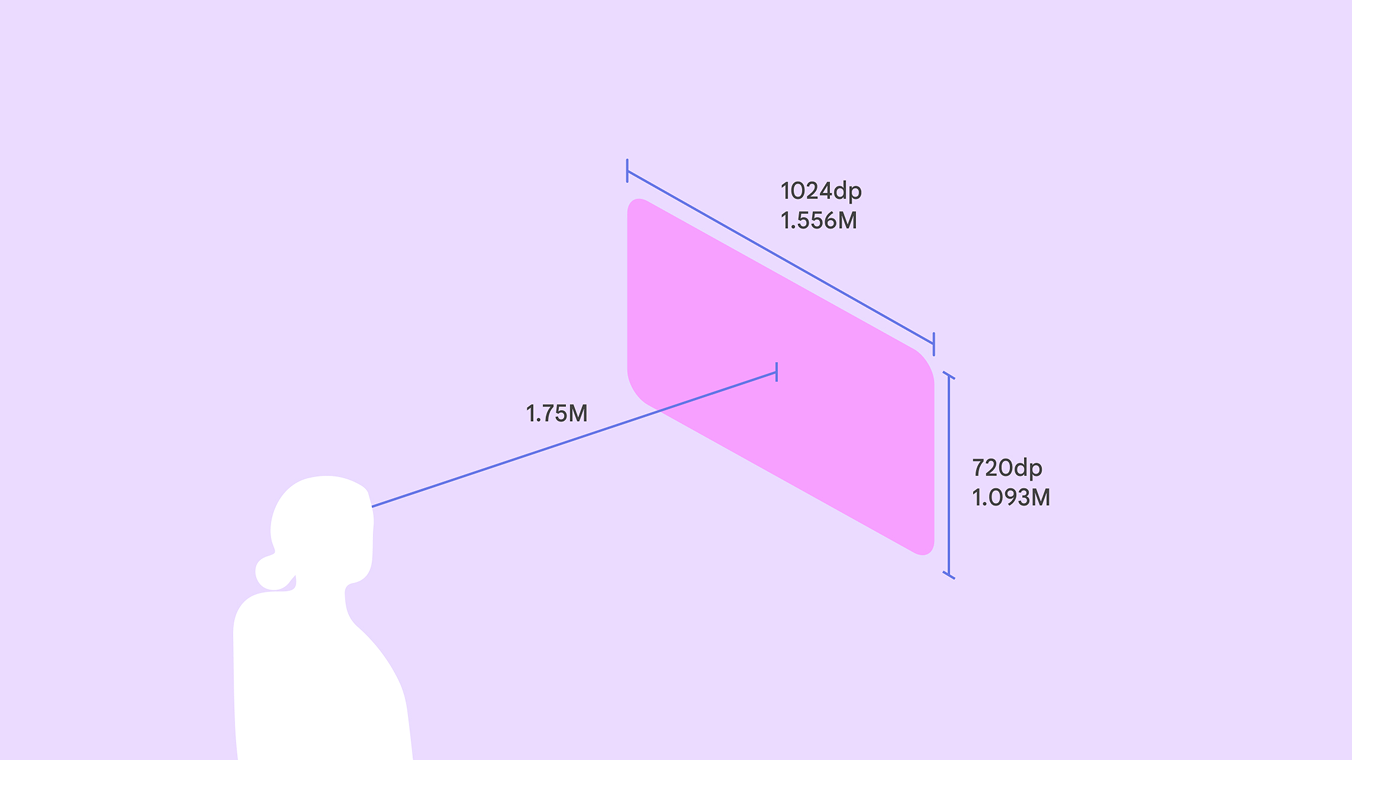
Une visualisation d’un panneau spatial situé à 1,75 m de l’utilisateur.
À une distance de lancement de 1,75 m, la taille d’un panneau spatial est de 1024 × 720 dp.
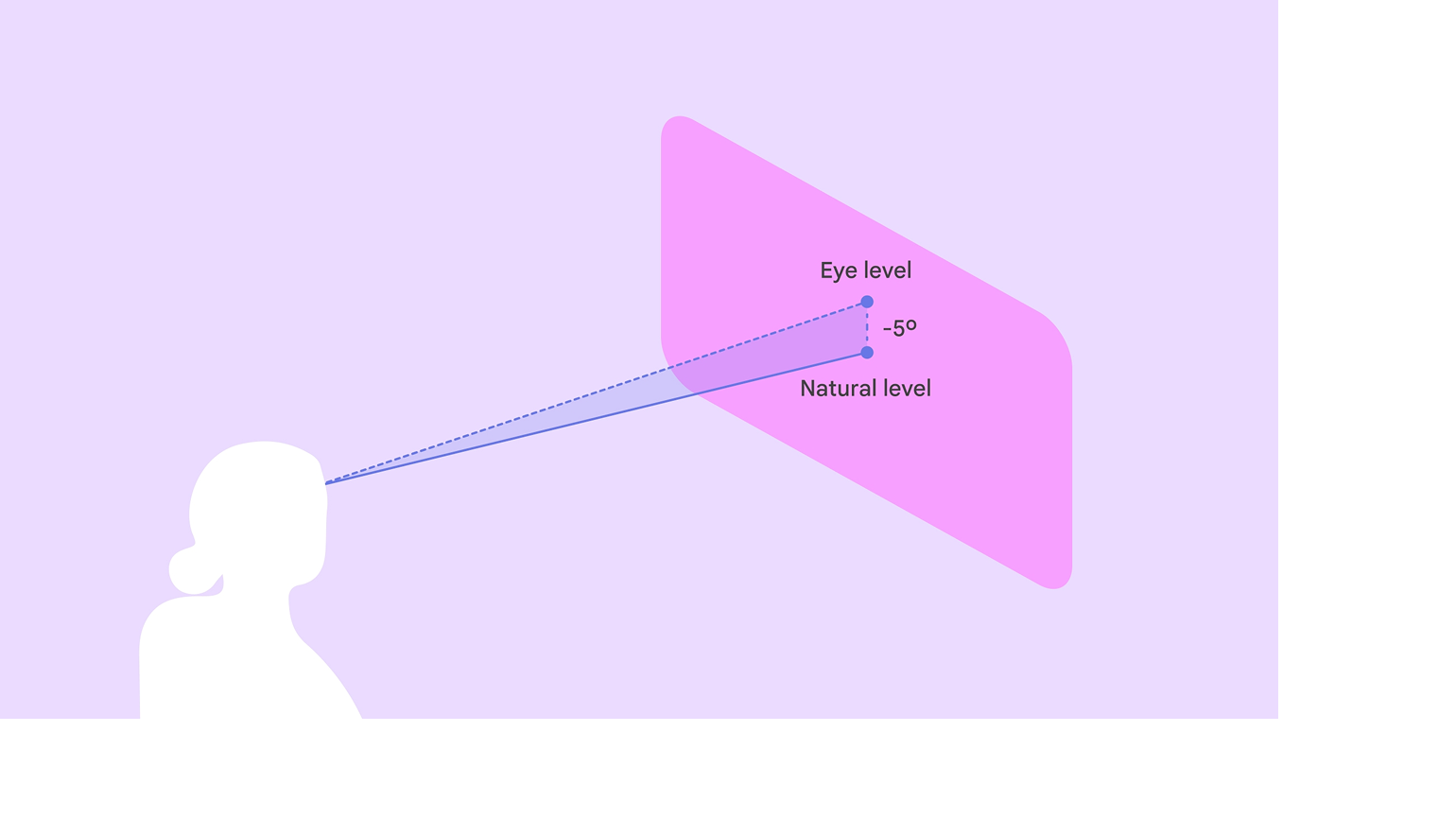
Un schéma de l’utilisateur regardant un panneau spatial situé à 5° sous le niveau des yeux.
Placez le centre vertical du panneau à 5° sous le niveau des yeux pour un confort maximal.
Un panneau XR dans les 41° centraux du champ de vision de l’utilisateur.
Placez le contenu principal dans les 41° centraux du champ de vision de l’utilisateur.

Conception adaptative

Les panneaux spatiaux se redimensionnent dynamiquement en fonction de la distance qui les sépare de l’utilisateur.

Les composants Material 3 utilisent la conception adaptative pour garantir que le contenu se redimensionne et se réorganise automatiquement afin de rester lisible et confortable à regarder, à toute distance et sous tout angle.

Pour éviter tout conflit avec l’interface système, respectez les limites de déplacement par défaut :

  • Profondeur minimale : 0,75 m
  • Profondeur maximale : 5 m
L’utilisateur peut redimensionner un panneau spatial pour qu’il reste lisible à toute distance. Lorsqu’il le déplace, Android XR en ajuste automatiquement la taille.

Regroupement de panneaux ​

Dans l’espace completL’espace complet est le mode immersif d’Android XR et prend en charge les composants spatiaux.En savoir plus sur l’espace complet, une application peut être divisée en plusieurs panneaux spatiaux disposés selon une mise en page plane, courbe ou libre.
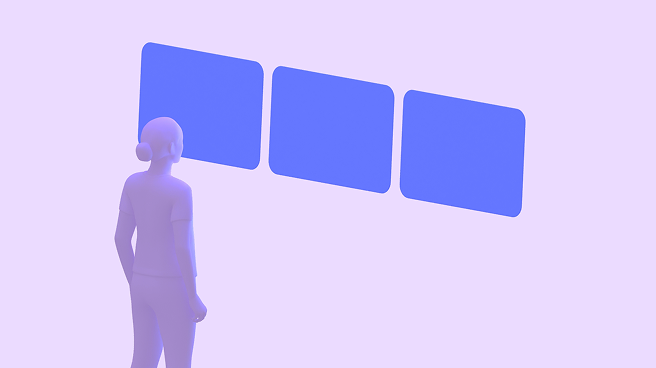
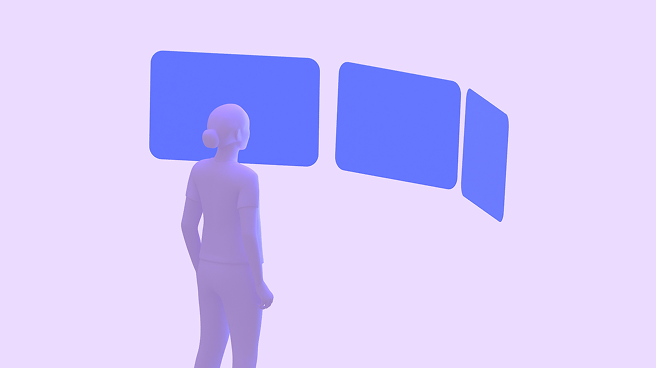
3 panneaux spatiaux alignés en ligne droite devant l’utilisateur.
Mise en page plane : les panneaux sont alignés en ligne droite. Idéale pour comparer des informations côte à côte.
3 panneaux spatiaux disposés en courbe autour de l’utilisateur.
Mise en page courbe : les panneaux sont disposés en courbe autour de l’utilisateur. Idéale pour les médias immersifs ou les tableaux de bord grand format.
3 panneaux spatiaux, chacun avec une position, un angle et une taille uniques.
Mise en page libre : les panneaux sont placés librement dans l’espace. Idéale pour le multitâche.

Orbiteurs

Un orbiteurLes orbiteurs sont des éléments flottants qui contrôlent le contenu des panneaux spatiaux.En savoir plus sur les orbiteurs est un élément flottant qui accompagne un panneau spatial.

Utilisez des orbiteurs pour l’interface de navigation lorsqu’elle doit rester accessible sans masquer le contenu principal.

Les composants XR Material s’adaptent automatiquement pour devenir des orbiteurs.

Un rail de navigation se transforme en orbiteur en XR afin de donner plus d’espace à l’interface.

Élévation spatiale et profondeur

Utilisez l’axe Z pour créer une interface volumétrique. Contrairement à l’élévation 2D, qui repose sur des ombres, l’interface volumétrique exploite la profondeur réelle.

  • L’élévation spatiale permet de créer une hiérarchie, de mettre en avant les éléments actifs et d’éloigner les éléments d’arrière-plan.
  • La superposition peut séparer physiquement les couches d’interface. Par exemple, un voile peut flotter plusieurs centimètres derrière une boîte de dialogue.
Une boîte de dialogue utilisant l’élévation spatiale dans Android XR.

Comportement ​

Ancrage

En mode passthrough, les mises en page peuvent interagir avec le monde physique :

  • Ancrage au monde : les panneaux restent à un endroit précis de la pièce, comme un lecteur de musique fixé à une table.
  • Ancrage à la tête : évitez d’ancrer l’interface directement au champ de vision de l’utilisateur, car cela peut être désorientant. Privilégiez plutôt un suivi différé (« lazy follow »), dans lequel l’interface se déplace en douceur pour suivre les mouvements de l’utilisateur.
En mode passthrough, un panneau spatial peut être ancré à un emplacement précis du monde réel, par exemple une table.

Contraste des couleurs et assombrissement

Lorsque vous utilisez les jetons surfaceLes jetons de design constituent la base de tous les éléments d’interface. Les mêmes jetons sont utilisés dans les maquettes, les outils et le code.En savoir plus sur les jetons standard, les panneaux gèrent automatiquement le contraste :

  • Mode passthrough : si la pièce est lumineuse, le système assombrit l’arrière-plan afin que l’interface reste lisible.
  • Environnements virtuels : les panneaux s’adaptent à l’éclairage du monde virtuel.

En savoir plus sur les couleurs XR

Utilisez des couleurs vives et contrastées pour que l’interface se démarque sur différents arrière-plans.
Pager
Page précédenteConception pour la XR immersive : interaction
Page suivanteConception pour la XR immersive : accessibilité

Publié sous la licence Apache 2.0 ou CC BY 4.0.

Copyright © 2018-Present Google

https://m3.material.io/foundations/xr/design/layout

Publié sous la licence Apache 2.0 ou CC BY 4.0.

Copyright © 2018-Present Google