Skip to content
Material Design 3
Main Navigation
v3
v2
v1

日本語

English
简体中文
繁體中文
Español
Français
Русский
Português – Brasil
Deutsch
한국어
Italiano
Polski
Türkçe
čeština
magyar

日本語

English
简体中文
繁體中文
Español
Français
Русский
Português – Brasil
Deutsch
한국어
Italiano
Polski
Türkçe
čeština
magyar

外観

Sidebar Navigation

基礎

アクセシビリティ

概要: 原則

概要:支援技術

デザイン: 概要

デザイン: 色のコントラスト

デザイン: 構造

フローの設計

デザイン: 要素

ライティングとテキスト: ベストプラクティス

ライティングとテキスト: テキストの切り捨て

ライティングとテキスト:テキストのサイズ変更

すべての人のために構築する:ユーザーニーズ

すべての人のためのものづくり:コーデザイン

コンテンツデザイン

概要

代替テキスト

グローバルライティング:概要

グローバルライティング: 言葉の選択

通知

スタイルガイド: UXライティングのベストプラクティス

スタイルガイド: 語句の選択

スタイルガイド: 文法と句読点

Materialのカスタマイズ

デバイス

ウォッチ向けデザイン:概要

ウォッチ向けデザイン: 基礎

ウォッチ向けデザイン: スタイル

ウォッチ向けデザイン: レイアウト

XR

イマーシブ XR の設計: 概要

没入型 XR のデザイン: インタラクション

没入型 XR のデザイン: レイアウト

イマーシブXRのデザイン:アクセシビリティ

XR コンポーネント:概要

XR コンポーネント: アプリバー

XR コンポーネント: ダイアログ

XR コンポーネント: ナビゲーションバー

XR コンポーネント: ナビゲーションレール

XR コンポーネント: ツールバー

デザイントークン:概要

デザイントークン:トークンの使用方法

インタラクション

ジェスチャー

入力: 基礎

選択: 概要

状態:概要

状態:ステートレイヤー

状態: 状態の適用

レイアウト

レイアウトの概要: 概要

レイアウトの概要: レイアウトの構成要素

レイアウトの概要:アダプティブデザイン

スキャフォールド:概要

スキャフォールド:バー

スキャフォールド: レール

スキャフォールド:ペイン

グリッドとスペーシング:概要

グリッドとスペーシング: グリッド

グリッドとスペーシング: スペーシング

グリッドとスペーシング: 密度

ブレークポイント:概要

ブレークポイント: コンパクト

ブレークポイント:ミディアム

ブレークポイント: Expanded

ブレークポイント: ラージおよびエクストララージ

双方向対応と RTL

標準レイアウト例:概要

カノニカルレイアウトの例:フィード

標準レイアウト例:リスト詳細

標準レイアウト例:サポートペイン

ユーザビリティ:概要

ユーザビリティ: M3 Expressive の適用

Material A-Z

スタイル

カラー

カラーシステム: 概要

カラーシステム:システムの仕組み

カラーロール

カラースキーム

カラースキームの選択

静的カラースキーム:ベースライン

静的カラースキーム: カスタムブランド

ダイナミックカラースキーム:ソースの選択

ダイナミックカラースキーム: ユーザー生成ソース

ダイナミックカラースキーム: コンテンツベースのソース

高度なカスタマイズ: 概要

高度なカスタマイズ: 色を適用する

高度なカスタマイズ: 新しいカラーを定義する

高度なカスタマイズ: 既存の色を調整

カラーリソース

エレベーション: 概要

エレベーション: エレベーションの適用

エレベーション: トークン

アイコン: 概要

アイコン:アイコンのデザイン

アイコン: アイコンの適用

モーション

モーション物理システム:仕組み

モーション物理システム:仕様

イージングとデュレーション:イージングとデュレーションの適用

イージングとデュレーション: トークンと仕様

トランジション: トランジションパターン

トランジション: トランジションの適用

シェイプ: 概要と原則

シェイプ: コーナー半径スケール

シェイプ: シェイプモーフ

スペーシング: 概要

スペーシング:スペーシングの適用

スペーシング:トークン

タイポグラフィ:概要

タイポグラフィ:フォント

タイポグラフィ:タイプスケールとトークン

タイポグラフィ: タイプの適用

タイポグラフィ: エディトリアル・トリートメント

コンポーネント

アプリバー: 概要

アプリバー: 仕様

アプリバー: ガイドライン

アプリバー: アクセシビリティ

バッジ: 概要

バッジ:仕様

バッジ: ガイドライン

バッジ: アクセシビリティ

ボタン

すべてのボタン

ボタングループ:概要

ボタングループ: 仕様

ボタングループ:ガイドライン

ボタングループ:アクセシビリティ

ボタン:概要

ボタン: 仕様

ボタン: ガイドライン

ボタン: アクセシビリティ

拡張 FAB:概要

拡張 FAB: 仕様

拡張FAB: ガイドライン

拡張 FAB: アクセシビリティ

FAB メニュー:概要

FAB メニュー:仕様

FAB メニュー: ガイドライン

FABメニュー: アクセシビリティ

フローティングアクションボタン(FAB):概要

フローティングアクションボタン(FAB):仕様

フローティングアクションボタン(FAB):ガイドライン

フローティングアクションボタン(FAB):アクセシビリティ

アイコンボタン:概要

アイコンボタン:仕様

アイコンボタン:ガイドライン

アイコンボタン: アクセシビリティ

セグメントボタン:概要

セグメントボタン:仕様

セグメントボタン:ガイドライン

セグメントボタン: アクセシビリティ

分割ボタン:概要

分割ボタン: 仕様

分割ボタン: ガイドライン

分割ボタン:アクセシビリティ

カード: 概要

カード:仕様

カード:ガイドライン

カード: アクセシビリティ

カルーセル:概要

カルーセル: 仕様

カルーセル: ガイドライン

カルーセル: アクセシビリティ

チェックボックス:概要

チェックボックス: 仕様

チェックボックス: ガイドライン

チェックボックス:アクセシビリティ

チップ: 概要

チップ: 仕様

チップ:ガイドライン

チップ: アクセシビリティ

日付ピッカーと時刻ピッカー

日付ピッカー: 概要

日付ピッカー:仕様

日付ピッカー:ガイドライン

日付ピッカー: アクセシビリティ

時刻ピッカー:概要

時刻ピッカー:仕様

時刻ピッカー:ガイドライン

時刻ピッカー: アクセシビリティ

ダイアログ:概要

ダイアログ:仕様

ダイアログ:ガイドライン

ダイアログ: アクセシビリティ

ディバイダー:概要

ディバイダー: 仕様

ディバイダー:ガイドライン

ディバイダー:アクセシビリティ

リスト: 概要

リスト:仕様

リスト:ガイドライン

リスト: アクセシビリティ

ローディングと進行状況

ローディングインジケーター: 概要

ローディングインジケーター: 仕様

ローディングインジケーター: ガイドライン

ローディングインジケーター: アクセシビリティ

プログレスインジケーター:概要

プログレスインジケーター:仕様

プログレスインジケーター: ガイドライン

プログレスインジケーター:アクセシビリティ

メニュー:概要

メニュー:仕様

メニュー:ガイドライン

メニュー: アクセシビリティ

ナビゲーション

ナビゲーションバー:概要

ナビゲーションバー: 仕様

ナビゲーションバー: ガイドライン

ナビゲーションバー:アクセシビリティ

ナビゲーションドロワー:概要

ナビゲーションドロワー:仕様

ナビゲーションドロワー:ガイドライン

ナビゲーションドロワー: アクセシビリティ

ナビゲーションレール: 概要

ナビゲーションレール: 仕様

ナビゲーションレール: ガイドライン

ナビゲーションレール:アクセシビリティ

ラジオボタン:概要

ラジオボタン:仕様

ラジオボタン:ガイドライン

ラジオボタン: アクセシビリティ

検索: 概要

検索: 仕様

検索:ガイドライン

検索: アクセシビリティ

シート

ボトムシート:概要

ボトムシート: 仕様

ボトムシート: ガイドライン

ボトムシート: アクセシビリティ

サイドシート:概要

サイドシート:仕様

サイドシート:ガイドライン

サイドシート:アクセシビリティ

スライダー: 概要

スライダー:仕様

スライダー: ガイドライン

スライダー: アクセシビリティ

スナックバー:概要

スナックバー:仕様

スナックバー:ガイドライン

スナックバー:アクセシビリティ

スイッチ: 概要

スイッチ:仕様

スイッチ:ガイドライン

スイッチ:アクセシビリティ

タブ: 概要

タブ: 仕様

タブ: ガイドライン

タブ: アクセシビリティ

テキストフィールド:概要

テキストフィールド:仕様

テキストフィールド:ガイドライン

テキストフィールド: アクセシビリティ

ツールバー:概要

ツールバー: 仕様

ツールバー:ガイドライン

ツールバー:アクセシビリティ

ツールチップ: 概要

ツールチップ:仕様

ツールチップ: ガイドライン

ツールチップ: アクセシビリティ

このページの内容

ダイナミックカラースキーム: ユーザー生成ソース ​

ダイナミックカラーでは、壁紙などのユーザー設定や製品内のコンテンツに合わせてカラーパレットを変更できます。


ユーザー生成カラーは、Androidユーザーの個人用壁紙から生成されます。壁紙をデジタル解析し、単一の色をソースカラーとして選択したうえで、トーンを選んで各カラーロールに割り当てます。

ダイナミックなユーザー生成カラースキームにより、エンドユーザーは次のような体験を得られます

  • アプリとシステムUIが、ユーザー自身のデバイスの壁紙から抽出された色に変わります
  • 製品がパーソナライズされたように見えます
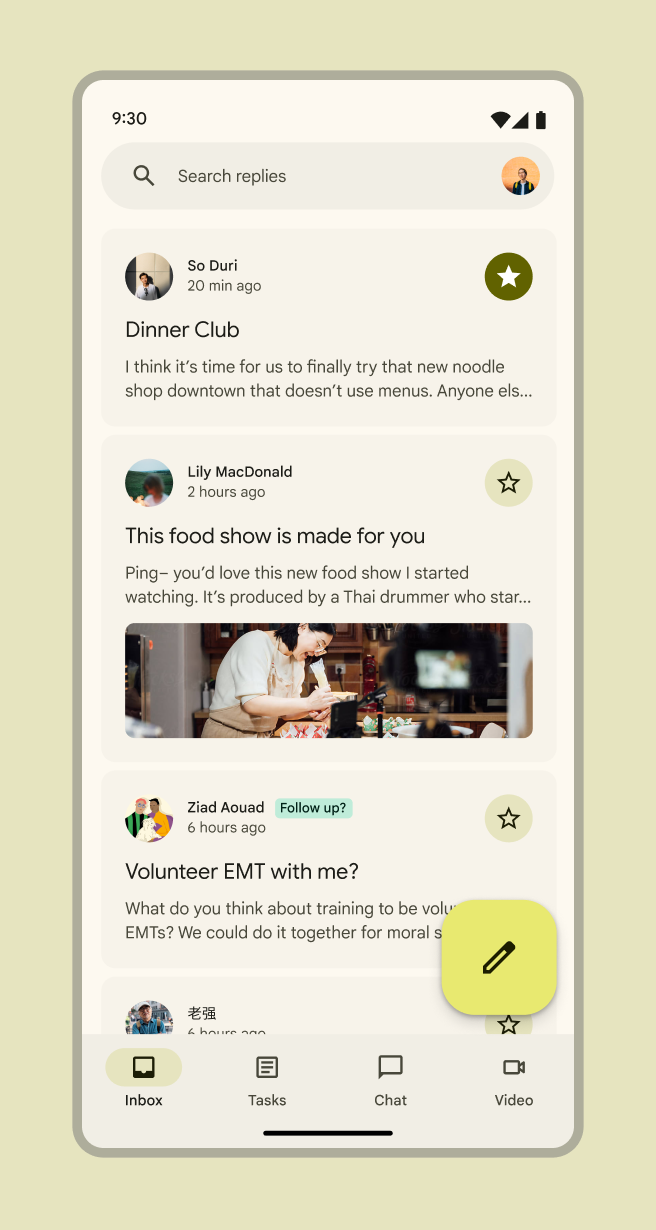
Google フォトのモバイルスクリーンショット
仕事用アプリでのダイナミックカラー
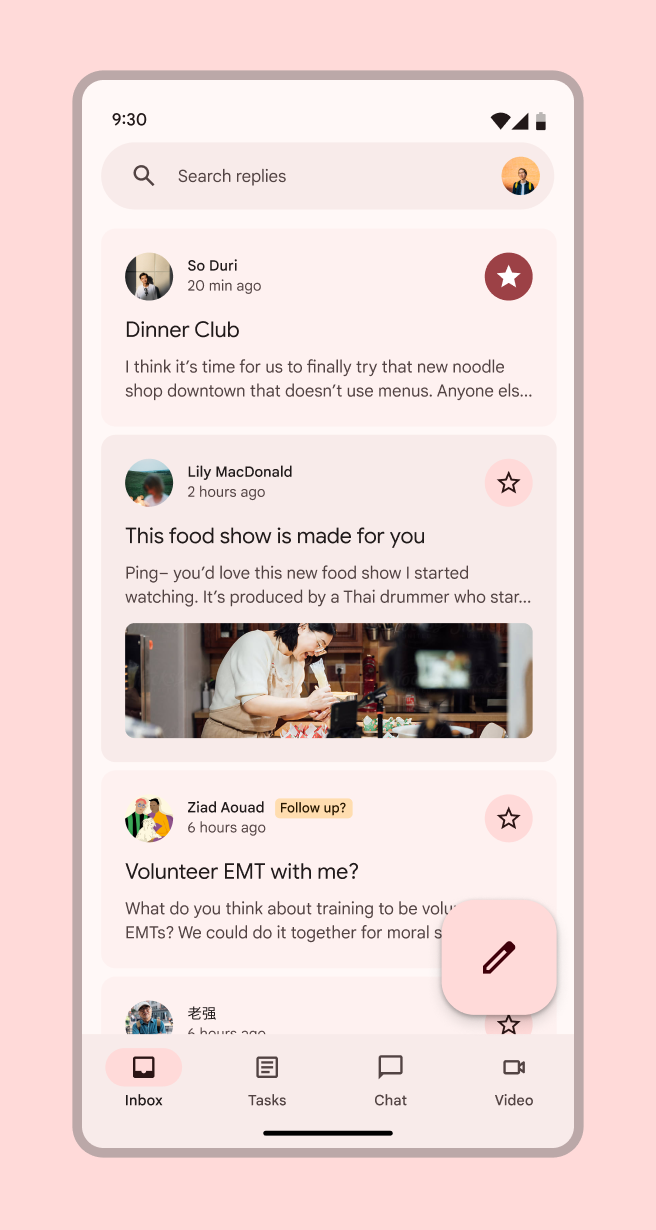
ライトテーマのGmailのモバイルスクリーンショット。
仕事用アプリでのダイナミックカラー
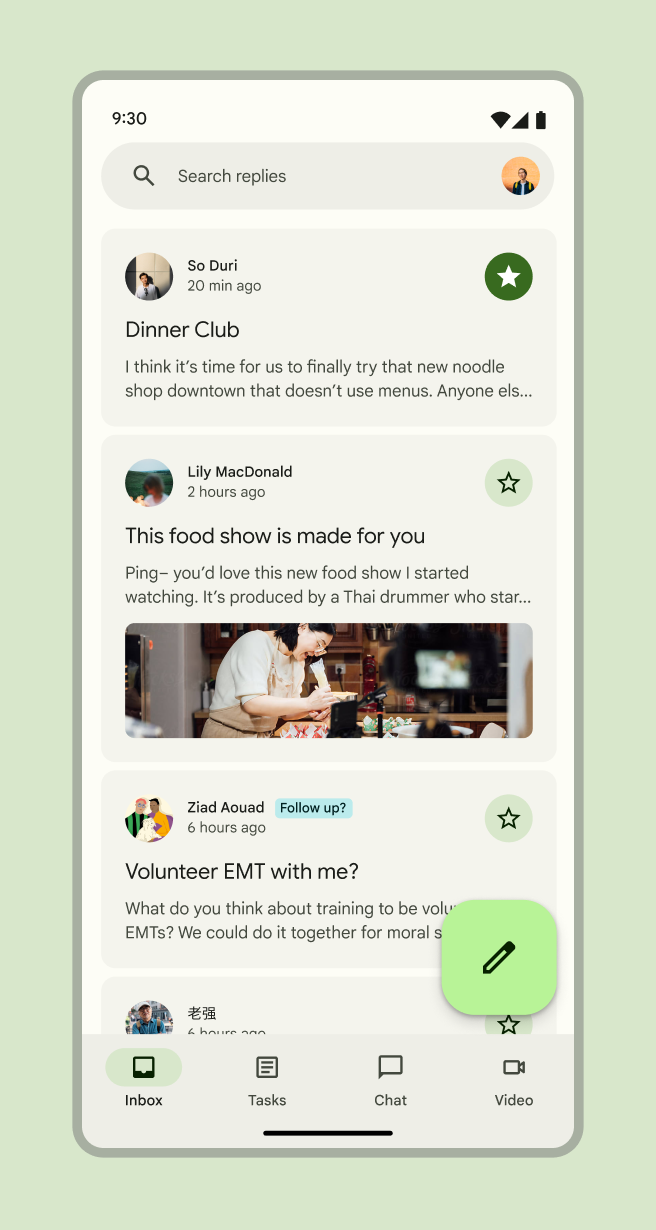
Gmailのモバイルスクリーンショット。
仕事用アプリでのダイナミックカラー

ユーザー生成カラーでデザインする ​

最終的な色はユーザーのデバイス上で動的に生成されるため、特定のHEX値を使用するのではなく、システムのカラーロールカラーロールは、強調レベル、コンテナタイプ、および他の要素との関係に基づいてUI要素に割り当てられます。これにより、あらゆるカラースキームで適切なコントラストと使用方法が保証されます。カラーロールの詳細を理解し、デザインに適用することが重要です。

最も簡単な方法は、Material Theme BuilderMaterial Theme Builder(MTB)は、作成者がダイナミックカラーの色抽出プロセスを再現し、カスタムのトーナルスキームを作成できるようにするFigmaプラグインです。MTB を入手で生成したカラースキームを使い、特定のHEX値ではなくカラーロールをデザインに適用することです。その後、Material Theme Builderで考えられるユーザー生成カラーの候補ごとに、デザインがどの程度機能するかをテストできます。

新しいデザインファイルでMaterialのカラーロールを使用する ​

まず、Material Theme Builderで新しいテーマを作成してカラーロールを取得します

  1. Figmaファイルを開きます。Figmaツールバーの Resources ボタンを選択します
  2. Material Theme Builderプラグインを見つけて Run を選択します。コアカラーと拡張カラーを含むデフォルトのカラースキームが表示されたプラグインダイアログが開きます。
  3. プラグインの Settings(ダイアログ右下の歯車アイコン)を開き、New theme color diagram と Generate State Layers の両方のチェックボックスをオンにします。これにより、ブランドのカラースキームを簡単に可視化でき、インタラクションの設計に不可欠なステートレイヤーも生成されます。詳細はステートレイヤーの詳細を参照してください。
  4. 設定パネルを閉じます
  5. ダイアログ上部のCurrent Themeドロップダウンを開き、+ ADD NEW THEME を選択します
  6. テーマに短い名前を付けます(この名前はFigma内でカラーロールのプレフィックスとして使用されます)
  7. ADD THEME を選択します
  8. Custom を選択した状態で、プライマリ を選択します。カスタムソースカラーの選択を促すダイアログが開きます。
  9. 色のHEX値を入力し、Apply を選択します。完全なカラースキームが生成されます。
  10. ダイアログ上部のCurrent Themeドロップダウンで、作成したテーマを選択します
  11. ファイル内のフレームまたはコンポーネントを選択し、ダイアログ右下の Swap を選択します。これにより、M3 Design Kitコンポーネントの色がすべて自動的に更新されます。

既存のファイルまたはM3 Design Kitコンポーネントにカラーロールを適用する ​

まず、カラーロールをファイルに取り込みます

  1. 使用するスキームのカラーダイアグラムをMaterial Theme Builderファイルからコピーし、自分のファイルに貼り付けます(これにより、画面右側のデザインパネルでカラーロールをローカルスタイルとして利用できるようになります)。

M3 Design Kitコンポーネントの色を好みの色に置き換える

  1. Figmaツールバーの Resources ボタンを選択します。
  2. Material Theme Builderプラグインを見つけて Run を選択します。コアカラーと拡張カラーを含むデフォルトのカラースキームが表示されたプラグインダイアログが開きます。
  3. ダイアログ上部のCurrent Themeドロップダウンで、使用するカラースキームを選択します
  4. 色を更新するファイル内のフレームまたはM3 Design Kitコンポーネントを選択し、ダイアログ右下の Swap を選択します。これにより、選択したフレームやコンポーネントの色がベースラインカラーから選択したスキームの色に自動的に更新されます

次に、カラーロールに基づかない残りの色を更新します

  1. すべての要素を選択し、画面右側のデザインパネルでSelection colors(選択中の色)を確認します。HEX値またはカラーロールに基づかないカラースタイルは手動で変更します。
  2. 選択したスキーム名で始まらない色スタイルは、対応するカラーロールに置き換えます。
  3. デザインパネルでカラーロールに基づかない色の行にカーソルを合わせ、Style アイコン(4つのドット)を選択します。スタイル選択ダイアログが開きます。
  4. スキーム名で検索し、カラーロールを表示します
  5. その色の用途に最も適したカラーロールを選択し(各カラーロールの用途はカラーロールを参照)、Use style を選択して選択中のオブジェクトに適用します
  6. ファイル内のカラーロールに基づかない色がすべてカラーロールに置き換えられるまで、この手順を繰り返します

ダイナミックカラーでのデザイン表示を確認する ​

  1. Figmaツールバーの Resources ボタンを選択します。
  2. Material Theme Builderプラグインを見つけて Run を選択します。コアカラーと拡張カラーを含むデフォルトのカラースキームが表示されたプラグインダイアログが開きます。
  3. Dynamicを選択します
  4. 画像を追加するか、Shuffle アイコンを選択してランダムなソースカラーを取得します
  5. ダイナミックカラーでの表示を確認したいファイル内のフレームまたはコンポーネントを選択し、ダイアログ右下の Swap を選択します。これにより、選択したフレームやコンポーネントの色がユーザー生成のダイナミックカラーに自動的に更新されます。
  6. さまざまな色でこの手順を繰り返し、異なるユーザーのデバイス上で製品がどのように表示されるかを確認します

スキームの調整が必要ですか?詳しくは高度なカスタマイズをご覧ください。

ユーザー生成カラーで開発する ​

  • Android Views (MDC-Android) – カラーに関するドキュメント
Pager
前のページダイナミックカラースキーム:ソースの選択
次のページダイナミックカラースキーム: コンテンツベースのソース

Apache 2.0 ライセンス または CC BY 4.0 の下で公開されています。

Copyright © 2018-Present Google

https://m3.material.io/styles/color/dynamic/user-generated-source

Apache 2.0 ライセンス または CC BY 4.0 の下で公開されています。

Copyright © 2018-Present Google