

Schémas de couleurs dynamiques : source générée par l’utilisateur
La couleur dynamique peut adapter une palette de couleurs aux préférences de l’utilisateur, par exemple à son fond d’écran, ou au contenu propre au produit.
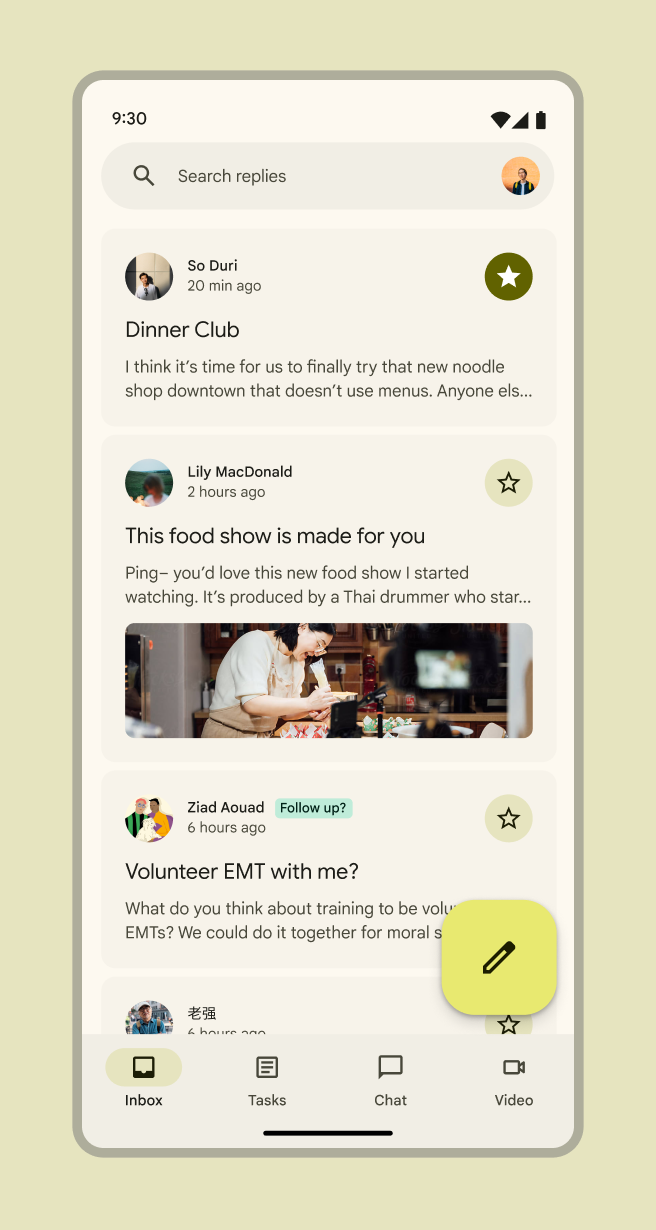
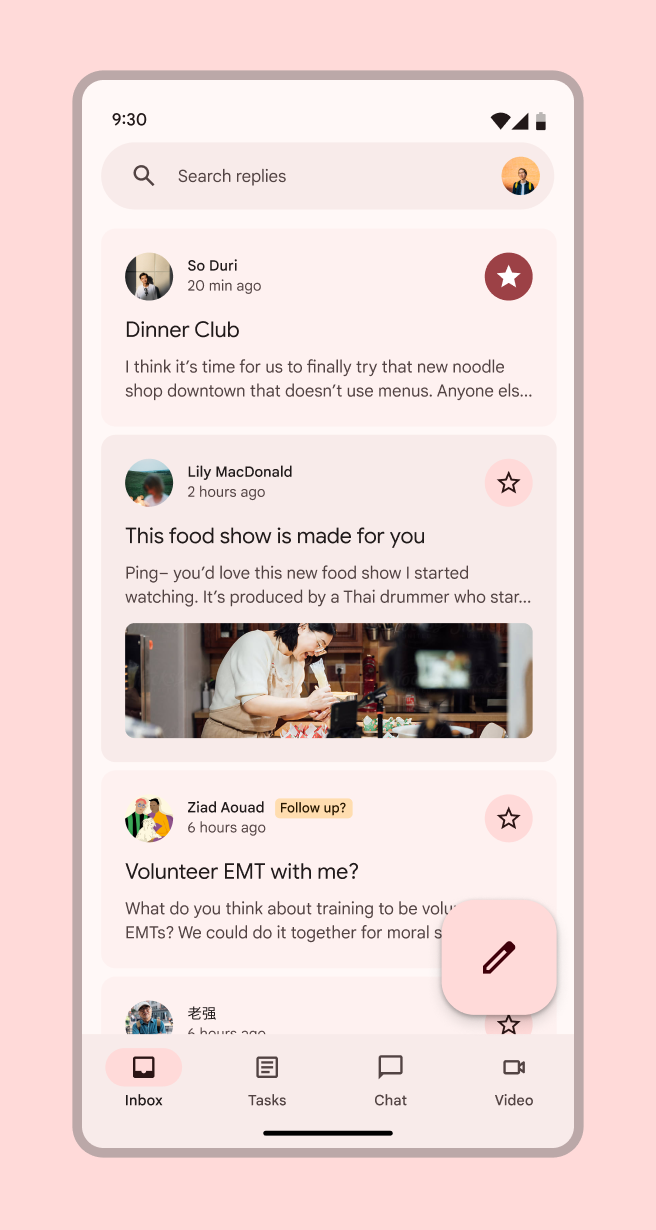
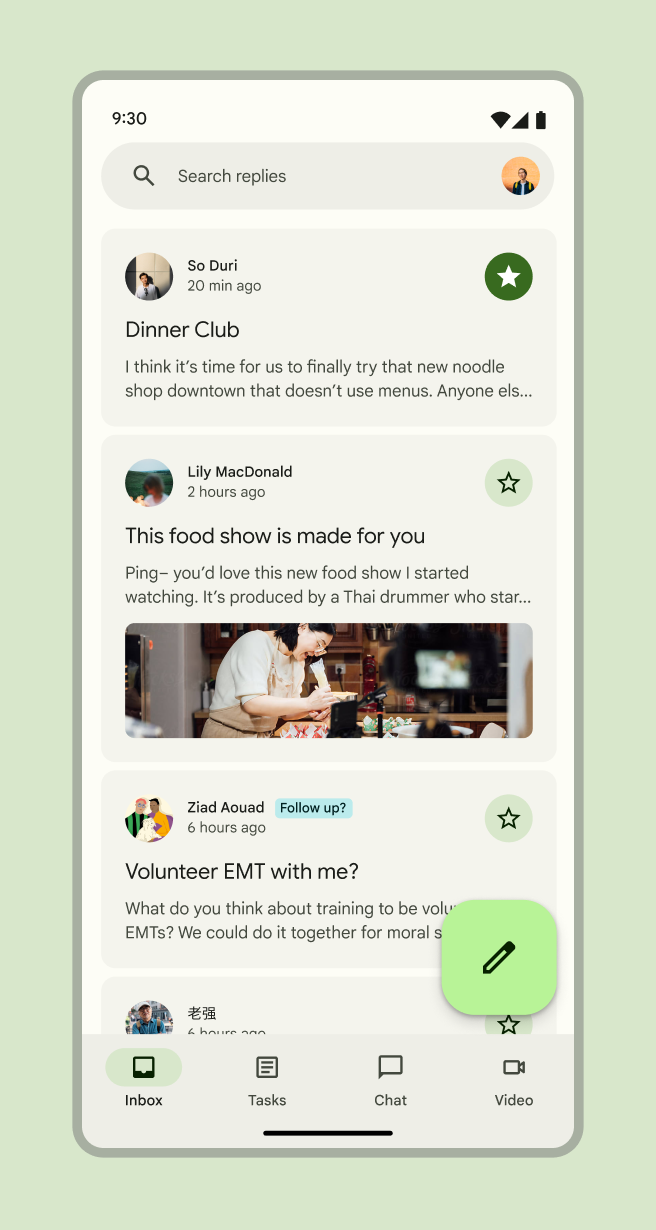
La couleur générée par l’utilisateur est issue du fond d’écran personnel d’un utilisateur Android. Ce fond d’écran est analysé numériquement : une seule couleur est sélectionnée comme couleur source, puis des tons sont choisis et attribués à chaque rôle de couleur.
Avec un schéma de couleurs dynamiques issu de la couleur générée par l’utilisateur, les utilisateurs finaux voient :
- leurs applications et l’interface système, qui adoptent une couleur dérivée du fond d’écran de leur appareil ;
- un produit qui semble personnalisé.
Concevoir avec une couleur générée par l’utilisateur
Étant donné que les couleurs finales sont générées dynamiquement sur l’appareil de chaque utilisateur, il est plus important de comprendre et d’appliquer les rôles de couleur du système dans vos designs que de choisir une valeur hexadécimale particulière.
Le moyen le plus simple d’y parvenir consiste à utiliser un schéma de couleurs généré à l’aide du Material Theme Builder et à concentrer vos efforts sur l’application des rôles de couleur dans vos designs, plutôt que sur des valeurs hexadécimales particulières. Vous pourrez ensuite utiliser Material Theme Builder pour vérifier comment votre design se comporte avec les différentes options de couleurs que les utilisateurs sont susceptibles de générer.
Utiliser les rôles de couleur Material dans de nouveaux fichiers de design
Tout d’abord, créez un nouveau thème avec Material Theme Builder pour obtenir les rôles de couleur.
- Ouvrez votre fichier Figma, puis sélectionnez le bouton Resources dans la barre d’outils Figma.
- Recherchez le plug-in Material Theme Builder et sélectionnez Run. Une boîte de dialogue du plug-in s’ouvrira, affichant le schéma de couleurs par défaut, y compris les couleurs principales et les couleurs étendues.
- Ouvrez les Settings du plug-in (icône d’engrenage en bas à droite de la boîte de dialogue) et cochez les cases New theme color diagram et Generate State Layers. Cela créera une visualisation utile de votre schéma de couleurs de marque et générera les couches d’état indispensables à la conception des interactions. En savoir plus sur les couches d’état.
- Quittez les paramètres.
- Ouvrez le menu déroulant Current Theme en haut de la boîte de dialogue et sélectionnez + ADD NEW THEME.
- Donnez à votre thème un nom court (ce nom deviendra le préfixe de vos rôles de couleur dans Figma).
- Sélectionnez ADD THEME.
- Une fois Custom sélectionné, cliquez sur Primary. Une boîte de dialogue vous invitera à sélectionner une couleur source personnalisée.
- Saisissez la valeur hexadécimale d’une couleur et cliquez sur Apply. Un schéma de couleurs complet sera généré.
- Dans le menu déroulant Current Theme en haut de la boîte de dialogue, sélectionnez votre thème.
- Sélectionnez les cadres ou les composants de votre fichier, puis cliquez sur Swap en bas à droite de la boîte de dialogue. Cela mettra automatiquement à jour les couleurs des composants du M3 Design Kit concernés.
Appliquer les rôles de couleur à un fichier existant ou à des composants du M3 Design Kit
Tout d’abord, intégrez les rôles de couleur dans votre fichier
- Copiez le diagramme de couleurs de votre schéma préféré depuis votre fichier Material Theme Builder et collez-le dans votre fichier. Les rôles de couleur seront alors disponibles dans le panneau Design, à droite de l’écran, dans vos styles locaux.
Remplacez les couleurs des composants du M3 Design Kit par vos couleurs préférées
- Sélectionnez le bouton Resources dans la barre d’outils Figma.
- Recherchez le plug-in Material Theme Builder et sélectionnez Run. Une boîte de dialogue du plug-in s’ouvrira, affichant le schéma de couleurs par défaut, y compris les couleurs principales et les couleurs étendues.
- Dans le menu déroulant Current Theme en haut de la boîte de dialogue, sélectionnez votre schéma de couleurs.
- Sélectionnez, dans votre fichier, les cadres ou les composants du M3 Design Kit à mettre à jour, puis cliquez sur Swap en bas à droite de la boîte de dialogue. Cela remplacera automatiquement leurs couleurs de base par celles du schéma sélectionné.
Ensuite, mettez à jour les couleurs restantes qui ne reposent pas sur un rôle de couleur
- Sélectionnez tous les éléments, puis parcourez les couleurs de la sélection dans le panneau Design, à droite de l’écran, pour modifier manuellement les valeurs hexadécimales ou les styles de couleur qui ne reposent pas sur un rôle de couleur.
- Remplacez toutes les couleurs dont le nom ne commence pas par celui de votre schéma sélectionné par le rôle de couleur correspondant.
- Dans le panneau Design, survolez la ligne d’une couleur qui ne repose pas sur un rôle de couleur, puis sélectionnez l’icône Style (quatre points). Une boîte de dialogue de sélection s’ouvrira.
- Recherchez le nom de votre schéma pour afficher les rôles de couleur.
- Sélectionnez la couleur basée sur un rôle de couleur qui correspond le mieux à l’usage prévu de cette couleur (voir Rôles de couleur pour savoir quelle couleur utiliser selon les cas), puis sélectionnez Use style pour l’appliquer aux objets sélectionnés.
- Répétez l’opération jusqu’à ce que toutes les couleurs du fichier qui ne reposent pas sur un rôle de couleur aient été remplacées par un rôle de couleur.
Tester le rendu de vos designs avec la couleur dynamique
- Sélectionnez le bouton Resources dans la barre d’outils Figma.
- Recherchez le plug-in Material Theme Builder et sélectionnez Run. Une boîte de dialogue du plug-in s’ouvrira, affichant le schéma de couleurs par défaut, y compris les couleurs principales et les couleurs étendues.
- Sélectionnez Dynamic.
- Ajoutez une image ou sélectionnez l’icône Shuffle pour générer une couleur source aléatoire.
- Sélectionnez les cadres ou les composants de votre fichier que vous souhaitez prévisualiser avec la couleur dynamique, puis cliquez sur Swap en bas à droite de la boîte de dialogue. Cela remplacera automatiquement leurs couleurs par les couleurs dynamiques générées par l’utilisateur.
- Répétez l’opération avec plusieurs couleurs pour vous faire une idée de l’apparence de votre produit sur les appareils de différents utilisateurs.
Besoin d’ajuster le schéma ? Consultez les Personnalisations avancées.