

Schemi di colori dinamici: origine generata dall’utente
Il colore dinamico può modificare una tavolozza cromatica per adattarla alle impostazioni dell’utente, come lo sfondo o i contenuti all’interno del prodotto.
Il colore generato dall’utente proviene dallo sfondo personale di un utente Android. Lo sfondo viene analizzato digitalmente: viene selezionato un singolo colore come colore sorgente, quindi i toni vengono scelti e assegnati a ciascun ruolo di colore.
Con uno schema di colori dinamico basato sul colore generato dall’utente, gli utenti finali vedono:
- Le app e l’interfaccia di sistema assumono un colore estratto dallo sfondo del dispositivo
- Un prodotto dall’aspetto personalizzato
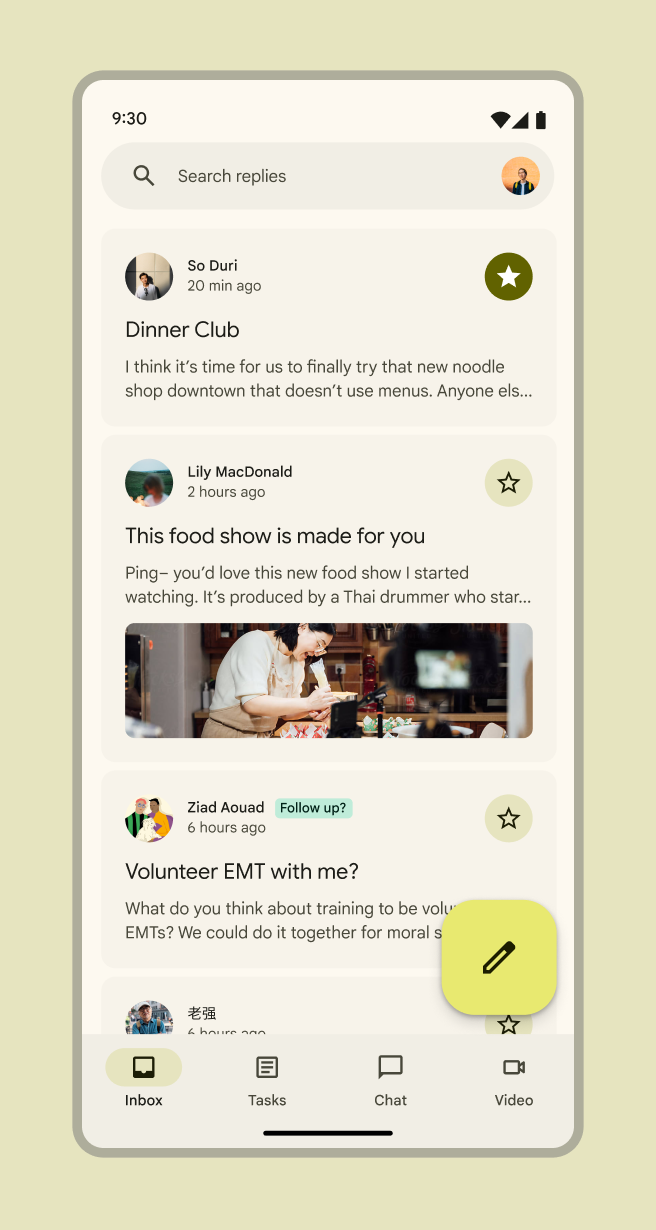
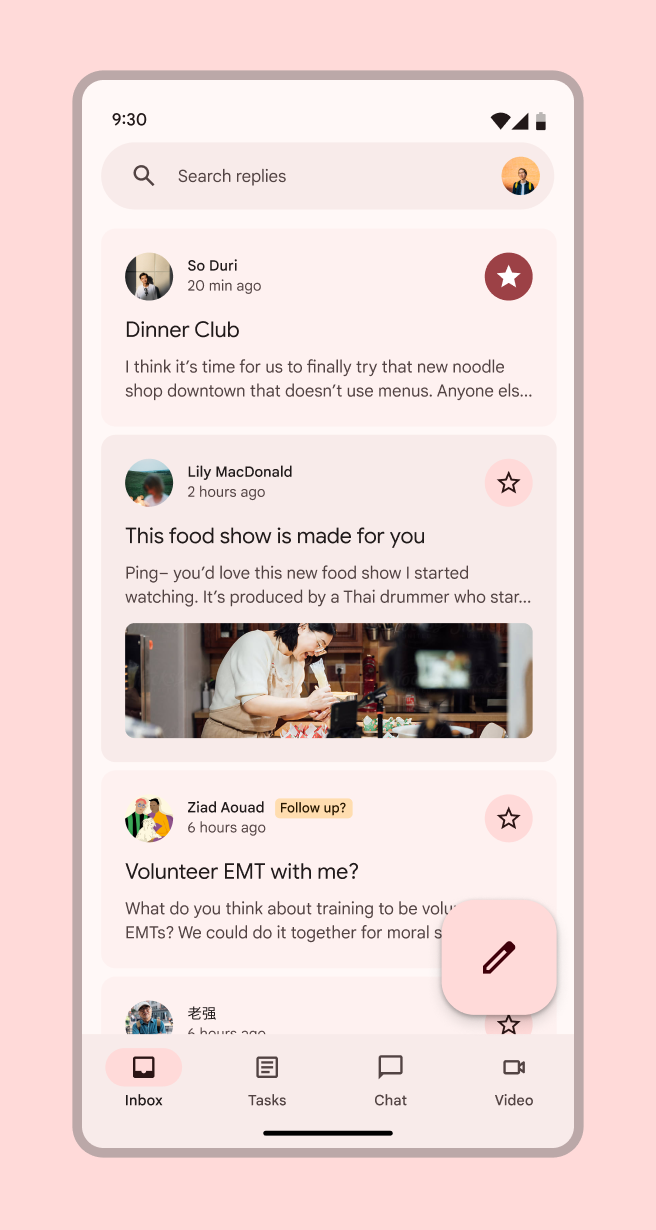

Progettare con il colore generato dall’utente
Poiché i colori finali verranno generati dinamicamente sul dispositivo personale di ciascun utente, è più importante comprendere e applicare i ruoli di colore del sistema nei tuoi progetti, anziché basarsi su uno specifico valore esadecimale.
Il modo più semplice è utilizzare uno schema di colori generato tramite Material Theme Builder e concentrarsi sull’applicazione dei ruoli di colore ai progetti, anziché su valori esadecimali specifici. In seguito, puoi usare Material Theme Builder per verificare il comportamento del design con le diverse opzioni di colore che possono essere generate dall’utente.
Usare i ruoli di colore Material nei nuovi file di progettazione
Per prima cosa, ottieni i ruoli di colore creando un nuovo tema con Material Theme Builder:
- Apri il file Figma e seleziona il pulsante Resources nella barra degli strumenti di Figma.
- Trova il plugin Material Theme Builder e seleziona Run. Si aprirà una finestra di dialogo del plugin che mostra lo schema di colori predefinito, inclusi i colori core e i colori estesi.
- Apri le Settings del plugin (icona a forma di ingranaggio in basso a destra nella finestra di dialogo) e seleziona entrambe le caselle di controllo New theme color diagram e Generate State Layers. In questo modo verrà creata una visualizzazione utile della combinazione di colori del marchio e verranno generati i livelli di stato essenziali per progettare le interazioni. Scopri di più sui livelli di stato
- Torna indietro dalle impostazioni.
- Apri il menu a discesa Current Theme nella parte superiore della finestra di dialogo e seleziona + ADD NEW THEME.
- Assegna al tema un nome breve (diventerà il prefisso dei ruoli di colore in Figma).
- Seleziona ADD THEME.
- Con Custom selezionato, seleziona Primary. Si aprirà una finestra di dialogo per scegliere un colore sorgente personalizzato.
- Inserisci il valore esadecimale di un colore e premi Apply. Verrà generato uno schema di colori completo.
- Dal menu a discesa Current Theme nella parte superiore della finestra di dialogo, seleziona il tema.
- Seleziona i frame o i componenti nel file, quindi premi Swap in basso a destra nella finestra di dialogo. Questo aggiornerà automaticamente i colori di tutti i componenti di M3 Design Kit.
Applicare i ruoli di colore a un file esistente o ai componenti di M3 Design Kit
Per prima cosa, importa i ruoli di colore nel tuo file:
- Copia il diagramma dei colori dello schema che preferisci dal file Material Theme Builder e incollalo nel tuo file. In questo modo i ruoli di colore saranno disponibili nel pannello Design a destra dello schermo come parte degli stili locali.
Sostituisci i colori nei componenti di M3 Design Kit con i colori che preferisci:
- Seleziona il pulsante Resources nella barra degli strumenti di Figma.
- Trova il plugin Material Theme Builder e seleziona Run. Si aprirà una finestra di dialogo del plugin che mostra lo schema di colori predefinito, inclusi i colori core e i colori estesi.
- Dal menu a discesa Current Theme nella parte superiore della finestra di dialogo, seleziona lo schema di colori.
- Seleziona i frame o i componenti di M3 Design Kit nel file che richiedono un aggiornamento dei colori, quindi premi Swap in basso a destra nella finestra di dialogo. Questo aggiornerà automaticamente i loro colori da quelli di base (baseline) a quelli dello schema selezionato.
Quindi, aggiorna gli eventuali colori rimanenti non associati ai ruoli cromatici:
- Modifica manualmente eventuali valori esadecimali o stili di colore non associati ai ruoli cromatici: seleziona tutto e controlla la sezione Selection colors nel pannello Design a destra dello schermo.
- Tutti gli stili di colore il cui nome non inizia con il nome dello schema selezionato devono essere sostituiti con un ruolo di colore corrispondente.
- Passa il mouse su una riga di colore non associata a un ruolo cromatico nel pannello Design e seleziona l’icona Style (quattro puntini). Si aprirà una finestra di dialogo per la selezione.
- Cerca il nome dello schema per visualizzare i ruoli di colore.
- Seleziona il colore basato sui ruoli di colore che più si avvicina al caso d’uso di quel colore (vedi Ruoli di colore per maggiori informazioni su quale colore usare e dove) e fai clic su Use style per applicarlo agli oggetti selezionati.
- Ripeti fino a sostituire tutti i colori del file non associati ai ruoli di colore con i ruoli di colore corrispondenti.
Verificare l’aspetto dei progetti con il colore dinamico
- Seleziona il pulsante Resources nella barra degli strumenti di Figma.
- Trova il plugin Material Theme Builder e seleziona Run. Si aprirà una finestra di dialogo del plugin che mostra lo schema di colori predefinito, inclusi i colori core e i colori estesi.
- Seleziona Dynamic.
- Aggiungi un’immagine oppure seleziona l’icona Shuffle per ottenere un colore sorgente casuale.
- Seleziona i frame o i componenti nel file di cui vuoi visualizzare l’anteprima con il colore dinamico, quindi premi Swap in basso a destra nella finestra di dialogo. Questo aggiornerà automaticamente i loro colori con quelli dinamici generati dall’utente.
- Ripeti con una gamma di colori diversi per valutare l’aspetto del prodotto sui dispositivi di utenti diversi.
È necessario modificare lo schema? Consulta Personalizzazioni avanzate