

Dynamische Farbschemata: Benutzergenerierte Quelle
Dynamische Farbe kann eine Farbpalette an Benutzereinstellungen wie das Hintergrundbild oder an Inhalte im Produkt anpassen.
Benutzergenerierte Farbe wird aus dem persönlichen Hintergrundbild eines Android-Nutzers abgeleitet. Das Hintergrundbild wird digital analysiert, eine einzelne Farbe als Quellfarbe bestimmt und anschließend werden Farbtöne ausgewählt und den jeweiligen Farbrollen zugewiesen.
Mit einem dynamischen, benutzergenerierten Farbschema sehen Endnutzer:
- Ihre Apps und die System-UI übernehmen eine Farbe, die aus dem Hintergrundbild ihres Geräts abgeleitet wird.
- Das Produkt wirkt personalisiert.

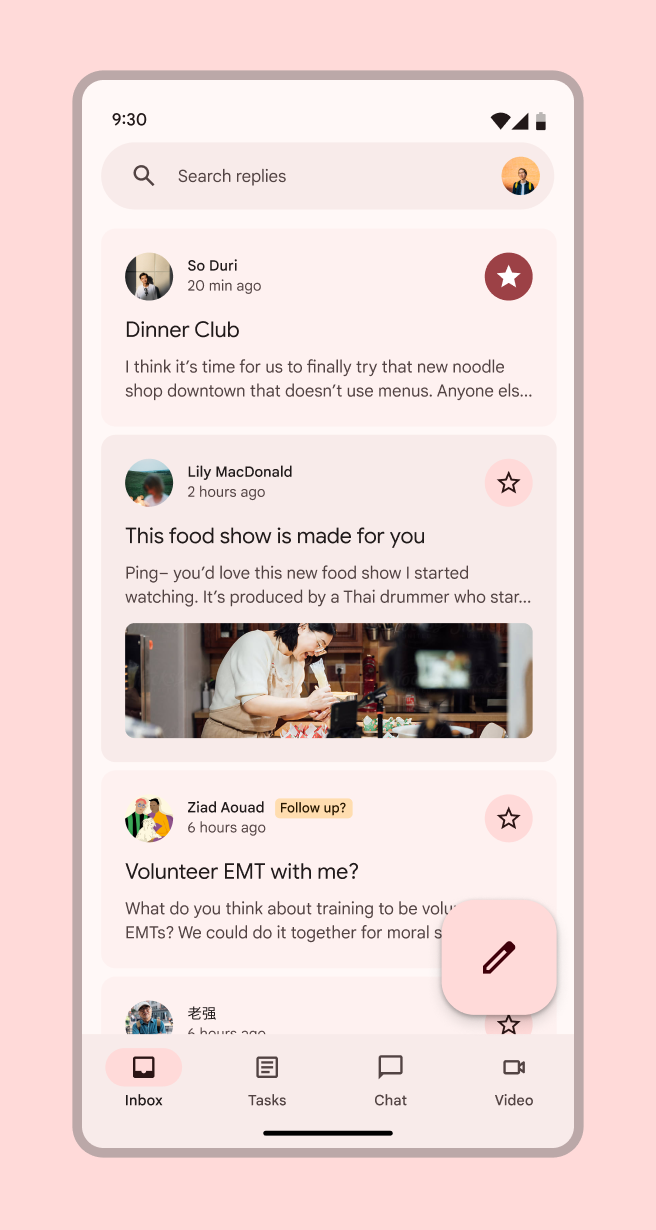

Gestaltung mit benutzergenerierter Farbe
Da die endgültigen Farben dynamisch auf dem persönlichen Gerät des jeweiligen Nutzers generiert werden, ist es wichtiger, die Farbrollen des Systems in Ihren Designs zu verstehen und anzuwenden, statt bestimmte Hex-Werte zu verwenden.
Am einfachsten verwenden Sie ein Farbschema, das mit dem Material Theme Builder generiert wurde, und konzentrieren sich darauf, die Farbrollen auf Ihre Designs anzuwenden, statt bestimmte Hex-Werte zu verwenden. Anschließend können Sie den Material Theme Builder verwenden, um zu testen, wie gut das Design mit verschiedenen möglichen benutzergenerierten Farben funktioniert.
Material-Farbrollen in neuen Designdateien verwenden
Erstellen Sie zunächst mit dem Material Theme Builder ein neues Theme, um die Farbrollen zu erhalten
- Öffnen Sie Ihre Figma-Datei. Klicken Sie in der Figma-Toolbar auf Resources.
- Suchen Sie das Material Theme Builder-Plugin und wählen Sie Run. Dadurch öffnet sich ein Plugin-Dialog, der das Standardfarbschema mit Core- und Extended-Farben anzeigt.
- Öffnen Sie die Settings des Plugins (Zahnradsymbol unten rechts im Dialog) und aktivieren Sie die Kontrollkästchen für New theme color diagram und Generate State Layers. Dadurch wird Ihr Markenfarbschema übersichtlich visualisiert und es werden State Layers generiert, die für die Gestaltung von Interaktionen unerlässlich sind. Erfahren Sie mehr über State Layers
- Schließen Sie die Settings.
- Öffnen Sie das Dropdown-Menü Current Theme oben im Dialog und wählen Sie + ADD NEW THEME.
- Geben Sie Ihrem Theme einen kurzen Namen (dieser Name wird als Präfix für Ihre Farbrollen in Figma verwendet).
- Wählen Sie ADD THEME.
- Wählen Sie bei ausgewähltem Custom die Option Primary aus. Dadurch wird ein Dialog geöffnet, in dem Sie eine benutzerdefinierte Quellfarbe auswählen können.
- Geben Sie den Hex-Wert einer Farbe ein und klicken Sie auf Apply. Dadurch wird ein vollständiges Farbschema generiert.
- Wählen Sie im Dropdown-Menü Current Theme oben im Dialog Ihr Theme aus.
- Wählen Sie die Frames oder Komponenten in Ihrer Datei aus und klicken Sie dann unten rechts im Dialog auf Swap. Dadurch werden die Farben der M3-Design-Kit-Komponenten automatisch aktualisiert.
Farbrollen auf eine vorhandene Datei oder M3-Design-Kit-Komponenten anwenden
Fügen Sie zunächst die Farbrollen in Ihre Datei ein
- Kopieren Sie das Farbdiagramm Ihres bevorzugten Farbschemas aus Ihrer Material Theme Builder-Datei und fügen Sie es in Ihre Datei ein (dadurch werden die Farbrollen im Design-Panel rechts als Teil Ihrer lokalen Stile verfügbar).
Ersetzen Sie die Farben in M3-Design-Kit-Komponenten durch Ihre bevorzugten Farben
- Klicken Sie in der Figma-Toolbar auf Resources.
- Suchen Sie das Material Theme Builder-Plugin und wählen Sie Run. Dadurch öffnet sich ein Plugin-Dialog, der das Standardfarbschema mit Core- und Extended-Farben anzeigt.
- Wählen Sie im Dropdown-Menü Current Theme oben im Dialog Ihr Farbschema aus.
- Wählen Sie die Frames oder M3-Design-Kit-Komponenten in Ihrer Datei aus, die eine Farbaktualisierung benötigen, und klicken Sie dann unten rechts im Dialog auf Swap. Dadurch werden die Farben der ausgewählten Elemente automatisch von den Basisfarben auf die Farben des ausgewählten Farbschemas aktualisiert.
Aktualisieren Sie anschließend alle verbleibenden Farben, die nicht auf Farbrollen basieren
- Ändern Sie manuell alle Hex-Werte oder Farbstile, die nicht auf Farbrollen basieren; wählen Sie dazu alles aus und prüfen Sie die Einträge unter Selection colors im Design-Panel rechts.
- Alle Farben, deren Namen nicht mit dem Namen des ausgewählten Farbschemas beginnen, müssen durch eine passende Farbrolle ersetzt werden.
- Bewegen Sie den Mauszeiger im Design-Panel über die Zeile einer Farbe, die nicht auf Farbrollen basiert, und wählen Sie das Symbol Style (vier Punkte). Dadurch wird ein Auswahldialog geöffnet.
- Suchen Sie nach dem Namen Ihres Farbschemas, um die Farbrollen anzuzeigen.
- Wählen Sie die Farbrolle aus, die dem Einsatzzweck dieser Farbe am besten entspricht (siehe Farbrollen für weitere Informationen zur richtigen Verwendung), und klicken Sie auf Use style, um sie auf die ausgewählten Objekte anzuwenden.
- Wiederholen Sie den Vorgang, bis alle nicht auf Farbrollen basierenden Farben in der Datei durch Farbrollen ersetzt wurden.
Testen Sie, wie Ihre Designs mit dynamischer Farbe aussehen werden
- Klicken Sie in der Figma-Toolbar auf Resources.
- Suchen Sie das Material Theme Builder-Plugin und wählen Sie Run. Dadurch öffnet sich ein Plugin-Dialog, der das Standardfarbschema mit Core- und Extended-Farben anzeigt.
- Wählen Sie die Option Dynamic aus.
- Fügen Sie ein Bild hinzu oder wählen Sie das Shuffle-Symbol, um eine zufällige Quellfarbe zu erhalten.
- Wählen Sie die Frames oder Komponenten in Ihrer Datei aus, die Sie mit dynamischer Farbe sehen möchten, und klicken Sie dann unten rechts im Dialog auf Swap. Dadurch werden die Farben der ausgewählten Elemente automatisch auf die benutzergenerierten dynamischen Farben aktualisiert.
- Wiederholen Sie den Vorgang mit verschiedenen Quellfarben, um einen Eindruck davon zu gewinnen, wie Ihr Produkt auf den Geräten verschiedener Nutzer aussieht.
Möchten Sie das Farbschema anpassen? Weitere Informationen finden Sie unter Erweiterte Anpassungen.