

Dinamik renk şemaları: Kullanıcı tarafından oluşturulan kaynak
Dinamik renk, bir renk paletini duvar kağıdı veya uygulama içi içerik gibi kullanıcı ayarlarına uyacak şekilde değiştirebilir.
Kullanıcı tarafından oluşturulan renk, bir Android kullanıcısının kişisel duvar kağıdından gelir. Duvar kağıdı dijital olarak analiz edilir; kaynak rengi olarak tek bir renk seçilir, tonlar seçilir ve her renk rolüne atanır.
Kullanıcı tarafından oluşturulan dinamik bir renk şemasıyla son kullanıcılar şunları görür:
- Uygulamaları ve sistem arayüzü, cihazlarının duvar kağıdından alınan bir renge dönüşür
- Kişiselleştirilmiş görünen bir ürün
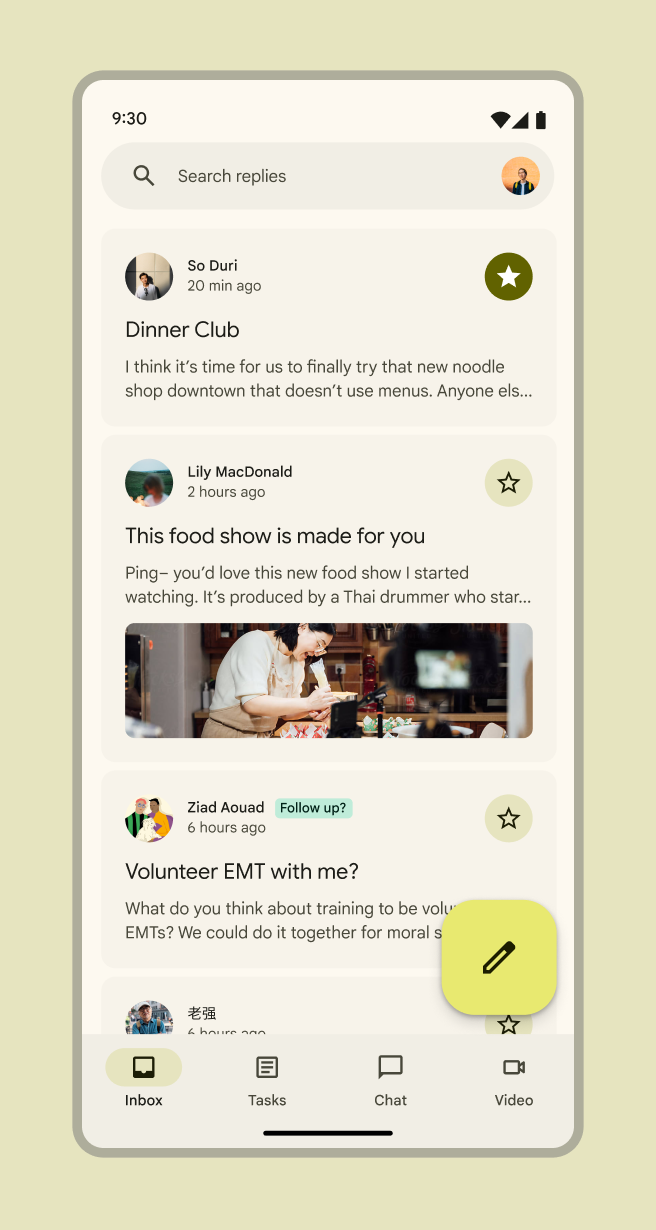
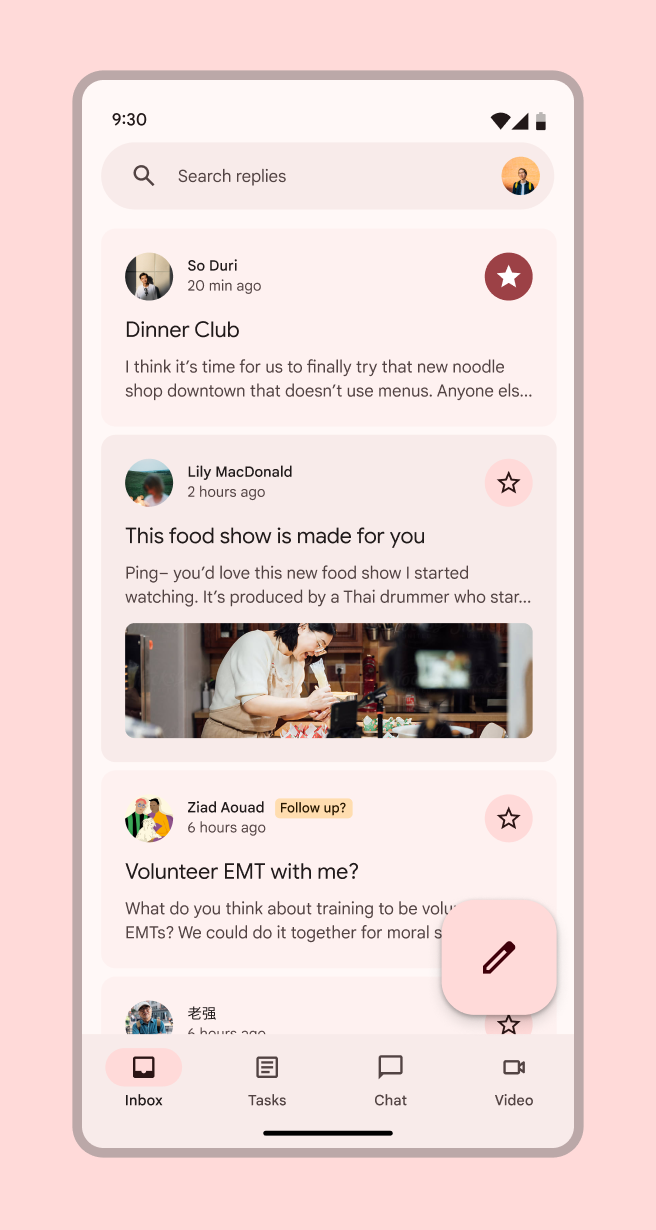
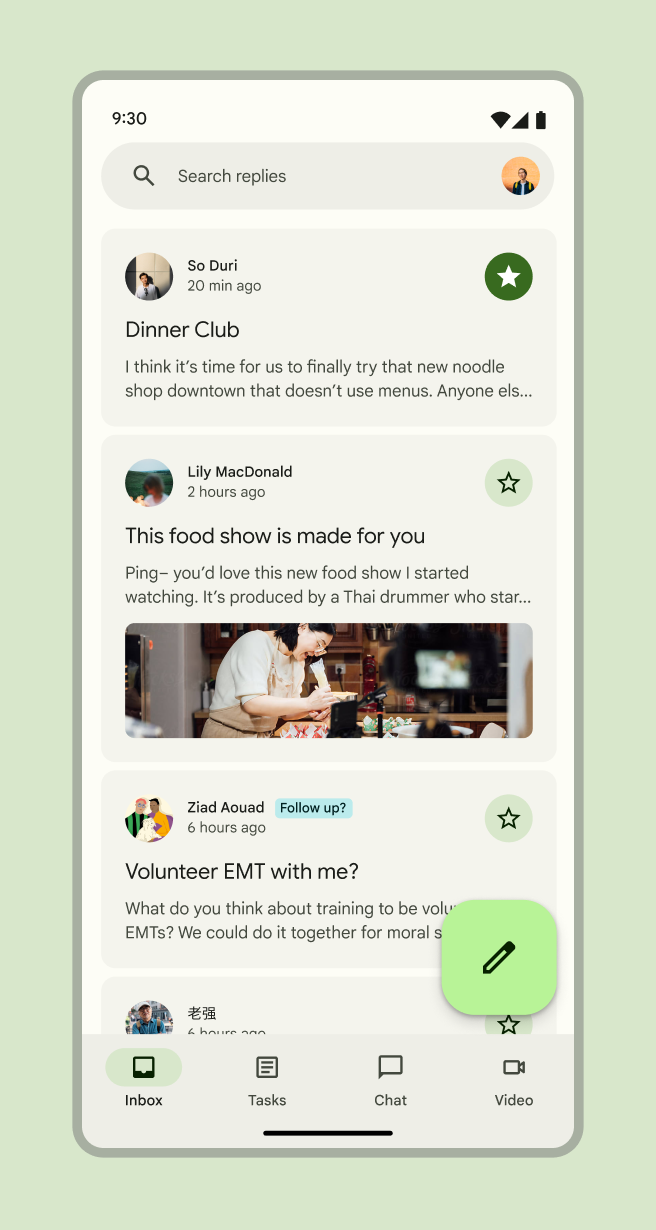
Kullanıcı tarafından oluşturulan renkle tasarım yapma
Nihai renkler her kullanıcının kişisel cihazında dinamik olarak oluşturulacağından, tasarımlarınızda belirli bir hex değeri kullanmak yerine sistemin renk rollerini doğru şekilde anlamak ve bunları tasarımlarınıza uygulamak çok daha önemlidir.
Bunu yapmanın en kolay yolu, Material Theme Builder tarafından oluşturulan bir renk şeması kullanmaktır. Belirli hex değerleri yerine renk rollerini tasarımlarınıza uygulamaya odaklanın. Ardından, tasarımınızın kullanıcılar tarafından oluşturulabilecek farklı renk seçenekleriyle ne kadar iyi çalıştığını test etmek için Material Theme Builder’ı kullanabilirsiniz.
Yeni tasarım dosyalarında Material renk rollerini kullanın
İlk olarak, Material Theme Builder ile yeni bir tema oluşturup renk rollerini alın
- Figma dosyanızı açın ve Figma araç çubuğundaki Resources düğmesini seçin.
- Material Theme Builder eklentisini bulun ve Run'ı seçin. Bu işlem, Core colors ve Extended colors dahil varsayılan renk şemasını gösteren bir eklenti penceresi açar.
- Eklentinin Settings bölümünü açın (pencerenin sağ alt köşesindeki dişli simgesi) ve New theme color diagram ile Generate State Layers onay kutularını seçin. Bu işlem, markanıza ait renk şemasının kullanışlı bir görselleştirmesini oluşturur ve etkileşim tasarlamak için vazgeçilmez olan durum katmanlarını üretir. Durum katmanları hakkında daha fazla bilgi edinin
- Ayarlardan çıkın.
- Pencerenin üst kısmındaki Current Theme açılır menüsünü açın ve + ADD NEW THEME seçeneğini seçin.
- Temanıza kısa bir ad verin (bu ad, Figma’daki renk rolleriniz için önek olarak kullanılacaktır).
- ADD THEME seçeneğini seçin.
- Custom seçiliyken Primary'yi seçin. Bu, sizi özel bir kaynak rengi seçmeye yönlendiren bir pencere açar.
- Bir rengin hex değerini girin ve Apply'a basın. Bu işlem tam bir renk şeması oluşturur.
- Pencerenin üst kısmındaki Current Theme açılır menüsünden temanızı seçin.
- Dosyanızdaki çerçeveleri veya bileşenleri seçin ve pencerenin sağ alt köşesindeki Swap'e basın. Bu işlem, M3 Design Kit bileşenlerinin renklerini otomatik olarak günceller.
Mevcut bir dosyaya veya M3 Design Kit bileşenlerine renk rolleri uygulayın
İlk olarak, renk rollerini dosyanıza alın
- Tercih ettiğiniz şemanın renk diyagramını Material Theme Builder dosyanızdan kopyalayın ve dosyanıza yapıştırın (bu işlem, renk rollerini yerel stillerinizin bir parçası olarak ekranın sağındaki Design panelinde kullanılabilir hale getirir).
M3 Design Kit bileşenlerindeki renkleri tercih ettiğiniz şema renkleriyle değiştirin
- Figma araç çubuğundaki Resources düğmesini seçin.
- Material Theme Builder eklentisini bulun ve Run'ı seçin. Bu işlem, Core colors ve Extended colors dahil varsayılan renk şemasını gösteren bir eklenti penceresi açar.
- Pencerenin üst kısmındaki Current Theme açılır menüsünden renk şemanızı seçin.
- Dosyanızda renk güncellemesi gereken çerçeveleri veya M3 Design Kit bileşenlerini seçin ve pencerenin sağ alt köşesindeki Swap'e basın. Bu işlem, renklerini temel renklerden seçtiğiniz şema renklerine otomatik olarak günceller.
Ardından, renk rolüne dayanmayan kalan renklerin tümünü güncelleyin
- Tümünü seçin; ardından ekranın sağındaki Design panelindeki Selection colors bölümüne bakarak hex değerlerini veya renk rolüne dayanmayan renk stillerini manuel olarak değiştirin.
- Seçtiğiniz şema adıyla başlamayan tüm renkleri karşılık gelen bir renk rolüyle değiştirin.
- Design panelinde renk rolüne dayanmayan bir renk satırının üzerine gelin ve Style simgesini (dört nokta) seçin. Bu işlem bir seçim penceresi açar.
- Renk rollerini görmek için şema adınızı arayın.
- O rengin kullanım amacına en uygun renk rolünü seçin (hangi rengin nerede kullanılacağına dair daha fazla bilgi için Renk rolleri bölümüne bakın) ve seçili nesnelere uygulamak için Use style seçeneğini seçin.
- Dosyadaki renk rolüne dayanmayan tüm renkler renk rolleriyle değiştirilene kadar bu adımları tekrarlayın.
Tasarımlarınızın dinamik renkle nasıl görüneceğini deneyin
- Figma araç çubuğundaki Resources düğmesini seçin.
- Material Theme Builder eklentisini bulun ve Run'ı seçin. Bu işlem, Core colors ve Extended colors dahil varsayılan renk şemasını gösteren bir eklenti penceresi açar.
- Dynamic seçeneğini seçin.
- Bir görsel ekleyin veya rastgele bir kaynak renk elde etmek için Shuffle simgesini seçin.
- Dosyanızda dinamik renkle görmek istediğiniz çerçeveleri veya bileşenleri seçin ve pencerenin sağ alt köşesindeki Swap'e basın. Bu işlem, renklerini kullanıcı tarafından oluşturulan dinamik renklere otomatik olarak günceller.
- Farklı renklerle tekrarlayarak ürününüzün farklı kullanıcıların cihazlarında nasıl görüneceğine dair fikir edinin.
Şemanızda ayarlama yapmanız gerekiyor mu? Gelişmiş özelleştirmelere göz atın