Skip to content
Material Design 3
Main Navigation
v3
v2
v1

Русский

English
简体中文
繁體中文
Español
Français
Português – Brasil
Deutsch
日本語
한국어
Italiano
Polski
Türkçe
čeština
magyar

Русский

English
简体中文
繁體中文
Español
Français
Português – Brasil
Deutsch
日本語
한국어
Italiano
Polski
Türkçe
čeština
magyar

Внешний вид

Sidebar Navigation

Основы

Доступность

Обзор: принципы

Обзор: вспомогательные технологии

Проектирование: обзор

Проектирование: цветовой контраст

Проектирование: структура

Проектирование: сценарии взаимодействия

Проектирование: элементы

Рекомендации по написанию текстов

Работа с текстом: усечение текста

Написание и оформление текста: изменение размера текста

Создание для всех: потребности пользователей

Создание для всех: совместное проектирование

Контент-дизайн

Обзор

Альтернативный текст

Глобальный подход к написанию текстов: обзор

Глобальные правила написания: выбор слов

Уведомления

Руководство по стилю: лучшие практики написания UX-текстов

Руководство по стилю: выбор слов

Руководство по стилю: грамматика и пунктуация

Кастомизация Material

Устройства

Дизайн для часов: обзор

Дизайн для часов: основы

Дизайн для часов: стили

Дизайн для часов: компоновка

XR

Дизайн иммерсивной расширенной реальности (XR): обзор

Дизайн иммерсивной XR: взаимодействие

Дизайн иммерсивного XR: компоновка

Дизайн для иммерсивного XR: доступность

Компоненты XR: обзор

XR-компоненты: панели приложения

XR-компоненты: диалоги

XR-компоненты: панель навигации

XR-компоненты: боковая панель навигации

XR-компоненты: панели инструментов

Дизайн-токены: обзор

Дизайн-токены: использование токенов

Взаимодействие

Жесты

Устройства ввода: основы

Выбор: обзор

Состояния: обзор

Состояния: слои состояния

Состояния: применение состояний

Макет

Обзор макета: общие сведения

Обзор макета: части макета

Обзор макетов: адаптивный дизайн

Scaffold: Обзор

Каркас: бары

Scaffold: рейлы

Каркас: панели

Сетки и отступы: обзор

Сетки и отступы: сетки

Сетки и отступы: отступы

Сетки и отступы: плотность

Обзор контрольных точек

Контрольные точки: компактные

Контрольные точки: средний размер

Контрольные точки: расширенные

Контрольные точки: большие и сверхбольшие

Двунаправленность и RTL

Канонические примеры макетов: обзор

Примеры типовых макетов: лента

Канонические примеры компоновки: список — подробности

Канонические примеры макетов: вспомогательная панель

Удобство использования: обзор

Юзабилити: применение M3 Expressive

Material от A до Я

Стили

Цвет

Цветовая система: обзор

Цветовая система: как устроена система

Цветовые роли

Цветовые схемы

Выбор схемы

Статические цветовые схемы: Baseline

Статические цветовые схемы: собственный бренд

Динамические цветовые схемы: выбор источника

Динамические цветовые схемы: источник, генерируемый пользователем

Динамические цветовые схемы: источник цвета на основе контента

Расширенные настройки: обзор

Расширенные настройки: применение цветов

Расширенная настройка: определение новых цветов

Расширенные настройки: настройка существующих цветов

Цветовые ресурсы

Возвышение: обзор

Возвышение: применение возвышения

Возвышение: токены

Значки: обзор

Значки: создание значков

Значки: применение значков

Движение

Система физики движения: принцип работы

Система физики движения: спецификации

Плавность и длительность: применение плавности и длительности

Плавность и длительность: токены и спецификации

Переходы: шаблоны переходов

Переходы: применение переходов

Форма: обзор и принципы

Форма: шкала радиусов скругления

Форма: морфинг форм

Отступы: обзор

Отступы: применение отступов

Токены отступов

Типографика: обзор

Типографика: шрифты

Типографика: типографическая шкала и токены

Типографика: применение типографики

Типографика: акцентные типографические приемы

Компоненты

Панели приложений: обзор

Панели приложений: спецификации

Панели приложений: рекомендации

Панели приложений: доступность

Бейджи: обзор

Бейджи: спецификации

Бейджи: рекомендации

Бейджи: доступность

Кнопки

Все кнопки

Группы кнопок: обзор

Группы кнопок: спецификации

Группы кнопок: рекомендации

Группы кнопок: доступность

Кнопки: обзор

Кнопки: спецификации

Кнопки: рекомендации

Кнопки: доступность

Расширенные FAB: обзор

Расширенные FAB: спецификации

Расширенные FAB: рекомендации

Расширенные FAB-кнопки: доступность

Меню FAB: обзор

Меню FAB: спецификации

FAB-меню: рекомендации

Доступность меню FAB

Плавающие кнопки действий (FAB): обзор

Плавающие кнопки действия (FAB): спецификации

Плавающие кнопки действий (FAB): рекомендации

Плавающие кнопки действия (FAB): доступность

Кнопки со значками: обзор

Кнопки со значками: спецификации

Кнопки со значками: рекомендации

Кнопки со значками: доступность

Сегментированные кнопки: обзор

Сегментированные кнопки: спецификации

Сегментированные кнопки: рекомендации

Сегментированные кнопки: доступность

Кнопки с раскрывающимися списками: обзор

Кнопки с раскрывающимися списками: спецификации

Кнопки с раскрывающимися списками: рекомендации

Кнопки с раскрывающимися списками: доступность

Карточки: обзор

Карточки: спецификации

Карточки: рекомендации

Карточки: доступность

Карусель: обзор

Карусель: спецификации

Карусель: рекомендации

Карусель: доступность

Флажок: обзор

Флажок: спецификации

Флажок: рекомендации

Флажок: доступность

Чипы: обзор

Чипы: спецификации

Чипы: рекомендации

Чипы: доступность

Выбор даты и времени

Выбор даты: обзор

Средства выбора даты: спецификации

Компоненты выбора даты: рекомендации

Выбор даты: доступность

Средства выбора времени: обзор

Выбор времени: спецификации

Средства выбора времени: рекомендации

Средства выбора времени: доступность

Обзор диалоговых окон

Диалоговые окна: спецификации

Диалоговые окна: рекомендации

Диалоги: доступность

Разделитель: обзор

Разделитель: спецификации

Разделитель: рекомендации

Разделитель: доступность

Списки: обзор

Списки: спецификации

Списки: рекомендации

Списки: доступность

Загрузка и прогресс

Индикатор загрузки: обзор

Индикатор загрузки: спецификации

Индикатор загрузки: рекомендации

Индикатор загрузки: доступность

Индикаторы выполнения: обзор

Индикаторы выполнения: спецификации

Индикаторы выполнения: рекомендации

Индикаторы выполнения: доступность

Меню: обзор

Меню: спецификации

Меню: рекомендации

Меню: доступность

Навигация

Панель навигации: обзор

Панель навигации: спецификации

Панель навигации: рекомендации

Панель навигации: доступность

Боковая боковая панель навигации: обзор

Боковая боковая панель навигации: спецификации

Боковая панель навигации: рекомендации

Боковая панель навигации: доступность

Навигационная рейка: обзор

Навигационная рейка: спецификации

Навигационная рейка: рекомендации

Навигационная рейка: доступность

Радиокнопки: обзор

Радиокнопка: спецификации

Радиокнопки: рекомендации

Радиокнопка: доступность

Поиск: обзор

Поиск: спецификации

Поиск: рекомендации

Поиск: доступность

Панели

Нижние панели: обзор

Нижние панели: спецификации

Нижние панели: рекомендации

Нижние панели: доступность

Боковые панели: обзор

Боковые панели: спецификации

Боковые панели: рекомендации

Боковые панели: доступность

Ползунки: обзор

Ползунки: спецификации

Ползунки: рекомендации

Ползунки: доступность

Снекбар: обзор

Снекбар: спецификации

Снекбар: рекомендации

Снекбар: доступность

Переключатель: обзор

Переключатель: спецификации

Переключатель: рекомендации

Переключатель: доступность

Вкладки: обзор

Вкладки: спецификации

Вкладки: рекомендации

Вкладки: доступность

Текстовые поля: обзор

Текстовые поля: спецификации

Текстовые поля: рекомендации

Текстовые поля: доступность

Панели инструментов: обзор

Панели инструментов: спецификации

Панели инструментов: рекомендации

Панели инструментов: доступность

Всплывающие подсказки: обзор

Всплывающие подсказки: спецификации

Всплывающие подсказки: рекомендации

Всплывающие подсказки: доступность

Содержание страницы

Динамические цветовые схемы: источник, генерируемый пользователем ​

Динамический цвет позволяет адаптировать цветовую палитру под пользовательские настройки — например, под обои или контент внутри продукта.


Цвет, генерируемый пользователем, берётся из персональных обоев пользователя Android-устройства. При цифровом анализе обоев выбирается один цвет в качестве исходного, после чего для каждой цветовой роли подбираются и назначаются соответствующие тона.

При использовании динамической цветовой схемы, генерируемой пользователем, пользователи видят:

  • Приложения и системный интерфейс окрашиваются в цвет, извлечённый из обоев устройства
  • Продукт выглядит индивидуально настроенным
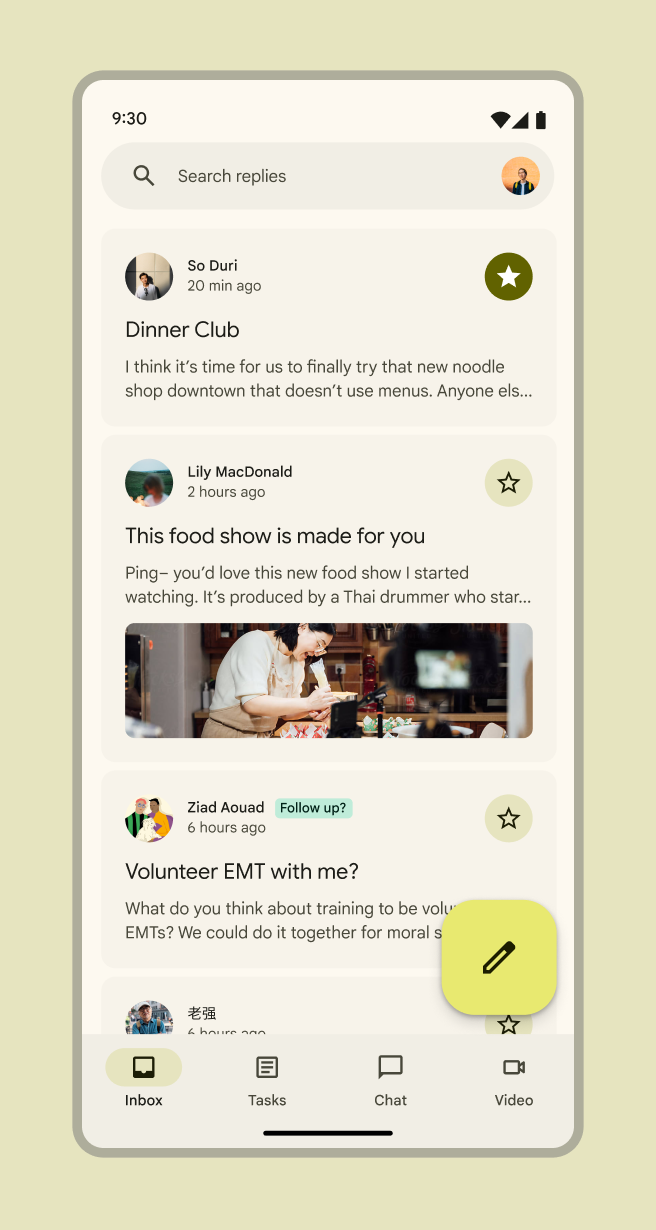
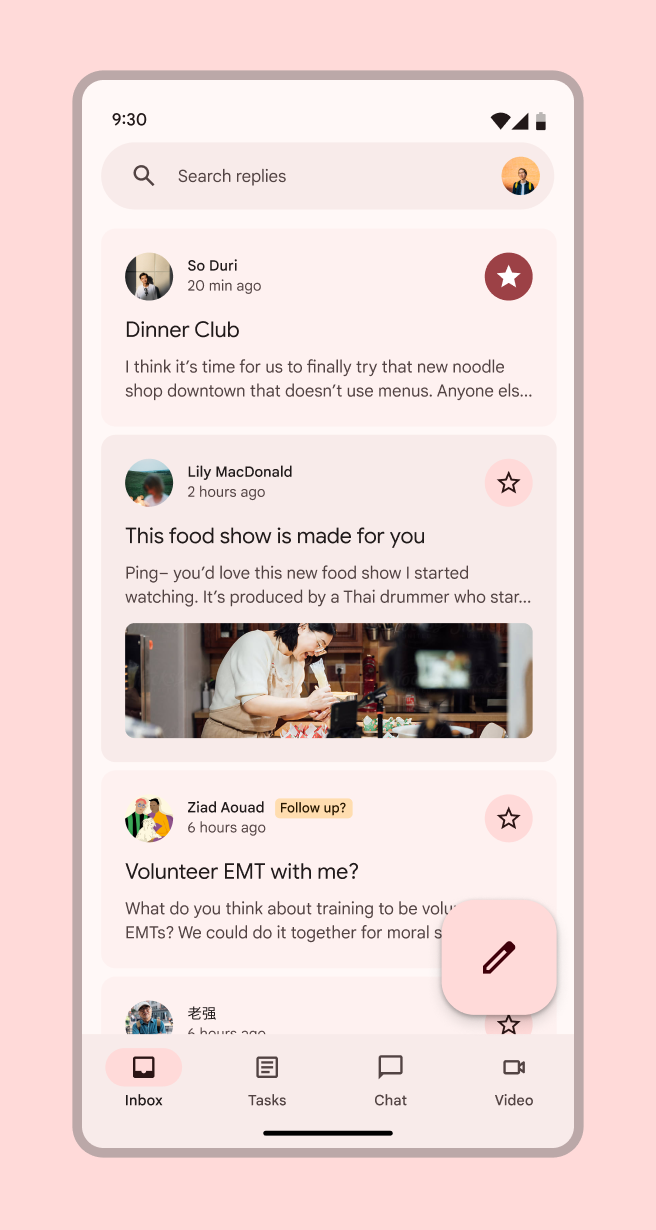
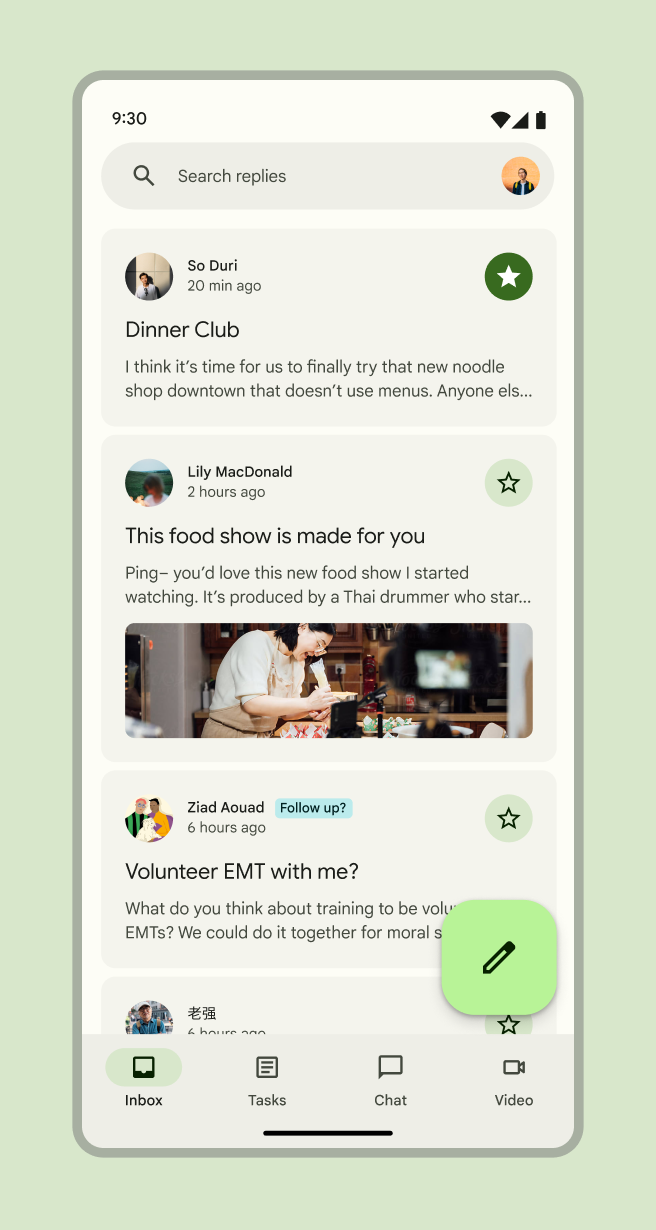
Мобильный скриншот Google Photos
Динамический цвет в рабочем приложении
Мобильный скриншот Gmail в светлой теме.
Динамический цвет в рабочем приложении
Мобильный скриншот Gmail.
Динамический цвет в рабочем приложении

Дизайн с цветом, генерируемым пользователем ​

Поскольку итоговые цвета будут динамически генерироваться на устройстве каждого пользователя, важнее понимать и применять в своих проектах системные цветовые ролиЦветовые роли назначаются элементам интерфейса исходя из степени выделения, типа контейнера и взаимосвязи с другими элементами. Это обеспечивает надлежащий контраст и корректное использование в любой цветовой схеме.Подробнее о цветовых ролях, а не полагаться на конкретный HEX-код.

Проще всего использовать цветовую схему, созданную с помощью Material Theme BuilderMaterial Theme Builder (MTB) — это плагин Figma, который позволяет дизайнерам имитировать процесс извлечения цвета для динамического цвета и создавать собственные тональные схемы.Получить MTB, и сосредоточиться на применении цветовых ролей в своих проектах, а не на конкретных HEX-кодах. Затем с помощью Material Theme Builder можно проверить, насколько хорошо дизайн работает с различными потенциальными вариантами цветов, генерируемых пользователем.

Используйте цветовые роли Material в новых файлах дизайна ​

Сначала создайте новую тему в Material Theme Builder, чтобы получить цветовые роли

  1. Откройте файл Figma. Нажмите кнопку Resources на панели инструментов Figma.
  2. Найдите плагин Material Theme Builder и выберите Run. Откроется диалоговое окно плагина с цветовой схемой по умолчанию, включая цвета Core и Extended.
  3. Откройте Settings плагина (значок шестерёнки в правом нижнем углу диалогового окна) и установите флажки New theme color diagram и Generate State Layers. Это создаст удобную визуализацию фирменной цветовой схемы, а также сгенерирует слои состояний, необходимые для проектирования взаимодействий. Подробнее о слоях состояний
  4. Вернитесь из настроек к основному окну плагина.
  5. Откройте раскрывающийся список Current Theme в верхней части диалогового окна и выберите + ADD NEW THEME.
  6. Присвойте теме краткое название (оно станет префиксом названий цветовых ролей в Figma).
  7. Выберите ADD THEME.
  8. Убедитесь, что выбран пункт Custom, затем нажмите Primary. Откроется диалоговое окно, в котором нужно выбрать произвольный исходный цвет.
  9. Введите HEX-код цвета и нажмите Apply. Это создаст полную цветовую схему.
  10. В раскрывающемся списке Current Theme в верхней части диалогового окна выберите свою тему.
  11. Выберите фреймы или компоненты в файле, затем нажмите Swap в правом нижнем углу диалогового окна. Это автоматически обновит цвета любых компонентов M3 Design Kit.

Примените цветовые роли к существующему файлу или компонентам M3 Design Kit ​

Сначала добавьте цветовые роли в файл

  1. Скопируйте цветовую диаграмму выбранной схемы из файла Material Theme Builder и вставьте её в свой файл (так цветовые роли станут доступны на панели Design в правой части экрана в составе локальных стилей).

Замените цвета в компонентах M3 Design Kit на цвета выбранной схемы

  1. Нажмите кнопку Resources на панели инструментов Figma.
  2. Найдите плагин Material Theme Builder и выберите Run. Откроется диалоговое окно плагина с цветовой схемой по умолчанию, включая цвета Core и Extended.
  3. В раскрывающемся списке Current Theme в верхней части диалогового окна выберите нужную цветовую схему.
  4. Выберите фреймы или компоненты M3 Design Kit в файле, которым требуется обновление цвета, и нажмите Swap в правом нижнем углу диалогового окна. Это автоматически заменит их базовые цвета на цвета выбранной схемы.

Затем обновите оставшиеся цвета, не привязанные к цветовым ролям

  1. Чтобы найти цвета, не привязанные к цветовым ролям, выделите все объекты и просмотрите раздел Selection colors на панели Design в правой части экрана. Вручную измените все такие HEX-коды или стили цветов.
  2. Все цвета, названия которых не начинаются с имени выбранной схемы, нужно заменить соответствующей цветовой ролью.
  3. Наведите курсор на строку с цветом, не привязанным к цветовой роли, на панели Design и выберите значок Style (четыре точки). Откроется окно выбора стиля.
  4. Введите в строке поиска имя схемы, чтобы увидеть цветовые роли.
  5. Выберите цветовую роль, наиболее подходящую для этого сценария использования цвета (см. Цветовые роли, чтобы узнать, какой цвет где использовать), и нажмите Use style, чтобы применить её к выделенным объектам.
  6. Повторяйте эти действия, пока все цвета в файле, не привязанные к цветовым ролям, не будут заменены цветовыми ролями.

Проверьте, как ваши проекты будут выглядеть с динамическим цветом ​

  1. Нажмите кнопку Resources на панели инструментов Figma.
  2. Найдите плагин Material Theme Builder и выберите Run. Откроется диалоговое окно плагина с цветовой схемой по умолчанию, включая цвета Core и Extended.
  3. Выберите Dynamic.
  4. Добавьте изображение или выберите значок Shuffle, чтобы получить случайный исходный цвет.
  5. Выберите фреймы или компоненты в файле, для которых хотите увидеть вариант с динамическим цветом, и нажмите Swap в правом нижнем углу диалогового окна. Это автоматически заменит их цвета на динамические цвета, генерируемые пользователем.
  6. Повторите эти действия для ряда цветов, чтобы понять, как ваш продукт будет выглядеть на устройствах разных пользователей.

Нужно изменить схему? См. раздел Расширенные возможности настройки

Разработка с цветом, генерируемым пользователем ​

  • Android Views (MDC-Android) — документация по цвету
Pager
Предыдущая страницаДинамические цветовые схемы: выбор источника
Следующая страницаДинамические цветовые схемы: источник цвета на основе контента

Выпущено на условиях лицензии Apache 2.0 или CC BY 4.0.

Авторские права © 2018-Present Google

https://m3.material.io/styles/color/dynamic/user-generated-source

Выпущено на условиях лицензии Apache 2.0 или CC BY 4.0.

Авторские права © 2018-Present Google