

動態色彩配色方案:使用者產生的來源
動態色彩可變更調色盤,以符合使用者設定,例如桌布或產品內的內容。
使用者產生的色彩來自 Android 使用者的個人桌布。系統會以數位方式分析桌布,選取單一色彩作為來源色,並據此選擇色調,指派給每個色彩角色。
採用使用者產生的動態配色方案時,終端使用者會看到
- 應用程式與系統介面會變更為取自裝置桌布的色彩
- 產品會呈現個人化外觀
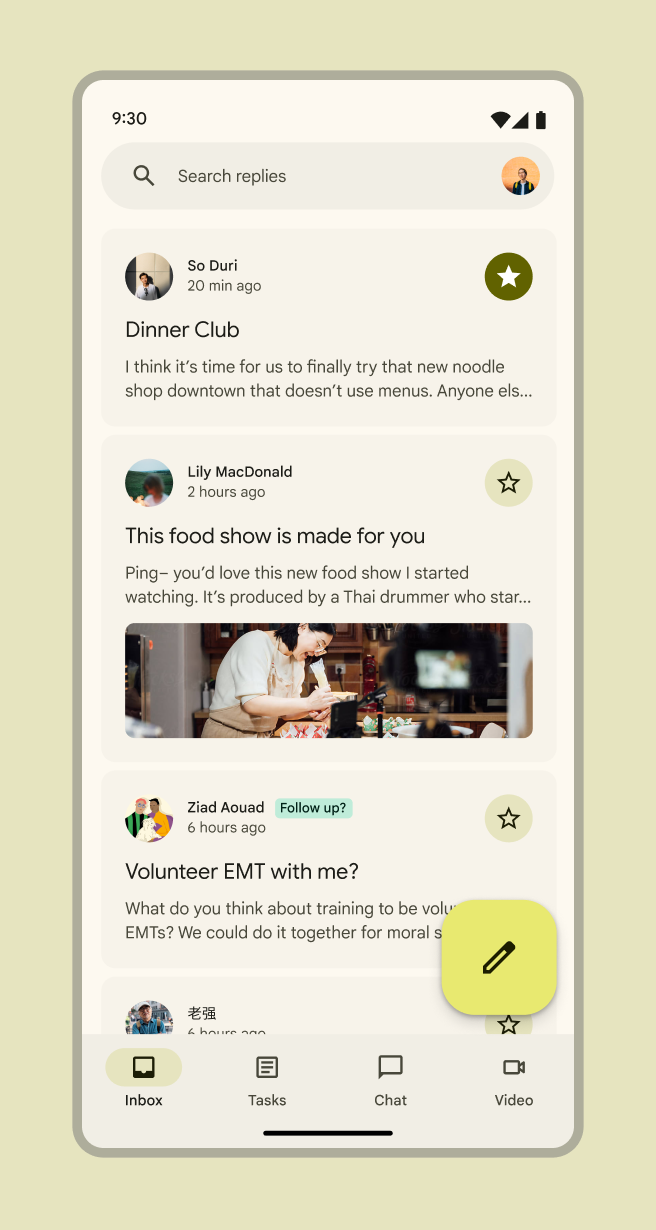
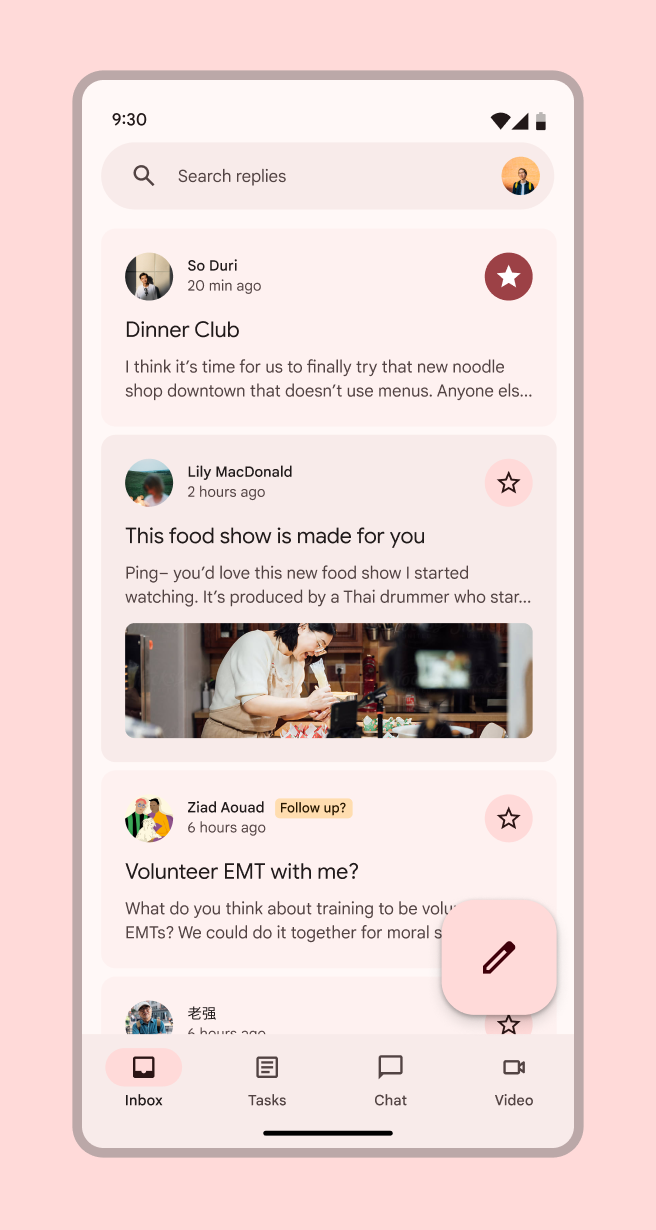
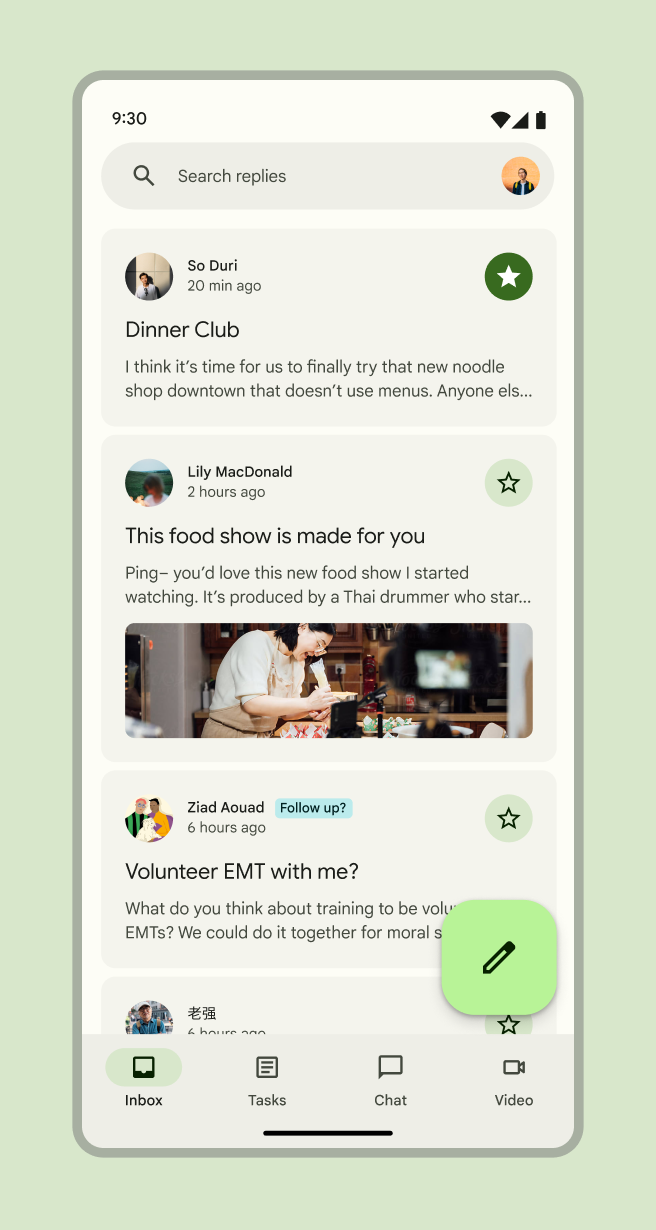
以使用者產生的色彩進行設計
由於最終色彩會在各使用者的個人裝置上動態產生,設計時理解並套用系統的色彩角色,比使用特定十六進位色碼更為重要。
最簡單的方法是採用由Material Theme Builder產生的配色方案,並專注於將色彩角色套用到設計中,而非使用特定十六進位色碼。接著,您可以使用 Material Theme Builder,測試設計在各種可能由使用者產生的色彩選項下會如何呈現。
在新設計檔案中使用 Material 色彩角色
首先,使用 Material Theme Builder 建立新主題,以取得色彩角色
- 開啟您的 Figma 檔案。在 Figma 工具列中選取 Resources(資源) 按鈕。
- 找到 Material Theme Builder 外掛並選取 Run(執行)。這會開啟外掛對話方塊,顯示預設配色方案,包括核心色彩與延伸色彩。
- 開啟外掛的 Settings(設定)(對話方塊右下角的齒輪圖示),並勾選 New theme color diagram(新主題色彩圖表) 與 Generate State Layers(產生狀態圖層) 兩個核取方塊。這會建立實用的品牌配色方案視覺化圖表,並產生設計互動時不可或缺的狀態圖層。進一步瞭解狀態圖層。
- 離開設定頁面。
- 開啟對話方塊頂端的 Current Theme(目前主題)下拉式選單,並選取 + ADD NEW THEME(新增主題)。
- 為您的主題取一個簡短名稱(此名稱會成為 Figma 中色彩角色的前綴)。
- 選取 ADD THEME(新增主題)。
- 確認已選取 Custom(自訂) 後,選取 Primary(主色)。此時會開啟對話方塊,請您選取自訂來源色。
- 輸入色彩的十六進位色碼,然後按一下 Apply(套用)。這會產生完整的配色方案。
- 在對話方塊頂端的 Current Theme(目前主題)下拉式選單中,選取您的主題。
- 選取檔案中的畫框或元件,然後按一下對話方塊右下角的 Swap(替換)。這會自動更新所有 M3 設計套件元件的色彩。
將色彩角色套用到現有檔案或 M3 設計套件元件
首先,將色彩角色匯入您的檔案
- 從您的 Material Theme Builder 檔案複製您偏好的色彩配色方案圖表,並貼到您的檔案中(這會讓色彩角色顯示在畫面右側的 Design(設計)面板中,並成為本地樣式的一部分)。
將 M3 設計套件元件中的色彩替換為您偏好的色彩
- 在 Figma 工具列中選取 Resources(資源) 按鈕。
- 找到 Material Theme Builder 外掛並選取 Run(執行)。這會開啟外掛對話方塊,顯示預設配色方案,包括核心色彩與延伸色彩。
- 在對話方塊頂端的 Current Theme(目前主題)下拉式選單中,選取您的配色方案。
- 選取檔案中需要更新色彩的畫框或 M3 設計套件元件,然後按一下對話方塊右下角的 Swap(替換)。這會自動將其色彩從基準色彩更新為您所選配色方案的色彩。
然後,更新其餘未使用色彩角色的色彩
- 全選物件,並查看畫面右側 Design(設計)面板中的 Selection colors(選取範圍色彩),以手動變更任何採用十六進位色碼或未使用色彩角色的色彩樣式。
- 任何名稱開頭不是您所選配色方案名稱的色彩,都需要替換為對應的色彩角色。
- 將游標停留在 Design(設計)面板中未使用色彩角色的色彩列上,然後選取 Style(樣式) 圖示(四個點)。這會開啟選擇對話方塊。
- 搜尋您的配色方案名稱,以查看色彩角色。
- 選取最符合該色彩用途的色彩角色(如需在何處使用何種色彩的詳細資訊,請參閱色彩角色),然後選取 Use style(使用樣式),將其套用到選取的物件。
- 重複上述操作,直到檔案中所有未使用色彩角色的色彩都替換為色彩角色。
試試看您的設計搭配動態色彩的效果
- 在 Figma 工具列中選取 Resources(資源) 按鈕。
- 找到 Material Theme Builder 外掛並選取 Run(執行)。這會開啟外掛對話方塊,顯示預設配色方案,包括核心色彩與延伸色彩。
- 選取 Dynamic(動態)。
- 新增圖片,或選取 Shuffle(隨機) 圖示以取得隨機來源色。
- 選取檔案中要以動態色彩預覽的畫框或元件,然後按一下對話方塊右下角的 Swap(替換)。這會自動將其色彩更新為使用者產生的動態色彩。
- 使用多種不同色彩重複上述操作,以瞭解產品在不同使用者裝置上的呈現效果。
需要調整配色方案嗎?請參閱進階自訂設定