

Esquemas dinâmicos de cores: Origem gerada pelo usuário
A cor dinâmica pode alterar uma paleta de cores para corresponder às configurações do usuário (como o papel de parede) ou ao conteúdo do produto.
Cor gerada pelo usuário vem do papel de parede pessoal de um usuário do Android. O papel de parede é analisado digitalmente; uma única cor é selecionada como cor de origem, e os tons são escolhidos e atribuídos a cada função de cor.
Com um esquema de cores dinâmico gerado pelo usuário, os usuários finais veem
- Seus apps e a interface do sistema mudam para uma cor extraída do papel de parede do dispositivo
- Um produto com aparência personalizada

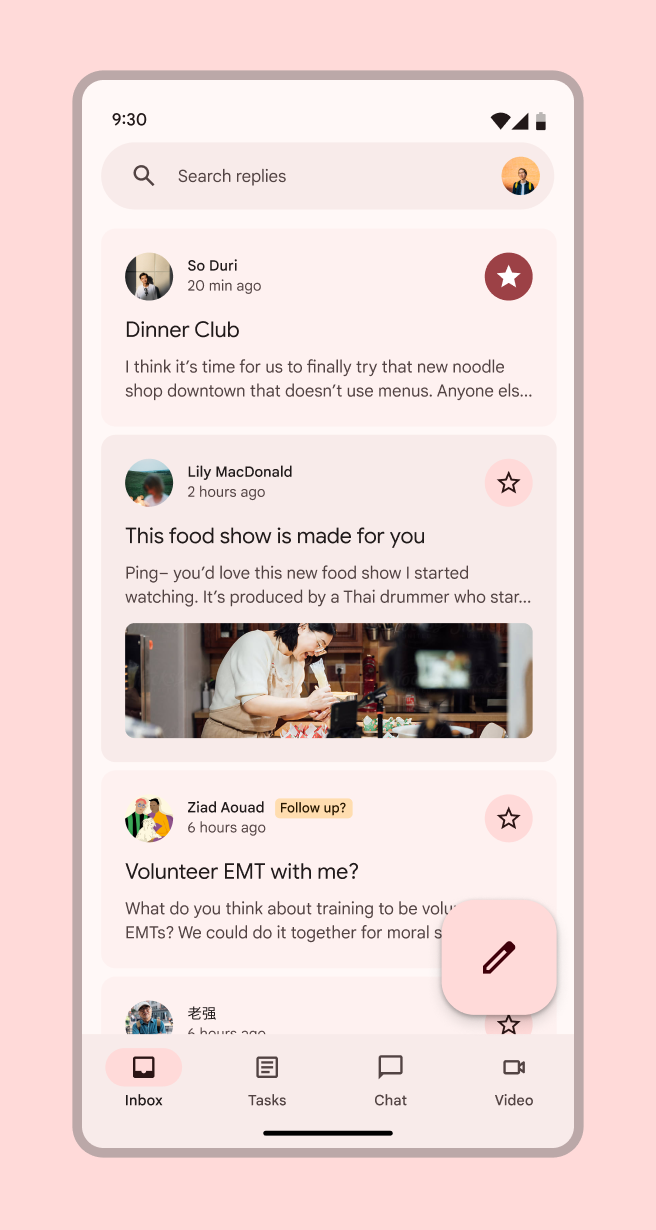

Design com cor gerada pelo usuário
Como as cores finais são geradas dinamicamente no dispositivo pessoal de cada usuário, é mais importante entender e aplicar as funções de cor do sistema aos seus designs do que usar um valor hexadecimal específico.
A maneira mais fácil de fazer isso é usar o Material Theme Builder para gerar um esquema de cores e concentrar-se em aplicar as funções de cor aos seus designs, em vez de usar valores hexadecimais específicos. Depois, você pode usar o Material Theme Builder para testar como o design funciona com as diferentes opções de cores que podem ser geradas pelo usuário.
Use funções de cor do Material em novos arquivos de design
Primeiro, crie um novo tema no Material Theme Builder para obter as funções de cor
- Abra seu arquivo no Figma e selecione o botão Resources na barra de ferramentas.
- Localize o plugin Material Theme Builder e selecione Run. Isso abre o diálogo do plugin, que mostra o esquema de cores padrão, incluindo Core colors e Extended colors.
- Abra Settings do plugin (ícone de engrenagem no canto inferior direito do diálogo) e marque New theme color diagram e Generate State Layers. Isso cria uma visualização útil do esquema de cores da sua marca e gera camadas de estado essenciais para projetar interações. Saiba mais sobre camadas de estado
- Feche Settings.
- Abra o menu suspenso Current Theme no topo do diálogo e selecione + ADD NEW THEME.
- Dê um nome curto ao tema (esse nome será o prefixo das suas funções de cor no Figma).
- Selecione ADD THEME.
- Com Custom selecionado, selecione Primary. Isso abre um diálogo para selecionar uma cor de origem personalizada.
- Insira o valor hexadecimal de uma cor e clique em Apply. Isso gera um esquema de cores completo.
- No menu suspenso Current Theme, no topo do diálogo, selecione seu tema.
- Selecione os frames ou componentes no seu arquivo e clique em Swap no canto inferior direito do diálogo. Isso atualiza automaticamente as cores de quaisquer componentes do M3 Design Kit.
Aplique funções de cor a um arquivo existente ou a componentes do M3 Design Kit
Primeiro, traga as funções de cor para o seu arquivo
- Copie o diagrama de cores do esquema de sua preferência do arquivo do Material Theme Builder e cole-o no seu arquivo. Isso disponibiliza as funções de cor como estilos locais no painel Design, à direita da tela.
Troque as cores dos componentes do M3 Design Kit pelas cores de sua preferência
- Selecione o botão Resources na barra de ferramentas do Figma.
- Localize o plugin Material Theme Builder e selecione Run. Isso abre o diálogo do plugin, que mostra o esquema de cores padrão, incluindo Core colors e Extended colors.
- No menu suspenso Current Theme, no topo do diálogo, selecione seu esquema de cores.
- Selecione os frames ou componentes do M3 Design Kit no seu arquivo que precisam de atualização de cor e clique em Swap no canto inferior direito do diálogo. Isso substitui automaticamente as cores baseline pelas cores do esquema selecionado.
Em seguida, atualize as demais cores que não são baseadas em funções de cor
- Altere manualmente quaisquer valores hexadecimais ou estilos de cor não baseados em funções de cor. Para isso, selecione todos os elementos e examine Selection colors no painel Design, à direita da tela.
- Substitua por uma função de cor correspondente qualquer cor que não comece com o nome do esquema selecionado.
- No painel Design, posicione o ponteiro sobre uma linha de cor que não corresponda a uma função de cor e selecione o ícone Style (quatro pontos). Isso abre um diálogo de seleção.
- Pesquise o nome do seu esquema para ver as funções de cor disponíveis.
- Selecione a função de cor que melhor corresponde ao uso dessa cor (consulte Funções de cor para saber quais cores usar em cada situação) e selecione Use style para aplicá-la aos objetos selecionados.
- Repita o processo até que todas as cores do arquivo que ainda não usam funções de cor sejam substituídas por funções de cor.
Experimente como seus designs ficarão com cor dinâmica
- Selecione o botão Resources na barra de ferramentas do Figma.
- Localize o plugin Material Theme Builder e selecione Run. Isso abre o diálogo do plugin, que mostra o esquema de cores padrão, incluindo Core colors e Extended colors.
- Selecione Dynamic.
- Adicione uma imagem ou selecione o ícone Shuffle para gerar uma cor de origem aleatória.
- Selecione os frames ou componentes no seu arquivo que você quer visualizar com a cor dinâmica aplicada e clique em Swap no canto inferior direito do diálogo. Isso atualiza automaticamente suas cores para as cores dinâmicas geradas pelo usuário.
- Repita com várias cores para ter uma noção de como seu produto será exibido nos dispositivos de diferentes usuários.
Precisa ajustar o esquema? Consulte Personalizações avançadas