Skip to content
Material Design 3
Main Navigation
v3
v2
v1

Español

English
简体中文
繁體中文
Français
Русский
Português – Brasil
Deutsch
日本語
한국어
Italiano
Polski
Türkçe
čeština
magyar

Español

English
简体中文
繁體中文
Français
Русский
Português – Brasil
Deutsch
日本語
한국어
Italiano
Polski
Türkçe
čeština
magyar

Apariencia

Sidebar Navigation

Fundamentos

Accesibilidad

Descripción general: Principios

Descripción general: Tecnología asistiva

Diseño: Descripción general

Diseño: contraste de color

Diseño: Estructura

Diseño: Flujo

Diseño: Elementos

Redacción y texto: prácticas recomendadas

Redacción y texto: Truncamiento de texto

Redacción y texto: Cambio de tamaño del texto

Diseñar para todos: necesidades de los usuarios

Crear para todas las personas: Codiseño

Diseño de contenido

Descripción general

Texto alternativo

Redacción global: descripción general

Redacción global: elección de palabras

Notificaciones

Guía de estilo: mejores prácticas de redacción de UX

Guía de estilo: elección de palabras

Guía de estilo: Gramática y puntuación

Personalizar Material

Dispositivos

Diseño para relojes inteligentes: descripción general

Diseño para relojes: Fundamentos

Diseño para relojes: Estilos

Diseño para relojes: Layout

XR

Diseño para XR inmersiva: descripción general

Diseño para XR inmersiva: Interacción

Diseño para XR inmersiva: Layout

Diseño para XR inmersiva: Accesibilidad

Componentes de XR: Descripción general

Componentes XR: Barras de aplicaciones

Componentes de XR: Diálogos

Componentes de XR: barra de navegación

Componentes XR: Riel de navegación

Componentes de XR: Barras de herramientas

Tokens de diseño: Descripción general

Tokens de diseño: cómo usar los tokens

Interacción

Gestos

Dispositivos de entrada: Fundamentos

Selección: Descripción general

Estados: Descripción general

Estados: Capas de estado

Estados: Aplicación de estados

Diseño

Descripción general del diseño: Panorama general

Descripción general del diseño: Partes del diseño

Descripción general de la disposición: Diseño adaptable

Scaffold: Descripción general

Scaffold: Barras

Scaffold: Rieles

Scaffold: Paneles

Cuadrículas y espaciado: Descripción general

Cuadrículas y espaciado: Cuadrículas

Cuadrículas y espaciado: Espaciado

Cuadrículas y espaciado: Densidad

Puntos de interrupción: Descripción general

Puntos de interrupción: compacto

Puntos de interrupción: tamaño medio

Puntos de interrupción: expandidos

Puntos de interrupción: grandes y extragrandes

Bidireccionalidad y RTL

Ejemplos de diseños canónicos: Descripción general

Ejemplos de diseños canónicos: Feed

Ejemplos de diseños canónicos: lista-detalle

Ejemplos de diseño canónico: panel complementario

Usabilidad: Descripción general

Usabilidad: Cómo aplicar M3 Expressive

Material de la A a la Z

Estilos

Color

Sistema de color: Descripción general

Sistema de color: Cómo funciona el sistema

Roles de color

Esquemas de color

Cómo elegir un esquema

Esquemas de color estáticos: Baseline

Esquemas de color estáticos: marca personalizada

Esquemas de color dinámicos: Elegir un origen de color

Esquemas de colores dinámicos: Origen generado por el usuario

Esquemas de color dinámicos: Origen basado en contenido

Personalizaciones avanzadas: Descripción general

Personalizaciones avanzadas: Aplicar colores

Personalizaciones avanzadas: definir nuevos colores

Personalizaciones avanzadas: Ajustar colores existentes

Recursos de color

Elevación: Descripción general

Elevación: Cómo aplicar la elevación

Elevación: Tokens

Iconos: Descripción general

Iconos: Cómo diseñar iconos

Iconos: Uso de iconos

Movimiento

Sistema de física del movimiento: Cómo funciona

Sistema de física del movimiento: especificaciones

Suavizado y duración: cómo aplicar el suavizado y la duración

Suavizado y duración: Tokens y especificaciones

Transiciones: Patrones de transición

Transiciones: Aplicación de transiciones

Forma: Descripción general y principios

Forma: escala de radios de esquina

Forma: Transformación de formas (shape morph)

Espaciado: descripción general

Espaciado: Aplicación del espaciado

Espaciado: tokens

Tipografía: Descripción general

Tipografía: Fuentes

Tipografía: escala tipográfica y tokens

Tipografía: aplicación de estilos tipográficos

Tipografía: Tratamientos editoriales

Componentes

Barras de aplicaciones: Descripción general

Barras de aplicaciones: especificaciones

Barras de aplicaciones: Pautas

Barras de aplicaciones: Accesibilidad

Insignias: Descripción general

Insignias: especificaciones

Insignias: Directrices

Insignias: Accesibilidad

Botones

Todos los botones

Grupos de botones: Descripción general

Grupos de botones: Especificaciones

Grupos de botones: Directrices

Grupos de botones: Accesibilidad

Botones: Descripción general

Botones: Especificaciones

Botones: Pautas

Botones: Accesibilidad

FAB extendidos: Descripción general

FAB extendidos: Especificaciones

FAB extendidos: Directrices

FAB extendidos: Accesibilidad

Menú de FAB: Descripción general

Menú de FAB: especificaciones

Menú de FAB: Pautas

Menú de FAB: Accesibilidad

Botones de acción flotantes (FAB): Descripción general

Botones de acción flotantes (FAB): especificaciones

Botones de acción flotantes (FAB): Pautas

Botones de acción flotantes (FAB): Accesibilidad

Botones de icono: Descripción general

Botones de icono: Especificaciones

Botones de icono: Directrices

Botones de icono: Accesibilidad

Botones segmentados: Descripción general

Botones segmentados: Especificaciones

Botones segmentados: Directrices

Botones segmentados: accesibilidad

Botones divididos: Descripción general

Botones divididos: Especificaciones

Botones divididos: Directrices

Botones divididos: Accesibilidad

Tarjetas: Descripción general

Tarjetas: Especificaciones

Tarjetas: Directrices

Tarjetas: Accesibilidad

Carrusel: Descripción general

Carrusel: Especificaciones

Carrusel: Directrices

Carrusel: Accesibilidad

Casilla de verificación: Descripción general

Casilla de verificación: especificaciones

Casilla de verificación: Pautas

Casilla de verificación: Accesibilidad

Chips: Descripción general

Chips: Especificaciones

Chips: Directrices

Chips: Accesibilidad

Selectores de fecha y hora

Selectores de fecha: Descripción general

Selectores de fecha: Especificaciones

Selectores de fecha: Pautas

Selectores de fecha: Accesibilidad

Selectores de hora: Descripción general

Selectores de hora: especificaciones

Selectores de hora: Pautas

Selectores de hora: Accesibilidad

Diálogos: Descripción general

Diálogos: especificaciones

Diálogos: Directrices

Diálogos: Accesibilidad

Divisor: Descripción general

Divisor: especificaciones

Divisor: Directrices

Divisor: Accesibilidad

Listas: Descripción general

Listas: Especificaciones

Listas: Directrices

Listas: Accesibilidad

Carga y progreso

Indicador de carga: Descripción general

Indicador de carga: especificaciones

Indicador de carga: Pautas

Indicador de carga: Accesibilidad

Indicadores de progreso: Descripción general

Indicadores de progreso: Especificaciones

Indicadores de progreso: Directrices

Indicadores de progreso: Accesibilidad

Menús: Descripción general

Menús: especificaciones

Menús: Pautas

Menús: Accesibilidad

Navegación

Barra de navegación: Descripción general

Barra de navegación: Especificaciones

Barra de navegación: Directrices

Barra de navegación: Accesibilidad

Panel lateral de navegación: Descripción general

Panel de navegación: Especificaciones

Panel lateral de navegación: Pautas

Panel de navegación: Accesibilidad

Riel de navegación: Descripción general

Riel de navegación: Especificaciones

Riel de navegación: Directrices

Riel de navegación: Accesibilidad

Botón de opción: Descripción general

Botón de opción: especificaciones

Botón de opción: Pautas

Botón de opción: Accesibilidad

Búsqueda: Descripción general

Búsqueda: Especificaciones

Búsqueda: Pautas

Búsqueda: Accesibilidad

Hojas

Hojas inferiores: Descripción general

Hojas inferiores: Especificaciones

Hojas inferiores: Pautas

Hojas inferiores: Accesibilidad

Hojas laterales: Descripción general

Hojas laterales: especificaciones

Hojas laterales: Pautas

Hojas laterales: Accesibilidad

Controles deslizantes: Descripción general

Controles deslizantes: Especificaciones

Controles deslizantes: Directrices

Controles deslizantes: Accesibilidad

Snackbar: Descripción general

Snackbar: especificaciones

Snackbar: Pautas

Snackbar: Accesibilidad

Interruptor: Descripción general

Interruptor: Especificaciones

Interruptor: Directrices

Interruptor: accesibilidad

Pestañas: descripción general

Pestañas: especificaciones

Pestañas: Directrices

Pestañas: Accesibilidad

Campos de texto: Descripción general

Campos de texto: Especificaciones

Campos de texto: Pautas

Campos de texto: Accesibilidad

Barras de herramientas: Descripción general

Barras de herramientas: Especificaciones

Barras de herramientas: Directrices

Barras de herramientas: Accesibilidad

Tooltips: descripción general

Tooltips: especificaciones

Directrices para tooltips

Tooltips: Accesibilidad

En esta página

Esquemas de colores dinámicos: Origen generado por el usuario ​

El color dinámico puede cambiar una paleta de colores para adaptarla a la configuración del usuario, como los fondos de pantalla o el contenido del producto.


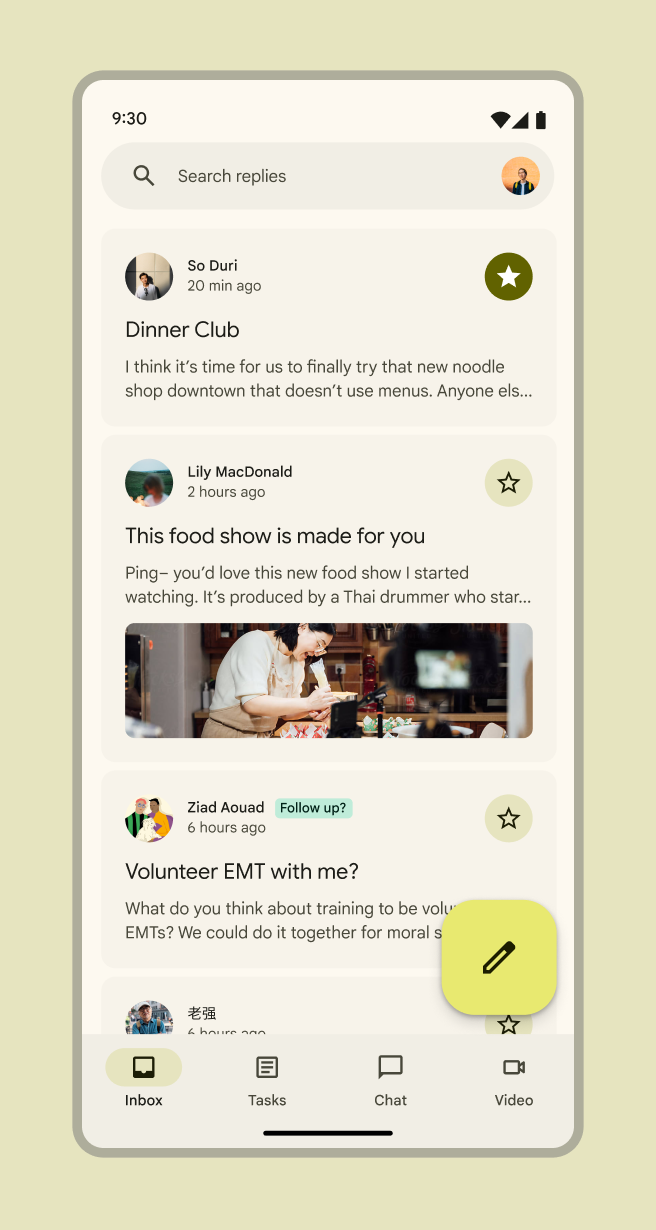
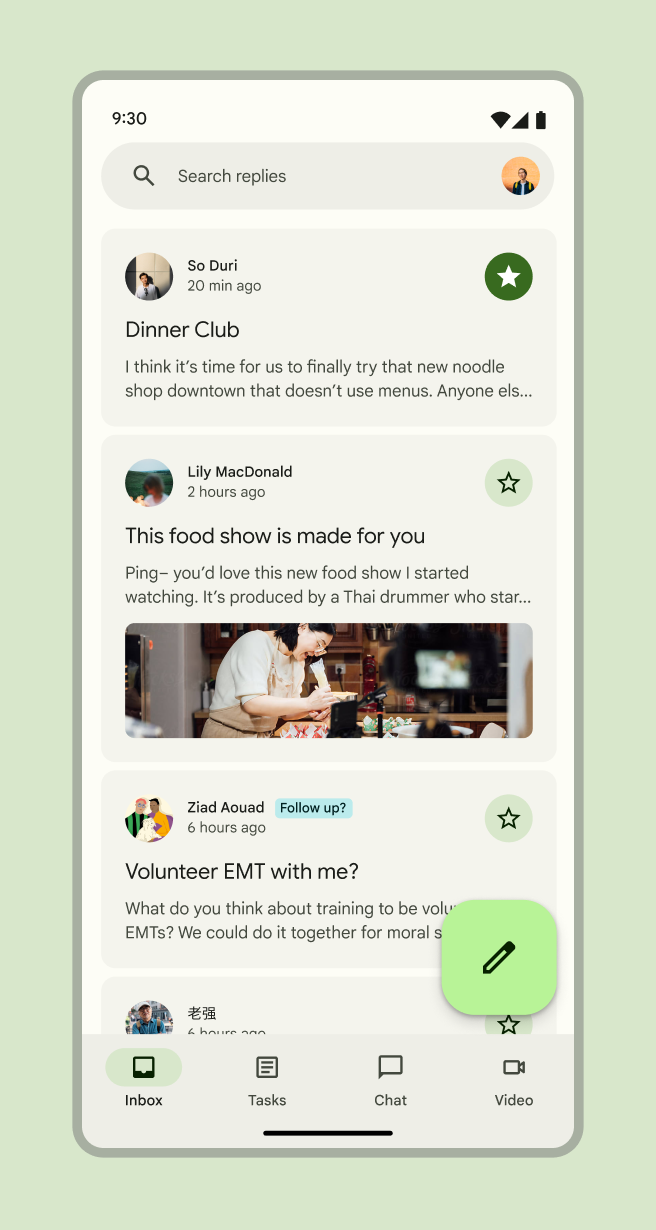
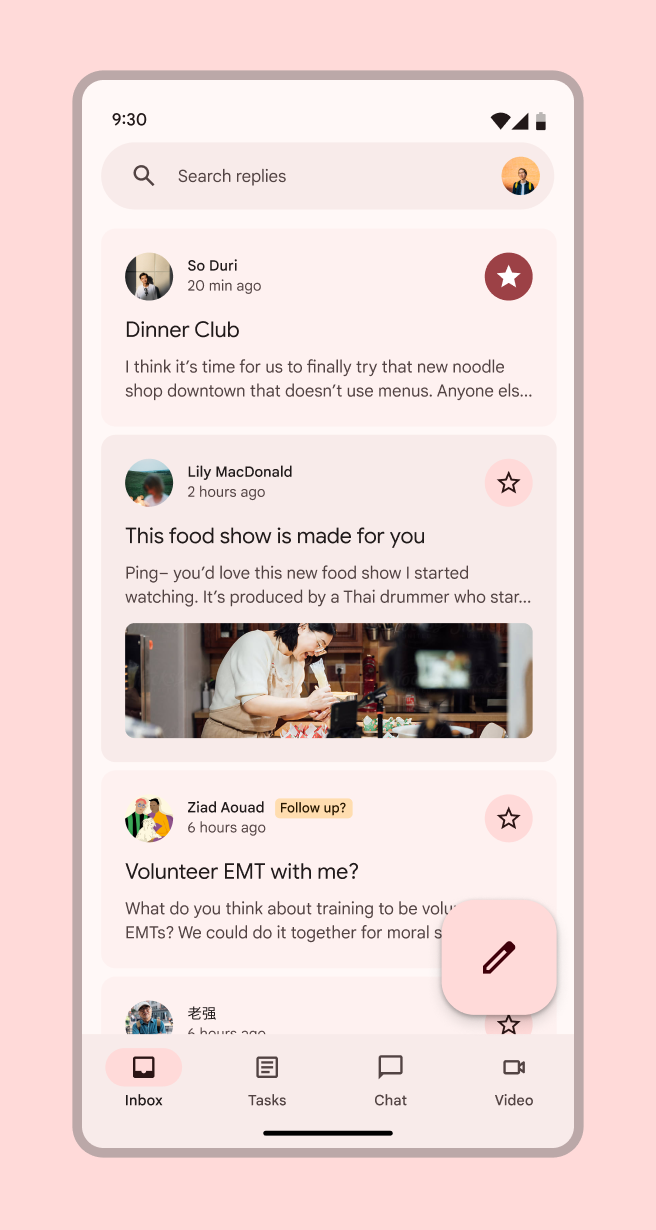
El color generado por el usuario proviene del fondo de pantalla personal de un usuario de Android. El fondo de pantalla se analiza digitalmente, se selecciona un único color como color de origen y se eligen los tonos que se asignan a cada rol de color.

Con un esquema de colores dinámico generado por el usuario, los usuarios finales ven

  • Sus aplicaciones y la interfaz de usuario del sistema adoptan un color extraído del fondo de pantalla de su dispositivo
  • Un producto con aspecto personalizado
Captura de pantalla en el móvil de Google Fotos
Color dinámico en una aplicación de trabajo
Captura de pantalla en el móvil de Gmail en el tema claro.
Color dinámico en una aplicación de trabajo
Captura de pantalla en el móvil de Gmail.
Color dinámico en una aplicación de trabajo

Diseña con color generado por el usuario ​

Dado que los colores finales se generarán dinámicamente en el dispositivo personal de cada usuario, es más importante comprender y aplicar los roles de colorLos roles de color se asignan a los elementos de la interfaz según el énfasis, el tipo de contenedor y la relación con otros elementos. Esto garantiza el contraste y el uso adecuados en cualquier esquema de colores.Más sobre los roles de color del sistema en tus diseños en lugar de usar un valor hexadecimal específico.

La forma más sencilla de hacerlo consiste en usar un esquema de colores generado con el Material Theme BuilderMaterial Theme Builder (MTB) es un plugin de Figma que permite a los creadores emular el proceso de extracción de color para el color dinámico y crear esquemas tonales personalizados.Obtener MTB y centrarse en aplicar los roles de color a tus diseños, en lugar de usar valores hexadecimales específicos. Después, puedes usar Material Theme Builder para probar cómo funciona el diseño con las posibles opciones de color generadas por el usuario.

Usa los roles de color de Material en nuevos archivos de diseño ​

Primero, obtén los roles de color creando un nuevo tema con Material Theme Builder

  1. Abre tu archivo de Figma. Selecciona el botón Resources en la barra de herramientas de Figma.
  2. Busca el plugin de Material Theme Builder y selecciona Run. Se abrirá el diálogo del plugin, que muestra el esquema de colores predeterminado, incluidos los colores Core y los colores extendidos.
  3. Abre Settings del plugin (icono de engranaje en la esquina inferior derecha del diálogo) y marca las casillas de verificación New theme color diagram y Generate State Layers. Esto creará una visualización útil de tu esquema de colores de marca y también generará capas de estado esenciales para diseñar interacciones. Más información sobre las capas de estado
  4. Sal de Settings.
  5. Abre el menú desplegable Current Theme en la parte superior del diálogo y selecciona + ADD NEW THEME.
  6. Asigna a tu tema un nombre corto (este nombre se convertirá en el prefijo de tus roles de color en Figma).
  7. Selecciona ADD THEME.
  8. Con Custom seleccionado, selecciona Primary. Se abrirá un diálogo en el que podrás elegir un color de origen personalizado.
  9. Introduce el valor hexadecimal de un color y pulsa Apply. Esto generará un esquema de colores completo.
  10. Abre el menú desplegable Current Theme en la parte superior del diálogo y selecciona tu tema.
  11. Selecciona los marcos o componentes de tu archivo y, después, pulsa Swap en la esquina inferior derecha del diálogo. Esto actualizará automáticamente los colores de cualquier componente del Kit de diseño M3.

Aplica los roles de color a un archivo existente o a componentes del Kit de diseño M3 ​

Primero, incorpora los roles de color a tu archivo

  1. Copia el diagrama de colores de tu esquema preferido desde tu archivo de Material Theme Builder y pégalo en tu archivo (esto hace que los roles de color estén disponibles en el panel de diseño situado a la derecha de la pantalla como parte de tus estilos locales).

Intercambia los colores de los componentes del Kit de diseño M3 por tus colores preferidos

  1. Selecciona el botón Resources en la barra de herramientas de Figma.
  2. Busca el plugin de Material Theme Builder y selecciona Run. Se abrirá el diálogo del plugin, que muestra el esquema de colores predeterminado, incluidos los colores Core y los colores extendidos.
  3. Abre el menú desplegable Current Theme en la parte superior del diálogo y selecciona tu esquema de colores.
  4. Selecciona los marcos o componentes del Kit de diseño M3 de tu archivo que necesiten actualizar sus colores y, después, pulsa Swap en la esquina inferior derecha del diálogo. Esto sustituirá automáticamente sus colores base por los colores de tu esquema seleccionado.

Después, actualiza los colores restantes que no se basen en roles de color

  1. Cambia manualmente los valores hexadecimales o los estilos de color que no se basen en roles de color seleccionando todos los elementos y revisando los colores de la selección en el panel de diseño a la derecha de la pantalla.
  2. Todos los colores que no empiecen por el nombre de tu esquema seleccionado deben sustituirse por un rol de color correspondiente.
  3. Sitúa el cursor sobre una fila de color que no se base en roles de color en el panel de diseño y selecciona el icono Style (cuatro puntos). Se abrirá un diálogo de selección.
  4. Busca el nombre de tu esquema para ver los roles de color.
  5. Selecciona el color con rol asignado que mejor se ajuste a su caso de uso (consulta Roles de color para obtener más información sobre qué color usar en cada caso) y selecciona Use style para aplicarlo a los objetos seleccionados.
  6. Repite el proceso hasta que todos los colores del archivo que no se basen en roles de color se hayan sustituido por roles de color.

Prueba cómo se verán tus diseños con color dinámico ​

  1. Selecciona el botón Resources en la barra de herramientas de Figma.
  2. Busca el plugin de Material Theme Builder y selecciona Run. Se abrirá el diálogo del plugin, que muestra el esquema de colores predeterminado, incluidos los colores Core y los colores extendidos.
  3. Selecciona Dynamic.
  4. Añade una imagen o selecciona el icono Shuffle para obtener un color de origen aleatorio.
  5. Selecciona los marcos o componentes de tu archivo que quieras ver con color dinámico y, después, pulsa Swap en la esquina inferior derecha del diálogo. Esto cambiará automáticamente sus colores a los colores dinámicos generados por el usuario.
  6. Repite el proceso con una gama de colores para hacerte una idea de cómo se verá tu producto en los dispositivos de distintos usuarios.

¿Necesitas hacer ajustes en el esquema? Consulta Personalizaciones avanzadas

Desarrolla con color generado por el usuario ​

  • Android Views (MDC-Android): documentación de color
Pager
AnteriorEsquemas de color dinámicos: Elegir un origen de color
SiguienteEsquemas de color dinámicos: Origen basado en contenido

Publicado bajo la licencia Apache 2.0 o CC BY 4.0.

Copyright © 2018-Present Google

https://m3.material.io/styles/color/dynamic/user-generated-source

Publicado bajo la licencia Apache 2.0 o CC BY 4.0.

Copyright © 2018-Present Google