

Dynamická barevná schémata: uživatelem generovaný zdroj
Dynamická barva umožňuje přizpůsobit barevnou paletu uživatelskému nastavení, například tapetě nebo obsahu v produktu.
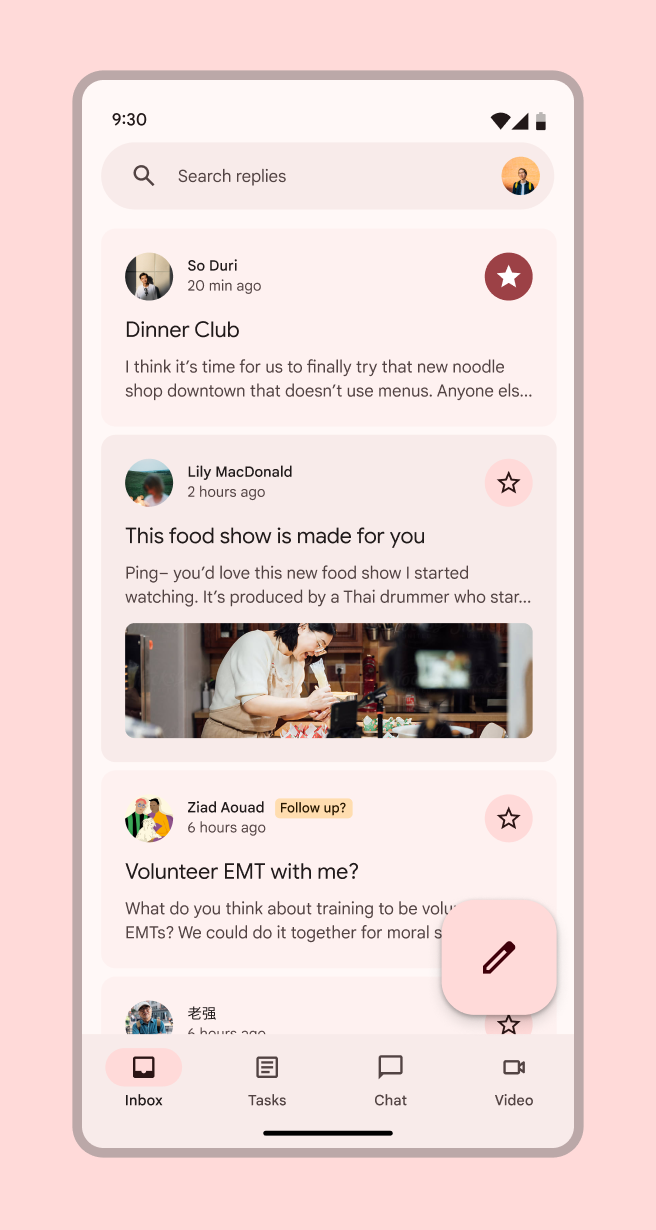
Uživatelem generovaná barva vychází z osobní tapety uživatele Androidu. Tapeta se digitálně analyzuje, jedna barva se vybere jako zdrojová a k jednotlivým barevným rolím se přiřadí odpovídající tóny.
Koncoví uživatelé díky dynamickému barevnému schématu generovanému uživatelem uvidí:
- Jejich aplikace a systémové uživatelské rozhraní se změní na barvu získanou z tapety jejich zařízení.
- Produkt bude působit personalizovaně.


Navrhujte s uživatelem generovanou barvou
Protože se konečné barvy generují dynamicky na osobním zařízení každého uživatele, je důležitější porozumět systémovým barevným rolím a používat je v návrzích než vycházet z konkrétních hexadecimálních hodnot.
Nejjednodušší je použít barevné schéma vygenerované v nástroji Material Theme Builder a v návrzích pracovat s barevnými rolemi místo konkrétních hexadecimálních hodnot. Poté můžete v Material Theme Builderu otestovat, jak návrh funguje s různými uživatelem generovanými barevnými variantami.
Použijte barevné role Materialu v nových návrhových souborech
Barevné role získáte vytvořením nového motivu v Material Theme Builderu:
- Otevřete soubor v aplikaci Figma. V panelu nástrojů aplikace Figma vyberte Resources.
- Vyhledejte plugin Material Theme Builder a vyberte Run. Otevře se dialogové okno pluginu s výchozím barevným schématem, včetně základních barev (Core colors) a rozšířených barev (Extended colors).
- Otevřete Settings pluginu (ikona ozubeného kola v pravém dolním rohu dialogového okna) a zaškrtněte políčka u New theme color diagram i Generate State Layers. Vytvoří se přehledná vizualizace barevného schématu značky a vygenerují se vrstvy stavu potřebné pro návrh interakcí. Další informace o vrstvách stavu
- Zavřete nastavení.
- Otevřete rozevírací seznam Current Theme v horní části dialogového okna a vyberte + ADD NEW THEME.
- Pojmenujte motiv krátkým názvem (tento název bude předponou barevných rolí v aplikaci Figma).
- Vyberte ADD THEME.
- Pokud je vybrána možnost Custom, vyberte Primary. Otevře se dialog pro výběr vlastní zdrojové barvy.
- Zadejte hexadecimální hodnotu barvy a klikněte na Apply. Tím se vygeneruje kompletní barevné schéma.
- V rozevíracím seznamu Current Theme v horní části dialogového okna vyberte svůj motiv.
- Vyberte rámce nebo komponenty v souboru a klikněte na Swap v pravém dolním rohu dialogu. Automaticky se aktualizují barvy všech komponent M3 Design Kit.
Aplikujte barevné role na existující soubor nebo komponenty M3 Design Kit
Nejprve přeneste barevné role do souboru:
- Zkopírujte barevný diagram zvoleného schématu ze svého souboru Material Theme Builder a vložte ho do svého souboru (tím se barevné role zpřístupní v panelu Design na pravé straně obrazovky jako součást vašich místních stylů).
Nahraďte barvy v komponentách M3 Design Kit zvolenými barvami:
- V panelu nástrojů aplikace Figma vyberte Resources.
- Vyhledejte plugin Material Theme Builder a vyberte Run. Otevře se dialogové okno pluginu s výchozím barevným schématem, včetně základních barev (Core colors) a rozšířených barev (Extended colors).
- V seznamu Current Theme v horní části dialogu vyberte zvolené barevné schéma.
- Vyberte rámce nebo komponenty M3 Design Kit, které je třeba aktualizovat, a klikněte na Swap v pravém dolním rohu dialogu. Jejich barvy se automaticky změní z výchozích na barvy zvoleného schématu.
Poté aktualizujte všechny ostatní barvy, které nevycházejí z barevných rolí:
- Ručně změňte všechny hexadecimální hodnoty a barevné styly, které nevycházejí z barevných rolí. Vyberte všechny objekty a projděte barvy v části Selection colors v panelu Design na pravé straně obrazovky.
- Všechny barvy, jejichž název nezačíná názvem zvoleného schématu, nahraďte odpovídající barevnou rolí.
- V panelu Design přejděte na řádek barvy, který nevychází z barevné role, a vyberte ikonu Style (čtyři tečky). Otevře se dialog pro výběr stylu.
- Vyhledejte název svého schématu, abyste zobrazili barevné role.
- Podle účelu použití vyberte nejvhodnější barvu založenou na barevné roli (viz Barevné role s informacemi o tom, kde kterou barvu použít) a klikněte na Use style. Barva se použije na vybrané objekty.
- Postup opakujte, dokud v souboru nezůstanou žádné barvy, které nevycházejí z barevných rolí.
Vyzkoušejte, jak budou návrhy vypadat s dynamickou barvou
- V panelu nástrojů aplikace Figma vyberte Resources.
- Vyhledejte plugin Material Theme Builder a vyberte Run. Otevře se dialogové okno pluginu s výchozím barevným schématem, včetně základních barev (Core colors) a rozšířených barev (Extended colors).
- Vyberte možnost Dynamic.
- Přidejte obrázek, nebo vyberte ikonu Shuffle a vygenerujte náhodnou zdrojovou barvu.
- Vyberte rámce nebo komponenty, u kterých chcete dynamickou barvu zobrazit, a klikněte na Swap v pravém dolním rohu dialogu. Jejich barvy se automaticky změní na uživatelem generované dynamické barvy.
- Postup opakujte s různými barvami, abyste získali představu, jak bude produkt vypadat na zařízeních různých uživatelů.
Potřebujete schéma upravit? Podívejte se na Pokročilé úpravy