

圖示按鈕:總覽
圖示按鈕可讓使用者輕觸一次即執行操作。
- 圖示按鈕必須使用語意明確的系統圖示
- 提供兩種變體:預設與切換式
- 可配置色彩、尺寸、寬度與形狀
- 在網頁版中,將懸停於按鈕上時,會顯示工具提示,說明該動作
- 切換式圖示按鈕在未選取時使用外框式圖示,選取後使用填滿式圖示
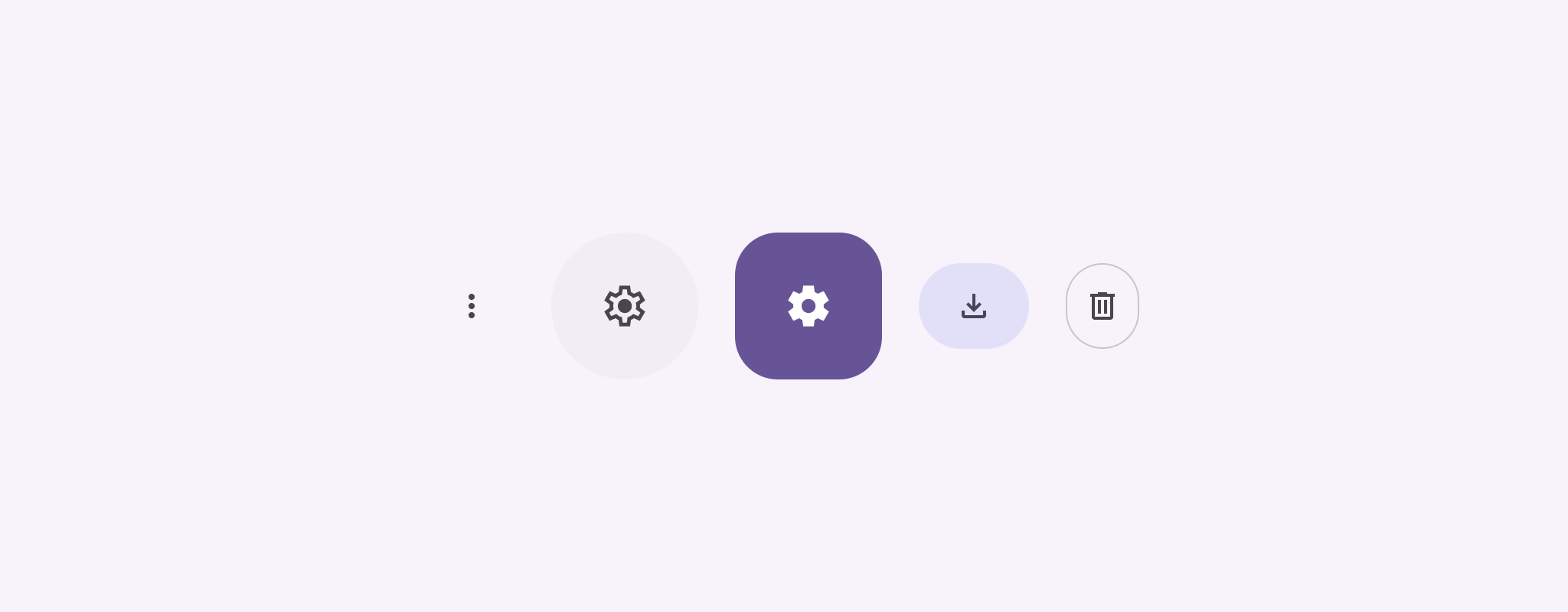
可用性與資源
| 類型 | 資源 | 狀態 |
|---|---|---|
| 設計 | 設計套件(Figma) | 可用 |
| 實作 | Flutter | 可用 |
| Jetpack Compose | 可用 | |
| Jetpack Compose: Expressive | 可用 | |
| Android Views (MDC-Android) | 可用 | |
| Android Views (MDC-Android): Expressive | 可用 | |
| 網頁版 | 可用 | |
| 網頁版:Expressive | 無法使用 |
M3 Expressive 更新
2025 年 5 月
圖示按鈕現在提供更多元的形狀與尺寸選項,並會在選取時改變形狀。將圖示按鈕放入 按鈕群組後,按下其中一個按鈕時,按鈕之間會產生互動效果。深入瞭解 M3 Expressive
變體與命名:
- 預設與切換式(含選取狀態)
- 色彩樣式現在改為配置項目:填滿式、色調式、外框式與標準式。
形狀:
- 可選擇圓形或方形
- 按下時形狀會改變
- 選取時形狀會改變
尺寸:
- 特小型
- 小型(預設)
- 中型
- 大型
- 特大型
寬度:
- 窄版
- 預設版
- 寬版
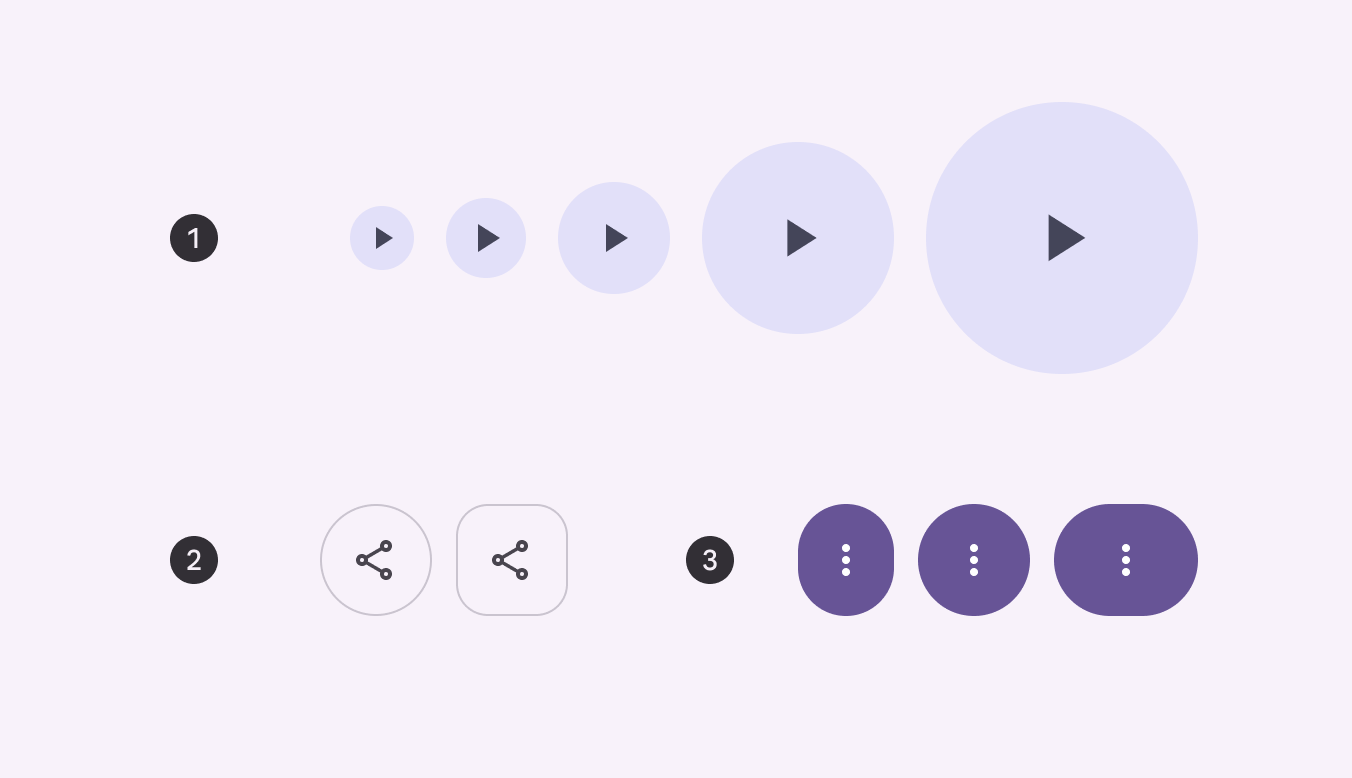
- 五種尺寸
- 兩種形狀
- 三種寬度
與 M2 的差異
- 色彩:採用新的色彩對應方式,並支援動態色彩
- 變體與命名:在 M2 中,圖示按鈕稱為切換按鈕;現在則提供兩種變體:預設與切換式。
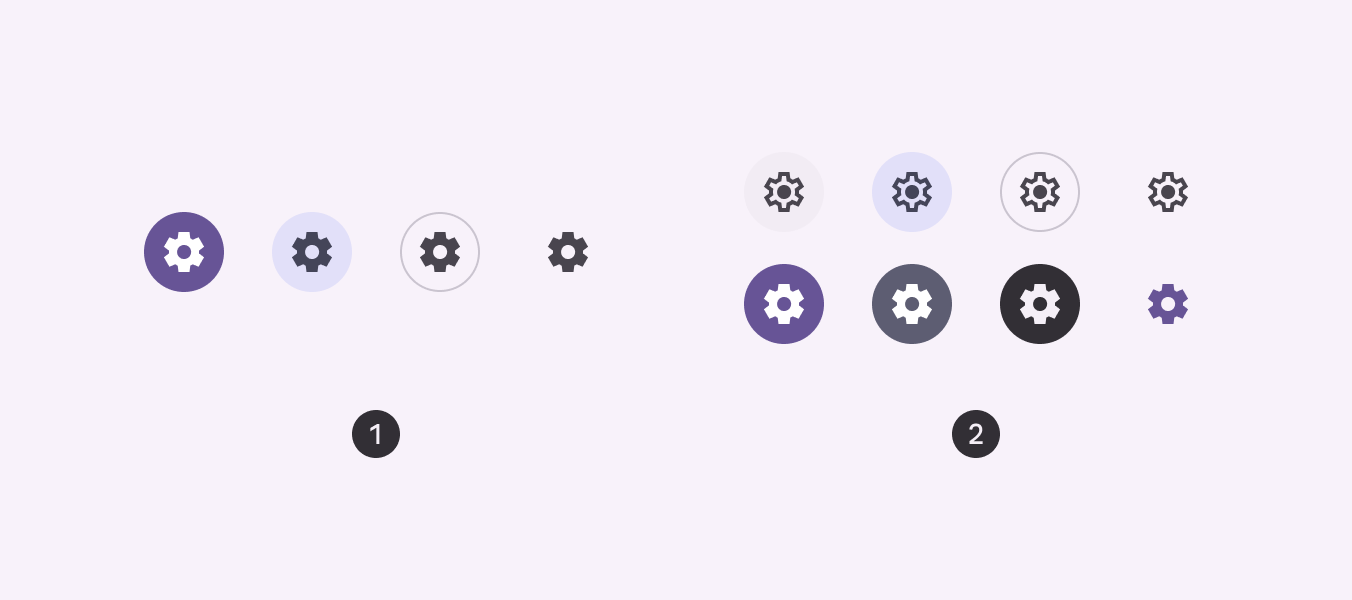
- 預設圖示按鈕
- 切換式圖示按鈕