Skip to content
Material Design 3
Main Navigation
v3
v2
v1

繁體中文

English
简体中文
Español
Français
Русский
Português – Brasil
Deutsch
日本語
한국어
Italiano
Polski
Türkçe
čeština
magyar

繁體中文

English
简体中文
Español
Français
Русский
Português – Brasil
Deutsch
日本語
한국어
Italiano
Polski
Türkçe
čeština
magyar

外觀

Sidebar Navigation

基礎

無障礙

總覽:原則

概覽:輔助技術

設計:總覽

設計:色彩對比

設計:結構

設計:流程

設計:元素

寫作與文字:最佳實務

撰寫與文字:文字截斷

撰寫與文字:文字縮放

為所有人打造:使用者需求

為所有人打造:共同設計

內容設計

總覽

替代文字

全球寫作:總覽

全球寫作:用詞選擇

通知

樣式指南:UX 寫作最佳實務

樣式指南:用詞選擇

風格指南:文法與標點

自訂 Material

裝置

手錶設計:總覽

手錶設計:基礎

手錶設計:樣式

手錶設計:版面配置

XR

沉浸式 XR 設計:總覽

沉浸式 XR 設計:互動

沉浸式 XR 設計:版面配置

為沉浸式 XR 設計:無障礙

XR 元件:總覽

XR 元件:應用程式列

XR 元件:對話方塊

XR 元件:導覽列

XR 元件:導覽軌

XR 元件:工具列

設計 token:總覽

設計 token:如何使用 token

互動

手勢

輸入裝置:基礎

選取:總覽

狀態:總覽

狀態:狀態層

狀態:套用狀態

版面配置

版面配置總覽:總覽

版面概覽:版面的組成部分

版面配置概覽:自適應設計

Scaffold: 概述

Scaffold:列

Scaffold:導軌

Scaffold:窗格

網格與間距:總覽

網格與間距:網格

網格與間距:間距

格線與間距:密度

中斷點:總覽

中斷點:精簡

中斷點:中型

中斷點:展開式

中斷點:大型與超大型

雙向性與 RTL

標準版面配置範例:總覽

標準版面配置範例:資訊流

標準版面配置範例:清單-詳細資料

標準版面配置範例:輔助窗格

易用性:總覽

可用性:應用 M3 Expressive

Material A-Z

樣式

色彩

色彩系統:總覽

色彩系統:系統的運作方式

色彩角色

配色方案

選擇色彩方案

靜態色彩配色方案:Baseline

靜態色彩配色方案:自訂品牌

動態配色:選擇來源色

動態色彩配色方案:使用者產生的來源

動態色彩配色方案:基於內容的來源

進階自訂:總覽

進階自訂:套用色彩

進階自訂:定義新色彩

進階自訂:調整現有色彩

色彩資源

高度:總覽

高度:套用高度

高度:token

圖示:總覽

圖示:設計圖示

圖示:套用圖示

動態效果

動態物理系統:運作方式

動態物理系統:規格

緩動與持續時間:套用緩動與持續時間

緩動與持續時間:token 與規格

轉場:轉場模式

轉場:套用轉場

形狀:總覽與原則

形狀:圓角半徑尺度

形狀:形狀變形

間距:總覽

間距:套用間距

間距:token

字體排印:總覽

字體排印:字體

字體排印:字階與 token

字體排印:套用字體樣式

字體排印:編輯式處理

元件

應用程式列:總覽

應用程式列:規格

應用程式列:指南

應用程式列:無障礙功能

徽章:總覽

徽章:規格

徽章:指南

徽章:無障礙

按鈕

所有按鈕

按鈕群組:總覽

按鈕群組:規格

按鈕群組:指南

按鈕群組:無障礙

按鈕:總覽

按鈕:規格

按鈕:指南

按鈕:無障礙

擴充 FAB:總覽

擴充 FAB:規格

擴充 FAB:指南

擴充 FAB:無障礙

FAB 選單:總覽

FAB 選單:規格

FAB 選單:指南

FAB 選單:無障礙

浮動操作按鈕(FAB):總覽

浮動操作按鈕 (FAB):規格

浮動操作按鈕(FAB):指南

浮動操作按鈕(FAB):無障礙

圖示按鈕:總覽

圖示按鈕:規格

圖示按鈕:指南

圖示按鈕:無障礙

分段按鈕:總覽

分段按鈕:規格

分段按鈕:指南

分段按鈕:無障礙

分割按鈕:總覽

分割按鈕:規格

分割按鈕:指南

分割按鈕:無障礙

卡片:總覽

卡片:規格

卡片:指南

卡片:無障礙

輪播:總覽

輪播:規格

輪播:指南

輪播:無障礙

核取方塊:總覽

核取方塊:規格

核取方塊:指南

核取方塊:無障礙

晶片:總覽

晶片:規格

晶片:指南

晶片:無障礙

日期與時間選擇器

日期選擇器:總覽

日期選擇器:規格

日期選擇器:指南

日期選擇器:無障礙設計

時間選擇器:總覽

時間選擇器:規格

時間選擇器:指南

時間選擇器:無障礙功能

對話方塊:總覽

對話方塊:規格

對話方塊:指南

對話方塊:無障礙

分隔線:總覽

分隔線:規格

分隔線:指南

分隔線:無障礙

清單:總覽

清單:規格

清單:指南

清單:無障礙

載入與進度

載入指示器:總覽

載入指示器:規格

載入指示器:指引

載入指示器:無障礙

進度指示器:總覽

進度指示器:規格

進度指示器:指南

進度指示器:無障礙

選單:總覽

選單:規格

選單:指南

選單:無障礙

導覽

導覽列:總覽

導覽列:規格

導覽列:指南

導覽列:無障礙

導覽匣:總覽

導覽匣:規格

導覽匣:指南

導覽匣:無障礙

導覽軌:總覽

導覽軌:規格

導覽軌:指南

導覽軌:無障礙

選項按鈕:總覽

選項按鈕:規格

選項按鈕:指南

選項按鈕:無障礙

搜尋:總覽

搜尋:規格

搜尋:指南

搜尋:無障礙

工作表

底部工作表:總覽

底部工作表:規格

底部工作表:指南

底部工作表:無障礙

側邊工作表:總覽

側邊工作表:規格

側邊工作表:指南

側邊工作表:無障礙

滑桿:總覽

滑桿:規格

滑桿:指南

滑桿:無障礙

提示條:總覽

提示條: 規格

提示條:指南

提示條:無障礙功能

開關:總覽

開關:規格

開關:指南

開關:無障礙

分頁標籤:總覽

分頁標籤:規格

分頁標籤:指南

分頁標籤:無障礙

文字欄位:總覽

文字欄位:規格

文字欄位:指南

文字欄位:無障礙

工具列:總覽

工具列:規格

工具列:指南

工具列:無障礙功能

工具提示:總覽

工具提示:規格

工具提示:指南

工具提示:無障礙

本頁導覽

卡片:無障礙 ​

卡片用於顯示與單一主題相關的內容與動作。

使用案例 ​

使用者應能透過輔助技術執行下列操作:

  • 導覽至卡片及卡片內的元素
  • 根據 互動與樣式 中所述的輸入類型,獲得適當的回饋

互動與樣式 ​

卡片可以是不可操作的容器,內含 按鈕按鈕讓使用者輕觸一次即可採取行動並做出選擇。更多按鈕相關資訊與連結等可操作元素;也可以讓卡片本身可直接操作,且不含任何按鈕或連結。如此可避免可操作元素層層嵌套。不應在可操作的卡片表面內再放置其他動作。
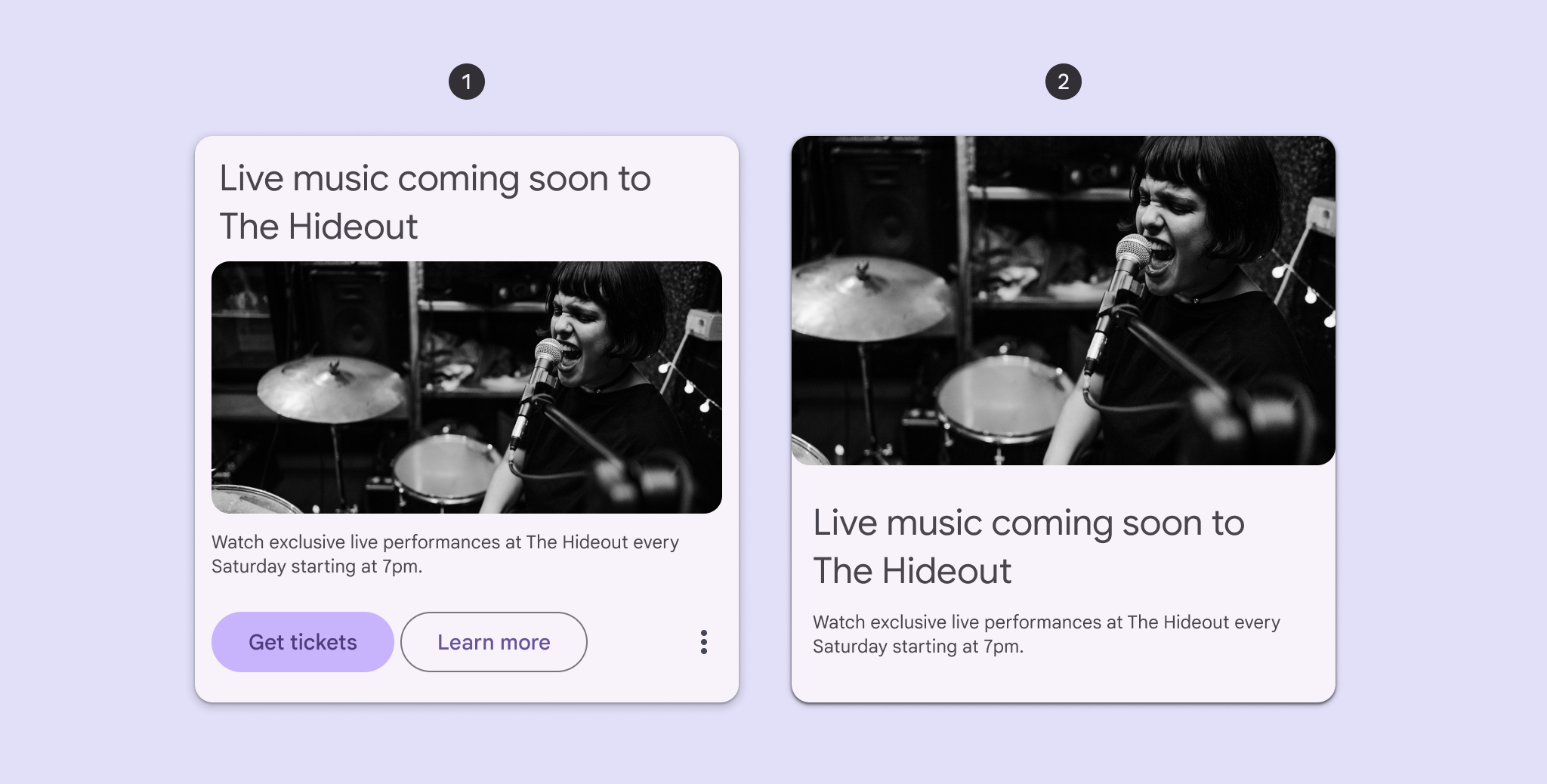
2 種可能的卡片互動行為。
  1. 含按鈕的不可操作卡片
  2. 不含按鈕、可直接操作的卡片

觸控

當使用者輕觸可直接操作的卡片時,整張卡片會出現觸控漣漪,以提供回饋。

不可操作的卡片不會出現漣漪。

觸控:輕觸

拖曳與關閉

為符合 Material 無障礙標準,任何拖曳或滑動互動都必須提供單一指標的替代操作,例如從選單中選取相同動作。

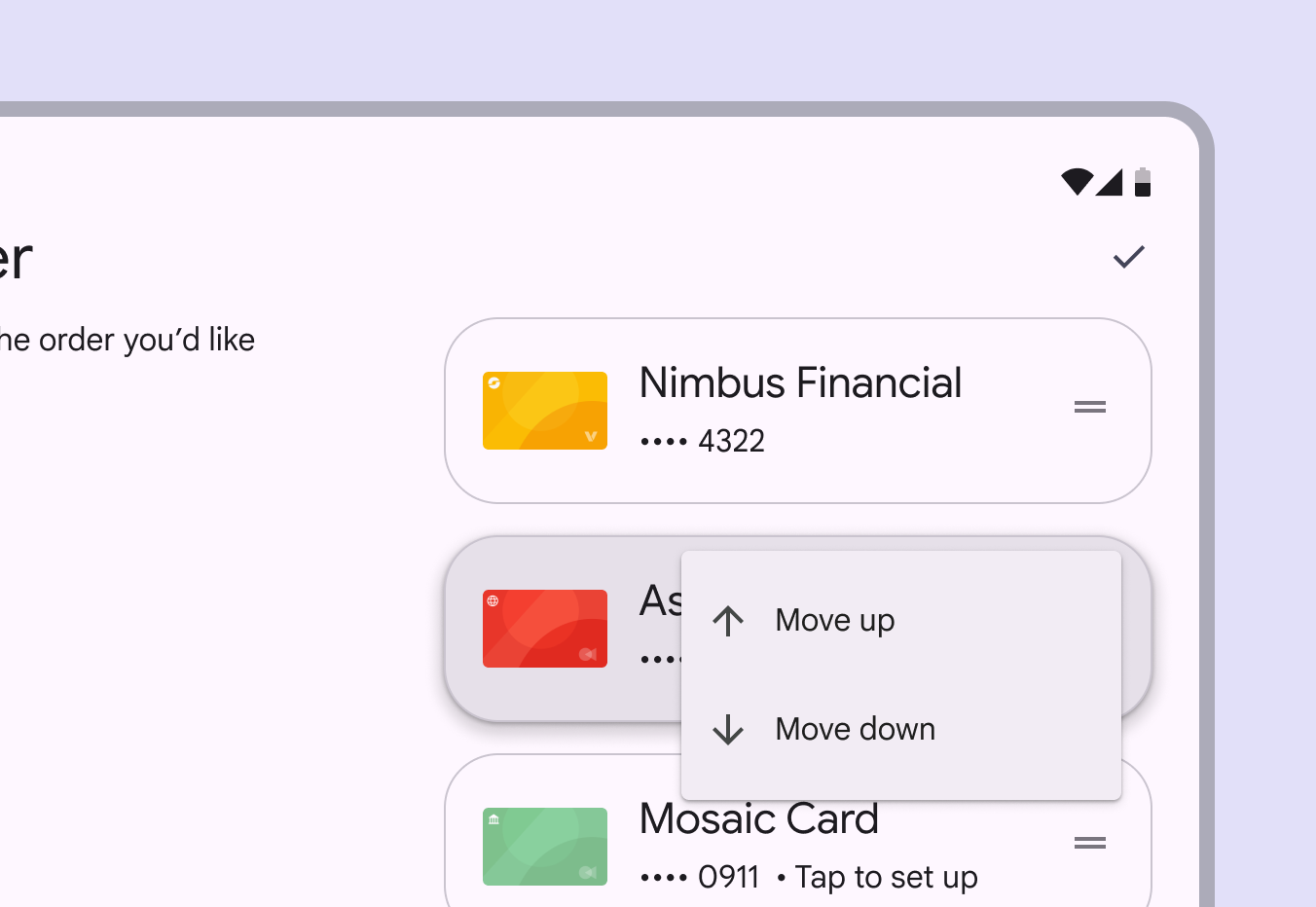
例如,輕觸或長按卡片時,應開啟選單,讓使用者變更卡片在清單中的位置;選單也可包含刪除卡片的動作。

使用底部彈出面板或選單等容器顯示單一指標選項

不建議在卡片可拖曳時將選單覆蓋在卡片上方。若無法避免,請確保互動仍可完成。

卡片上方的選單,但未完全遮住卡片。
注意 確保選單不會遮住卡片

游標

當游標停留在可直接操作的卡片上時,懸停狀態懸停狀態表示使用者已將游標移至互動元素上方。更多懸停狀態相關資訊會提供視覺提示,讓使用者知道該元素可互動。不可操作的卡片則沒有懸停狀態。

按一下可直接操作的卡片時,會出現漣漪作為回饋。

游標:懸停、點擊

鍵盤

使用 Tab 鍵在卡片間導覽時,可操作元素周圍會顯示焦點指示器,提供視覺提示,讓使用者知道目標元素目前已取得焦點焦點狀態表示使用者已使用鍵盤或語音等輸入方式聚焦某個元素。更多焦點狀態相關資訊,並可執行動作。

使用者可使用 Tab 鍵在卡片的可操作元素之間移動焦點。若卡片本身不可操作,按 Tab 鍵會直接將焦點移至卡片內可操作的 按鈕按鈕讓使用者輕觸一次即可採取行動並做出選擇。更多按鈕相關資訊或連結。

當使用者對已取得焦點的可操作卡片或元素按下 空白鍵或 Enter 鍵時,系統會執行對應動作,或顯示次要動作選項(例如選單選單會在暫時性面板上顯示選項清單。更多選單相關資訊)。

在選單中,使用者可使用方向鍵瀏覽選單項目、以空白鍵或 Enter 鍵選取項目,或按 Tab 鍵離開選單。

鍵盤:Tab、方向鍵

焦點 ​

卡片中的所有可操作元素都必須是 Tab 鍵停駐點,才能取得焦點焦點狀態表示使用者已使用鍵盤或語音等輸入方式聚焦某個元素。更多焦點狀態相關資訊。可直接操作的卡片本身即為一個 Tab 鍵停駐點。

不可操作的卡片本身不是 Tab 鍵停駐點;不過,卡片中的每個可操作元素都是 Tab 鍵停駐點。因此,焦點會依序經過所有可操作元素後,才移至下一張卡片。
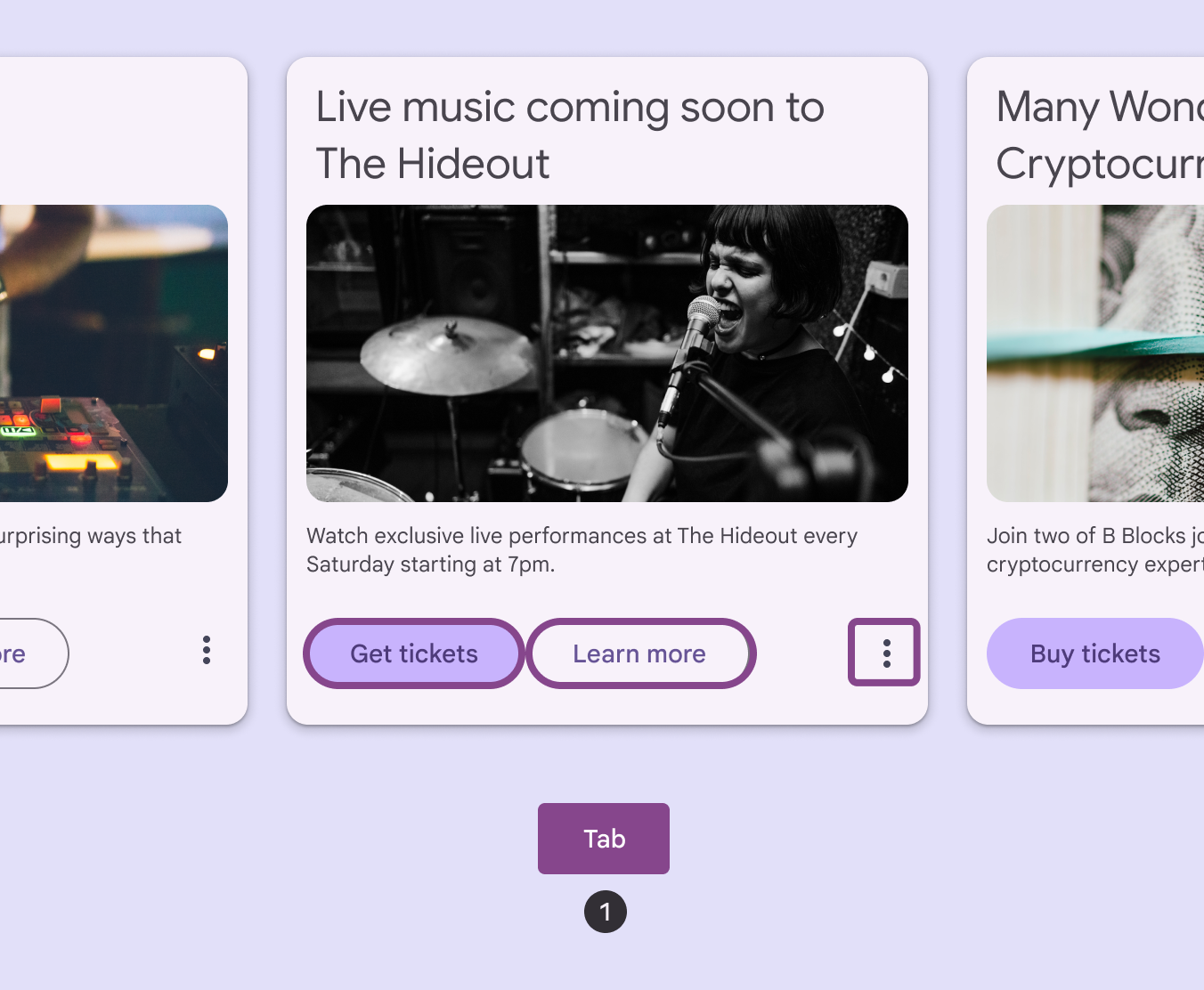
含互動元素之卡片的焦點區域。
使用 Tab 鍵導覽卡片中的所有按鈕
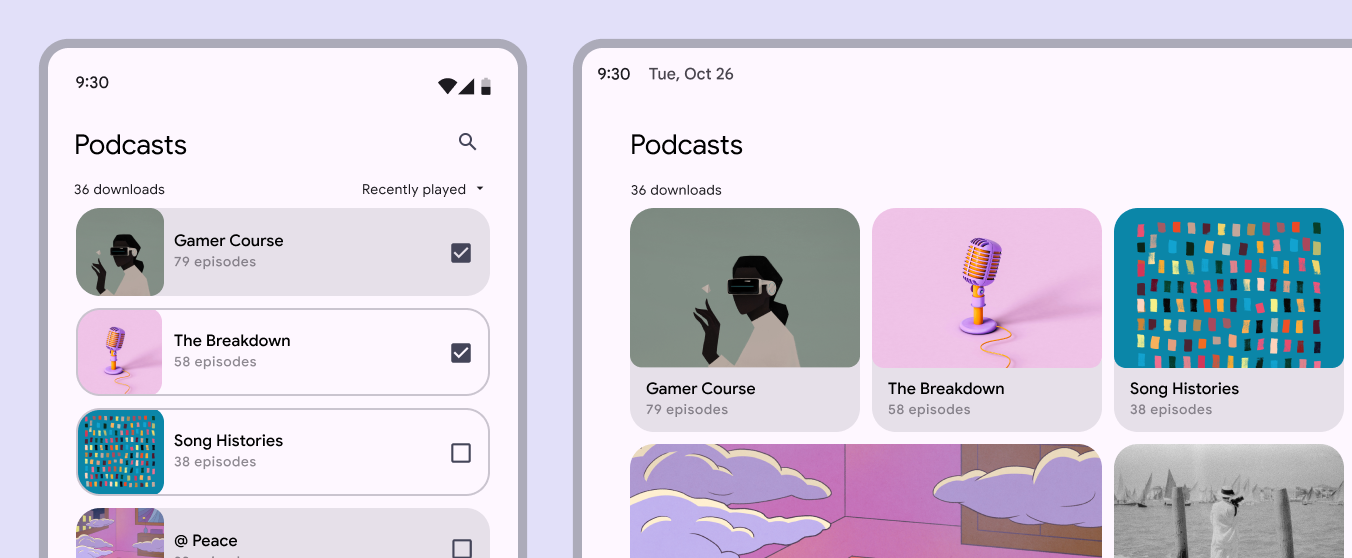
卡片在手機上形成清單,在平板電腦上形成圖庫。
卡片版面配置在不同裝置上可能有所不同

鍵盤導覽 ​

按鍵動作
Tab

將焦點移至下一個可操作元素

可直接操作的卡片:將焦點移至下一張卡片容器

內含可操作元素的不可操作卡片:將焦點移至下一個可操作元素

空白鍵或 Enter 鍵確認動作

元素標籤 ​

使用螢幕閱讀器導覽至卡片中具資訊意義的內容時,系統會朗讀這些內容。若卡片中的圖片僅具裝飾功能,請將其隱藏,讓螢幕閱讀器略過。所有可操作元素都必須同時可取得螢幕閱讀器焦點與鍵盤焦點。

可直接操作的卡片可依使用方式,採用 按鈕或 連結角色(role)。

不可操作的卡片純粹是容器,因此不需要角色。
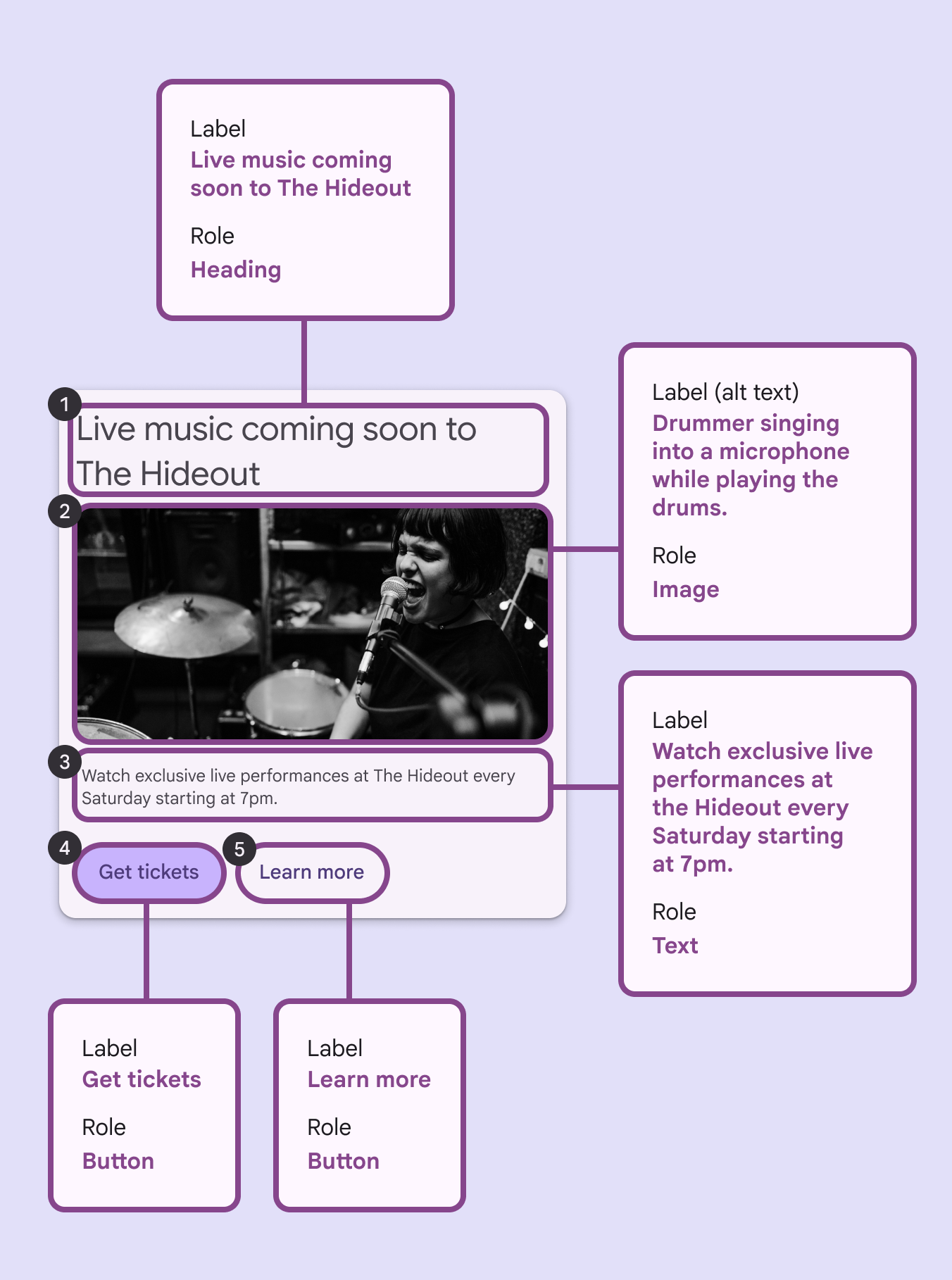
依螢幕閱讀器以 Tab 鍵導覽的順序標註卡片元素。

不可操作卡片中的元素可供導覽,會依序取得焦點,並在取得焦點時由螢幕閱讀器朗讀。在此範例中,順序如下:

  1. 標題
  2. 圖片
  3. 內文文字
  4. 主要按鈕
  5. 次要按鈕
Pager
上一頁卡片:指南
下一頁輪播:總覽

以 Apache 2.0 授權條款 或 CC BY 4.0 發布。

版權所有 © 2018-Present Google

https://m3.material.io/components/cards/accessibility

以 Apache 2.0 授權條款 或 CC BY 4.0 發布。

版權所有 © 2018-Present Google