

分段按鈕:指南
分段按鈕可協助使用者選取選項、切換檢視或排序元素。
TIP
在 Material 3 Expressive 更新中,已不再建議使用分段按鈕。若你已採用此更新版本,請改用連接按鈕群組;其功能大致相同,但視覺設計已更新。
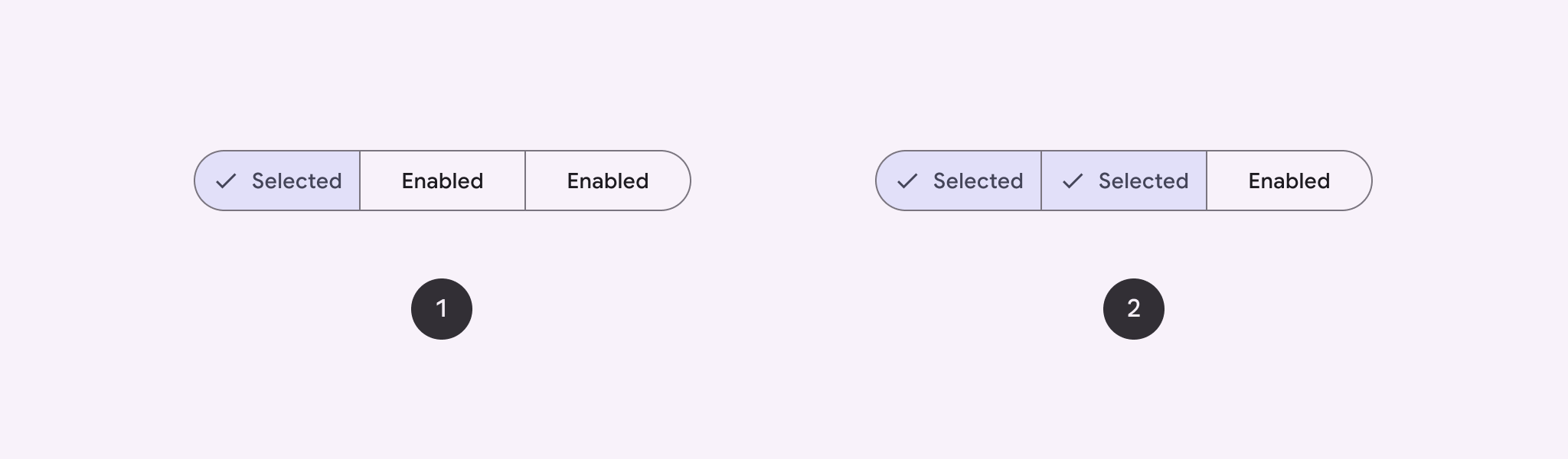
- 單選
- 多選
用法
分段按鈕可協助使用者選取選項、切換檢視或排序元素。
分段按鈕有 2 種類型:
單選
多選
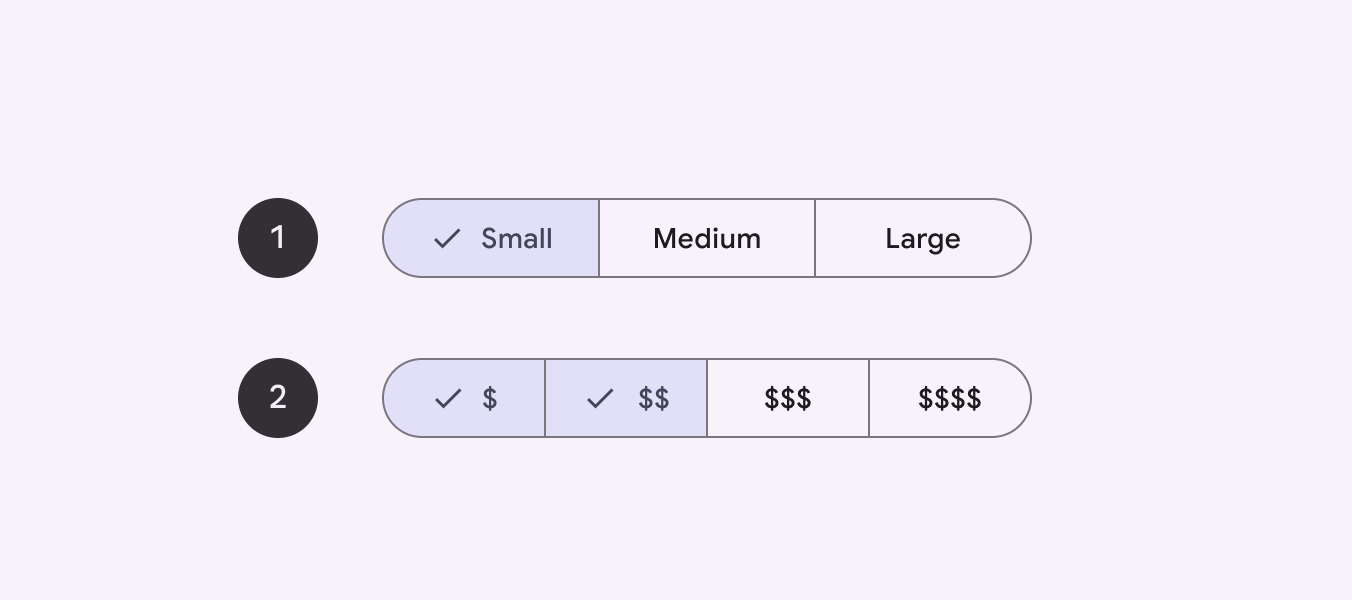
- 單選分段按鈕只能選取 1 個區段
- 多選分段按鈕可選取多個區段
結構
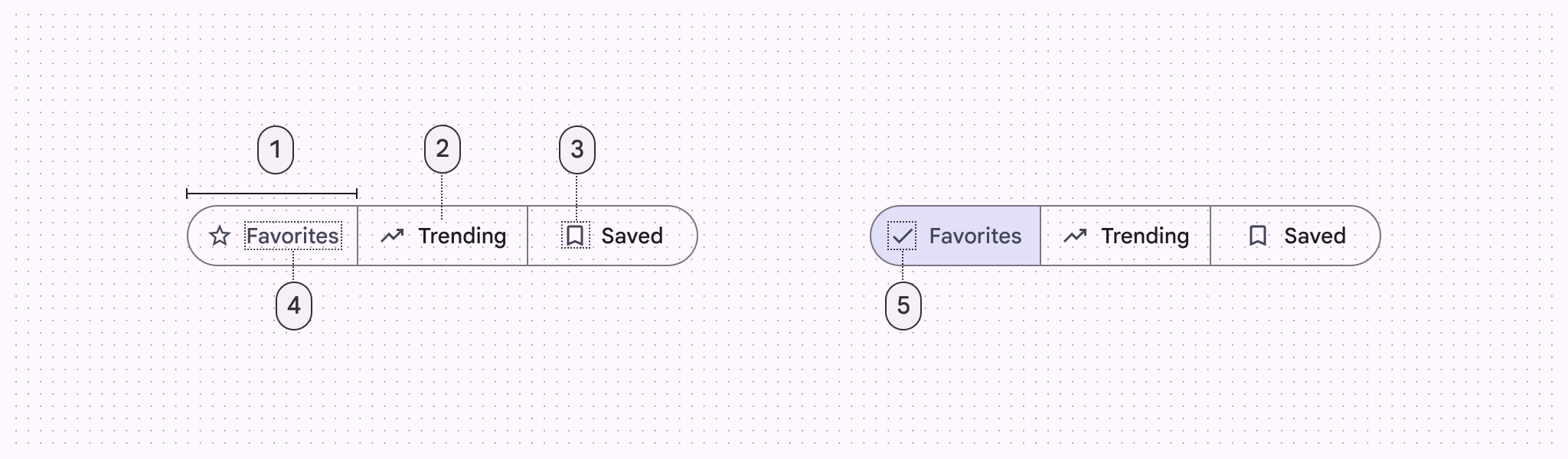
- 區段
- 容器
- 圖示(選用)
- 標籤文字(選用)
- 選取圖示
區段
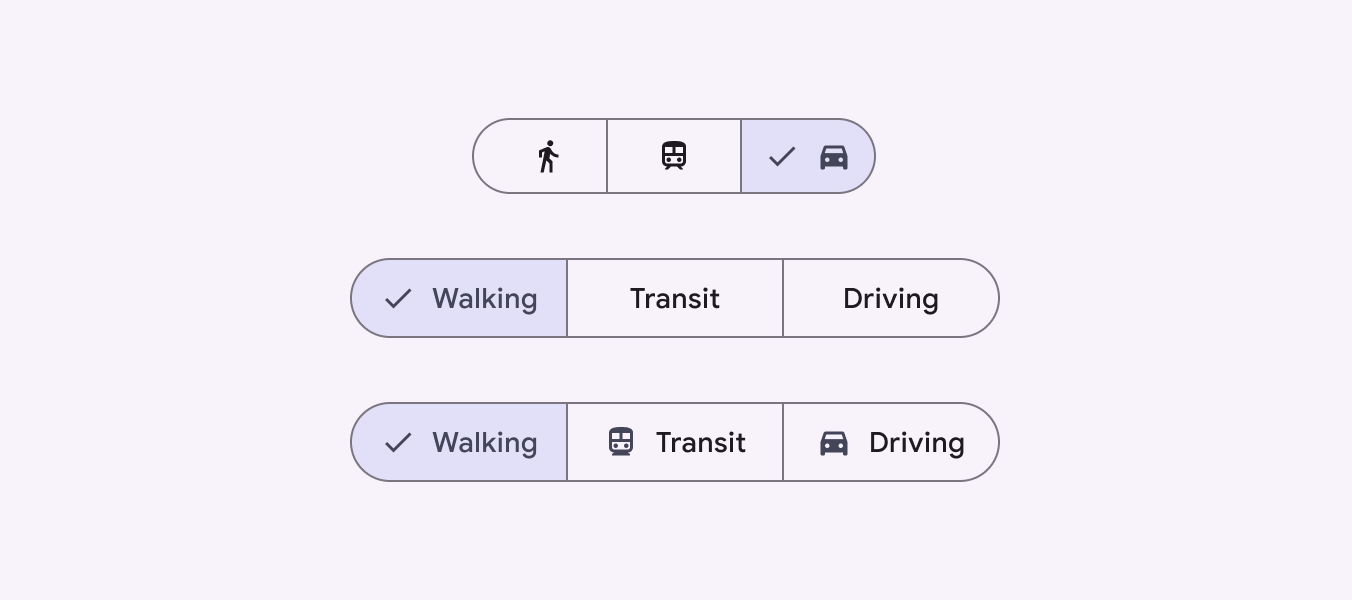
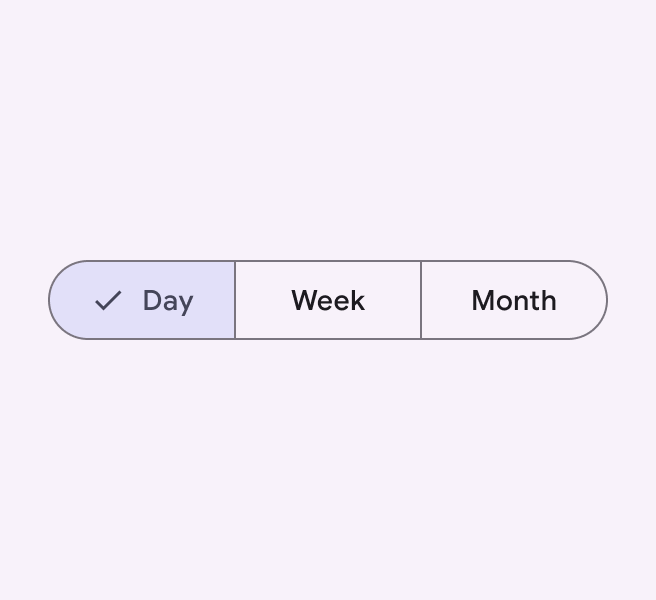
分段按鈕可包含 2 至 5 個區段。各區段之間有清楚的分隔線,且每個區段包含標籤文字、圖示,或兩者兼具。
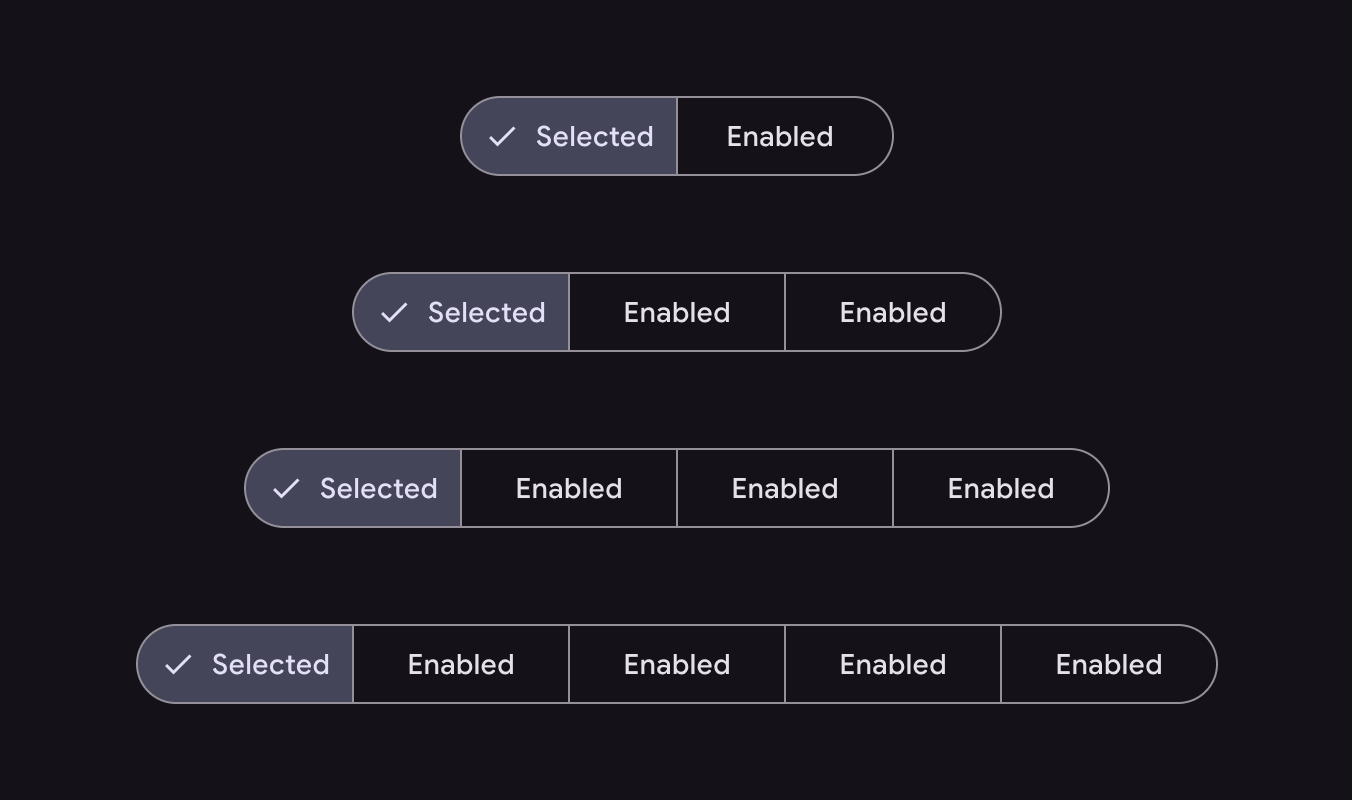
容器
與一般按鈕相同,分段按鈕預設採用全圓角。
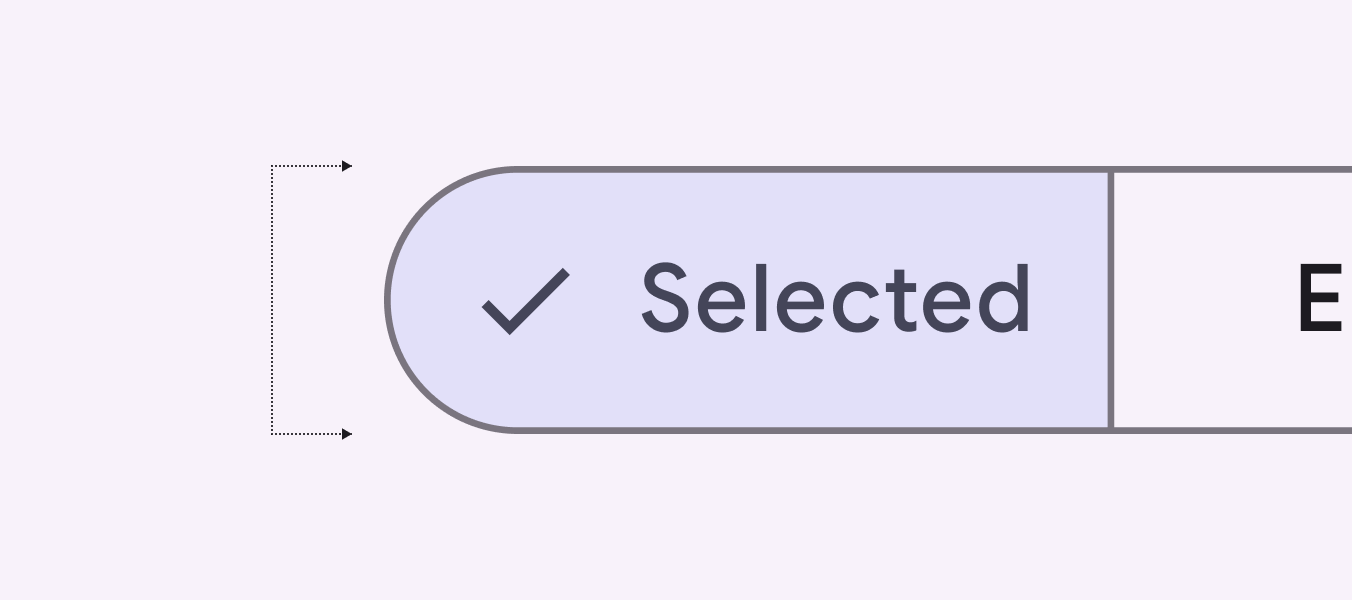
圖示
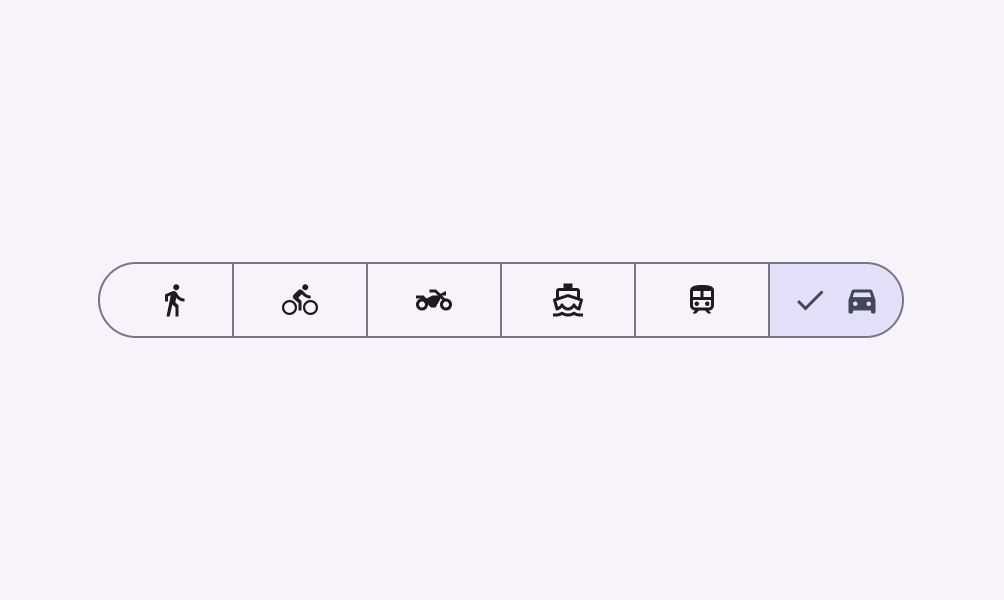
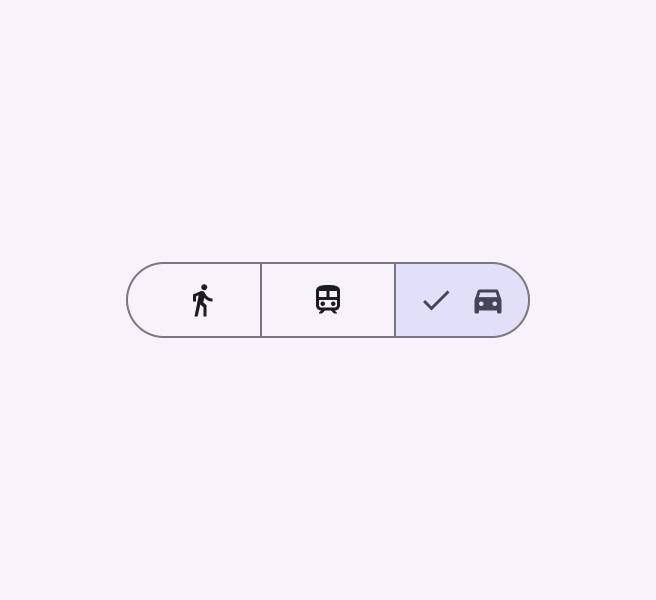
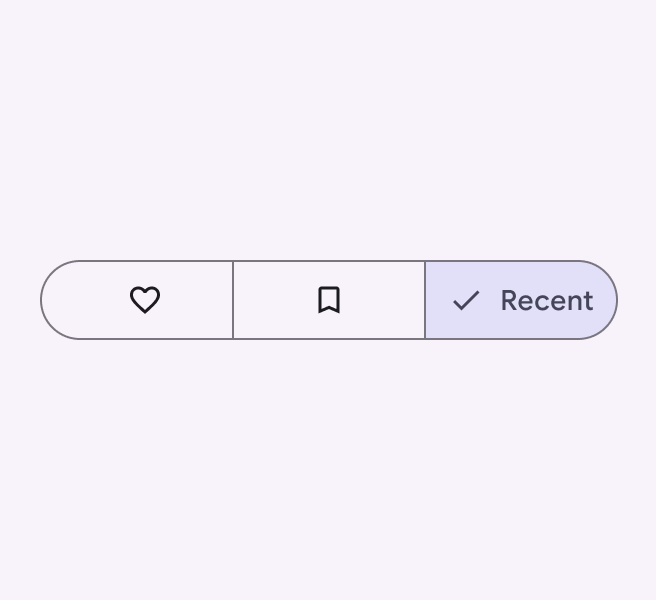
圖示可單獨作為標籤,或與文字搭配使用。
若圖示未搭配標籤文字,必須能清楚傳達其所代表的選項。
標籤文字
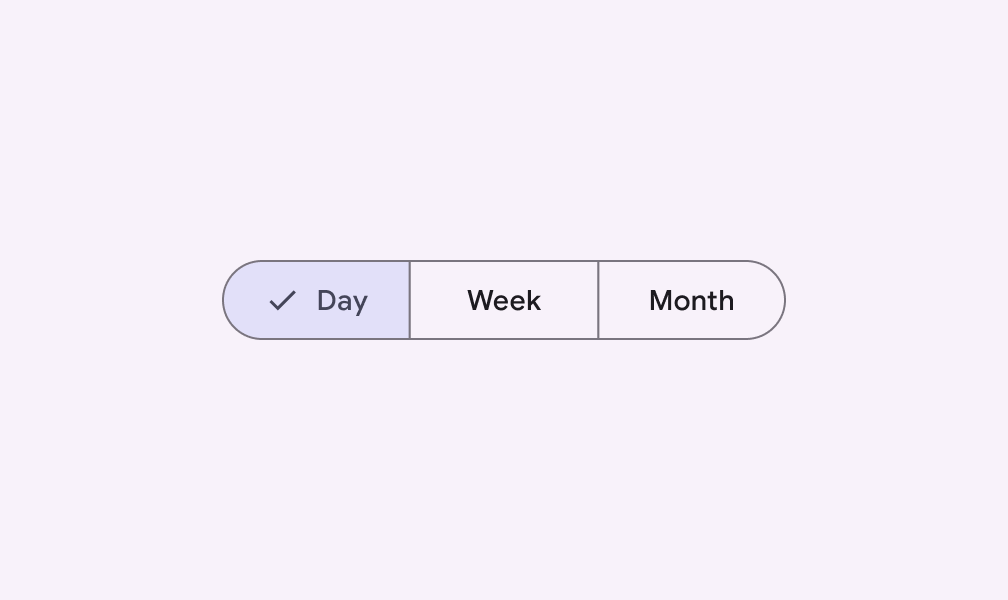
標籤應簡短扼要。若標籤過長而無法放入區段,請考慮單獨使用圖示。
單選
使用單選分段按鈕可從一組選項中選取一項、切換檢視,或從最多 5 個選項中排序元素。
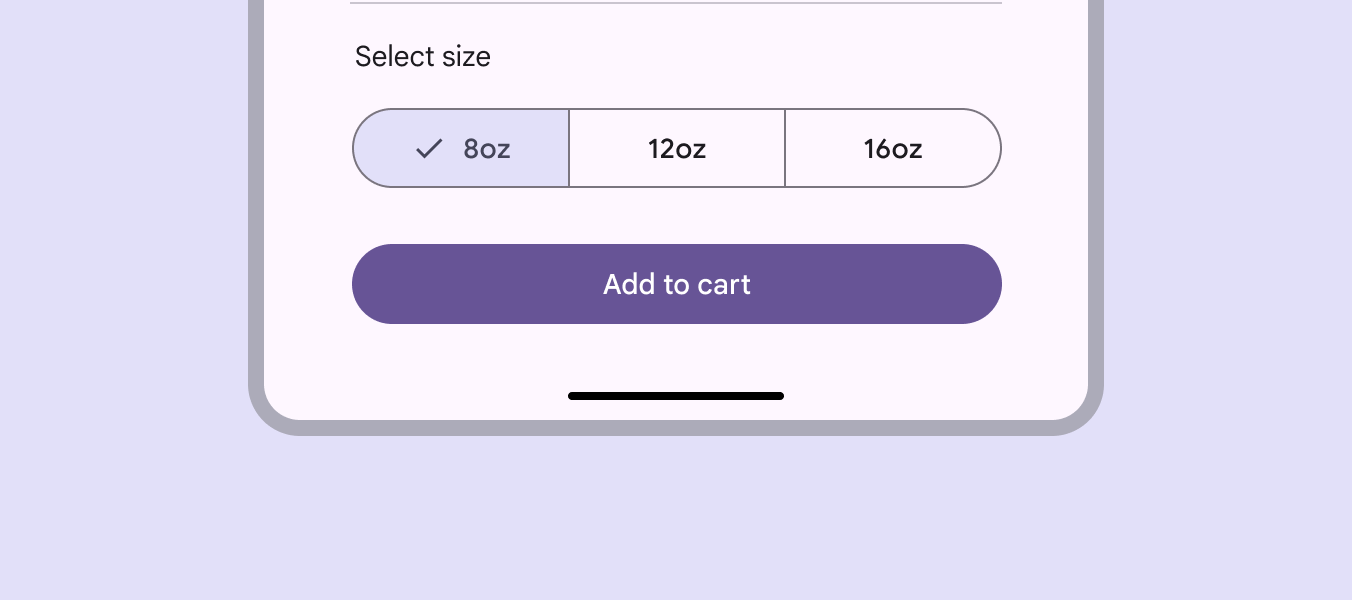
例如,可使用單選分段按鈕從一組尺寸中選擇一種,如下方飲料尺寸選擇器所示。
多選
使用多選分段按鈕可從 2 至 5 個選項中選取或排序。與單選不同,多選不強制要求選取;使用者可同時選取任意數量的選項,從全選到全不選皆可。
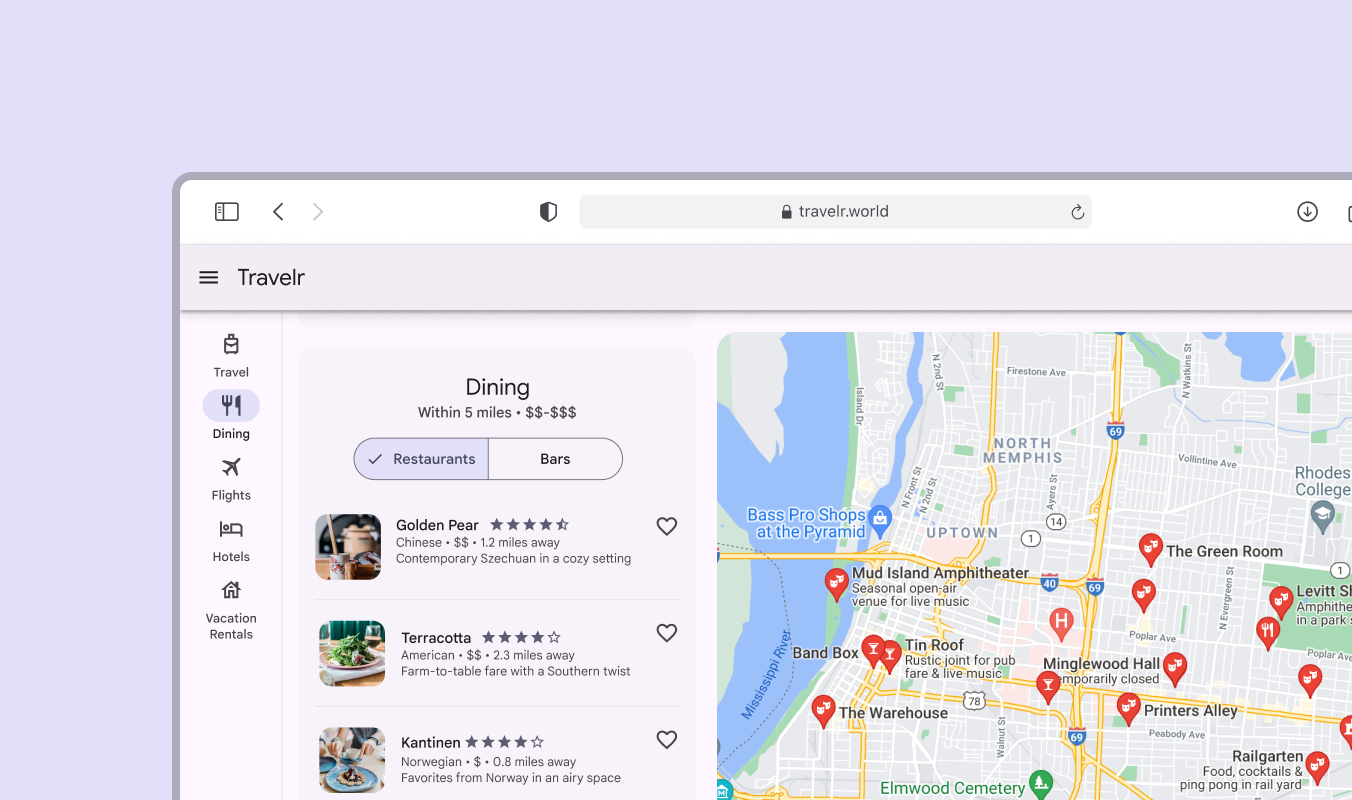
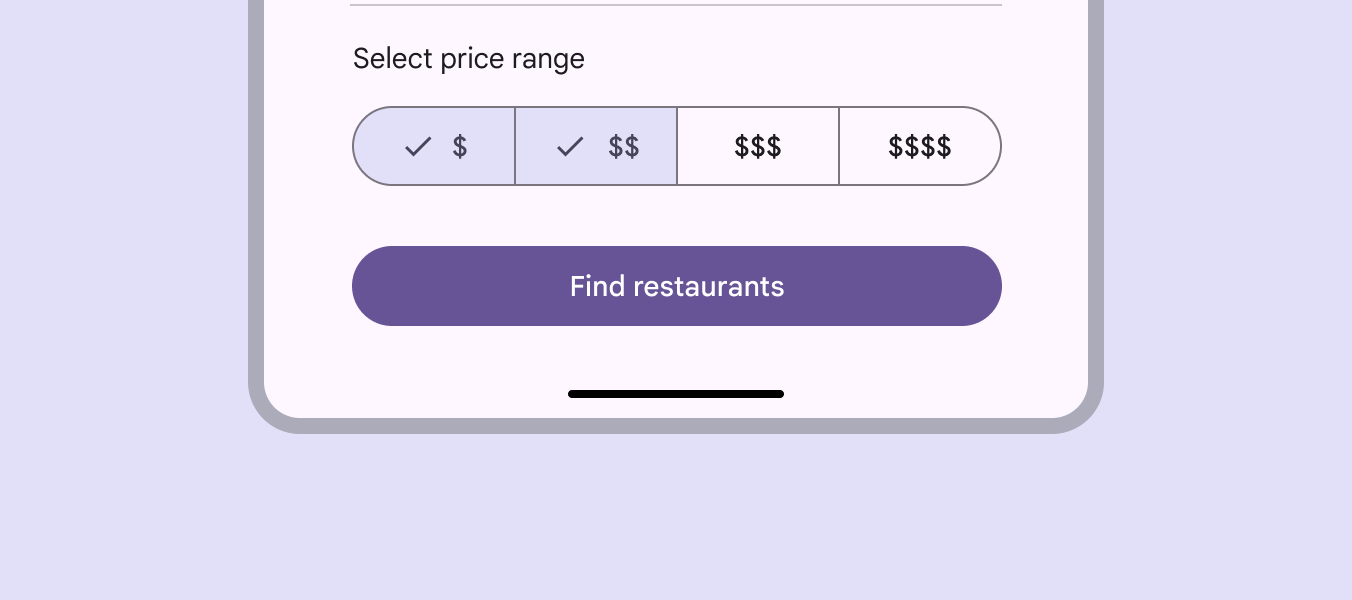
例如,在搜尋餐廳時,可使用多選分段按鈕依價格範圍篩選。
位置
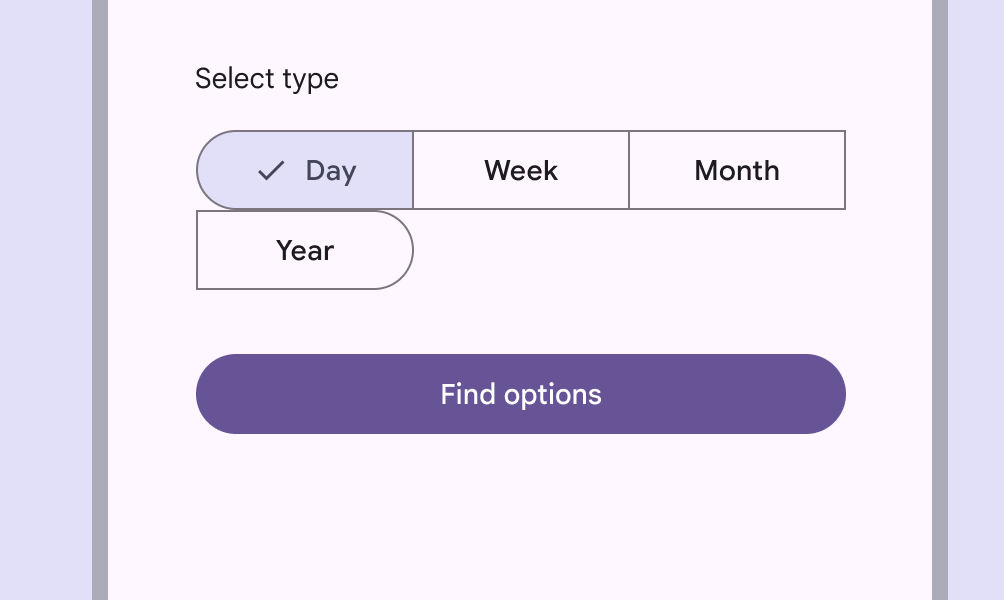
分段按鈕與可視區域或框架邊緣之間應有足夠的邊距。
在較大螢幕上,為所有按鈕區段設定最大內距,以免整組按鈕填滿螢幕。
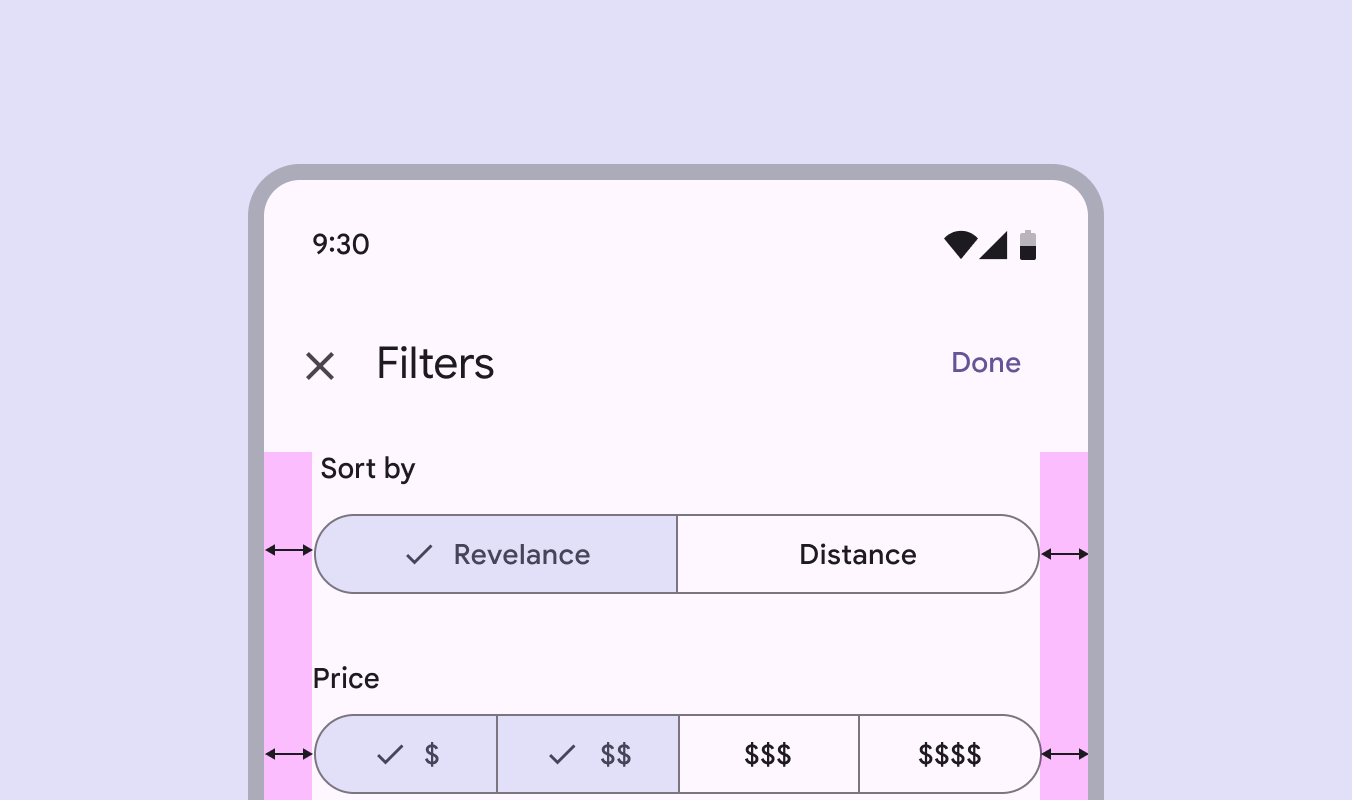
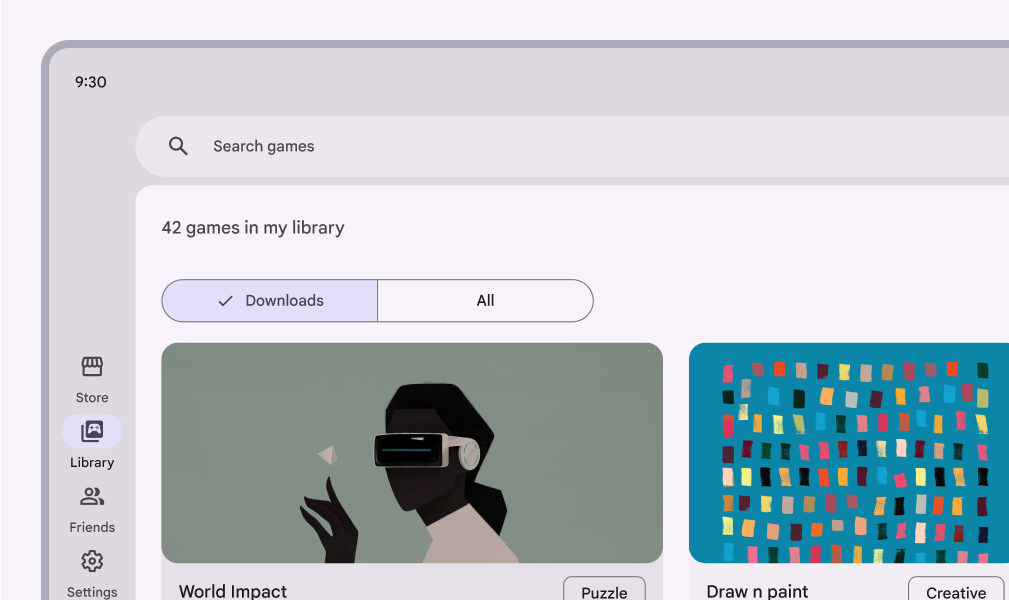
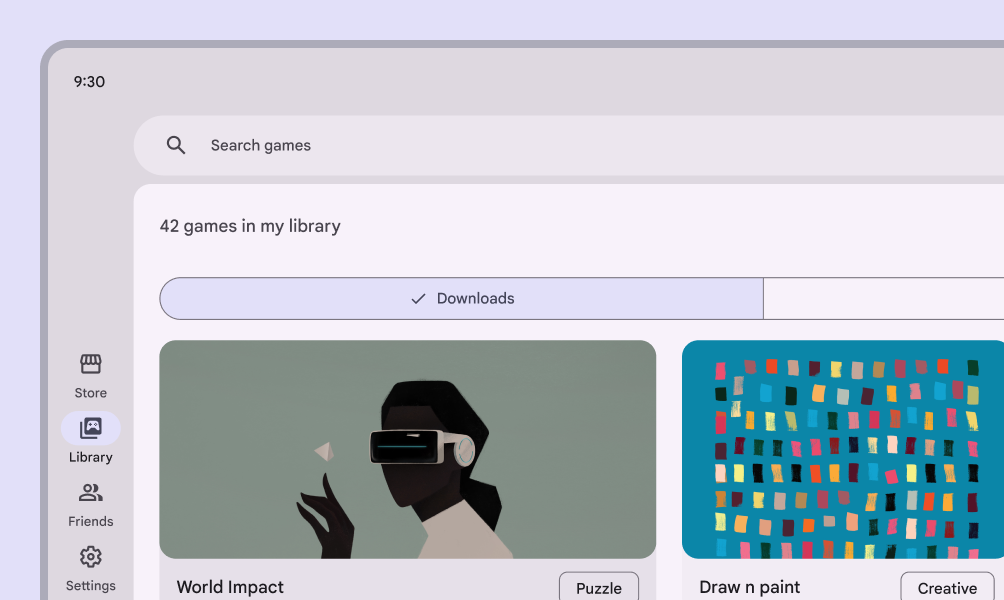
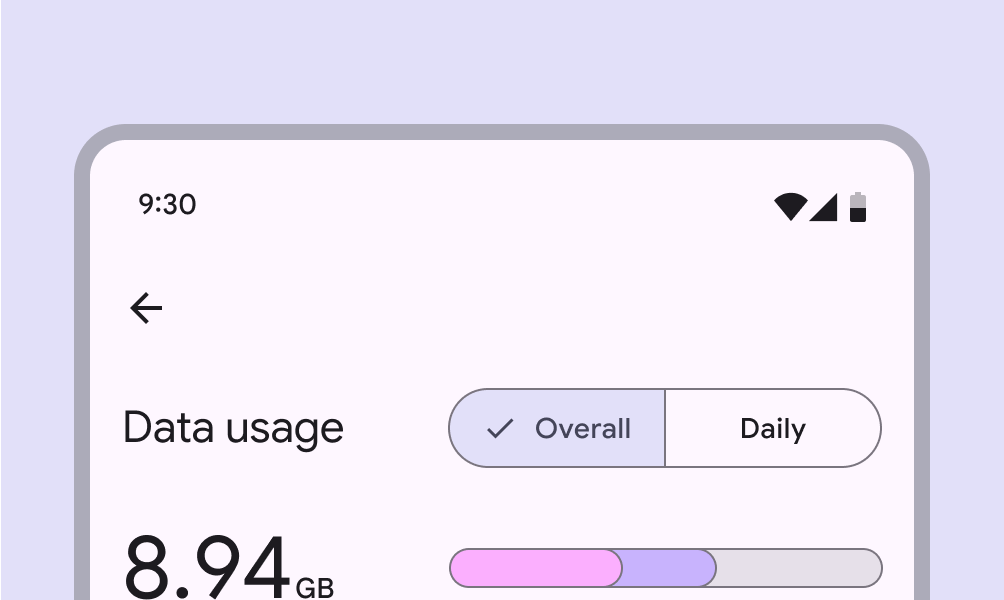
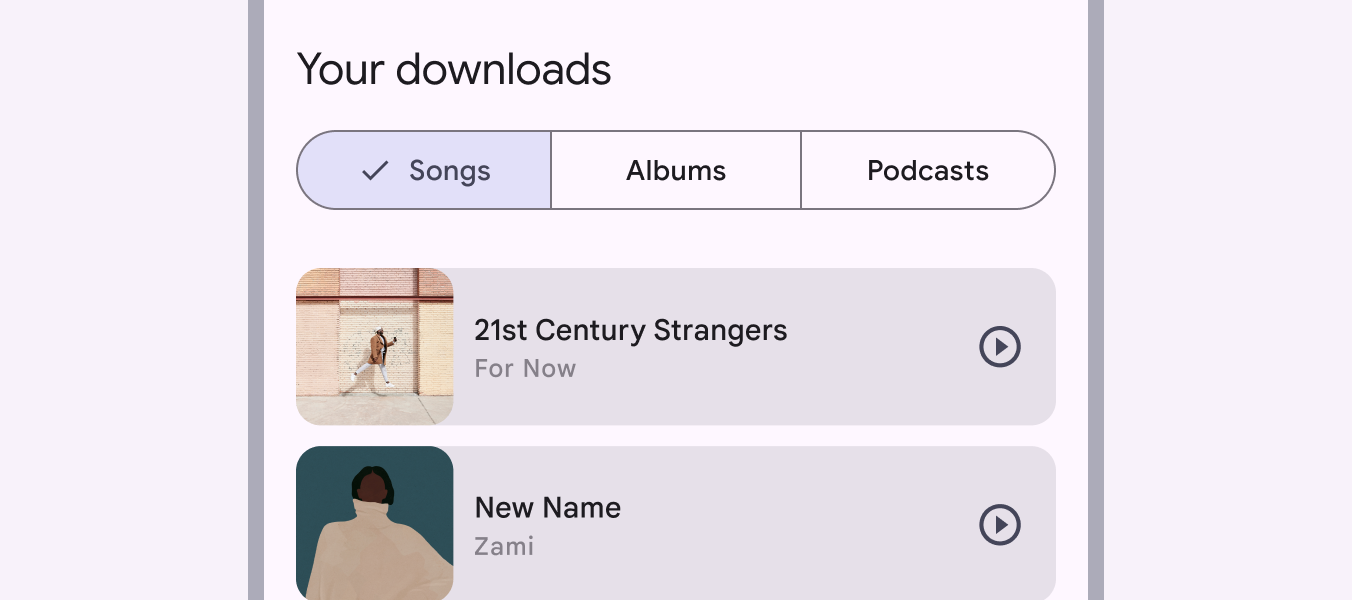
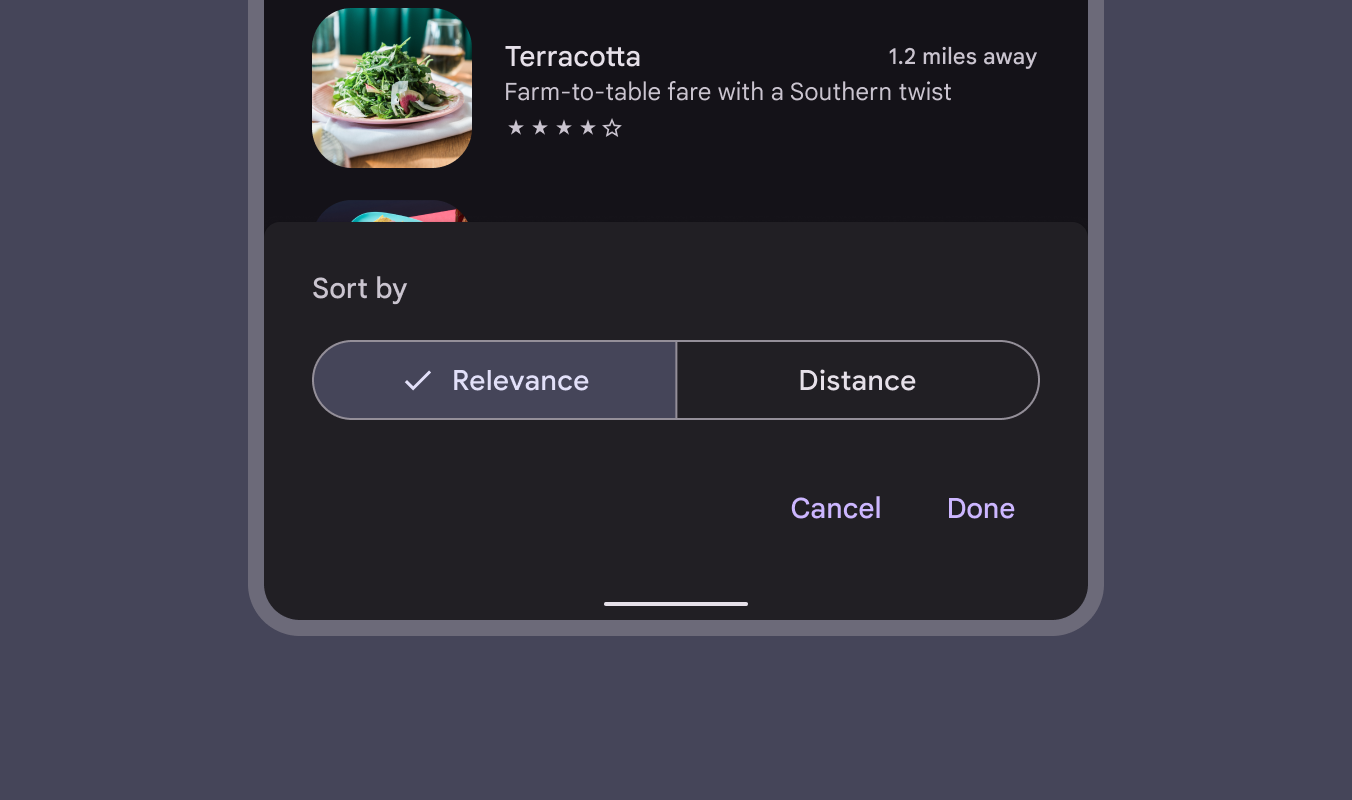
分段按鈕可置於其他元件上,例如底部工作表或全螢幕對話方塊。
行為
在同時使用圖示與標籤文字的分段按鈕中,選取區段後,圖示會替換為勾選圖示。