應用程式列:無障礙功能
應用程式列位於畫面頂端,可協助使用者在產品內進行導覽。
使用案例
使用者應能透過輔助技術完成下列操作:
- 了解目前所在的頁面
- 執行動作或導覽至其他頁面
- 在內容捲動時,仍可使用應用程式列中的動作
互動與樣式
觸控
點按圖示按鈕時會顯示觸控漣漪,提供互動回饋。
游標
懸停時會顯示懸停狀態,作為視覺提示,讓使用者知道該元素可互動。
點擊時(無論元素處於啟用或停用狀態)都會顯示漣漪,作為回饋。
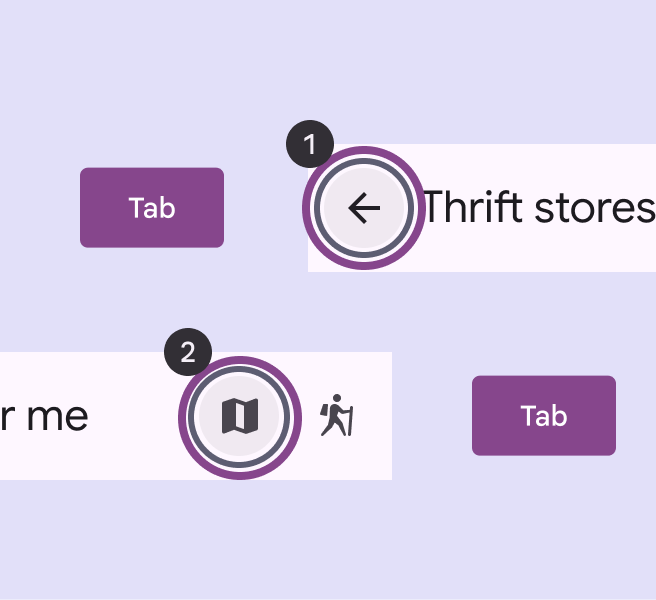
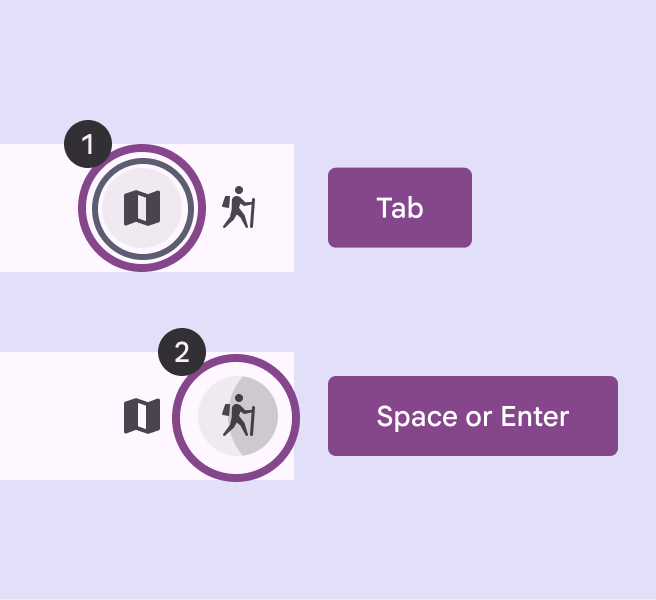
鍵盤或切換裝置
將焦點移到可互動元素時,會顯示焦點指示器,表示可對該元素執行動作。
選取該元素後,即會執行對應動作。
初始焦點
初始焦點應位於前置按鈕,因為它是應用程式列中的第一個可互動元素。
色彩
搜尋應用程式列應盡可能使用預設色彩角色。
- 搜尋容器:surface container
- 搜尋標籤文字:on surface variant
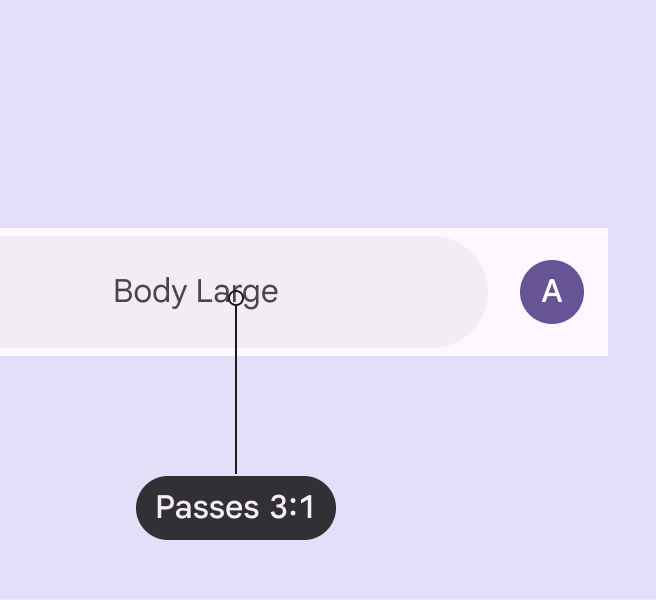
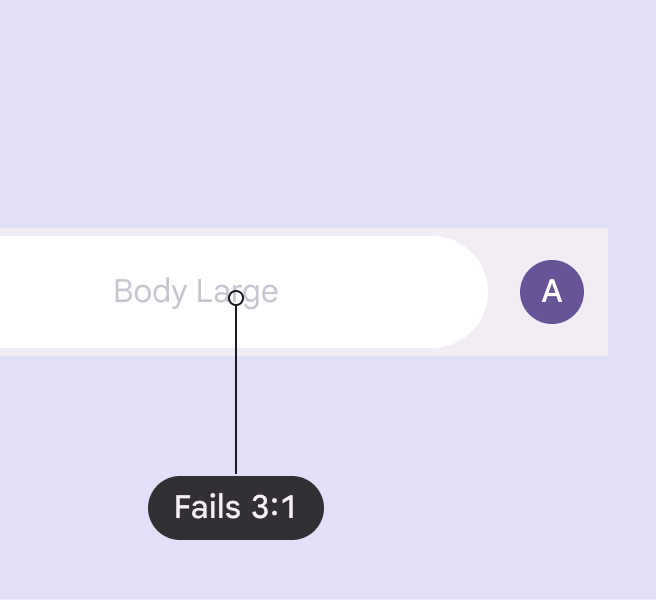
在深色背景上,搜尋列容器可使用 surface bright 色彩角色,以維持足夠的視覺對比。
若改用其他色彩角色,請確保文字與容器至少達到 3:1 的對比度,以維持可讀性。
鍵盤導覽
| 按鍵 | 動作 |
|---|---|
| Tab 鍵 | 將焦點移至下一個可互動元素 |
| 空格鍵或 Enter 鍵 | 啟動目前取得焦點的元素 |
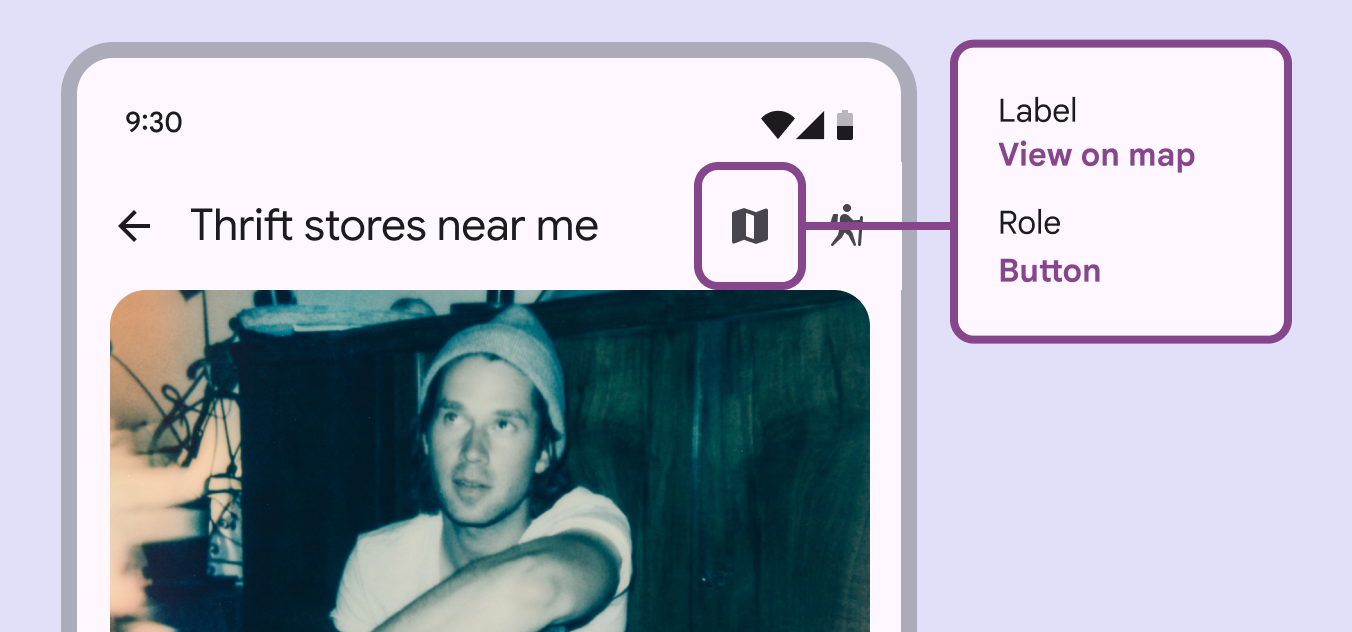
元素標籤
標題的無障礙標籤應與標題文字相同。如有需要,請在無障礙標籤中補充額外資訊,協助使用者了解目前所在的頁面或顯示的內容。
螢幕閱讀器會先朗讀介面文字,再朗讀元件的角色。
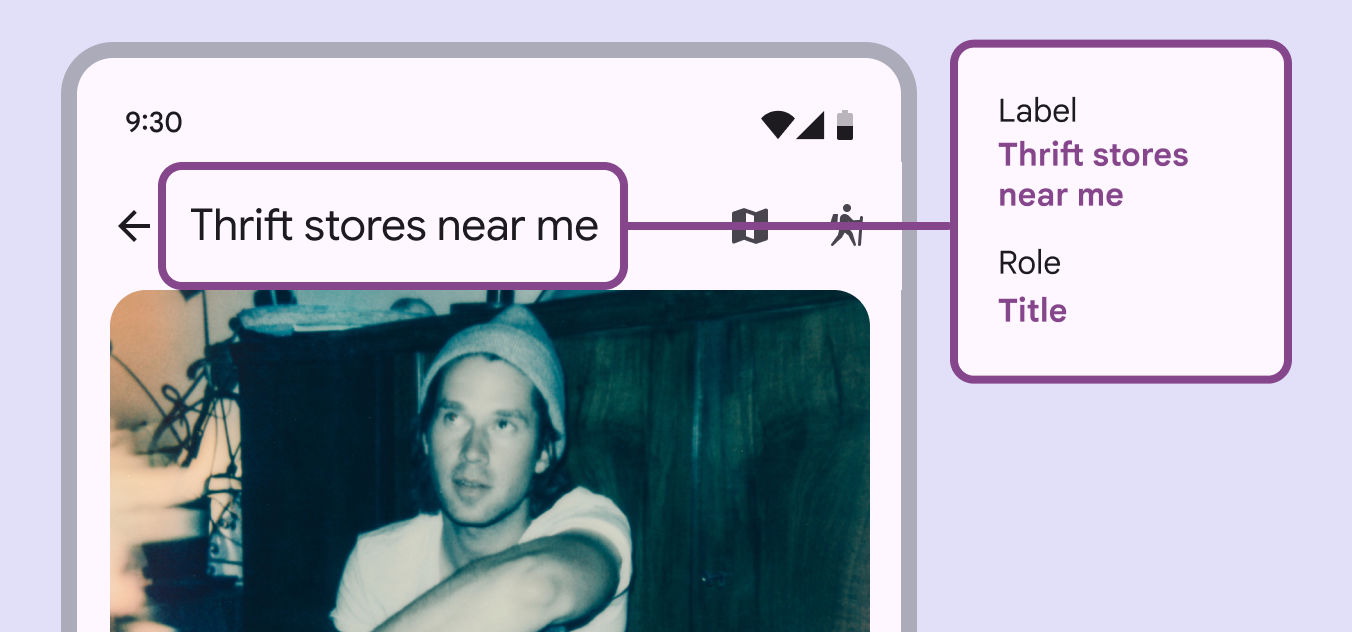
請依照無障礙指南為圖示按鈕加上標籤。