

搜尋:指南
搜尋讓使用者輸入關鍵字或詞組,以取得相關資訊。
用法
搜尋可協助使用者快速找到資訊。
若產品需要管理大量項目(例如檔案或訊息),請使用搜尋。
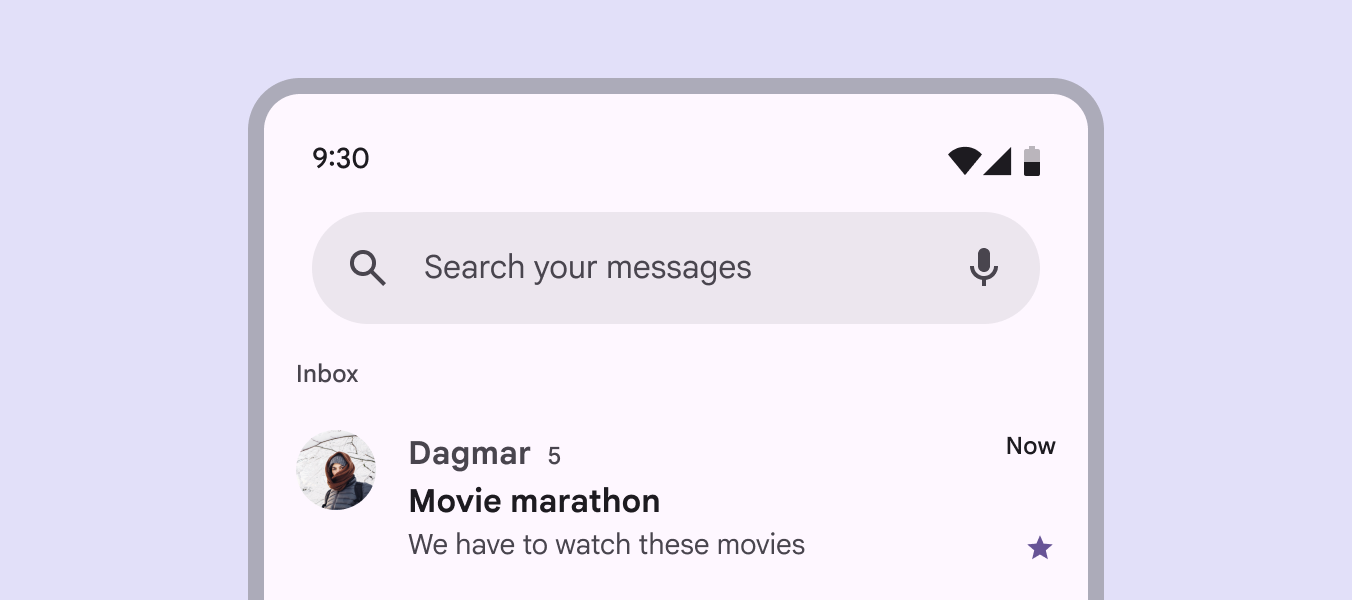
不同的搜尋方式
搜尋入口應易於找到,並依產品需求選擇:
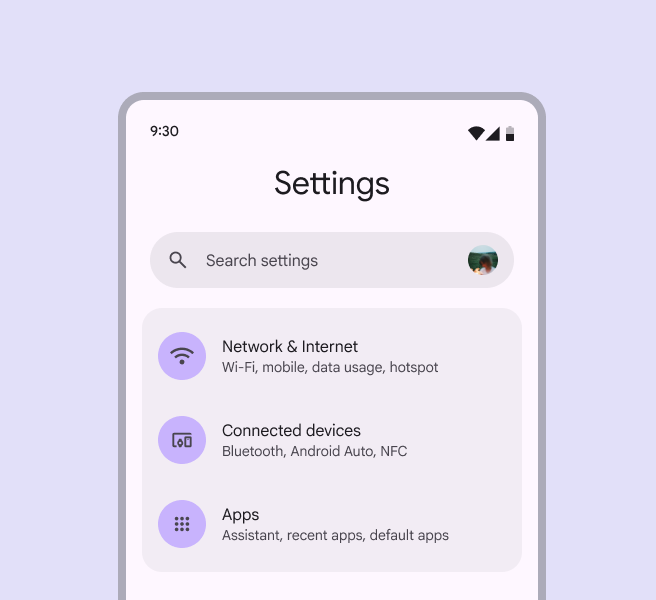
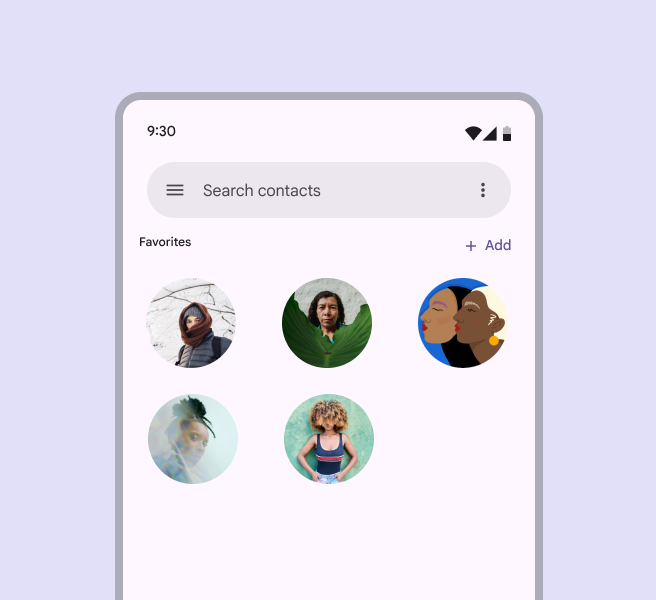
- 搜尋列:用於搜尋特定檢視中的內容,例如 搜尋訊息。
- 搜尋應用程式列:當搜尋是主要且全域功能時,請使用此 應用程式列 變體。
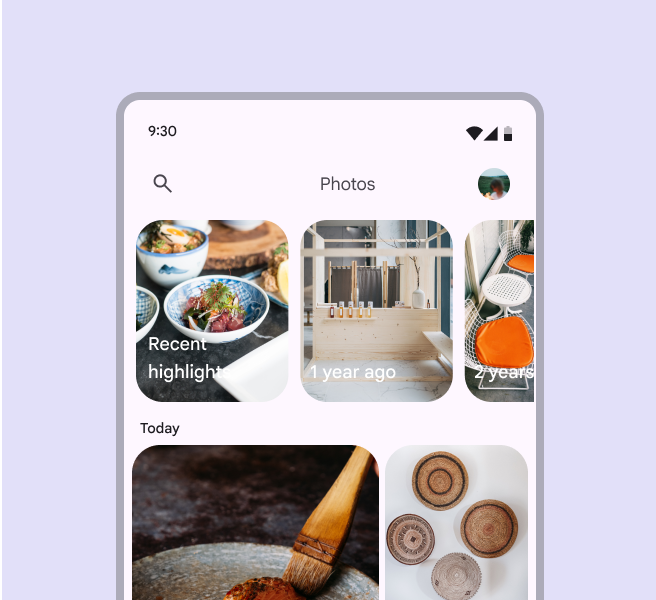
- 搜尋圖示按鈕:當搜尋是次要動作或非主要焦點時使用。
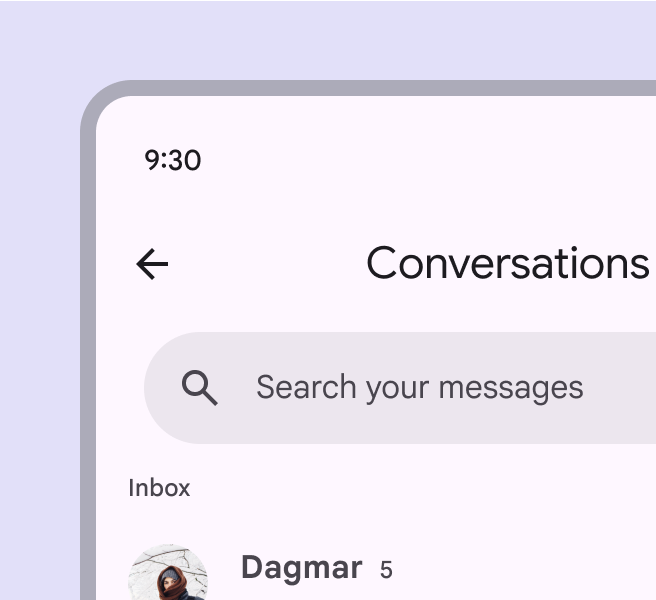
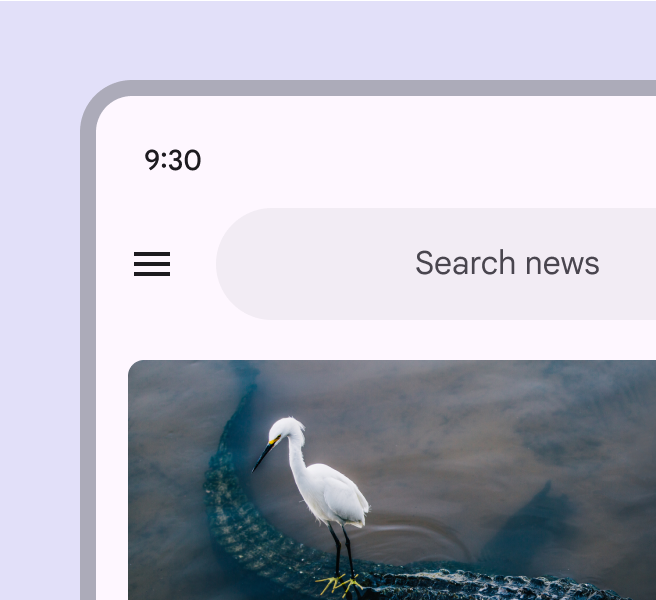
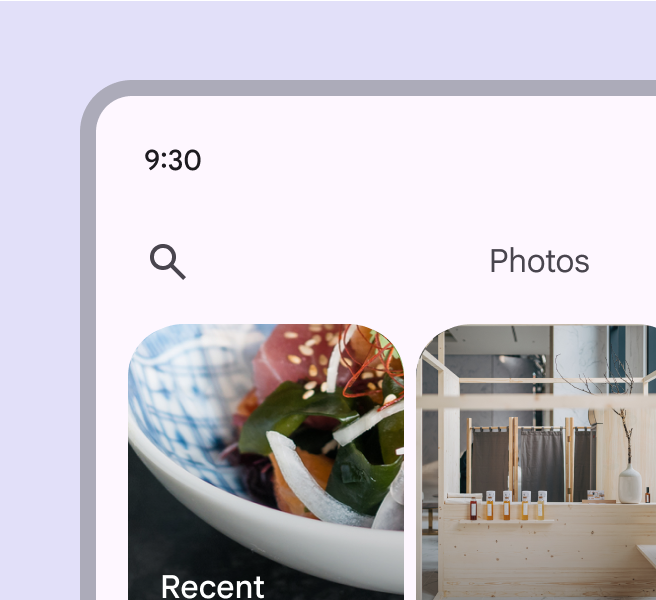
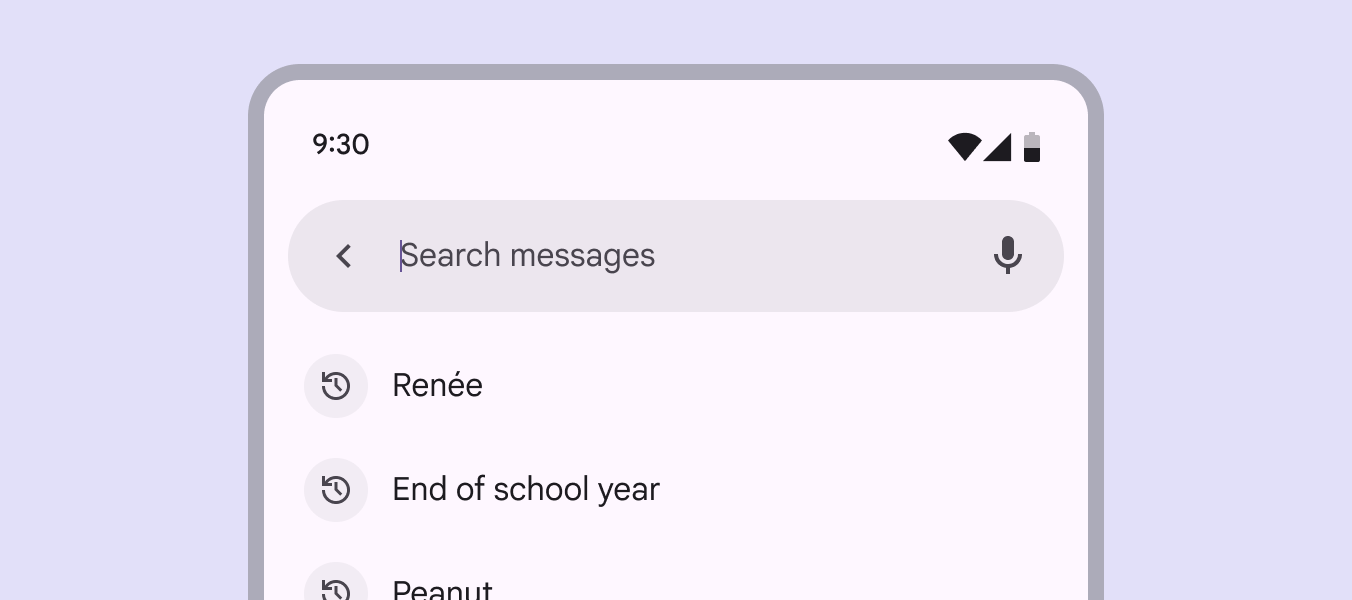
若搜尋是主要動作,聚焦搜尋可以是從導覽列進入的獨立畫面。
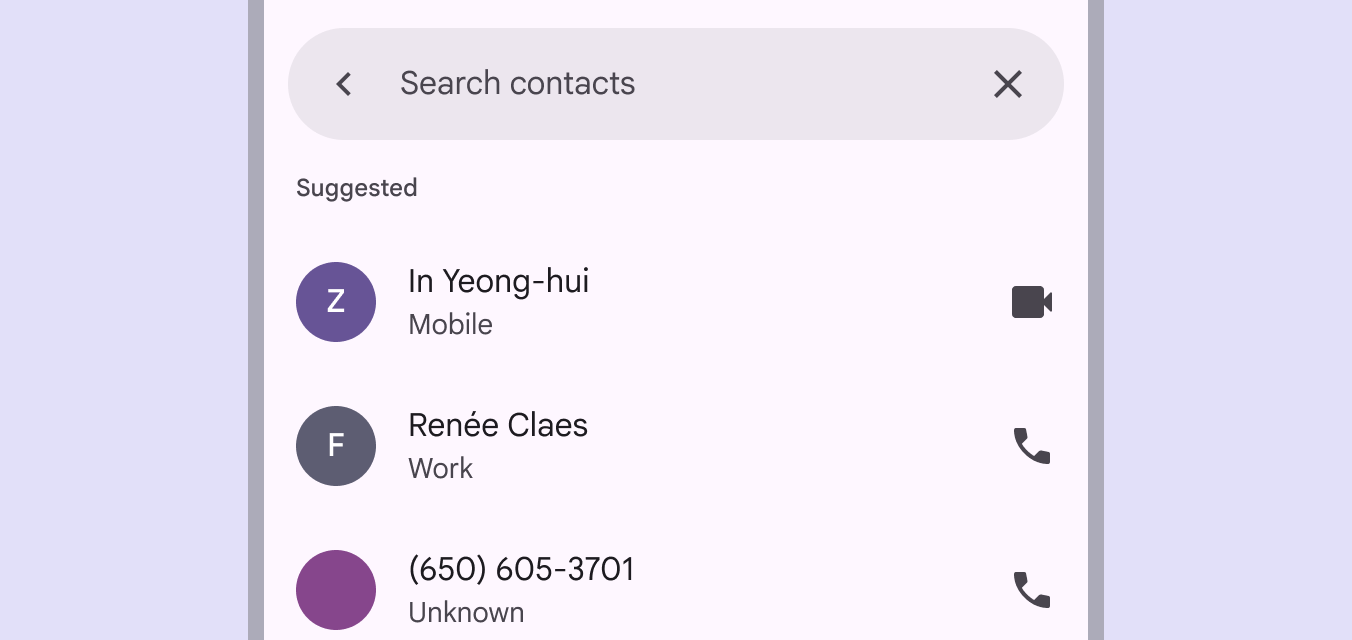
搜尋建議與結果
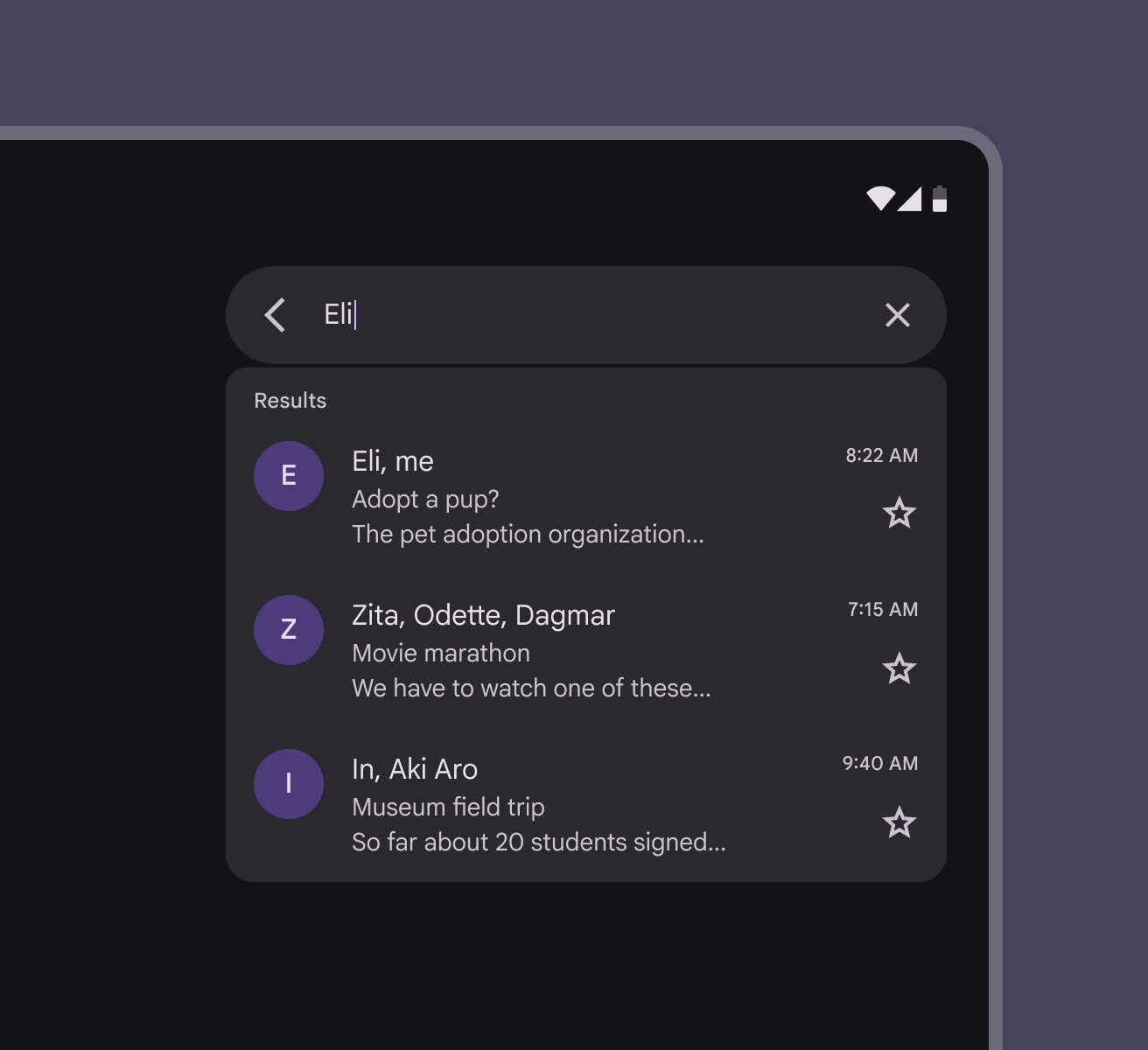
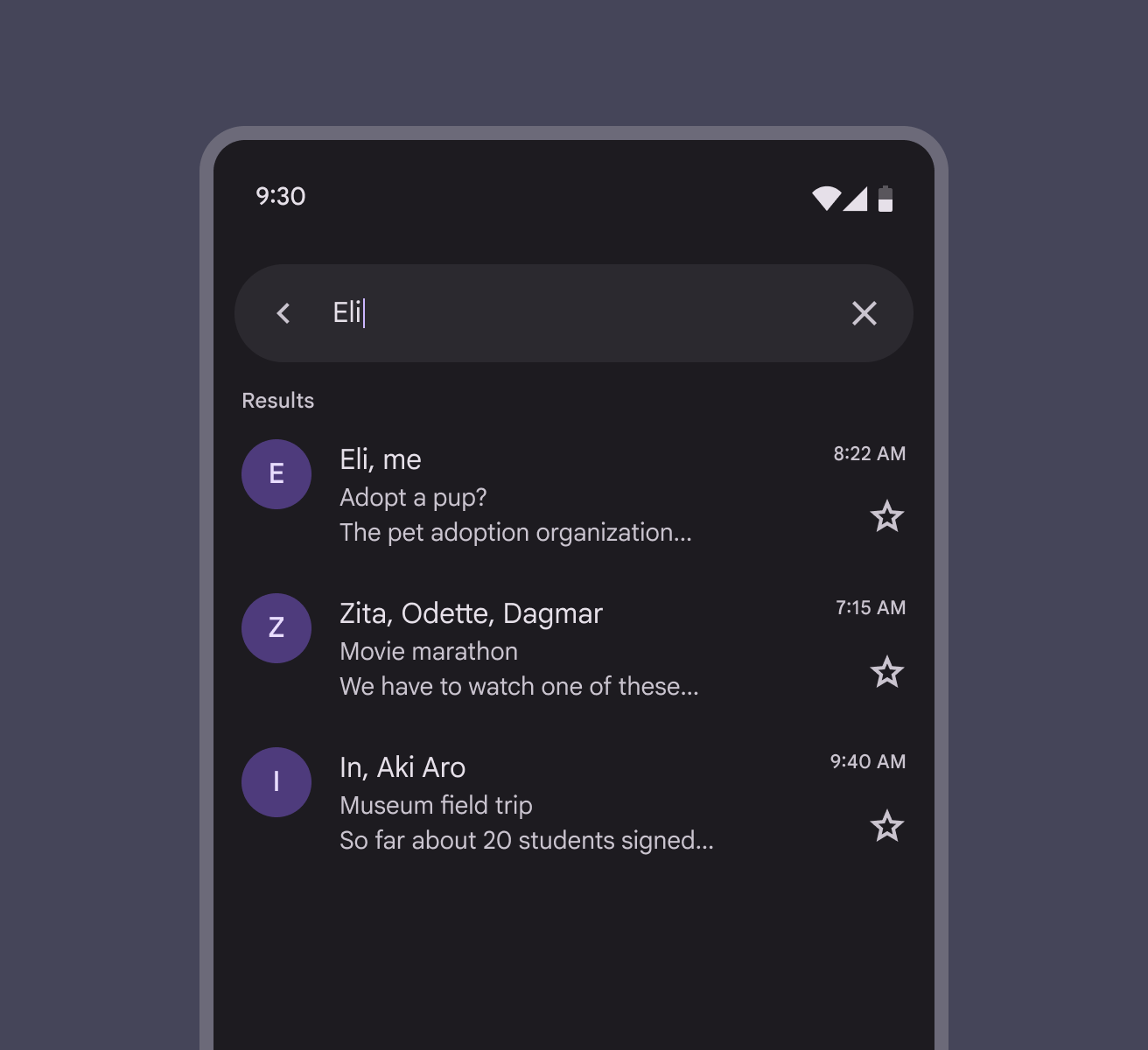
搜尋建議與結果預設會顯示在清單元件中。
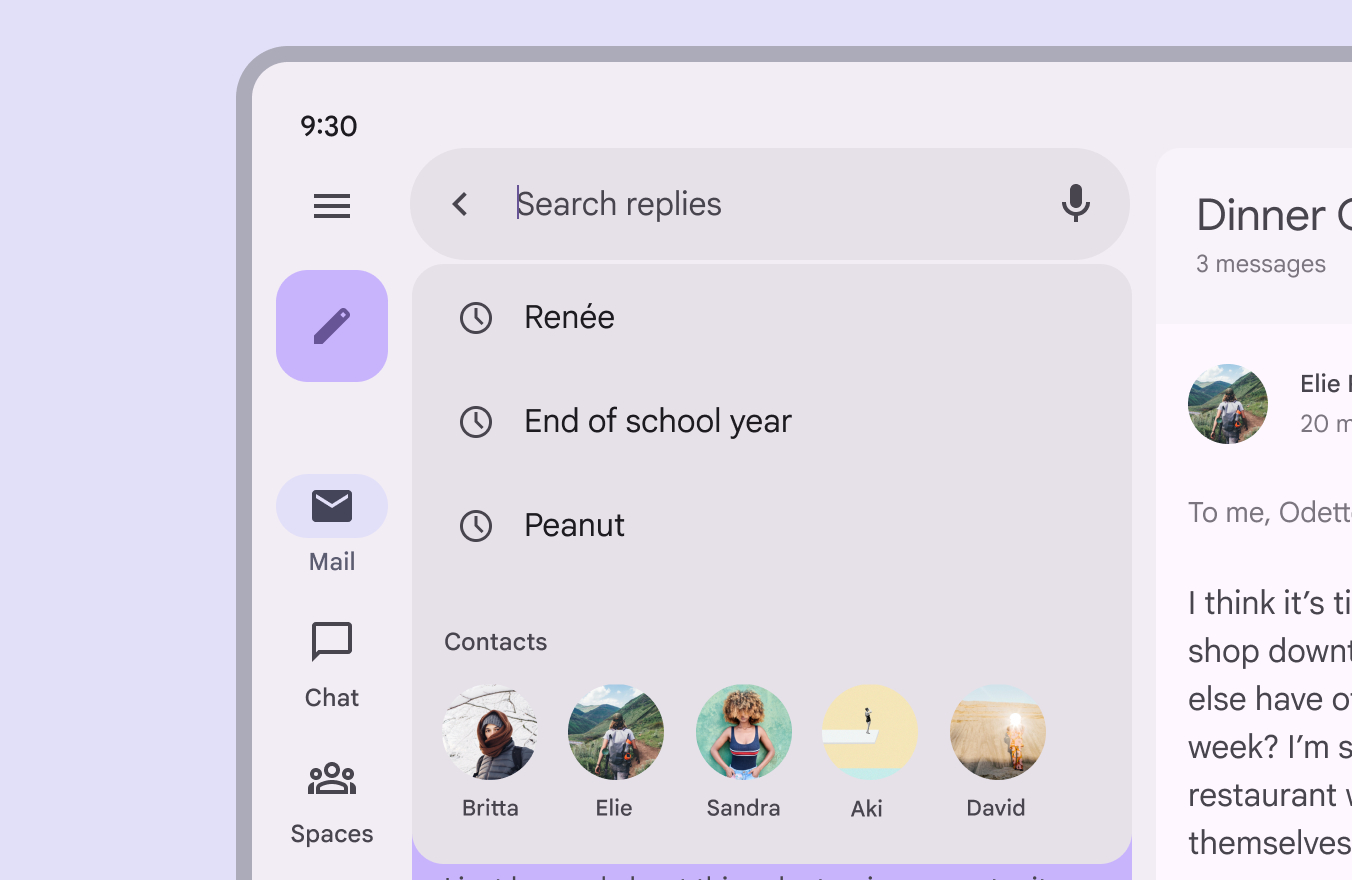
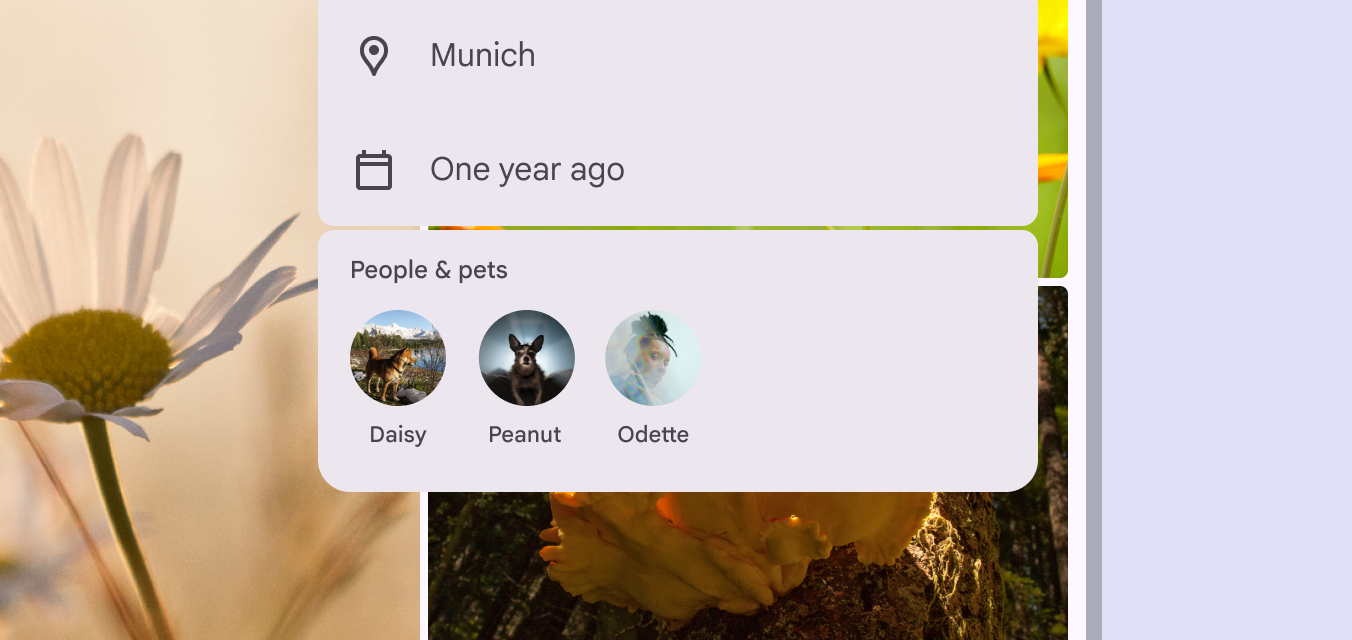
為協助使用者快速找到資訊,請考慮增加多樣性並提供脈絡資訊,例如:
- 與建議相關的前置圖示。
- 類別標籤,例如最近、聯絡人或建議。
- 頭像或其他高優先順序項目。
- 用於縮小結果範圍的篩選晶片。
位置
搜尋列通常位於螢幕頂端,以維持顯眼且易於存取。其位置取決於搜尋是產品的主要焦點或次要動作。
結構
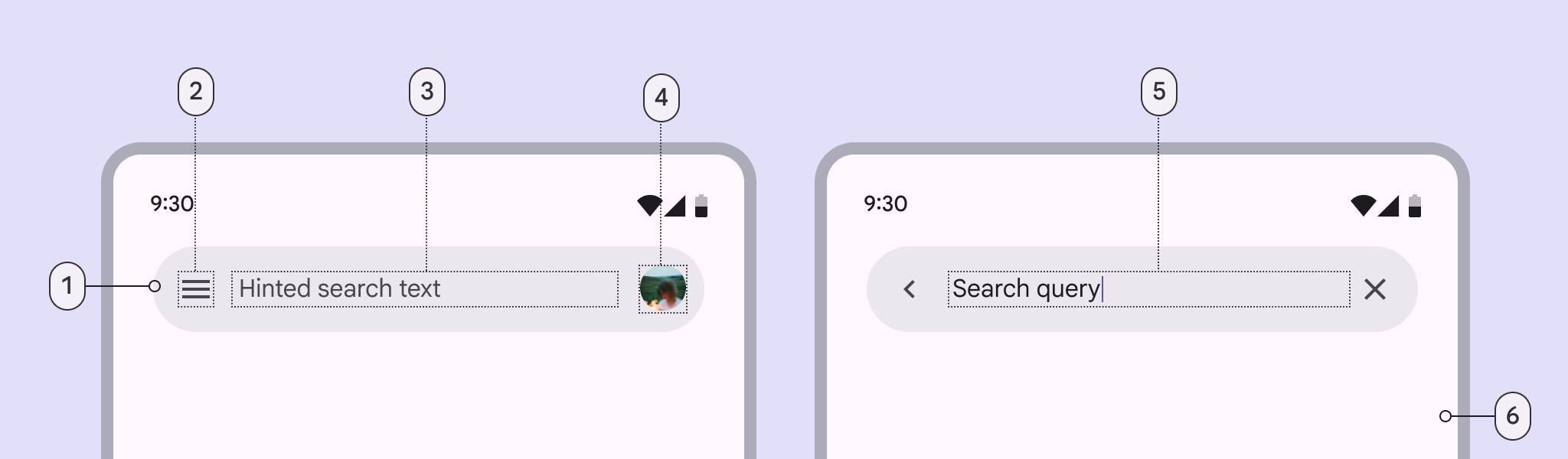
- 搜尋列容器
- 前置圖示
- 輔助文字
- 頭像或後置圖示(選用)
- 輸入文字
- 搜尋建議或結果的容器
搜尋列容器
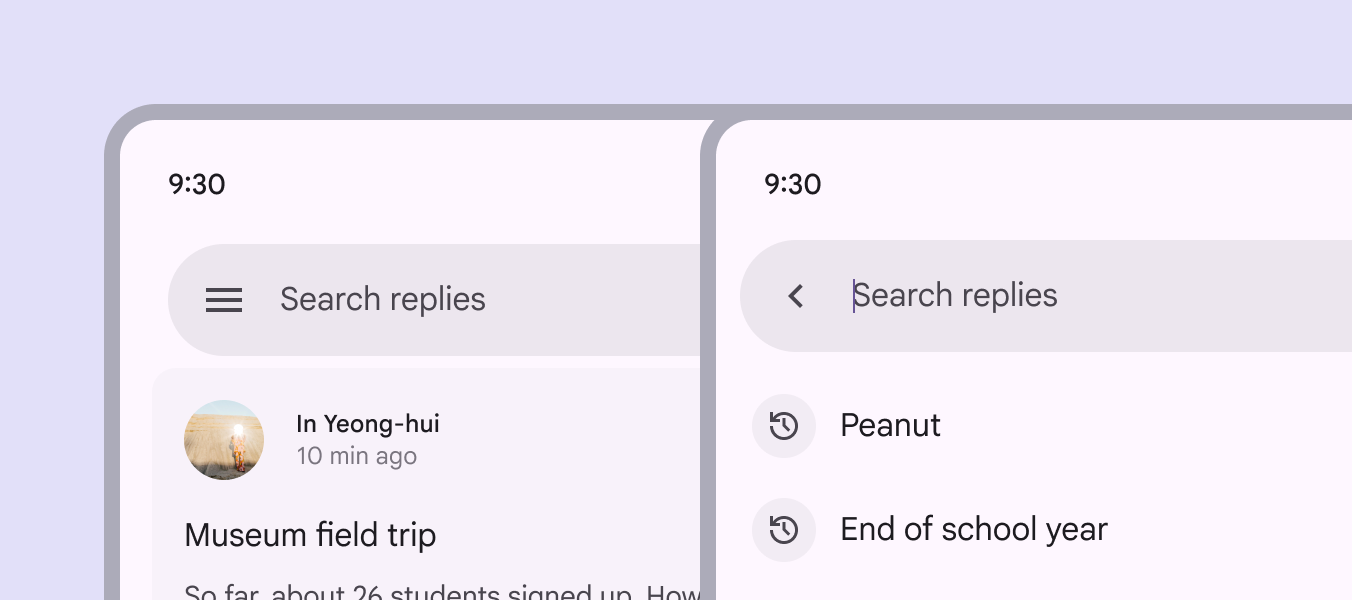
在內含樣式中,搜尋列容器於未聚焦與聚焦狀態下會維持相同形狀。請避免變更容器行為。
容器的邊距應為:
- 未聚焦:24dp
- 聚焦:12dp
在分隔(基準)樣式中,分隔線會將搜尋列與結果隔開。
容器色彩
搜尋列使用 surface container high 色彩角色。當螢幕背景為白色或帶有色調的 surface 色彩時,會套用此角色,以確保容器具有清晰對比。
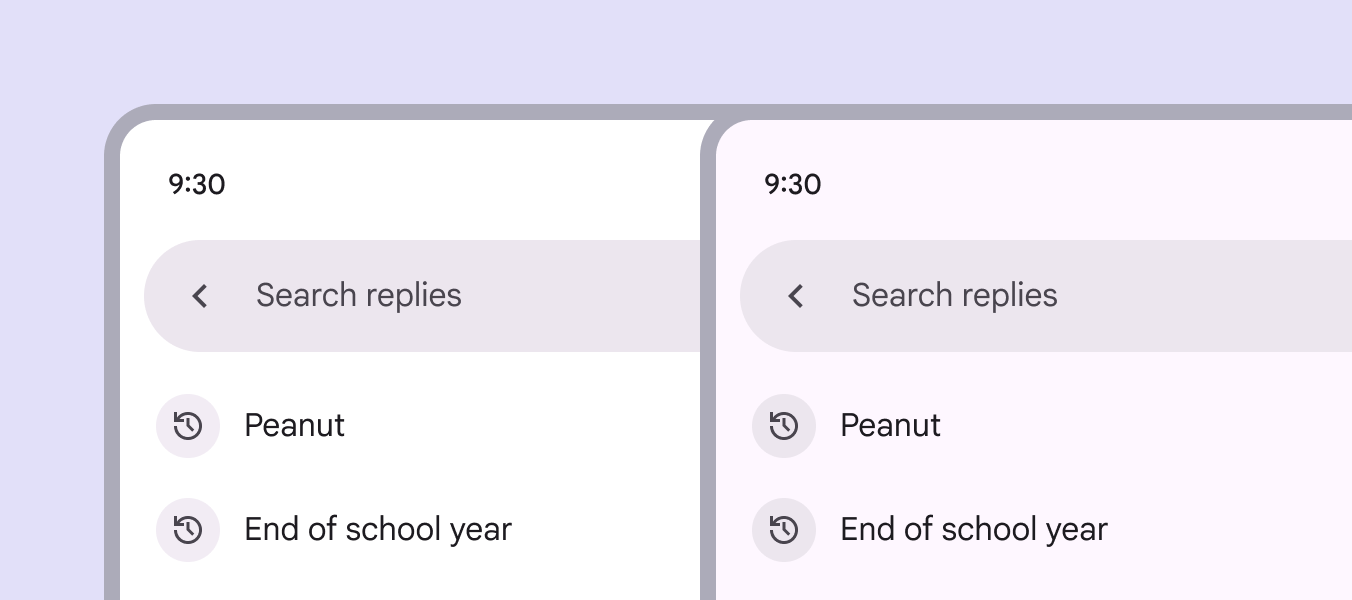
避免在 surface container 背景上使用 surface container high 色彩,否則搜尋列可能融入背景,讓使用者難以找到。
為確保適當對比,請使用相差兩階以上的 surface container 角色。
圖示與圖示按鈕
前置圖示
搜尋列前側應包含下列其中一項:
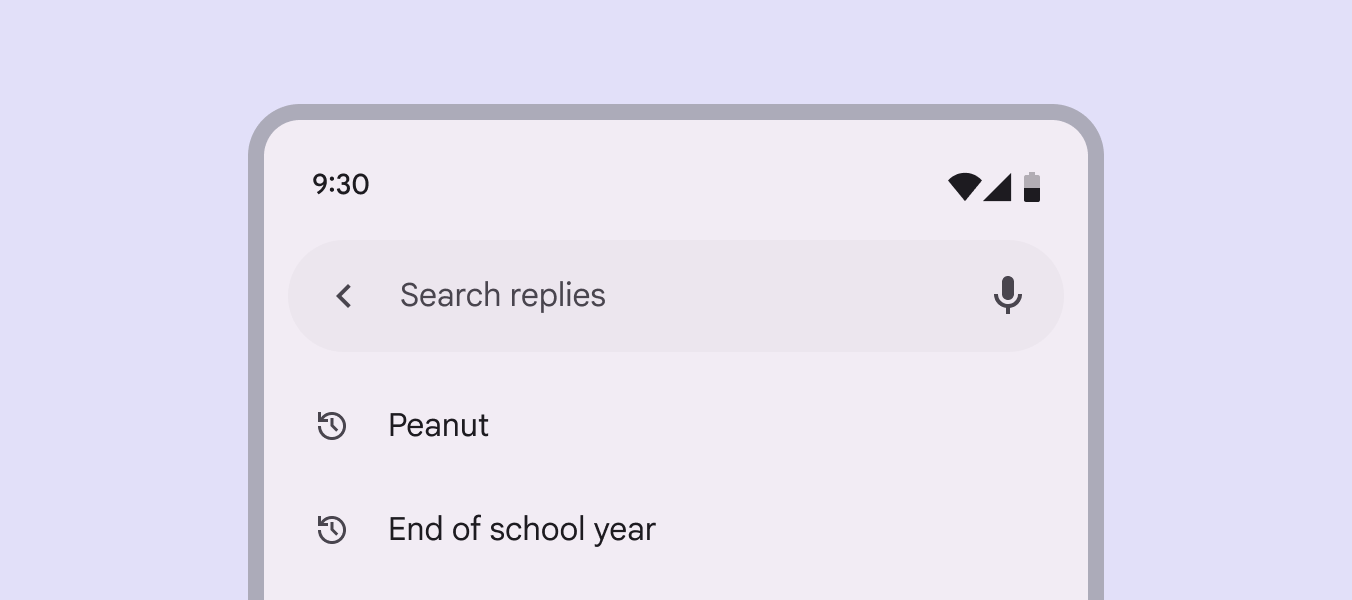
- 導覽圖示按鈕,例如選單或箭頭。
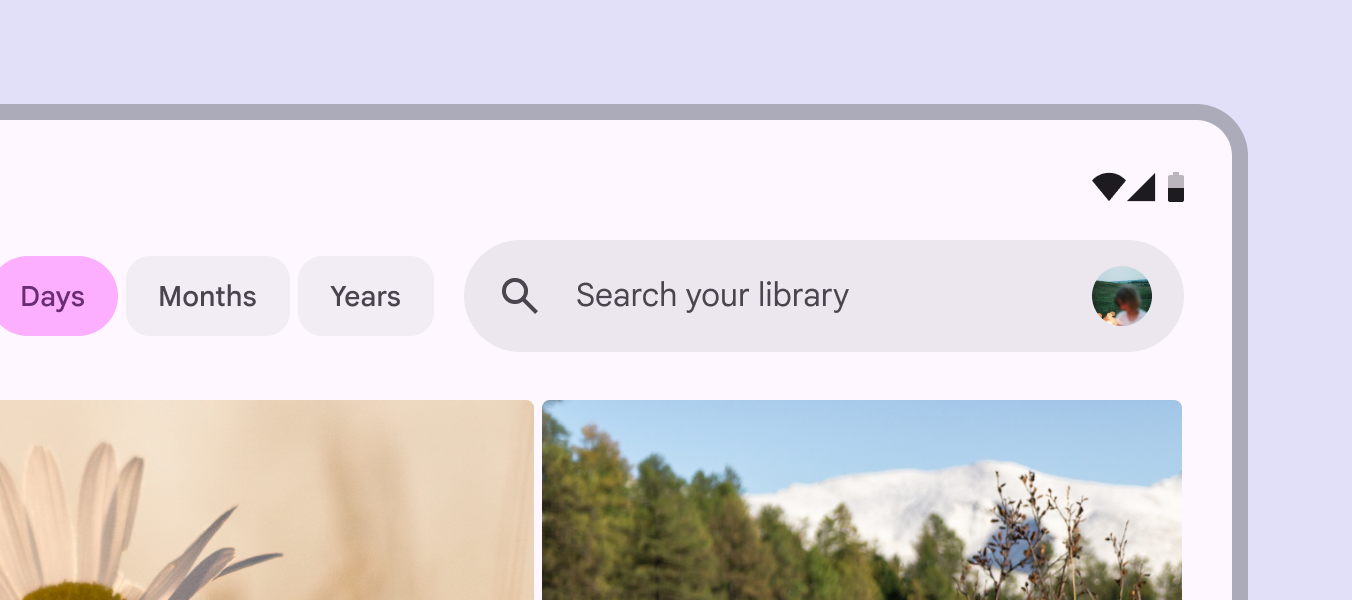
- 不具實際功能的搜尋圖示。
後置圖示
搜尋列應包含一個或兩個後置圖示或圖示按鈕。
後置動作可包括:
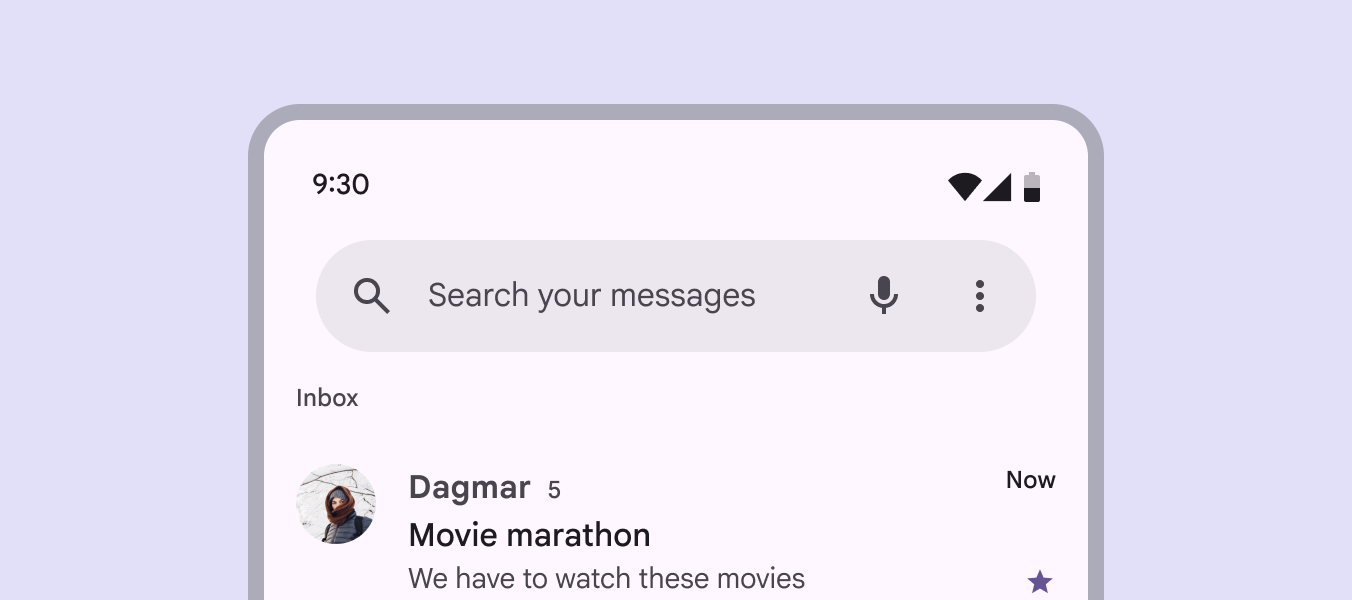
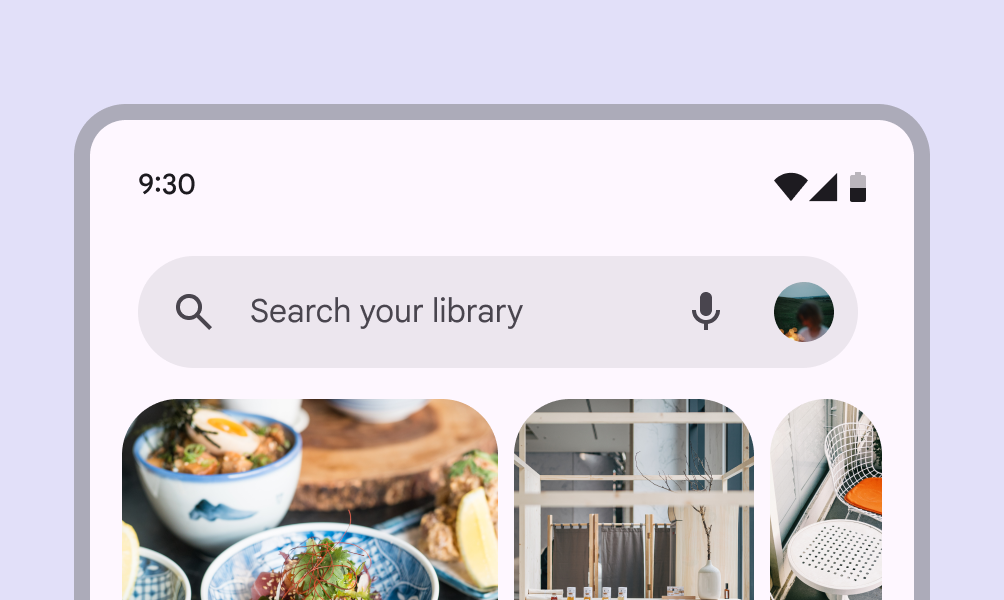
- 其他搜尋模式,例如語音搜尋。
- 獨立的高層級動作,例如目前位置或個人資料。
- 溢位選單。
- 裝飾性搜尋圖示。
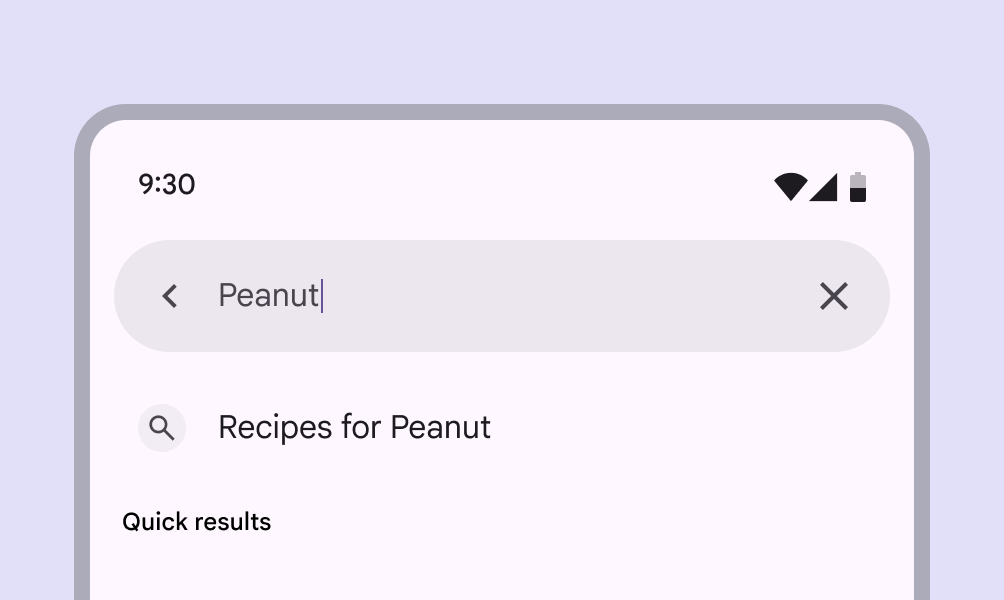
文字
搜尋提示文字
提供可搜尋內容的簡短說明,例如搜尋回覆或搜尋訊息。
輸入文字
使用者開始輸入時,提示文字會被輸入文字取代。
自適應設計
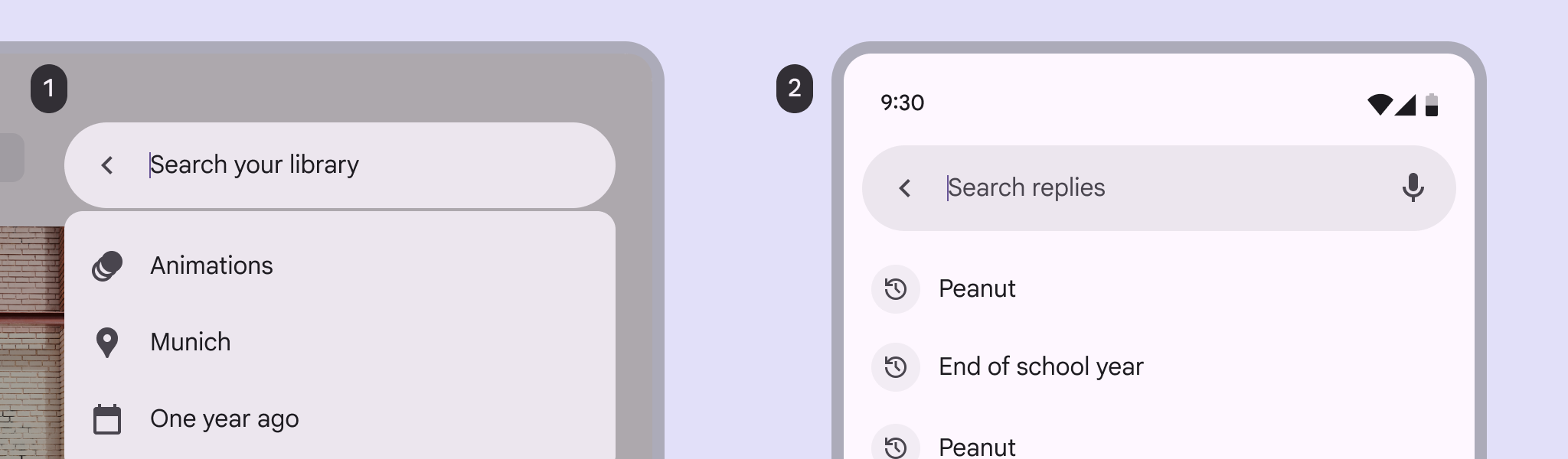
- 大螢幕上的停駐式版面
- 全螢幕版面:精簡螢幕的預設版面
搜尋建議或結果應從精簡視窗中的全螢幕版面,切換為較大中斷點中的停駐式版面。
行為
聚焦搜尋
選取搜尋列時,搜尋會進入聚焦狀態,並可:
- 在輸入前顯示歷史搜尋建議。
- 在使用者輸入時顯示建議或結果。
- 等到執行搜尋查詢後才顯示建議或結果。
返回圖示會取消聚焦、關閉任何建議或結果,並讓搜尋列返回原始狀態。
捲動
視需求而定,搜尋列可:
- 隨內容捲動離開,並在使用者開始向上捲動時重新出現。
- 固定在螢幕頂端。
搜尋結果
若要執行搜尋,使用者可以:
- 輸入查詢並按下 Enter。
- 直接選取建議或結果,無需送出搜尋查詢。
搜尋結果會顯示在搜尋列下方的清單中,並可在該列下方區域捲動。
為提升無障礙性,聚焦搜尋需要清楚的狀態指示器,以表示正在搜尋內容,例如搜尋圖示或結果標籤。進一步瞭解搜尋無障礙性。
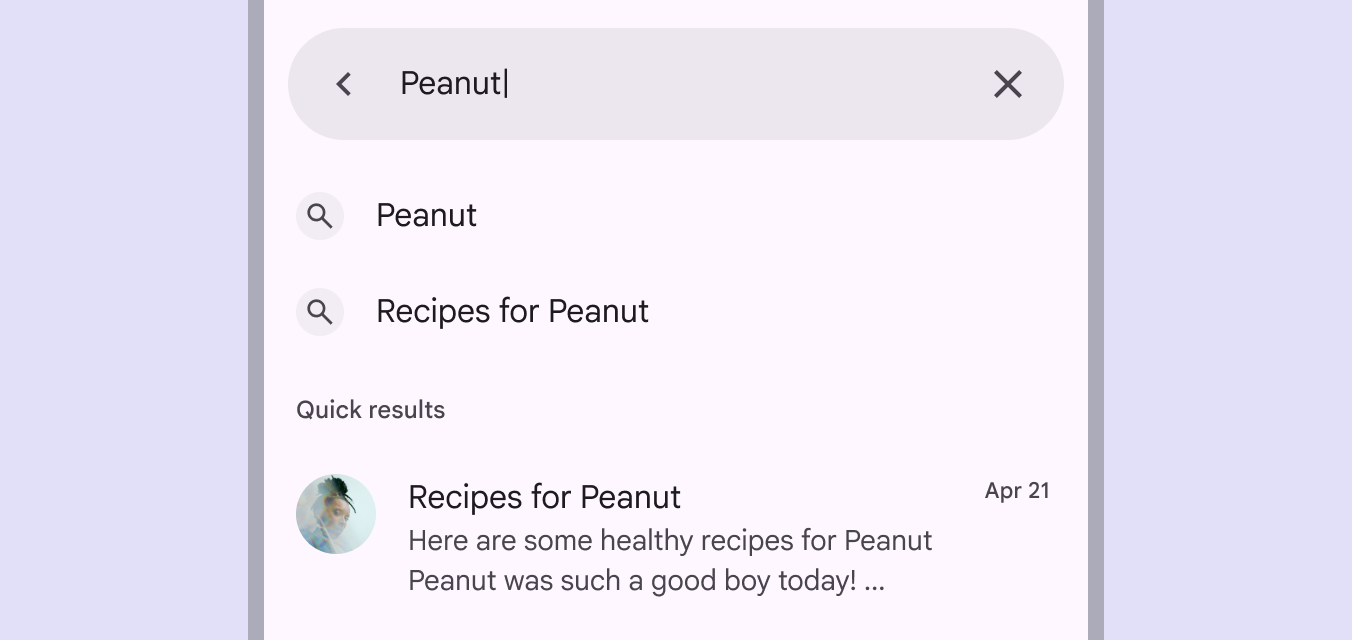
送出搜尋查詢後,輸入文字應保持可見,但不要處於聚焦狀態。