日期選擇器:指南
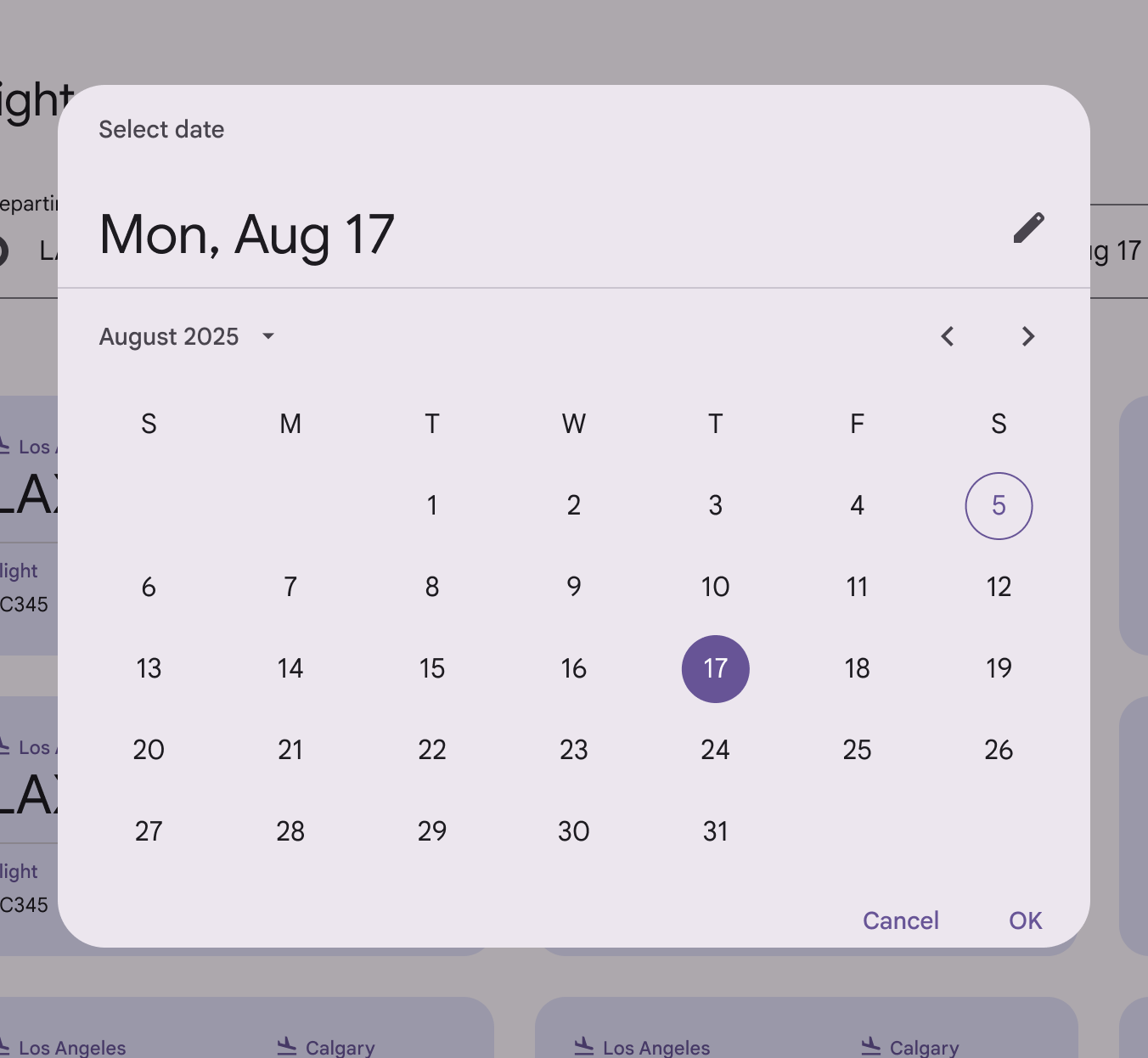
日期選擇器讓使用者選取單一日期或日期範圍。
用法
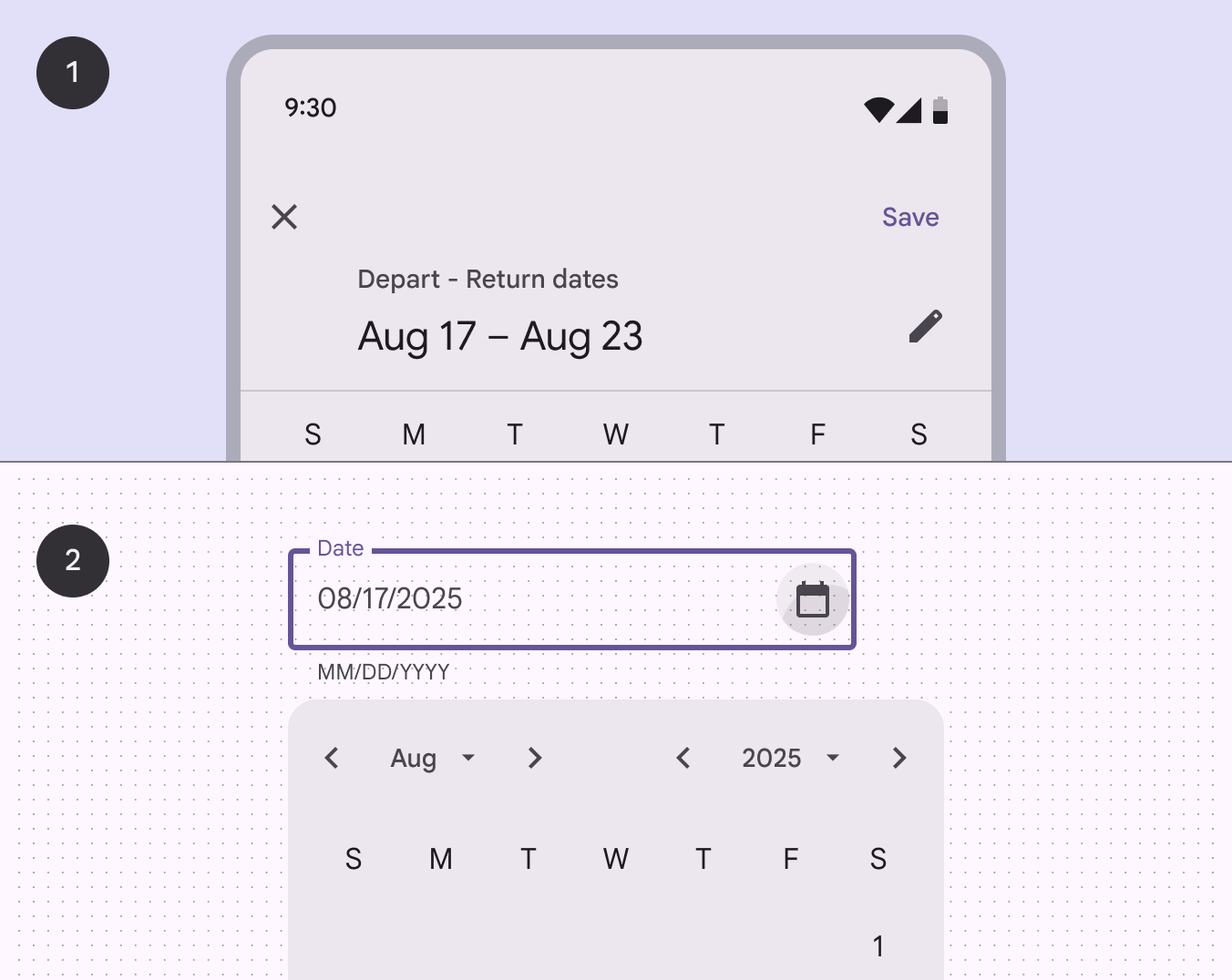
- 行動裝置上的日期選擇器對話方塊
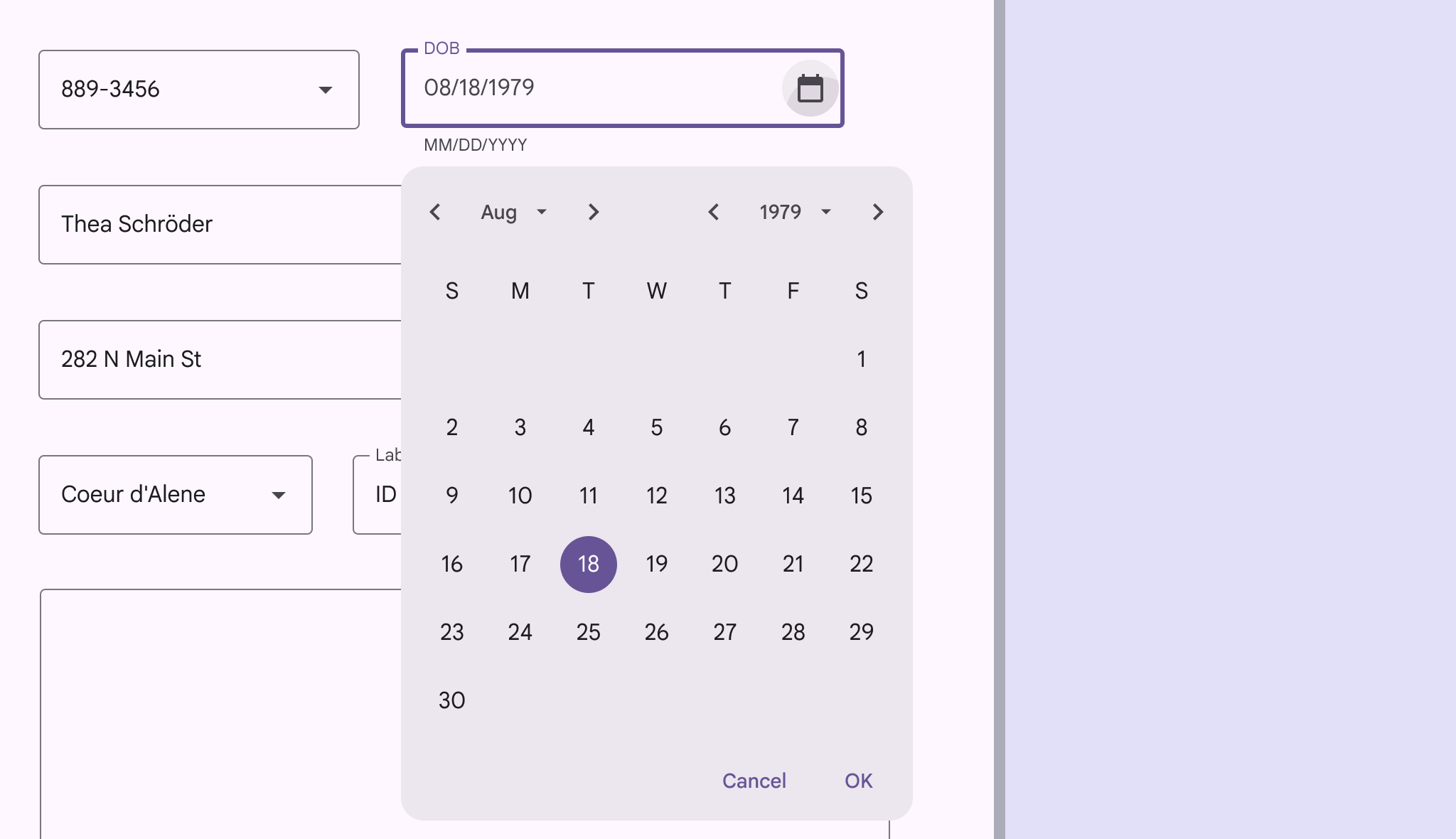
- 桌上型電腦上文字欄位中的日期選擇器下拉式選單
日期選擇器分為三種類型:
- 停靠式日期選擇器
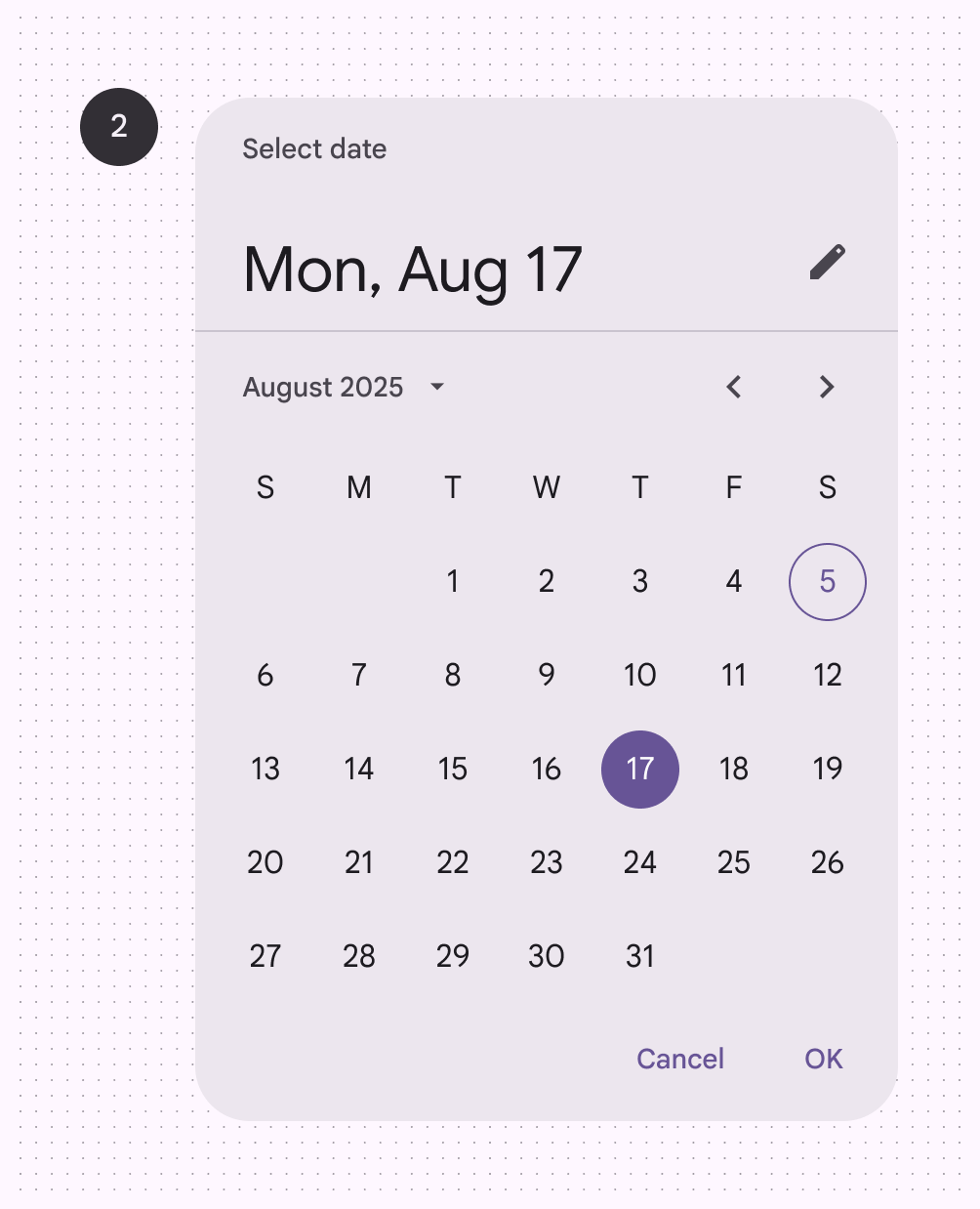
- 模態日期選擇器
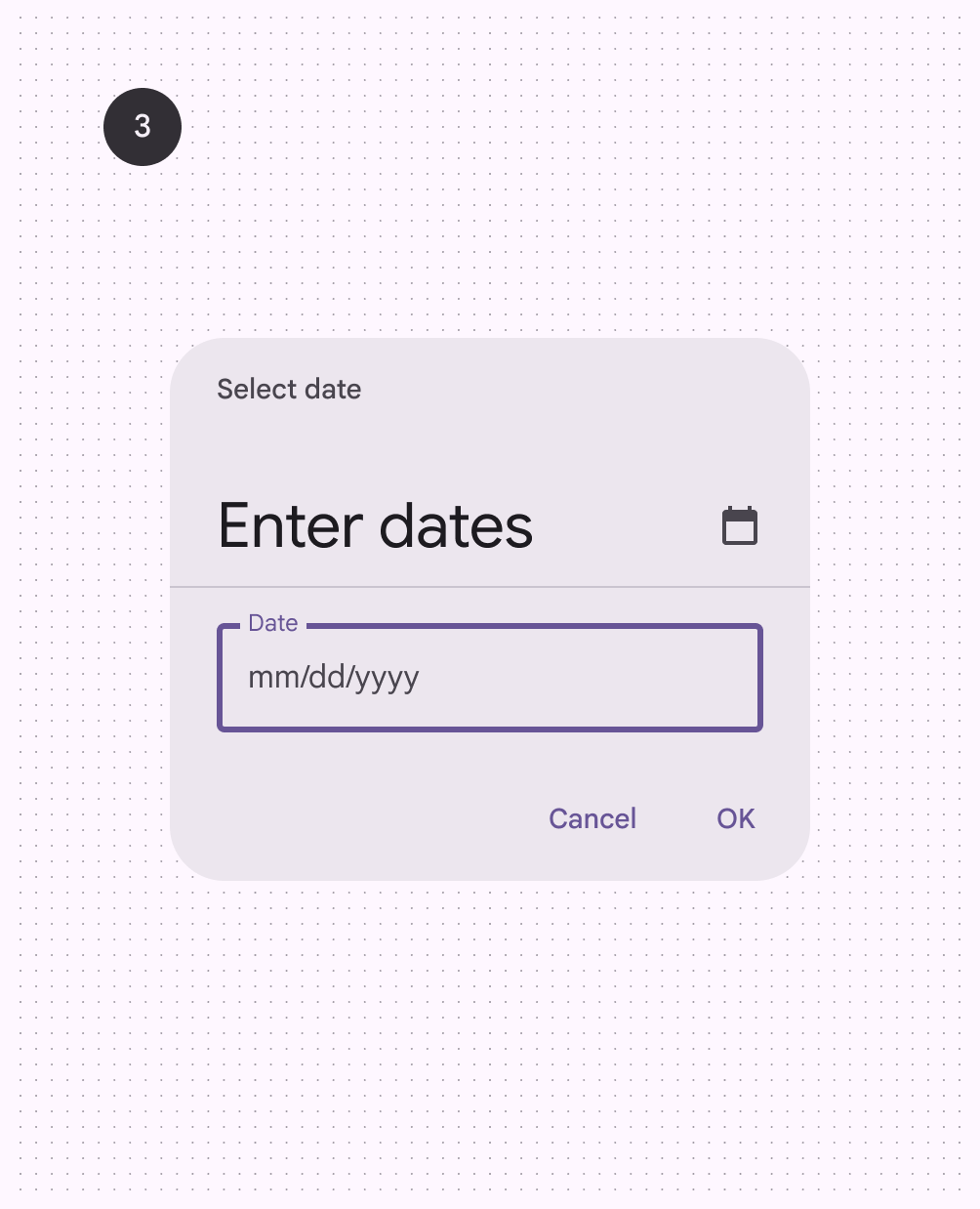
- 模態日期輸入
結構
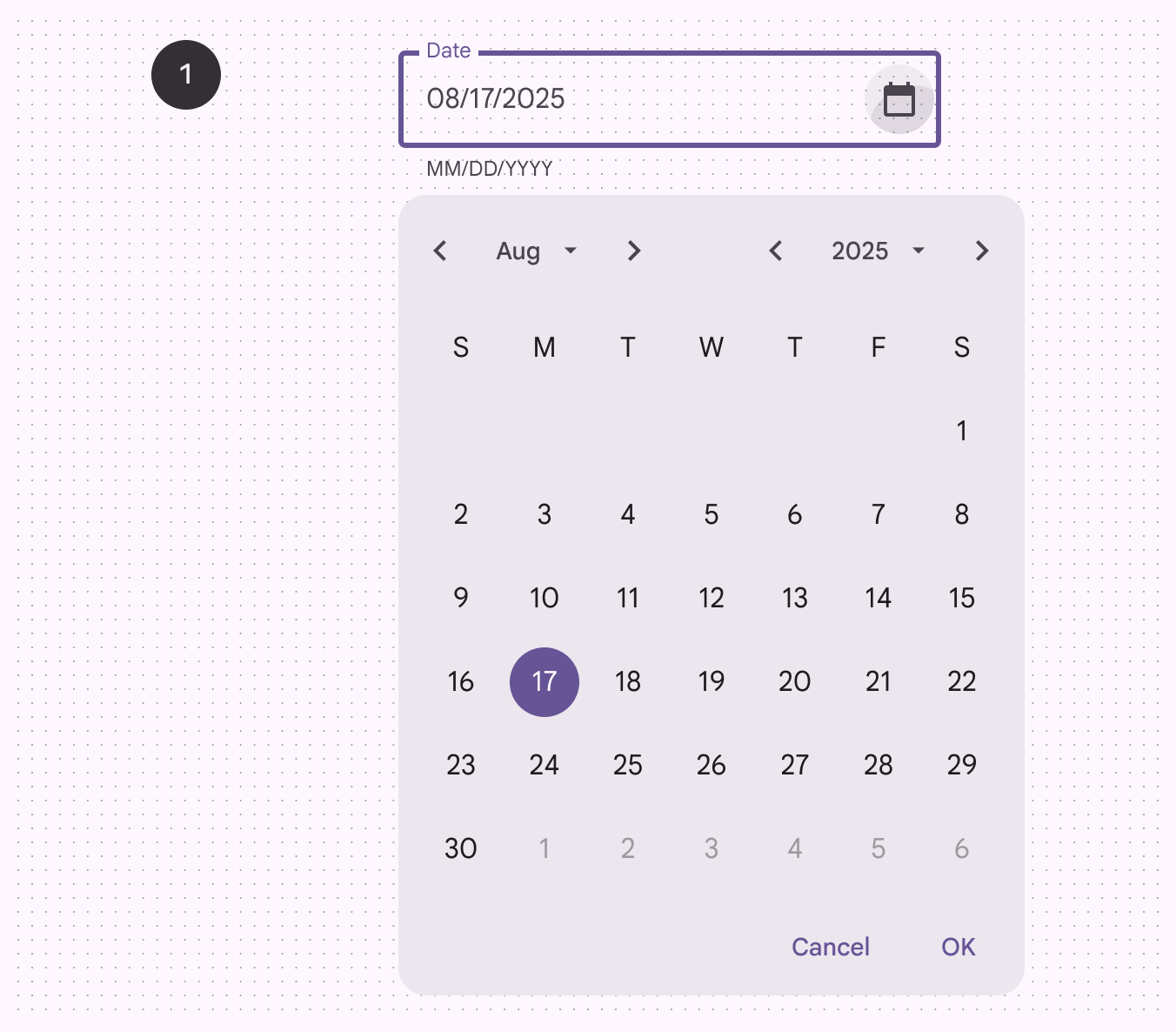
停靠式日期選擇器
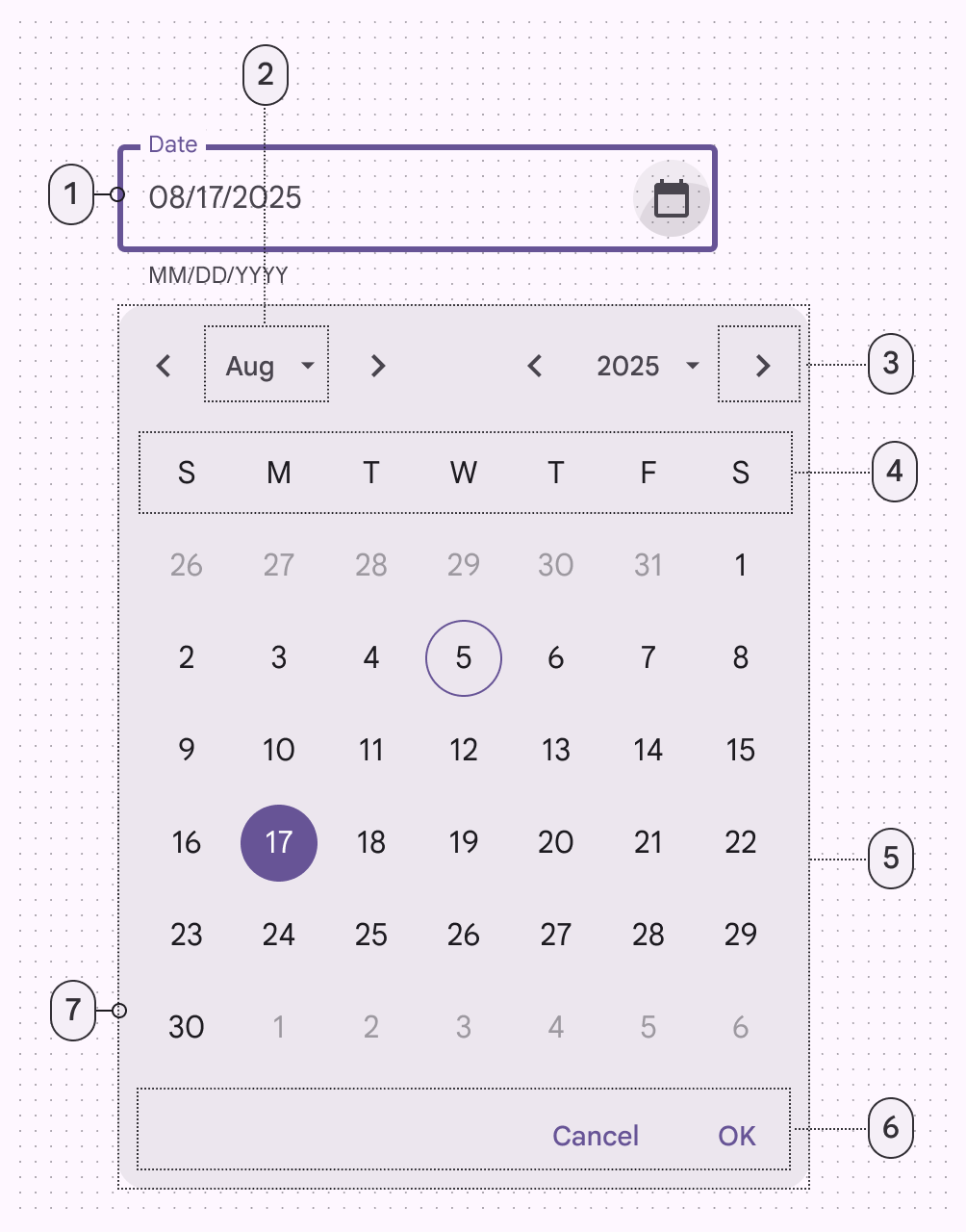
- 文字欄位
- 選單按鈕
- 圖示按鈕
- 標籤文字
- 選單
- 文字按鈕
- 容器
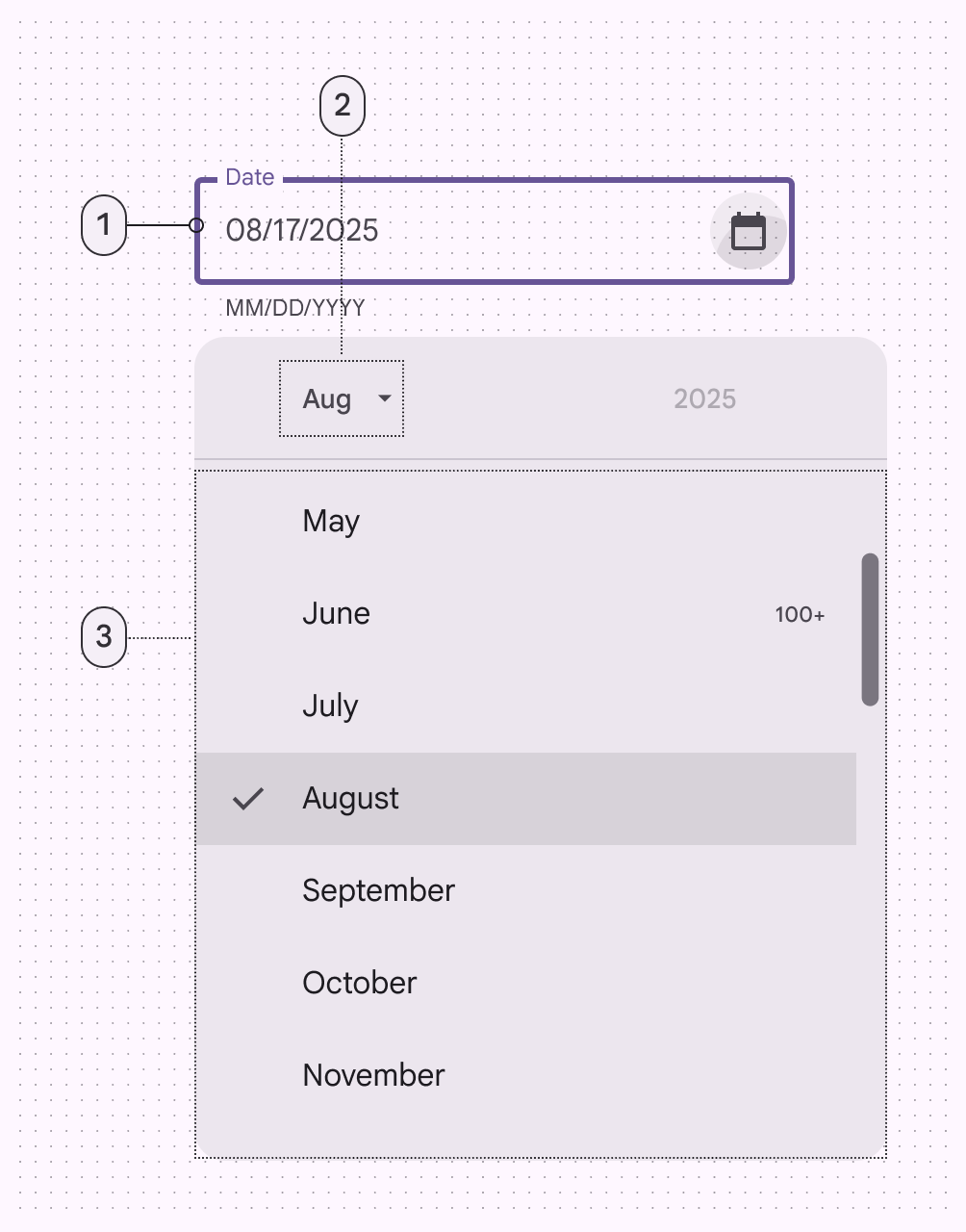
- 文字欄位
- 選單按鈕
- 選單
模態日期選擇器
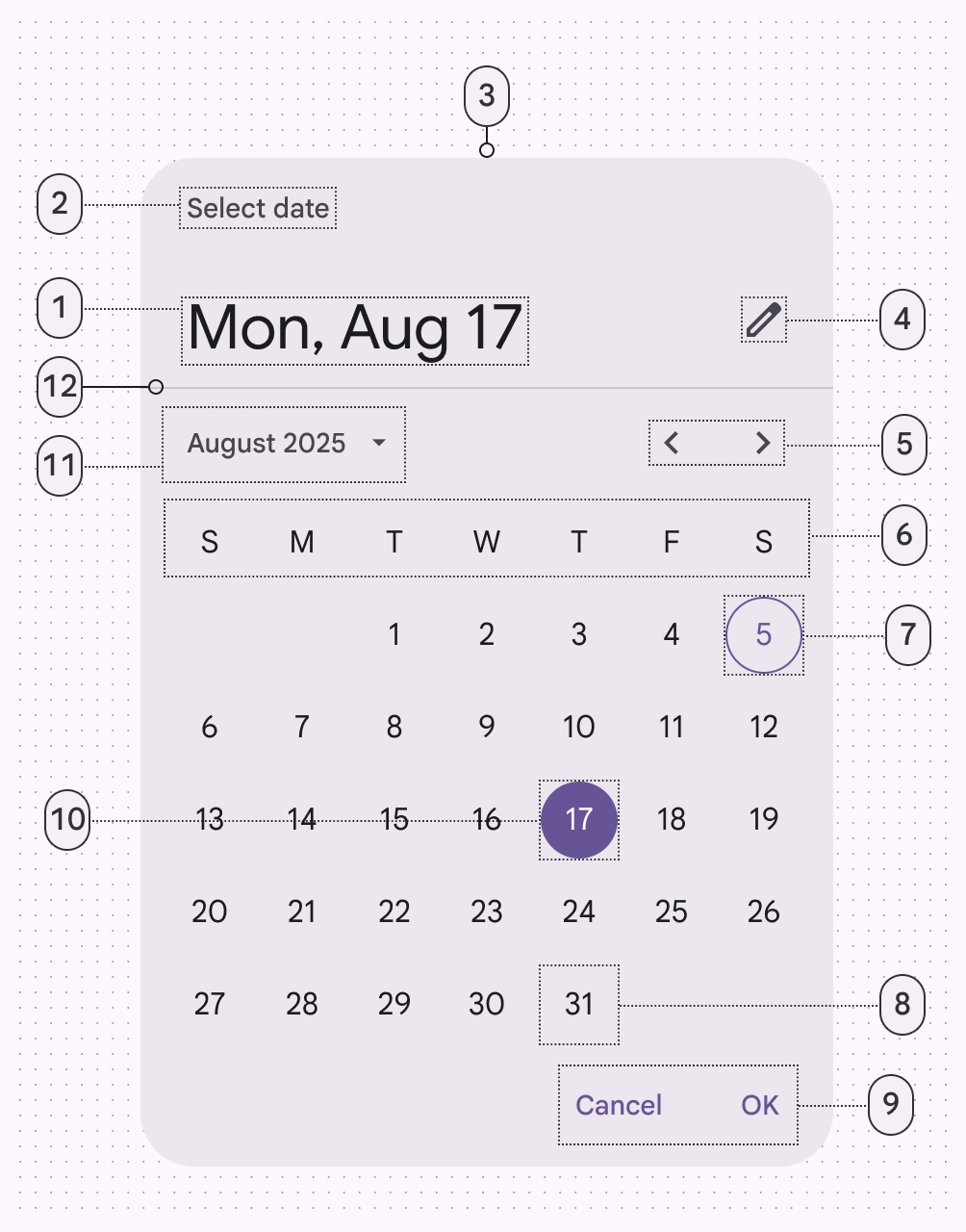
- 標題
- 輔助文字
- 容器
- 圖示按鈕
- 上一個月/下一個月按鈕
- 星期標籤
- 今天的日期
- 未選取日期
- 文字按鈕
- 已選取日期
- 選單按鈕
- 分隔線
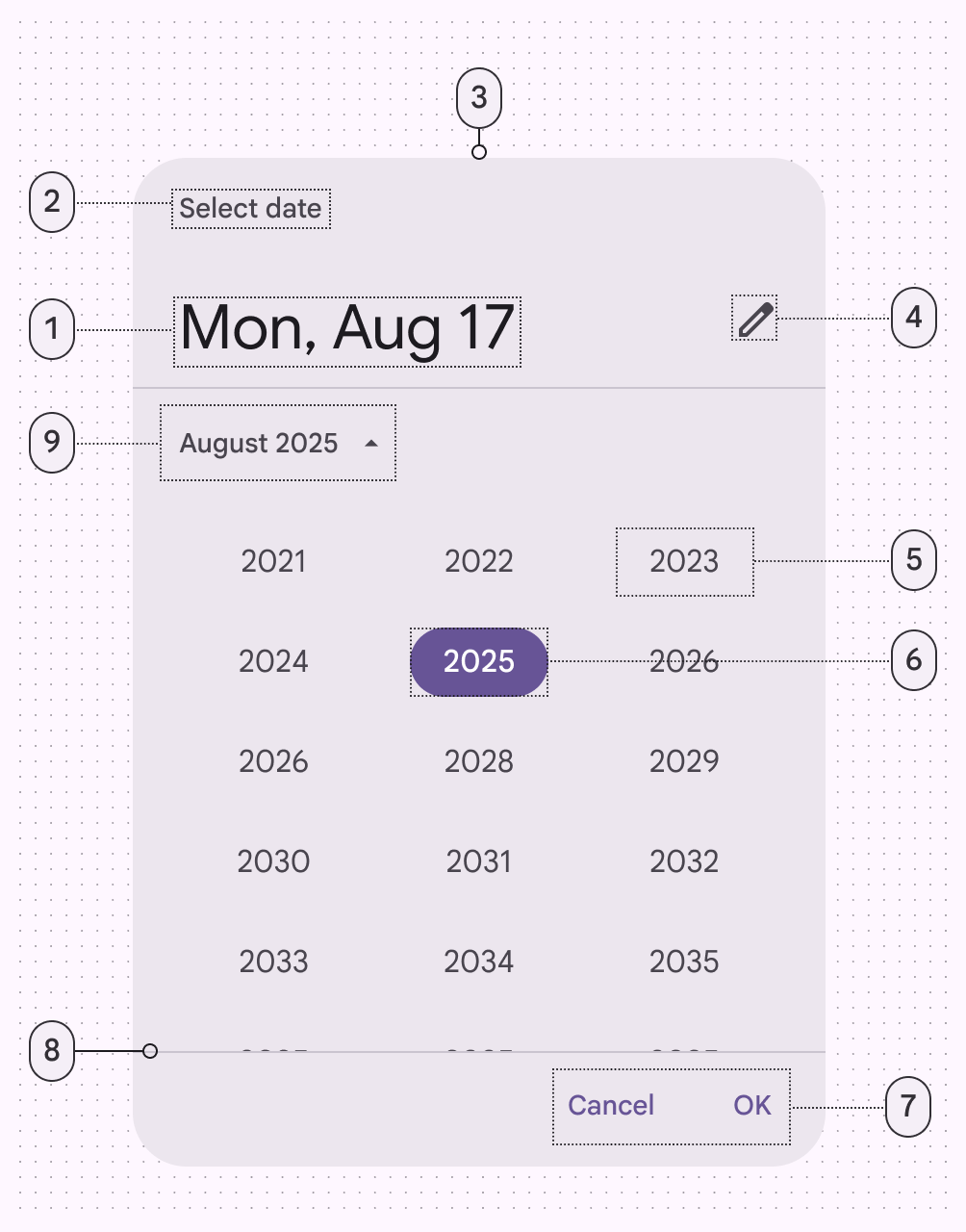
- 標題
- 輔助文字
- 容器
- 圖示按鈕
- 未選取年份
- 已選取年份
- 文字按鈕
- 分隔線
- 選單按鈕
模態日期輸入
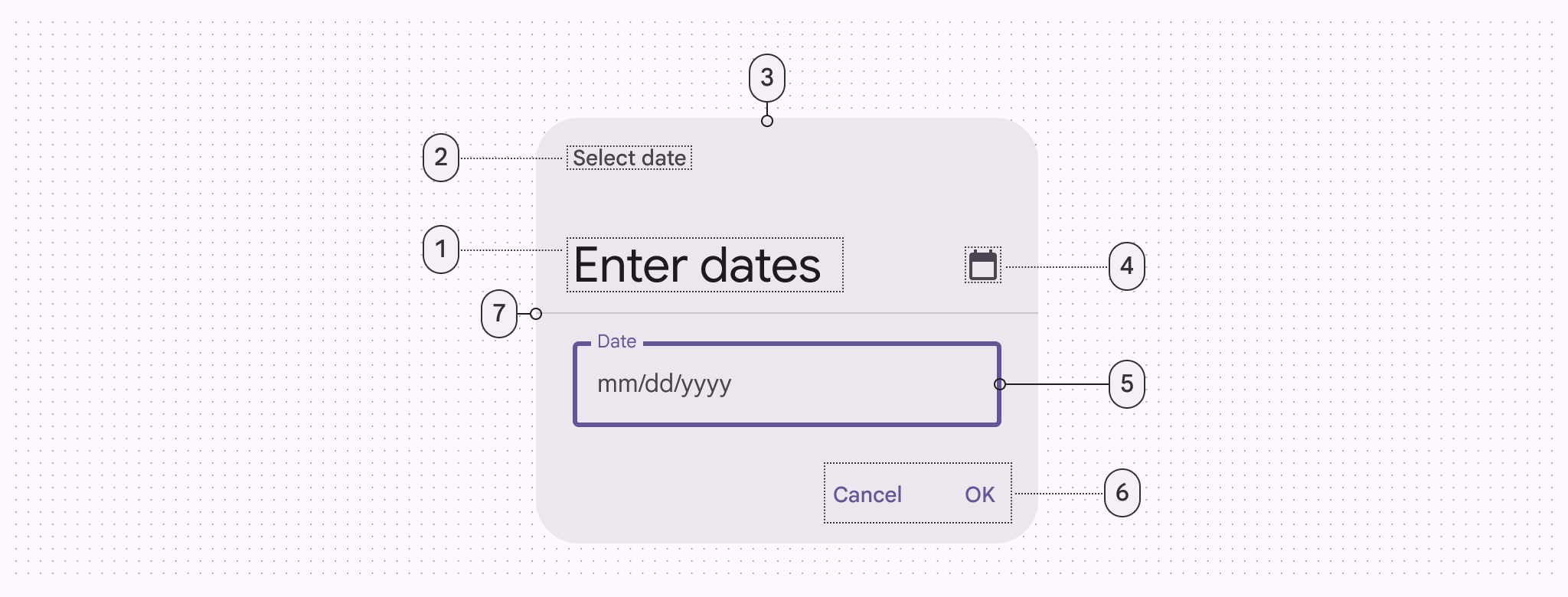
- 標題
- 輔助文字
- 容器
- 圖示按鈕
- 日期輸入
- 文字按鈕
- 分隔線
全螢幕日期選擇器
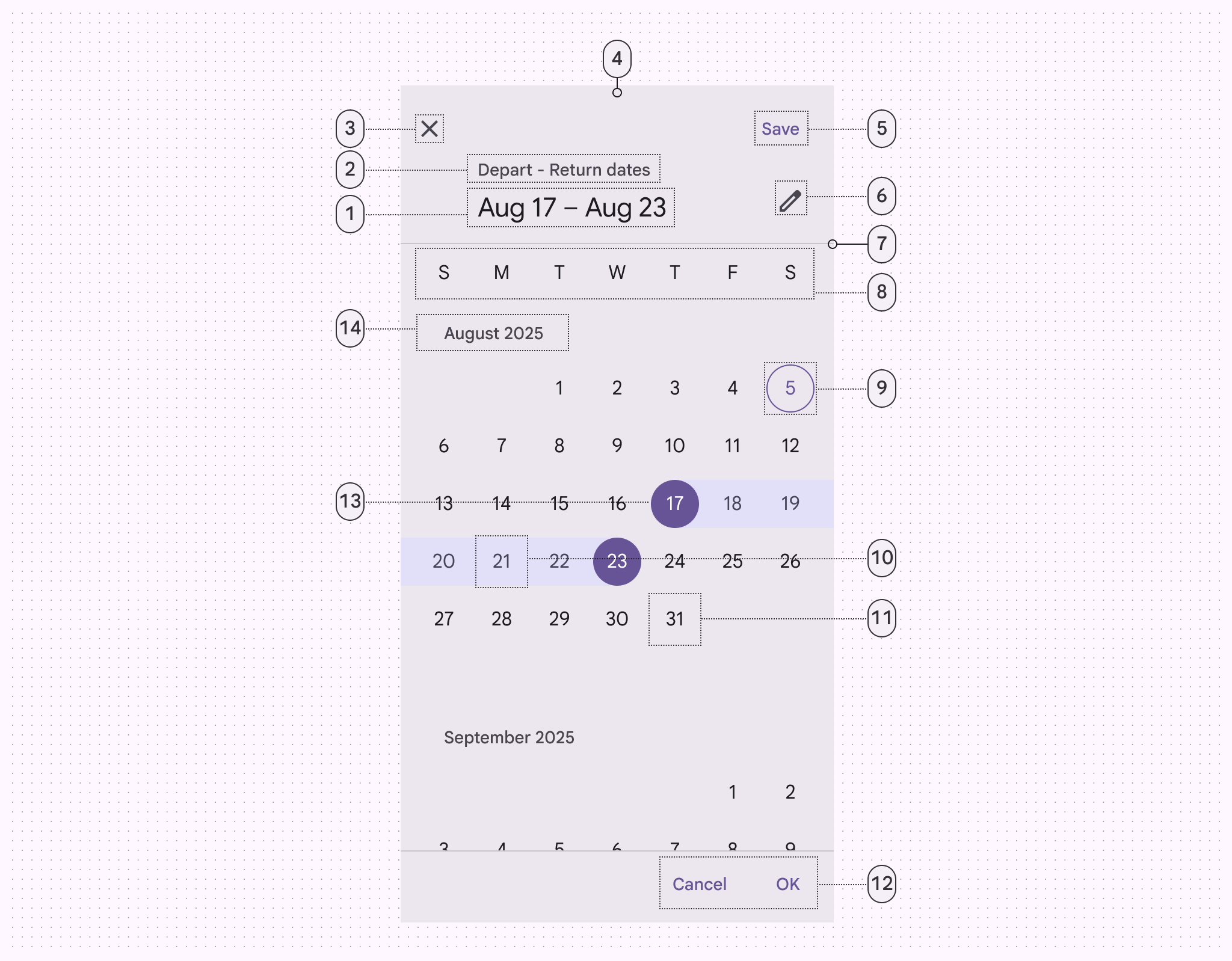
- 標題
- 輔助文字
- 圖示按鈕
- 容器
- 文字按鈕
- 圖示按鈕
- 分隔線
- 星期標籤
- 今天的日期
- 已選取日期範圍
- 未選取日期
- 文字按鈕
- 已選取日期範圍的開始日期
- 月份標籤
停靠式日期選擇器
使用方式
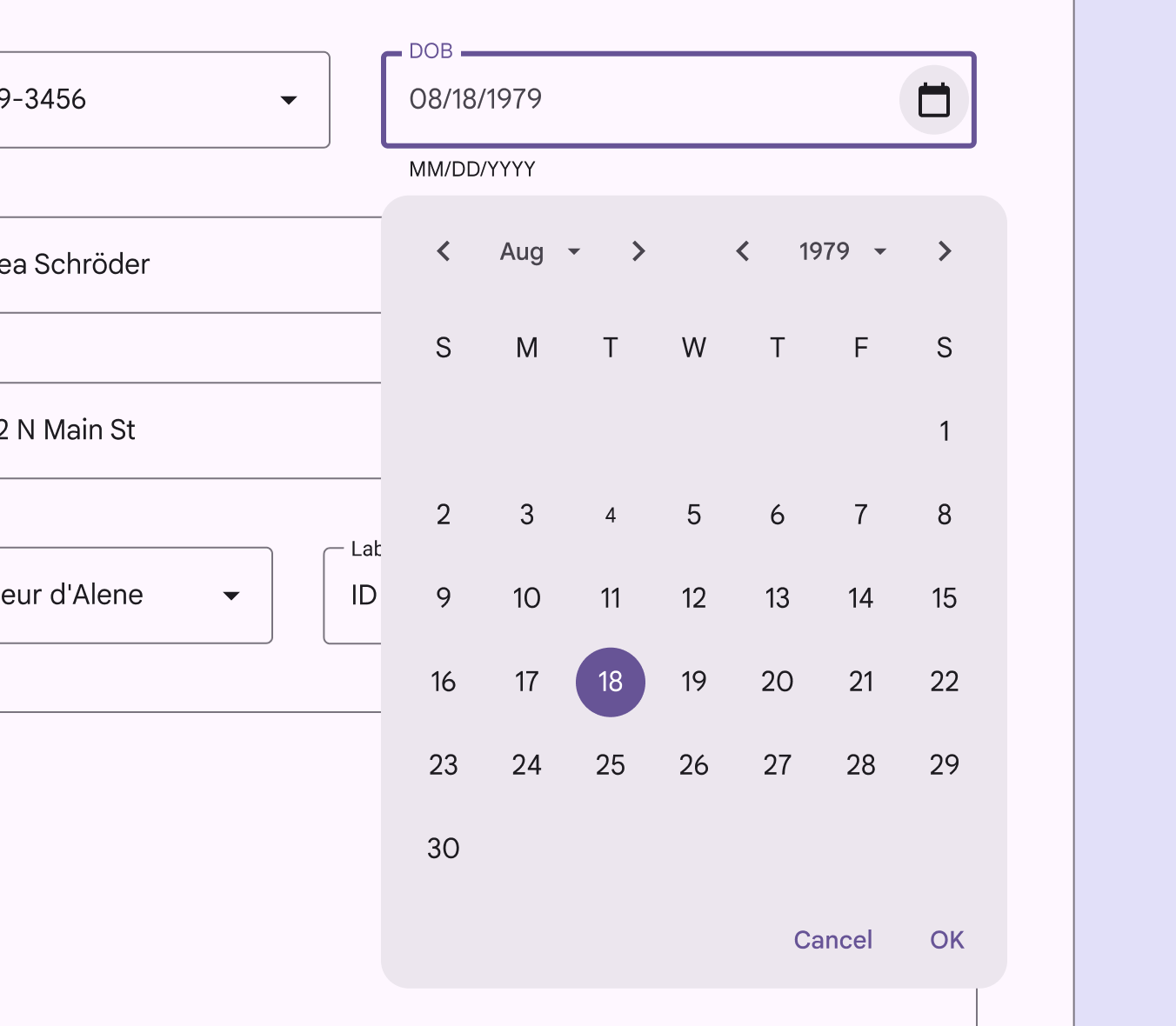
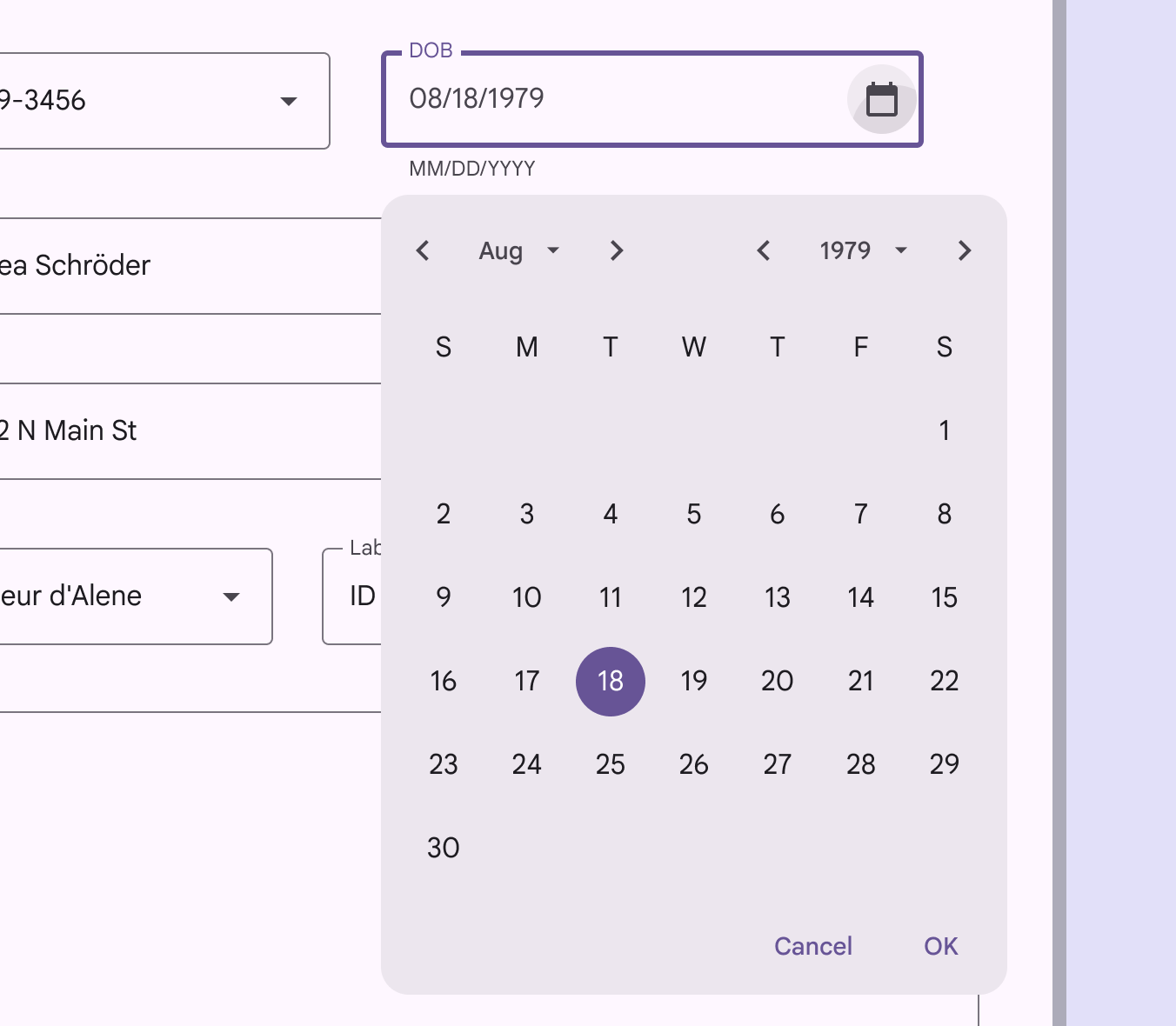
停靠式日期選擇器可讓使用者選取特定日期與年份。它預設會顯示日期輸入欄位;使用者輕觸輸入欄位時,會出現下拉式行事曆,並可透過任一方式輸入日期。
停靠式日期選擇器非常適合瀏覽近期及較遠的過去與未來日期,因為它提供多種選取日期的方式。
行為
開啟停靠式日期選擇器後,即可使用鍵盤輸入日期,或在行事曆介面中瀏覽並選取日期。
月份選取
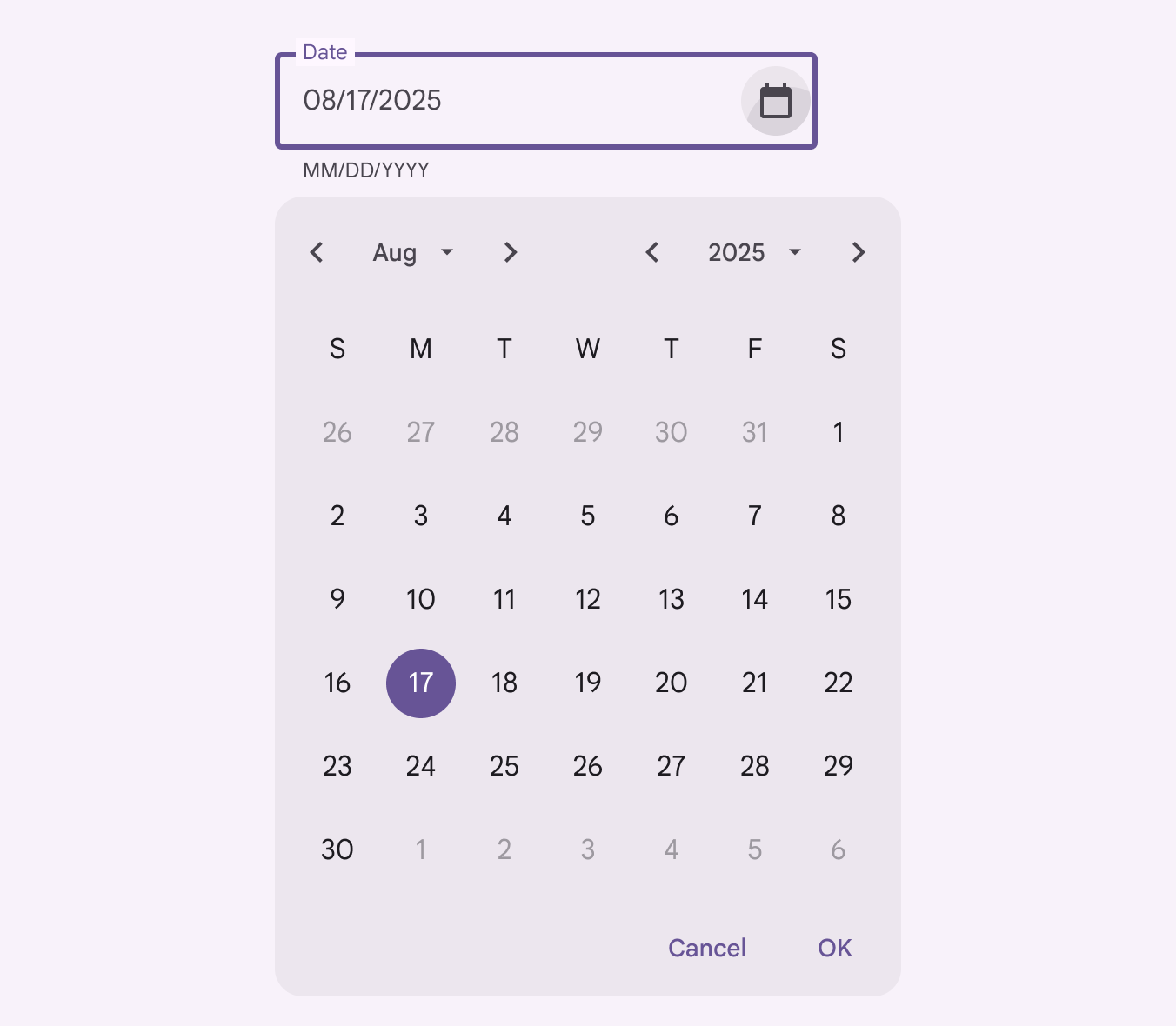
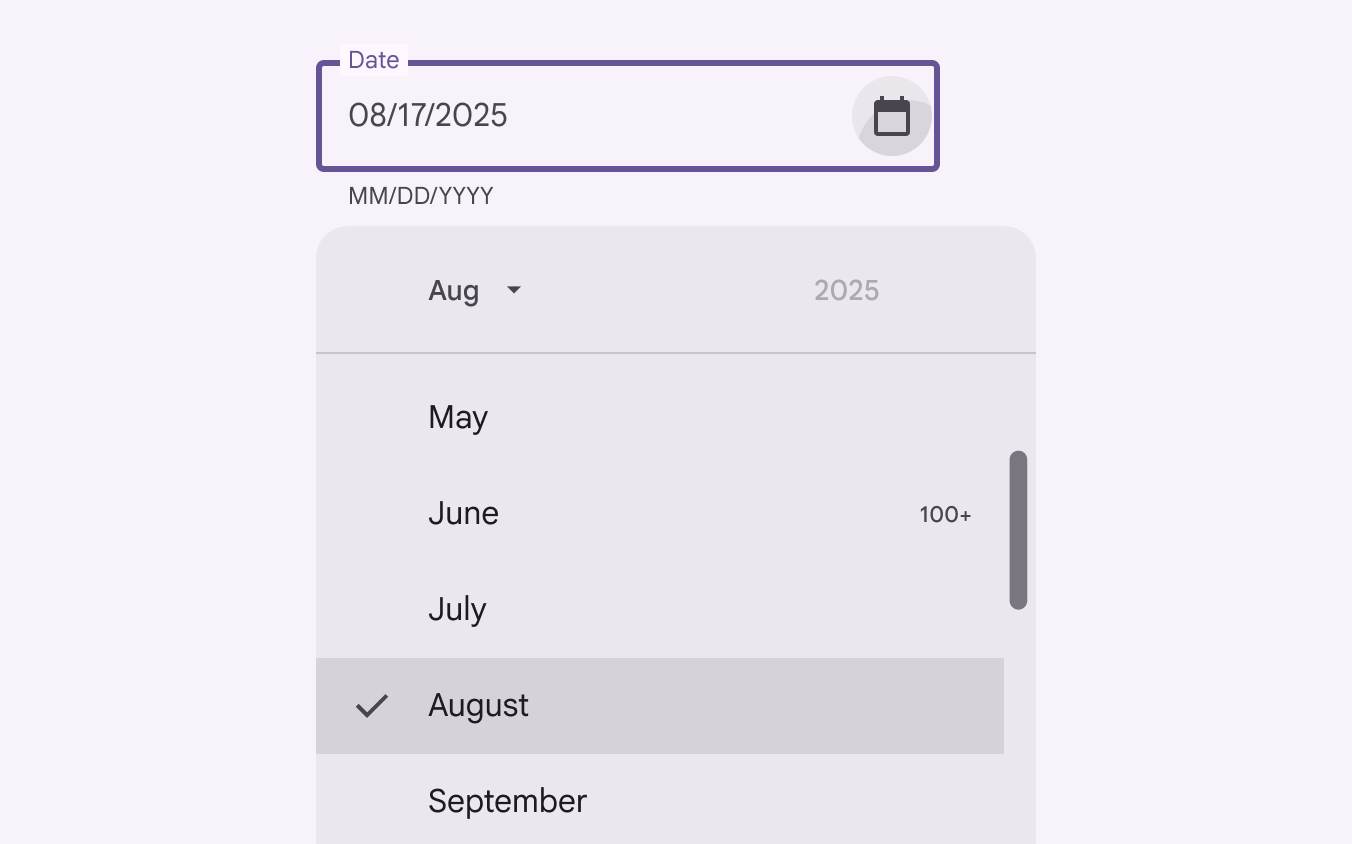
選取月份時,可使用上一個月/下一個月箭頭切換,或輕觸下拉式選單。
年份選取
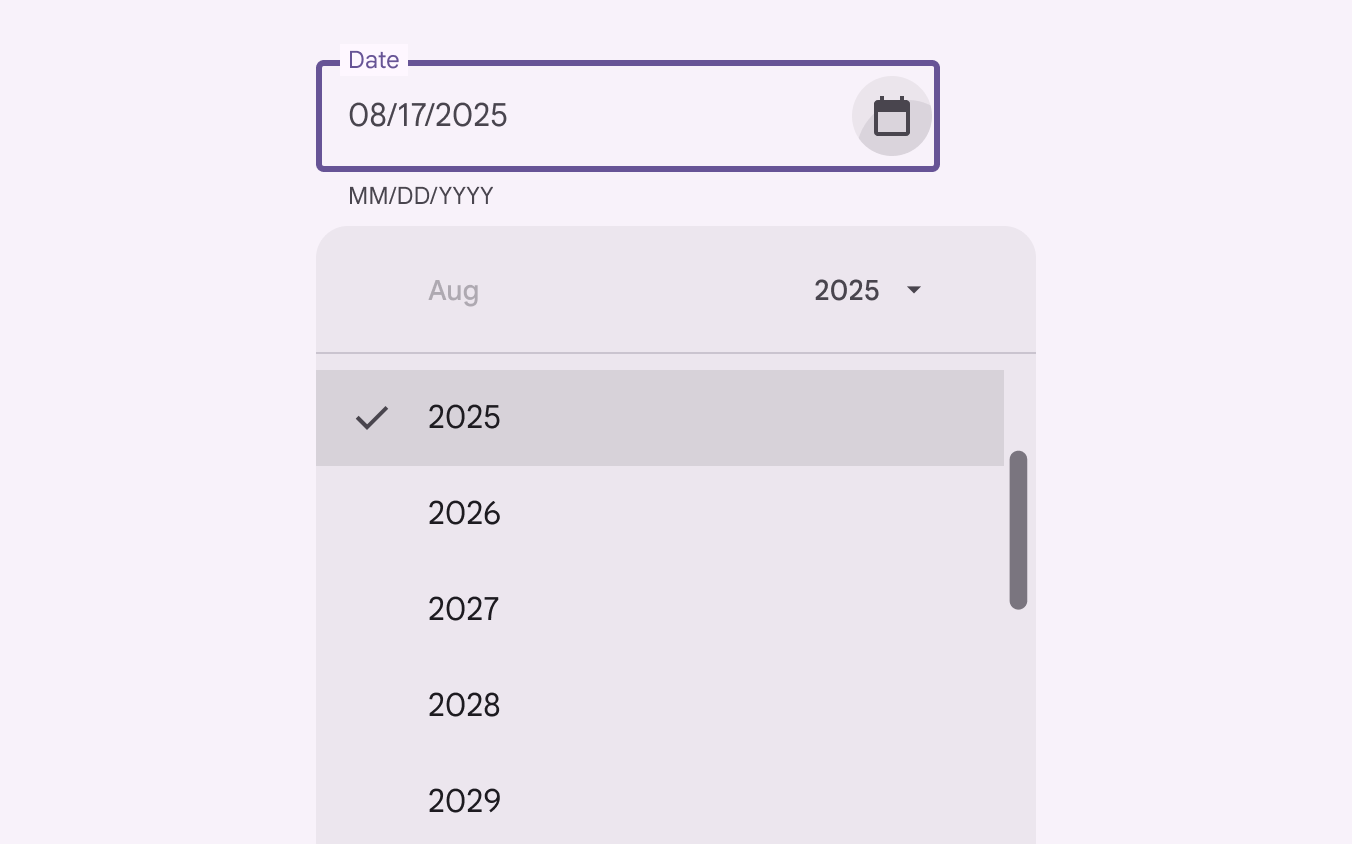
選取年份時,可使用上一個/下一個箭頭切換,或輕觸下拉式選單。
模態日期選擇器
行為
模態日期選擇器可透過下列方式瀏覽日期:
- 若要切換不同月份,請水平滑動
- 若要切換不同年份,請垂直捲動
- 若要開啟年份選擇器,請輕觸年份
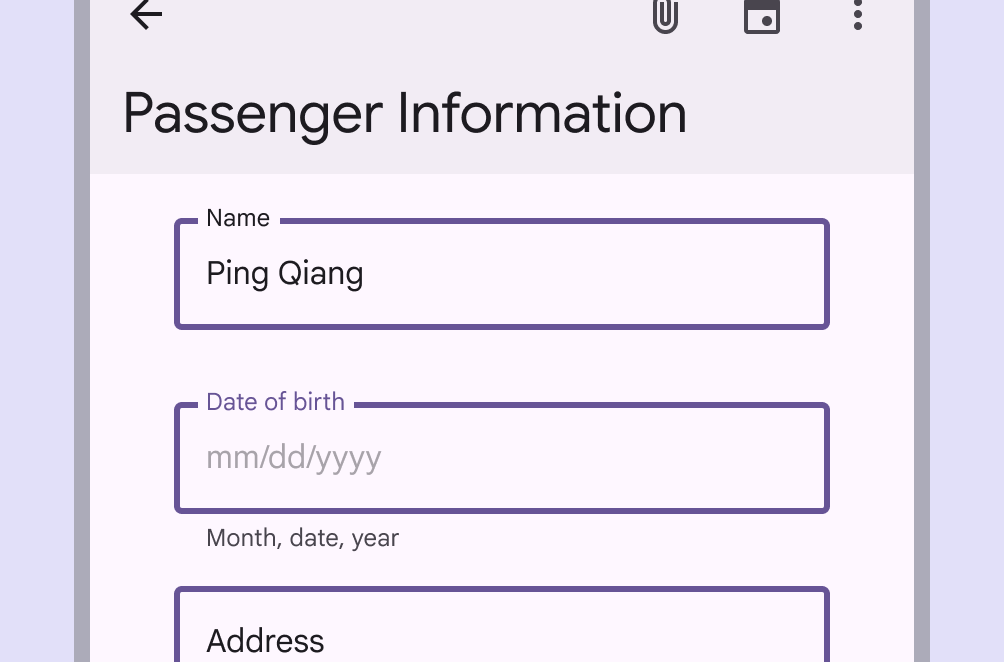
請勿使用模態日期選擇器要求使用者選取較遠的過去或未來日期,例如出生日期。此類情況請改用模態日期輸入或停靠式日期選擇器。
日期範圍選取
日期範圍選取會指定開始與結束日期。常見使用案例包括:
- 預訂航班
- 預訂飯店
模態日期選擇器可透過下列方式選取日期範圍:
- 若要選取日期範圍,請在行事曆上輕觸開始與結束日期
- 若要切換不同月份,請垂直捲動
模態日期輸入
使用方式
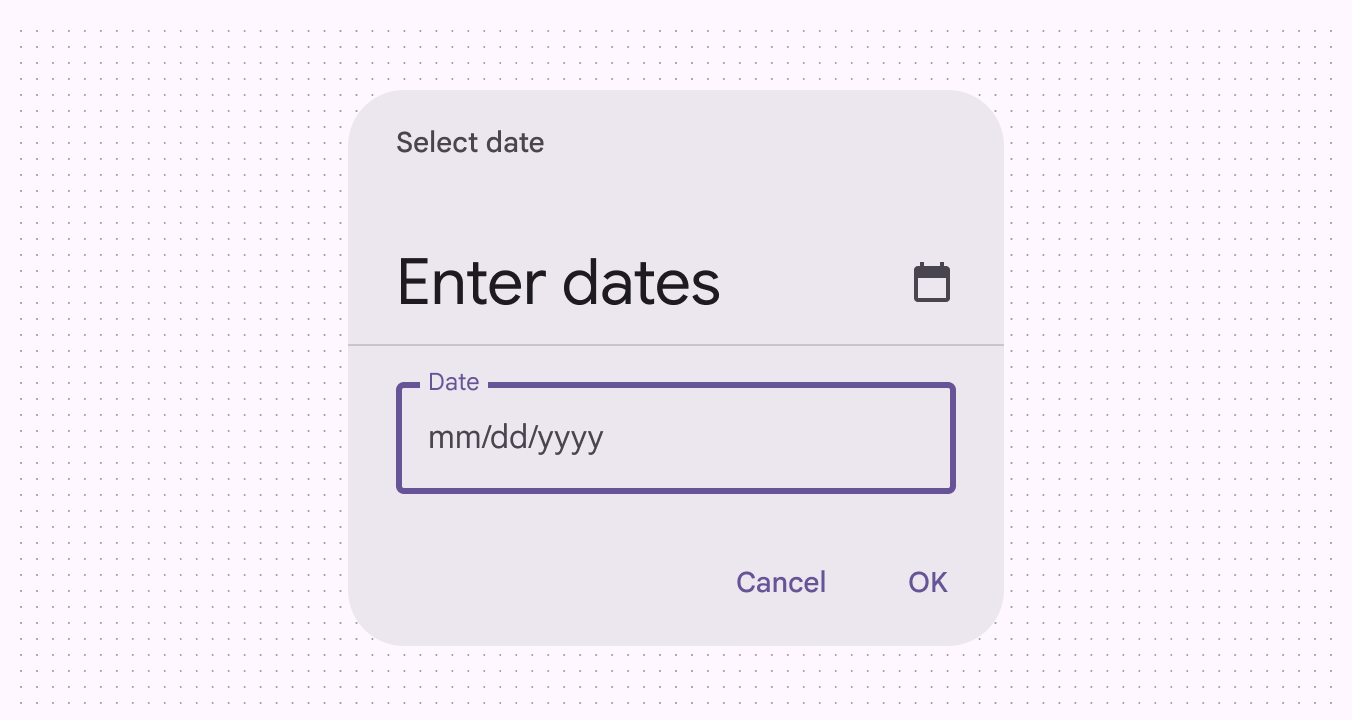
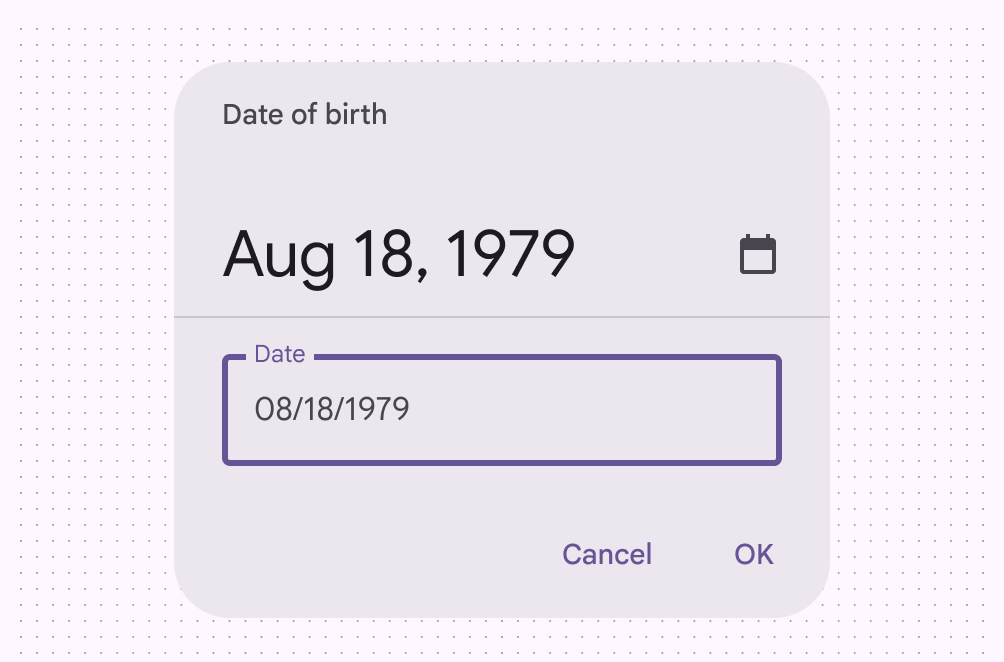
模態日期輸入可讓使用者使用鍵盤以數字手動輸入日期,並可在對話方塊中輸入單一日期或日期範圍。
行為
可使用編輯或行事曆圖示,在 模態日期選擇器 與 模態日期輸入 之間切換。
精簡中斷點
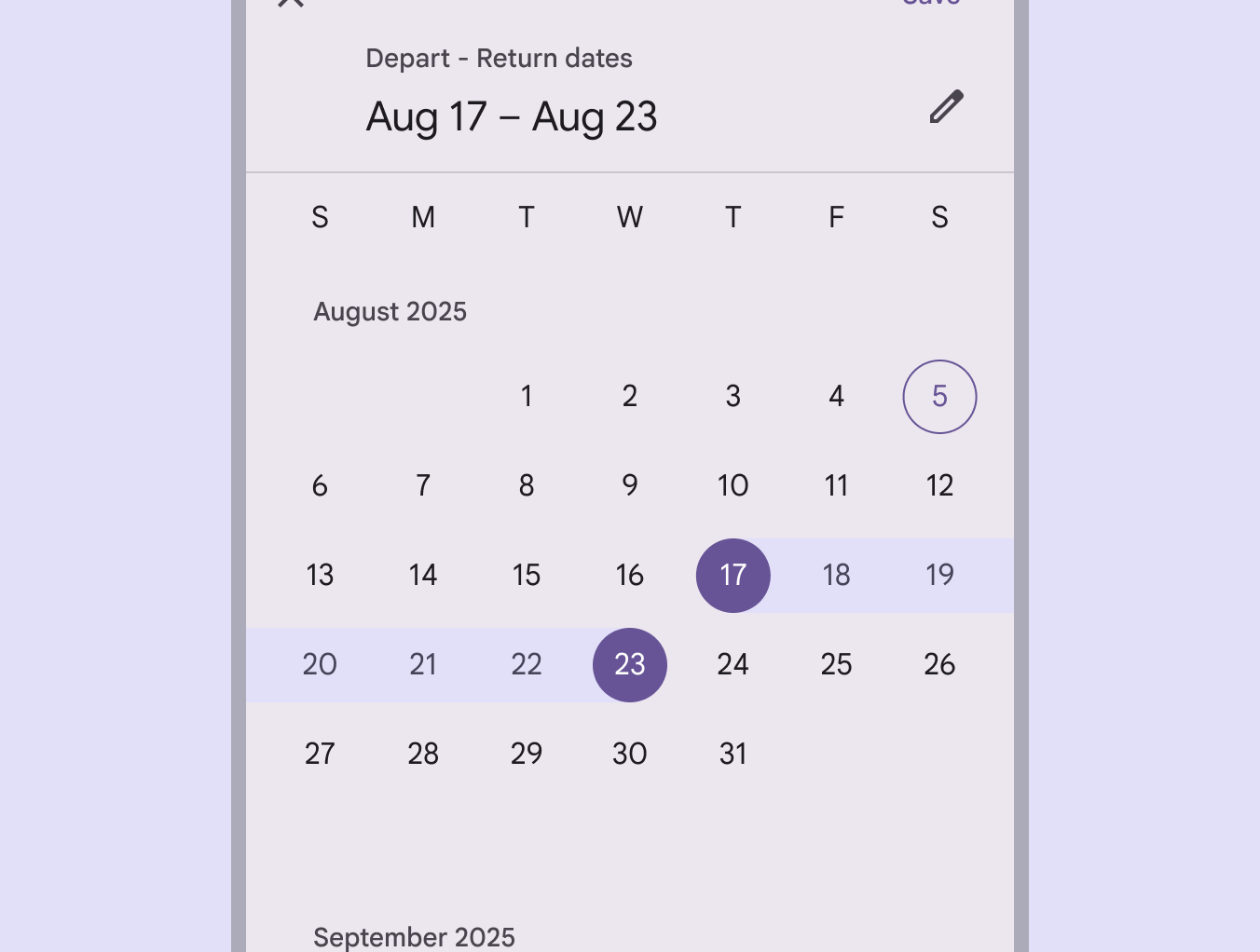
在行動裝置等精簡 中斷點 上,建議使用全螢幕的 模態日期選擇器,以提高可讀性並放大觸控目標;此選擇器可佔滿整個螢幕。
中型與展開式中斷點
停靠式日期選擇器最適合中型與展開式中斷點。它預設顯示日期輸入欄位;使用者輕觸輸入欄位時,會出現下拉式行事曆,並可透過任一方式輸入日期。
停靠式日期選擇器非常適合瀏覽近期及較遠的過去與未來日期,因為它提供多種選取日期的方式。
選取狀態
選取狀態會以色彩表示,以吸引視覺注意力。在日期範圍中,開始與結束日期會呈現選取狀態,其間日期則以淡色醒目提示連接顯示。
出現與消失
與其他類型的對話方塊相同,模態日期選擇器會透過進入與退出轉場出現在螢幕上。
若要退出日期選擇器,可確認輸入(確定)或取消輸入(取消)。與對話方塊外部互動也會關閉 日期選擇器。除非執行上述任一動作,否則日期選擇器會持續保留焦點。行動裝置上的全螢幕選擇器另提供關閉(×)圖示按鈕及儲存確認按鈕。
停靠式日期選擇器會顯示在輸入欄位正下方。
回應式版面配置
停靠式與模態日期選擇器的元件尺寸不會隨不同中斷點進行回應式縮放。