浮動操作按鈕(FAB):無障礙
浮動操作按鈕(FAB)可讓使用者執行主要動作。
使用案例
使用者應能透過輔助技術執行下列操作:
- 導覽至 FAB 並啟用它
- 透過 FAB 執行動作
- 展開及收合擴充 FAB
互動與樣式
請勿將 FAB 設為停用狀態。若 FAB 所代表的操作無法使用,則不應顯示該 FAB。
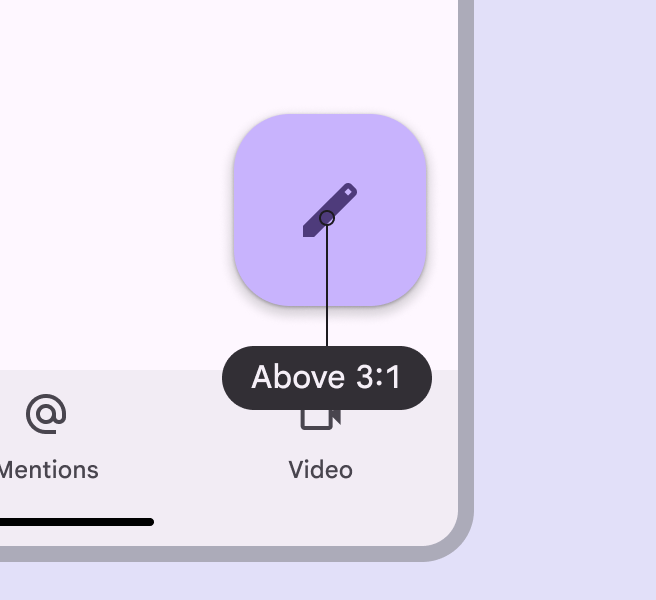
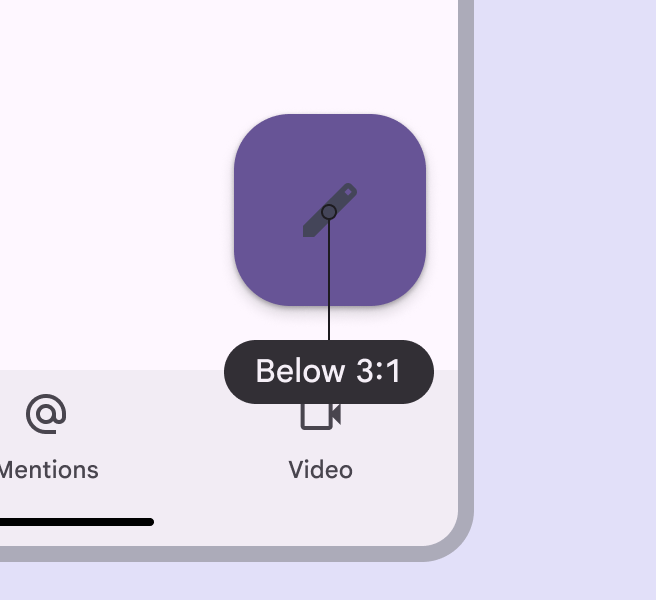
請確保圖示與容器的對比度至少為 3:1。
焦點
請確保 FAB 在整體焦點順序中優先於其他元素,讓使用輔助技術操作介面的使用者獲得更有效率的體驗。
在行動裝置上,焦點順序可能從應用程式列開始,接著移至導覽列,再略過頁面上的其他內容,最後落在 FAB 上。
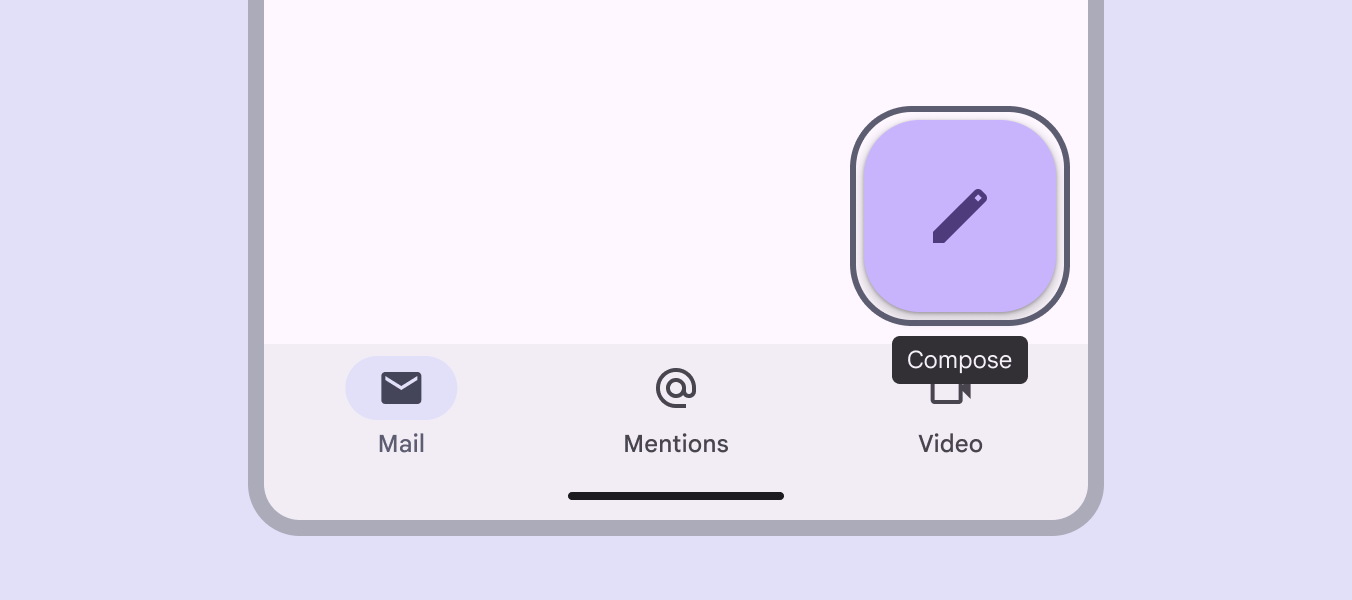
可考慮在 FAB 取得焦點時顯示工具提示。網頁支援此功能。
版面配置與位置
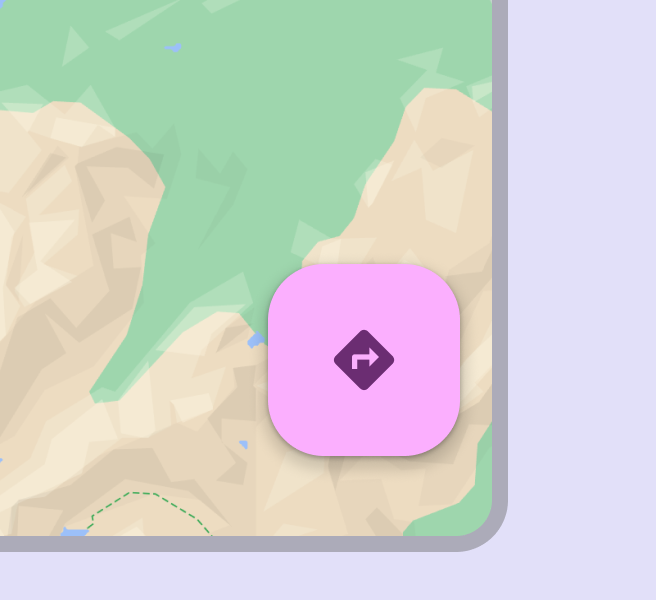
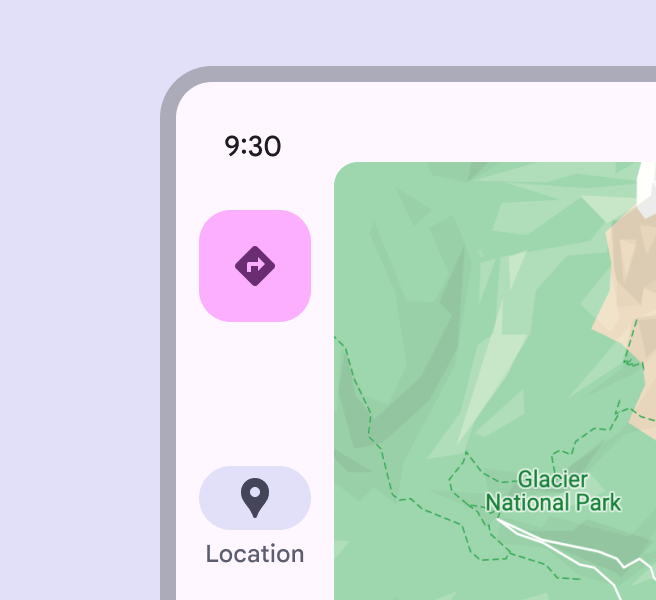
為了讓螢幕閱讀器使用者在展開式中斷點上更容易觸及主要動作(例如 FAB),可考慮將 FAB 放在左上區域。
不過,請務必邀請使用者測試不同位置,確認左上區域在各種瀏覽器視窗大小下是否皆為最佳位置。在精簡中斷點與中型中斷點下,FAB 的最佳位置是畫面的右下角。
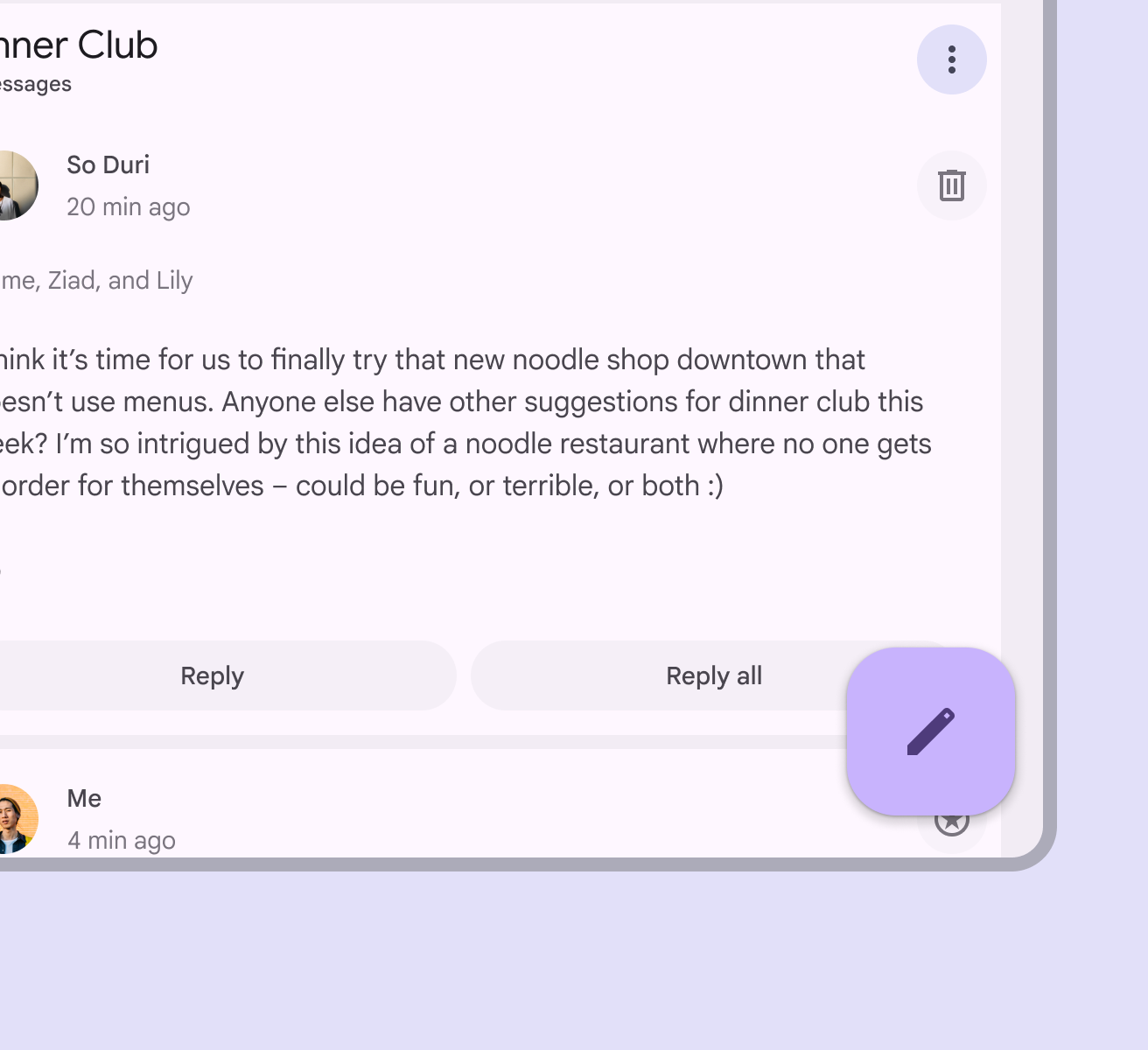
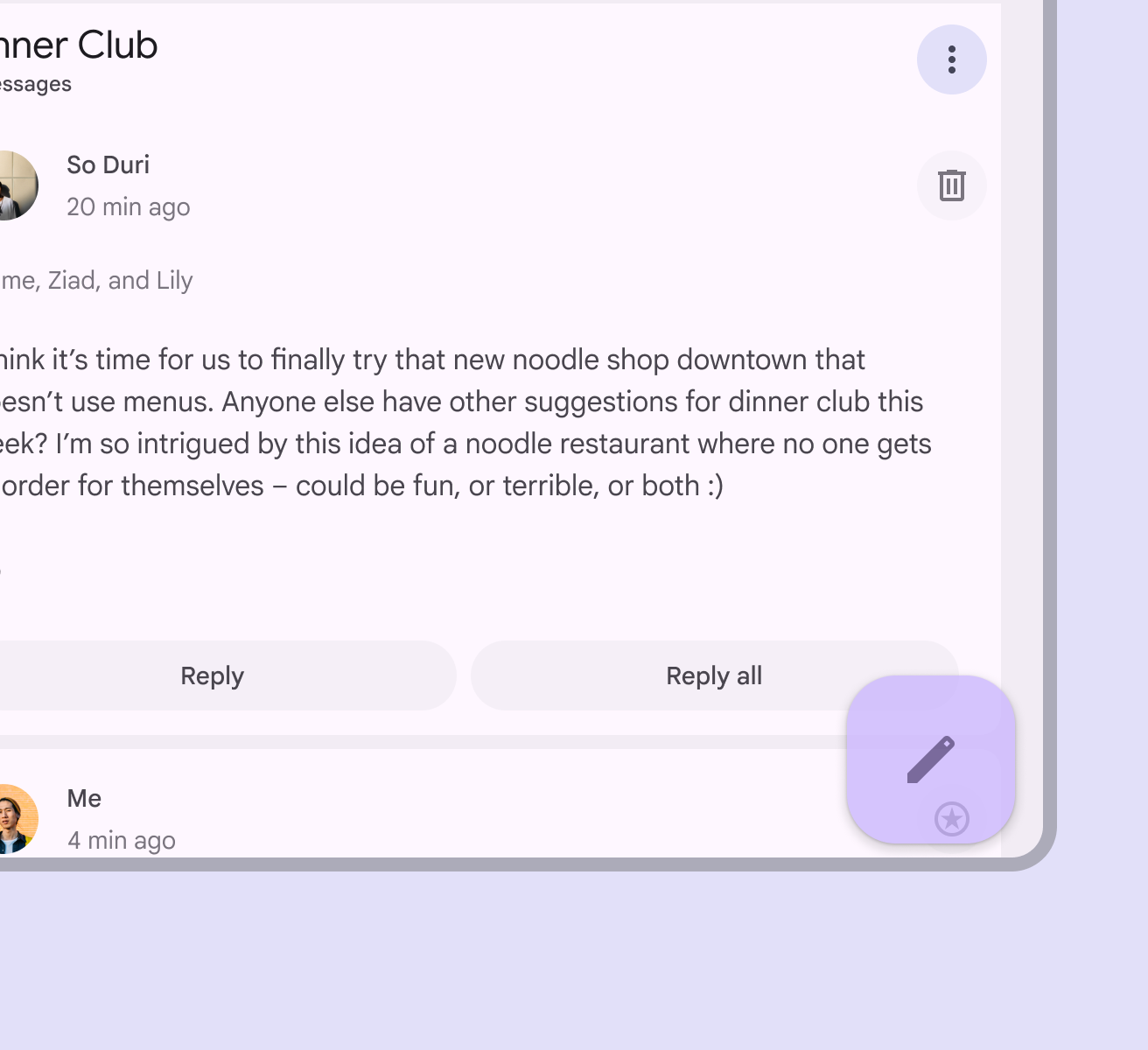
為確保網頁上鍵盤使用者的無障礙體驗,放置 FAB 時請避免完全遮住可操作元素的焦點指示器。
只要焦點指示器仍清晰可見,FAB 部分遮住可操作元素是可以接受的。
鍵盤導覽
| 按鍵 | 動作 |
|---|---|
| Tab | 將焦點移至 FAB |
| Space 或 Enter | 執行該項目的預設動作 |
元素標籤
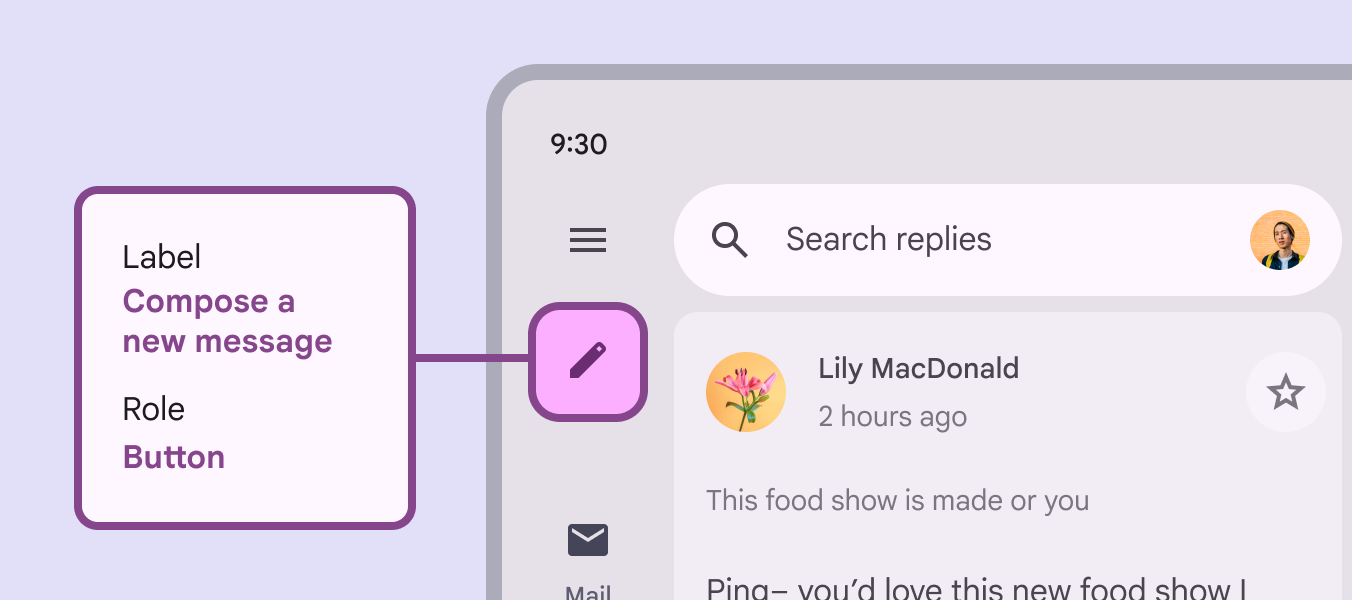
無障礙標籤應描述按鈕執行的動作,例如撰寫新訊息。