

提示條:指南
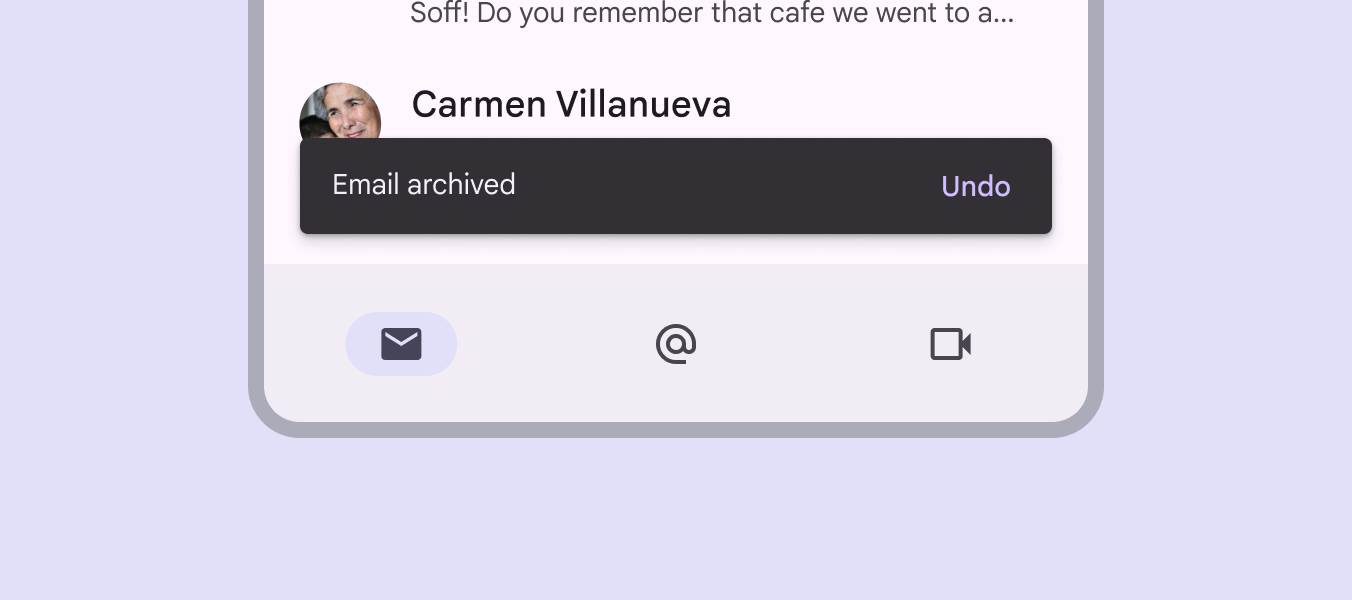
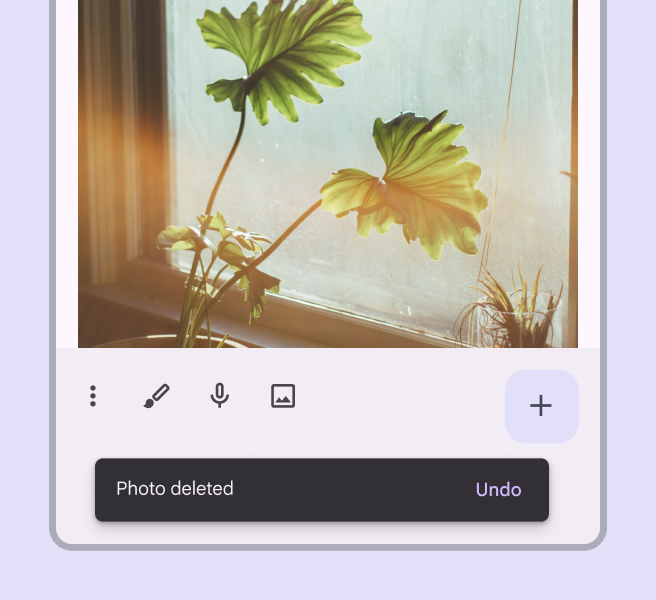
提示條會在螢幕底部顯示簡短的應用程式流程更新訊息。

用法
提示條會告知使用者應用程式已執行或即將執行的流程。它會短暫顯示於螢幕底部附近。
提示條不應中斷使用者體驗;使用者可以繼續瀏覽頁面內容,而無須與提示條互動。
頻率
同一時間只能顯示一個提示條。
動作
提示條可包含單一動作;「關閉」或「取消」動作並非必要。
類似元件
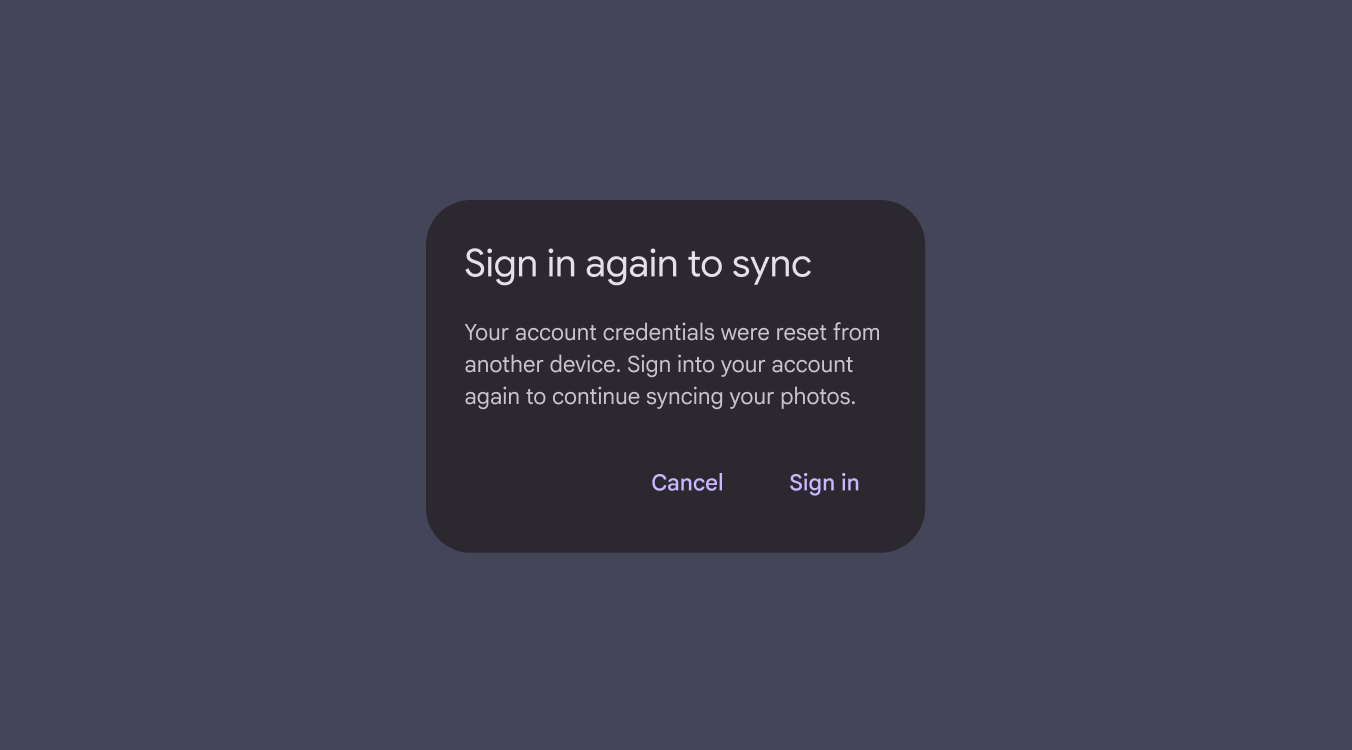
對話方塊也適合用來顯示重要訊息。
依訊息的重要性選擇合適的元件,有助於避免過度使用提示條。
何時使用提示條
提示條用於傳達干擾性最低,且不要求使用者採取行動的訊息。
| 元件 | 優先順序 | 使用者動作 |
|---|---|---|
| 提示條 | 低優先順序 | 非必要:提示條會自動消失 |
| 對話方塊 | 高優先順序 | 必要:對話方塊會阻擋使用者繼續使用應用程式,直到使用者回應或將其關閉(若可關閉) |
網頁無障礙需求
在網頁上,會自動消失的提示條對低視力使用者或需要更多時間理解資訊的使用者而言是無法使用的。可透過下列兩種方式解決:
1. 新增行內回饋
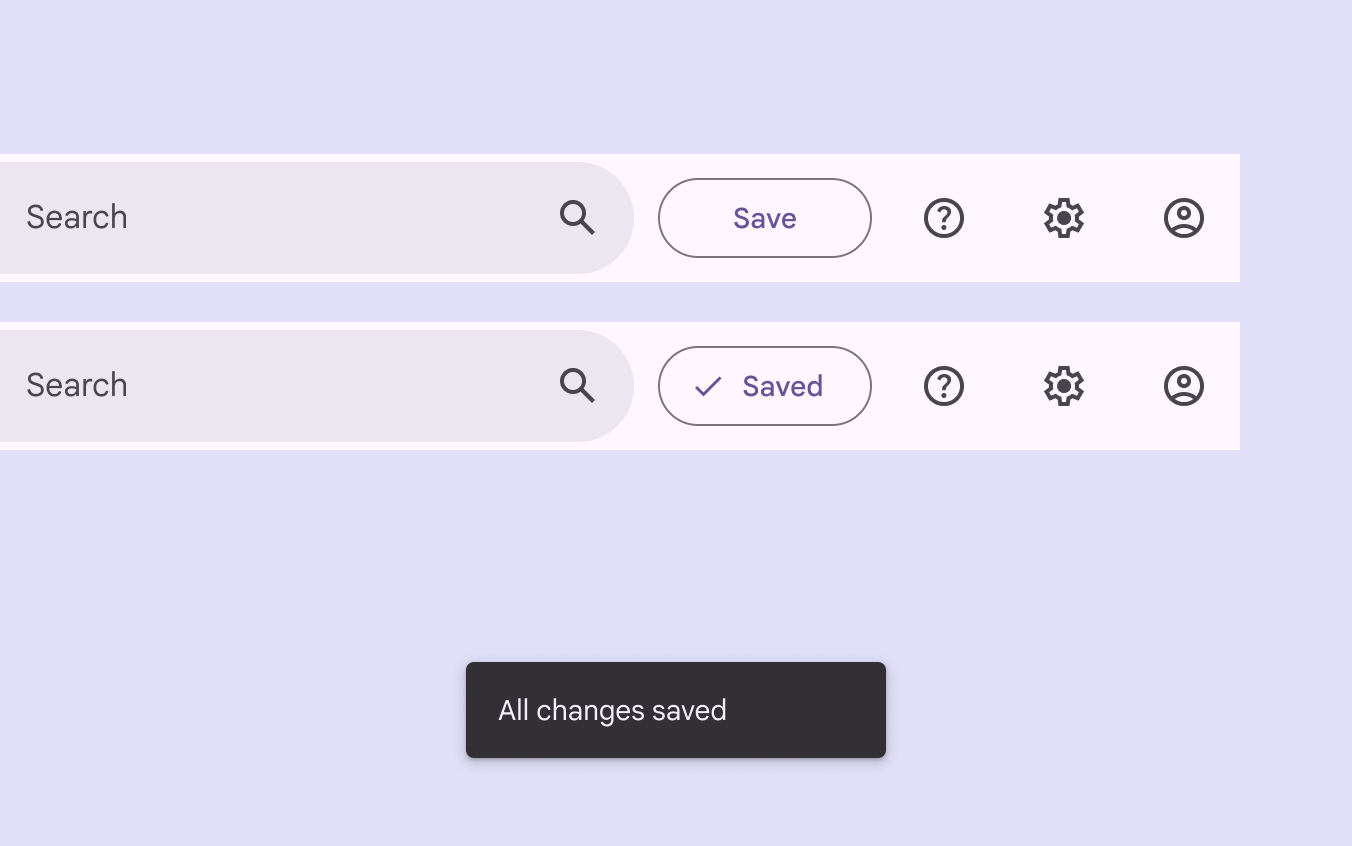
自動消失提示條中的資訊,也必須以另一種無障礙方式,在觸發提示條的動作處或其附近以行內內容傳達。
例如,將「儲存」按鈕的標籤更新為「已儲存」,並觸發一則顯示相同訊息、會自動消失的提示條。
2. 讓提示條可操作
或者,為提示條新增動作,使其持續顯示,直到使用者對其採取動作為止。
結構
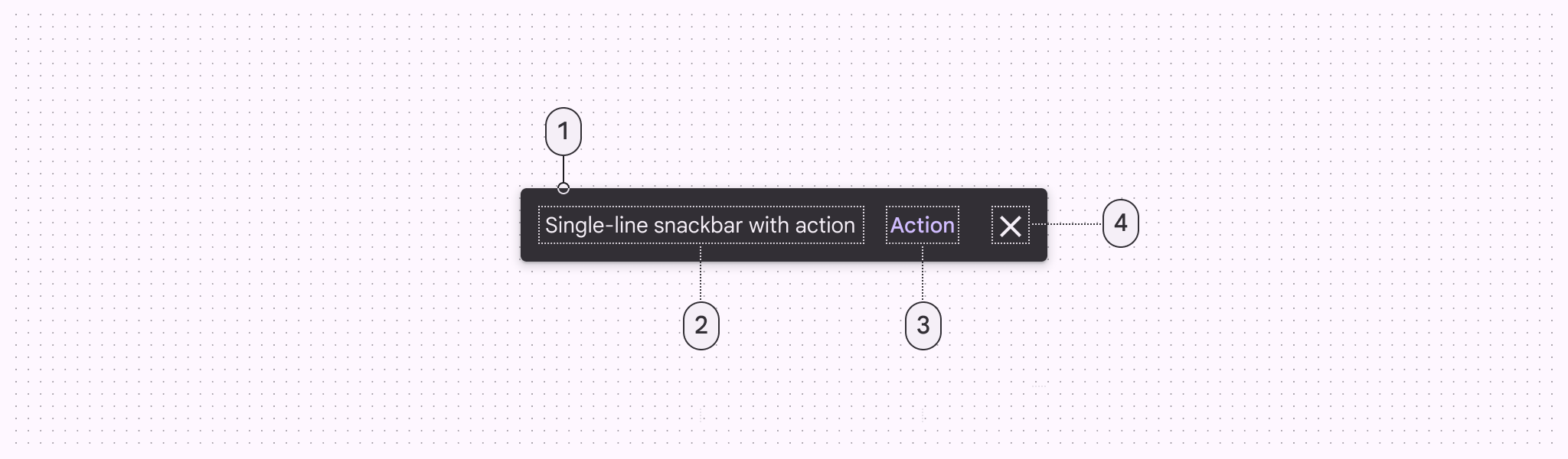
- 容器
- 輔助文字
- 動作(選用)
- 關閉按鈕(選用)
文字標籤
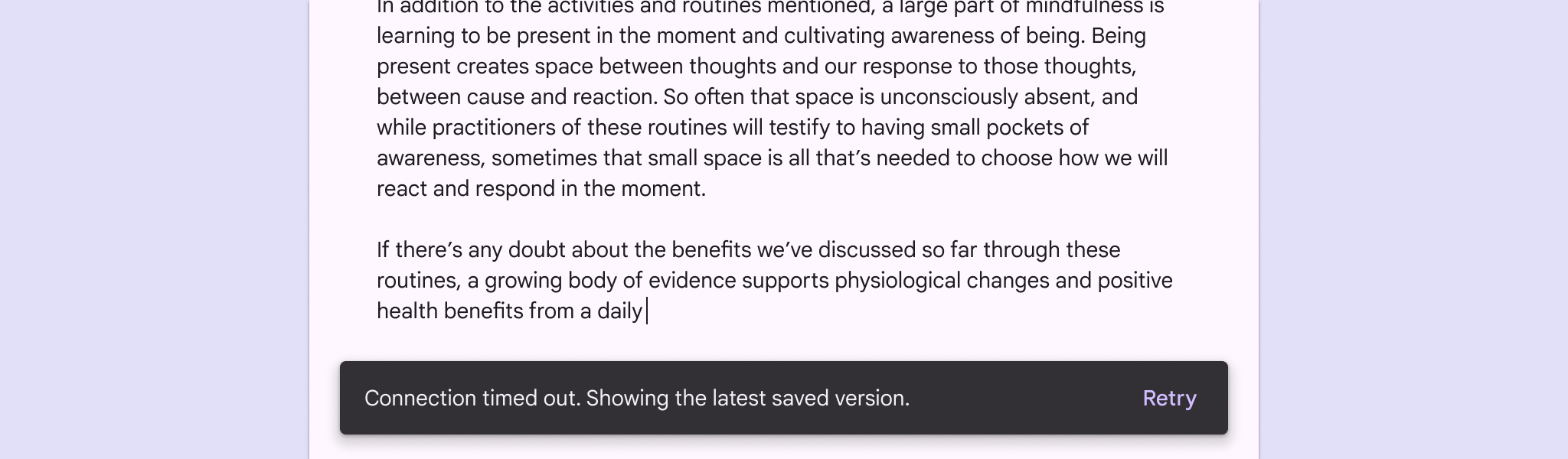
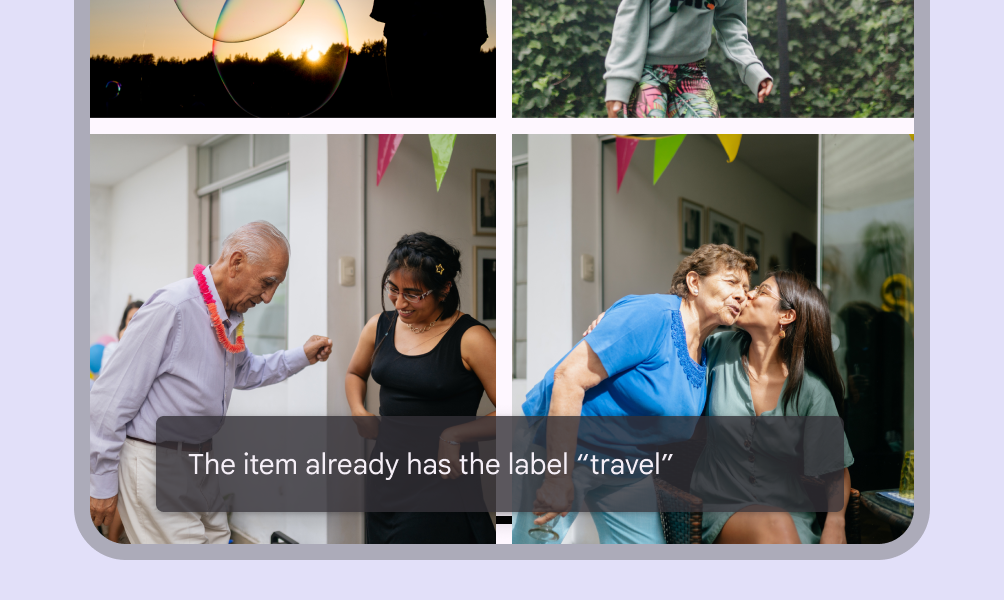
提示條包含與目前執行中流程直接相關的文字標籤。在精簡中斷點中,文字標籤最多可顯示兩行。





容器
提示條會顯示在具有灰色背景的矩形容器中。容器應完全不透明,以確保文字標籤清晰可讀。




動作
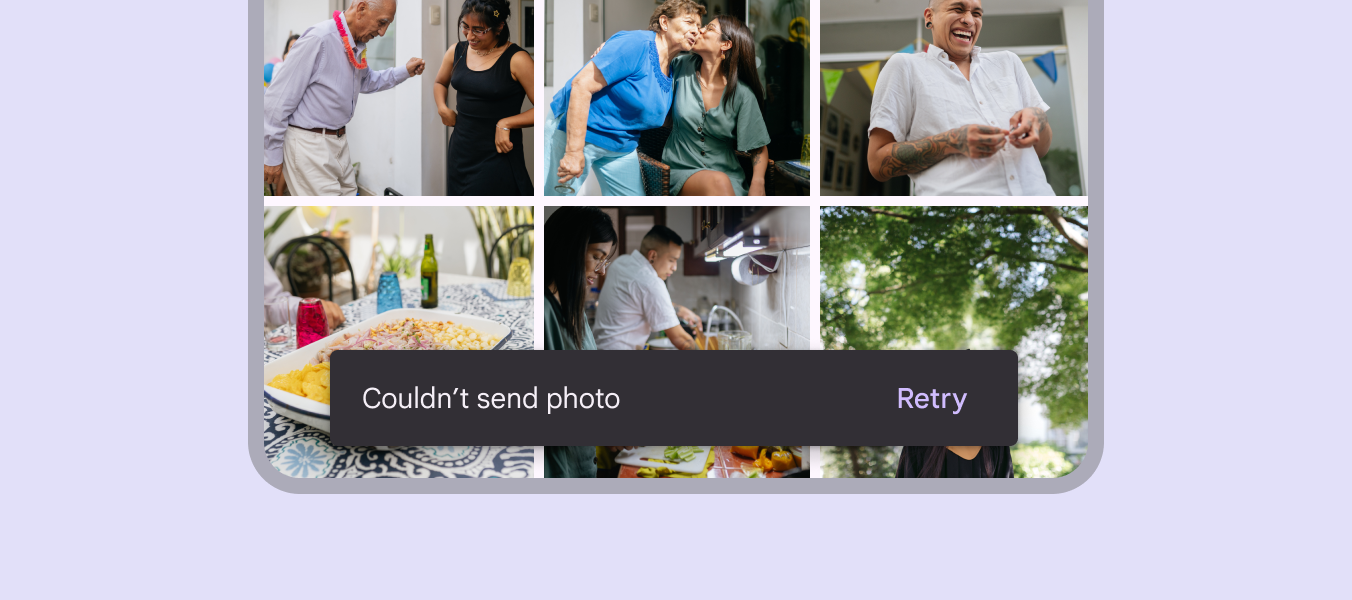
提示條可顯示單一文字按鈕,讓使用者針對應用程式已執行的流程採取後續動作。為確保應用程式可用性,不應讓提示條成為使用核心功能的唯一途徑。



位置
位於使用者介面底部
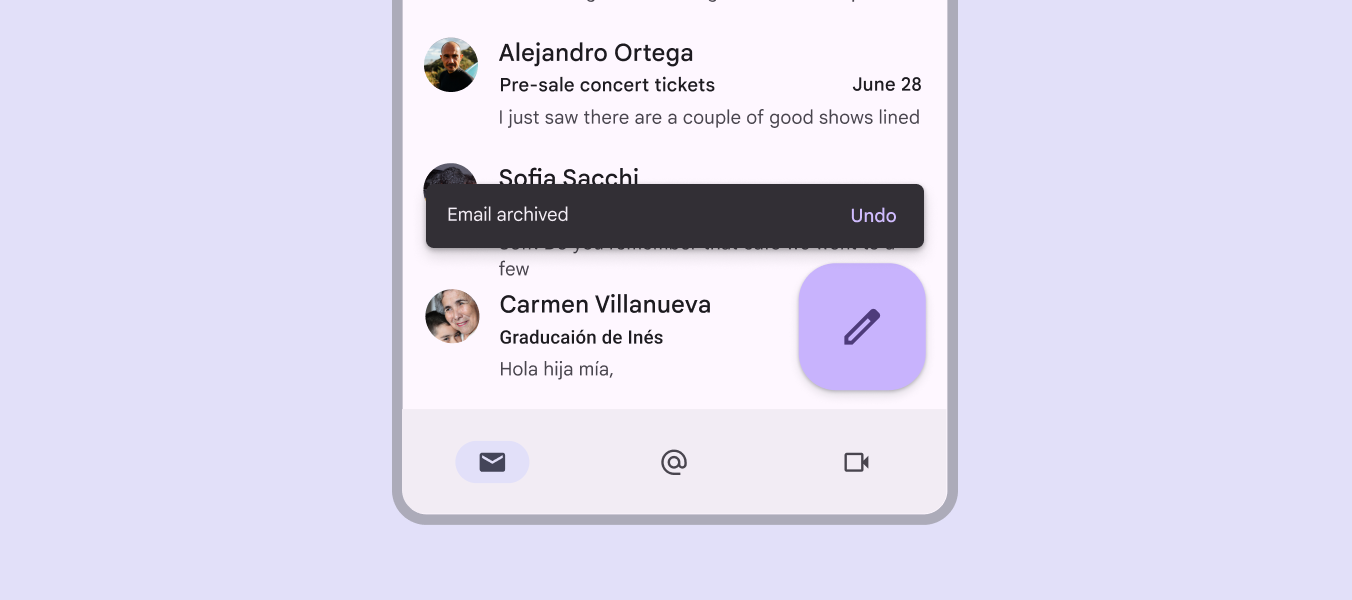
提示條應放置於使用者介面底部、主要內容前方。在某些情況下,可將提示條稍微上移,以免與底部附近的其他使用者介面元素重疊,例如 FAB 或 固定工具列。
避免將提示條放置於經常使用的觸控目標或導覽元件前方。
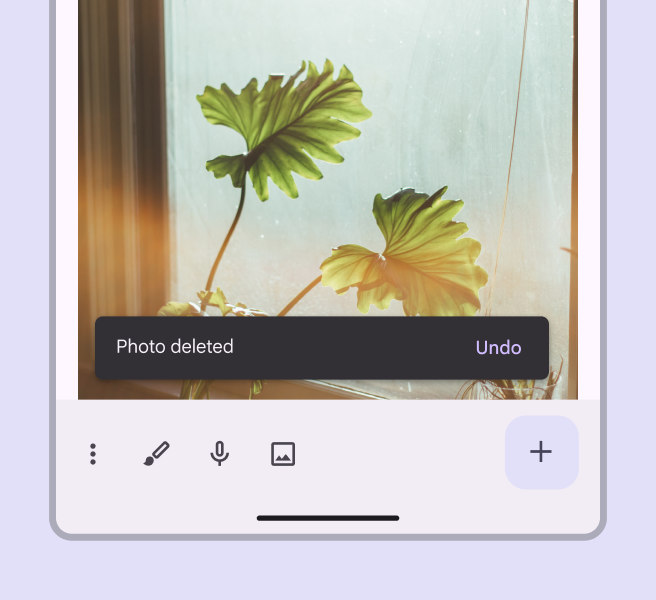
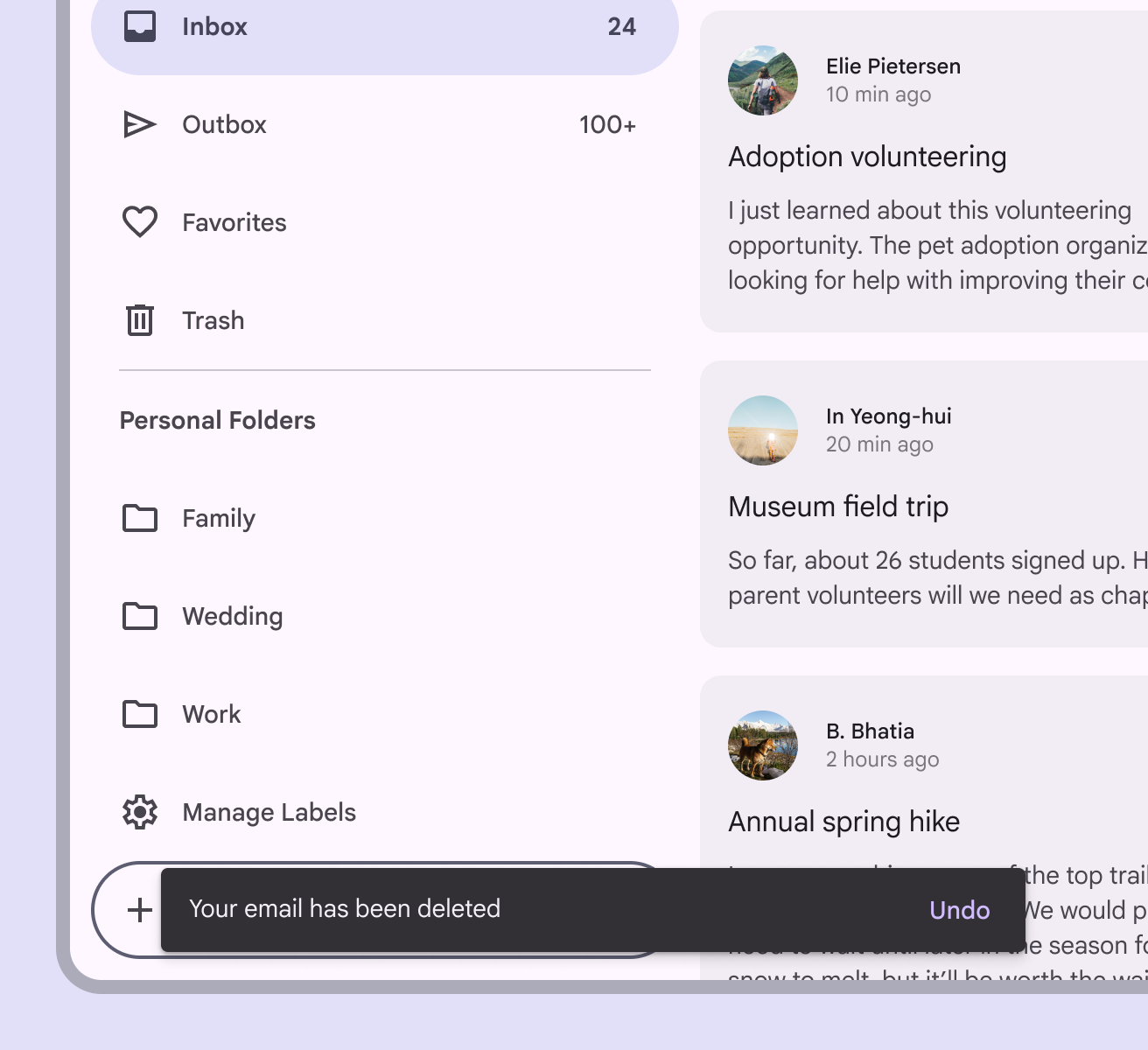
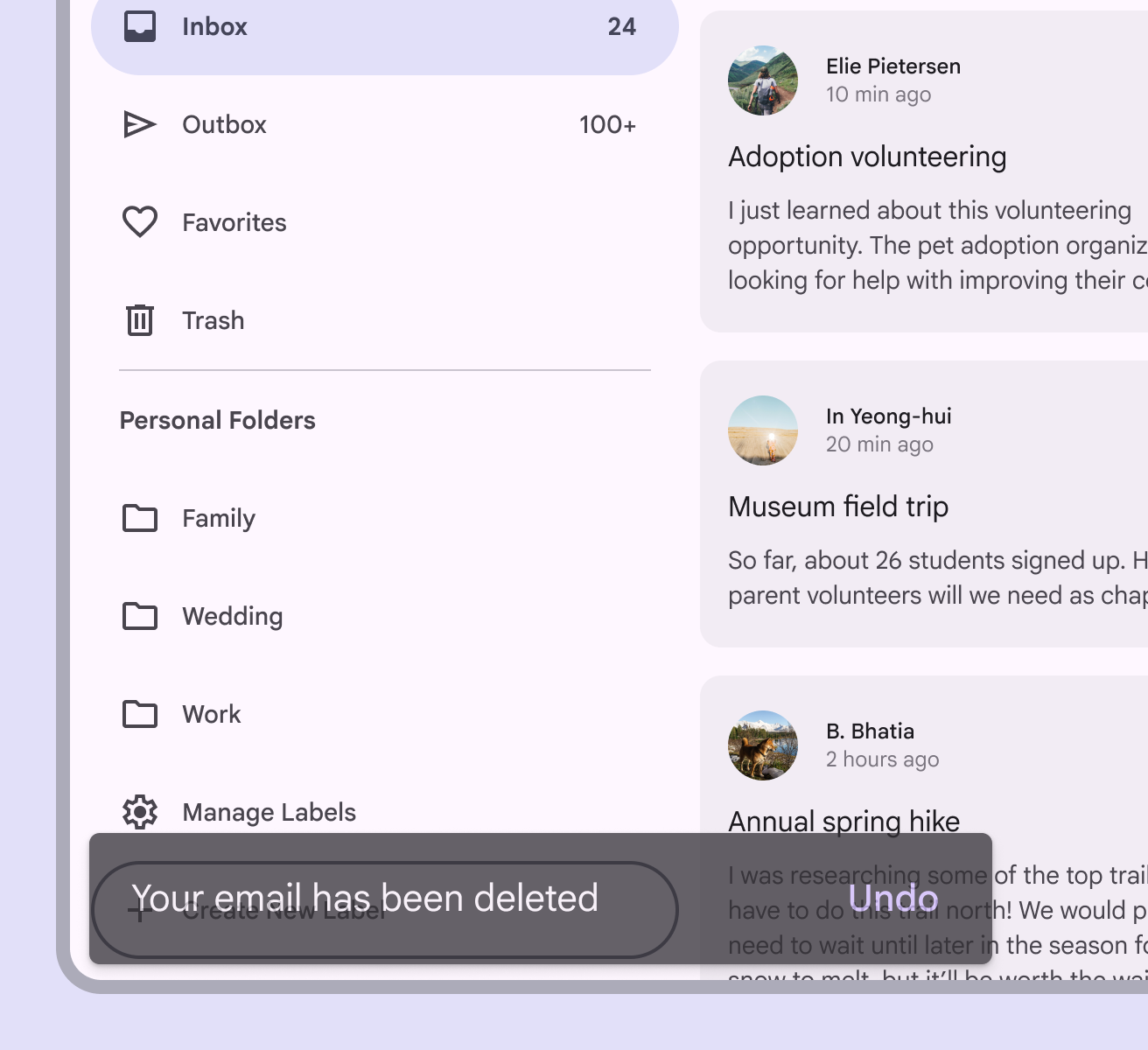
為確保網頁上鍵盤使用者的無障礙體驗,應避免將提示條放在會完全遮擋可操作元素的位置。元素一旦被遮擋,使用者便難以判斷目前聚焦或選取的項目。
僅當使用者介面未使用常駐導覽元件(例如應用程式列或導覽列)時,提示條才可橫跨整個螢幕寬度。
當提示條橫跨整個使用者介面寬度時,可能會將 FAB 往上推。

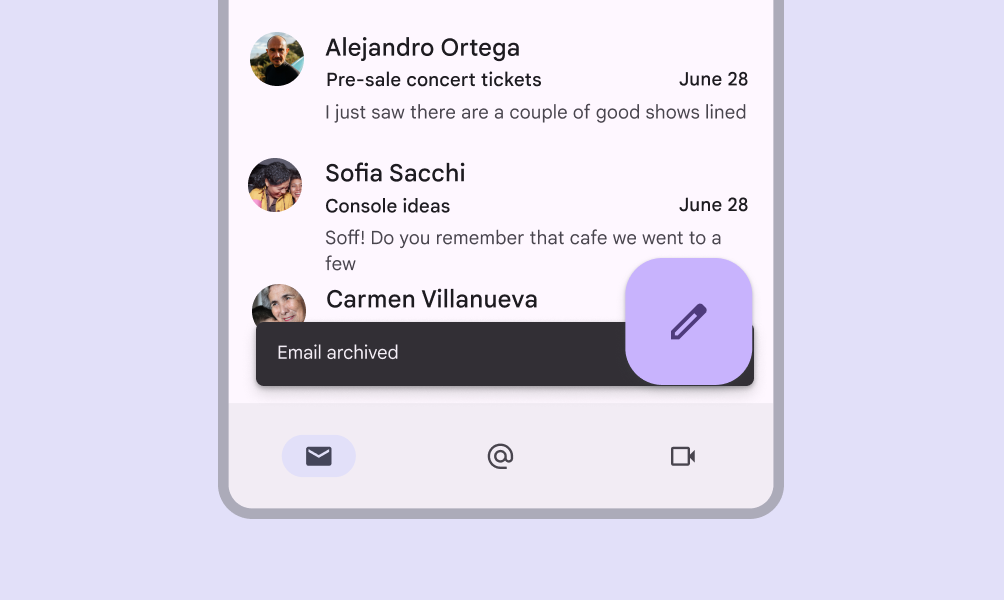
提示條與浮動操作按鈕(FAB)
提示條應顯示於 FAB 上方。

回應式版面配置
精簡中斷點
在精簡中斷點中,提示條的高度應可從 48dp 擴展至 64dp,以容納一行或兩行文字,並與螢幕的起始側、後置側及底部邊緣保持固定距離。

中型與展開中斷點
在平板與桌上型電腦等中型與展開中斷點上,提示條應水平擴展,以容納較長字串;文字的理想每行長度通常為 40–60 個字元。
提示條與螢幕後置邊緣的距離可彈性調整。在中型和大型顯示器上,提示條應盡可能採用單行文字,並視需要搭配按鈕。

在較寬的版面配置中,提示條可選擇靠左對齊或置中對齊,但每次皆應置於螢幕底部的相同位置。




行為
出現與消失
提示條會無預警出現,但不會阻擋使用者與頁面內容互動。
沒有動作的提示條會依平台而異,在 4–10 秒後自動消失。除非同時提供行內回饋,否則應避免在網頁上使用會自動消失的提示條。
含有動作的提示條應持續顯示,直到使用者採取該動作或關閉提示條。
連續顯示的提示條
連續顯示提示條時,同一時間只能顯示一個。
沒有動作的提示條會自動出現並消失;有動作的提示條則會持續顯示,直到使用者將其關閉。不過,若提示條含有更新資訊,則可立即取代已過時的提示條。